
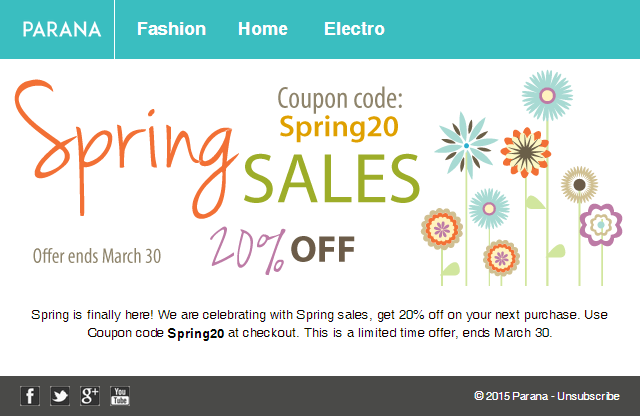
Nous allons créer un e-mail pour annoncer nos Soldes de printemps. En fait, cet e-mail de base comporte un en-tête et un pied de page génériques, seule la partie médiane - le visuel et le contenu - change. Nous pouvons donc utiliser cet e-mail pour toutes les soldes annuelles récurrentes. Halloween, Thanksgiving, Black Friday, Noël, Printemps, Pâques, etc.
Si on allait encore plus loin, nous pourrions créer un template simple basé sur cet e-mail et, dans ce cas, un spécialiste du marketing en ligne ou un éditeur web pourrait saisir le contenu dans Express. Ainsi, nous n'aurions plus à déchiffrer le code lorsqu'une personne duplique et modifie l'e-mail dans l'éditeur. Tout serait fixe, seul le contenu qui doit changer serait modifiable. Mais cette question est traitée dans un autre exemple.
Rubriques à consulter :
- Importer HTML
- Créer une sauvegarde
- Propriétés du message
- En-tête de l'e-mail (lien vers la rubrique générale avec une explication approfondie de l'en-tête de l'e-mail. Configuration de l'en-tête de l'e-mail dans l'exemple et retour ici une fois que vous avez terminé)
- Ajouter la personnalisation et vérifier les capteurs
- Version texte
- Tester l'e-mail
- La liste de contrôle de l'e-mail (lien vers la rubrique générale. La liste de contrôle permet de vérifier que vous n'avez rien oublié lors de la création de l'e-mail. Retour ici une fois que vous avez terminé))
Super, votre e-mail est prêt ! La partie suivante explique comment ajouter des sections et nécessite des rudiments de langage HTML. Vous pouvez ignorer cette partie et accéder directement à la création du Journey.
Sections
Dans la mesure où cet e-mail de base comporte un en-tête et un pied de page génériques, seule la partie médiane - le visuel et le contenu - change. Nous voulons dupliquer cet e-mail pour d'autres promotions annuelles, en conservant l'en-tête et le pied de page identiques pour ne modifier que la partie médiane. Si nous plaçons l'en-tête, la partie médiane, le pied de page et le style CSS dans différentes sections de contenu, il nous suffit de concentrer nos efforts sur la partie médiane. De cette façon, nous pouvons nous assurer que les autres parties restent les mêmes.
Supposons que l'intégralité de la partie médiane doive être différente pour un autre groupe cible. Nous pouvons maintenant facilement ajouter une seconde partie « médiane » et placer des contraintes sur les deux sections afin de diffuser le contenu à un groupe ou à l'autre, tandis que les autres sections restent les mêmes pour les deux groupes.
Nous ajoutons ensuite une section dynamique dans la partie médiane qui ne s'affichera que pour nos contacts porteurs d'une carte de fidélité. Nous leur rappelons que, outre la réduction de printemps, ils peuvent aussi échanger leurs points de fidélité pour obtenir un rabais supplémentaire.
Avant de commencer, il est préférable de dupliquer l'e-mail en cours, de le renommer en « Soldes de printemps - Sections » et de continuer à travailler sur cette copie.
La partie suivante nécessite des rudiments de langage HTML. Nous pratiquerons un couper/coller à partir du code source dans les différentes sections. L'onglet 'Conception' est un éditeur WYSIWYG efficace, mais pas aussi robuste qu'un logiciel HTML dédié comme Adobe Dreamweaver. Pour e-mails complexes, vous devez utiliser l'onglet source et connaître le langage HTML.
Rubriques à consulter :
- Fractionner l'e-mail en sections de contenu
- Ajouter une section dynamique pour les détenteurs d'une carte de fidélité
Le Journey
Nous créons enfin un Journey pour envoyer notre e-mail, en sélectionnant uniquement les contacts anglophones.
