
Journey e-mail de base
Créer un nouveau Journey
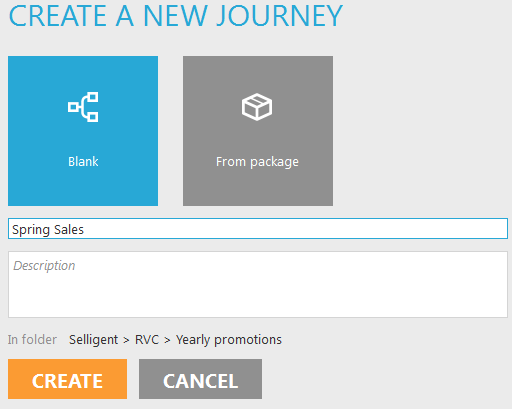
1. Sélectionnez 'Journeys' dans le menu principal à gauche et créez un nouveau Journey « Soldes de Printemps » dans le dossier où vous avez créé l'e-mail.
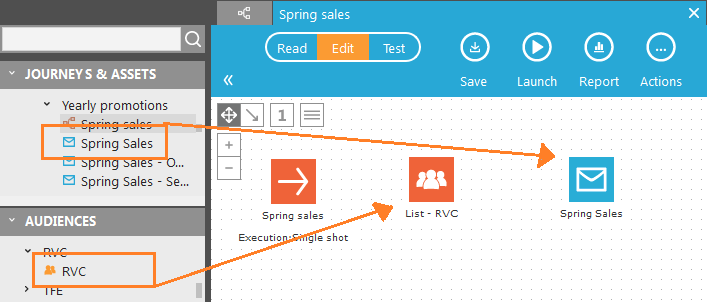
2. Dans l'arborescence, faites glisser votre liste Audience et l'e-mail « Soldes de Printemps » sur le Journey.
Si vous n'avez pas encore créé l'e-mail, l'exemple s'affiche : un e-mail de base, étape par étape
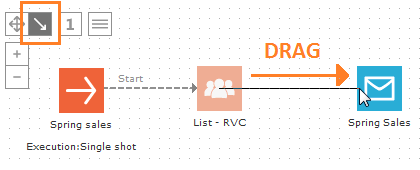
3. Assurez-vous que l'icône'Connexion' est sélectionnée dans l'angle supérieur gauche. Connectez les composants en faisant glisser une flèche du composant Départ sur le composant Audience, puis du composant Audience sur composant E-mail.
Pour faire glisser, cliquez sur le composant source, maintenez le bouton de la souris enfoncé tout en déplaçant le curseur sur le composant de destination, puis relâchez le bouton.
4. Nous allons sélectionner uniquement les contacts qui parlent anglais. Double-cliquez sur le composant Audience pour ouvrir ses propriétés. Cliquez sur Conception pour ouvrir l'Outil de conception de filtre.'L'Outil de conception de filtre' offre un moyen visuel pour créer des contraintes SQL. Sous'Attribut', sélectionnez le champ'LANG' dans la liste Audience. Dans la mesure où ce champ dispose d'une liste d'options qui lui est liée avec toutes les valeurs de langue possibles, il suffit de vérifier la valeur « EN » sous'Valeurs'. Votre contrainte est prête, cliquez sur'OK' lorsque vous avez terminé.
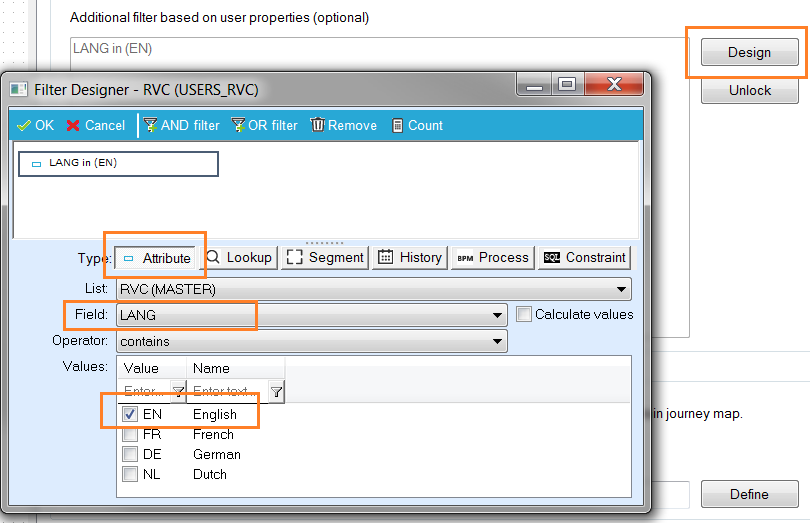
La sélection est basée sur le champ « LANG » du contact. Si vous ne disposez pas d'un champ définissant la langue du contact, créez-en un dans votre liste Audience test
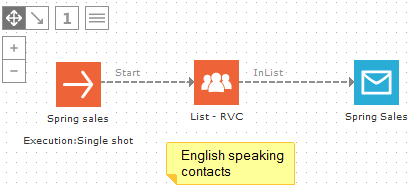
5. Aucune indication dans le Journey ne précise que nous avons défini un filtre sur le composant Audience. Cliquez avec le bouton droit n'importe où dans le Journey et sélectionnez'Insérer commentaire'. Rédigez le commentaire « Contacts anglophones » et placez-le près du composant Audience.
6. Il est toujours préférable de vérifier que l'audience cible est correcte. Faites glisser un composant Rapport du panneau des composants à droite et connectez-le au composant Audience. La flèche doit partir du composant Audience vers le composant Rapport.
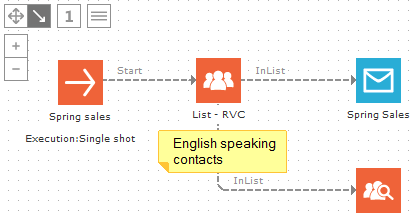
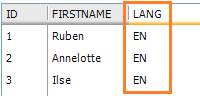
7. Cliquez avec le bouton droit sur le composant Rapport et sélectionnez'Rapport'. Vérifiez que seuls les contacts avec la valeur « EN » dans la colonne « LANG » sont sélectionnés. Vous pouvez également cliquer sur'Explorer' et sélectionnez le champ'LANG'. Le graphique ne doit montrer qu'une seule valeur, « EN »
8. Le Journey est prêt, enregistrez-le, le message « 0 Erreurs et avertissements » doit s'afficher en bas du Journey.
Tester l'e-mail
Le test d'un e-mail est une procédure similaire au test dans l'éditeur, qui est déjà expliqué dans une rubrique précédente.
Lancer le Journey
Maintenant nous arrivons à la partie passionnante ! Vous avez vérifié l'audience cible et testé l'e-mail, l'heure est donc venue de lancer le Journey. Cliquez sur'Lancer' dans la barre supérieure, vous pouvez choisir entre'Actif' et'Test' :
- L'option'Actif' active le Journey et envoie l'e-mail à tous les contacts de l'audience cible
- 'Test' n'envoie l'e-mail qu'à tous les utilisateurs tests de l'audience cible
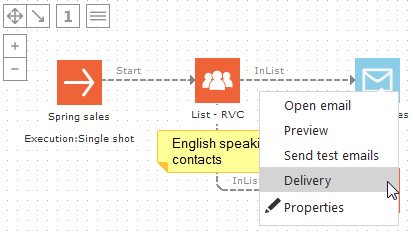
Vous êtes absolument sûr d'avoir utilisé la liste Audience test dans le Journey ? OK, placez votre flux dans'Test'. Campaign commence à générer des e-mails. Lorsque tous les e-mails sont générés, le Journey's'interrompt' (s'arrête). Vous pouvez vérifier la livraison de l'e-mail. Cliquez avec le bouton droit sur l'e-mail et sélectionnez'Livraison'.
Félicitations ! Vous avez envoyé l'e-mail promotionnel « Soldes de Printemps ».
