
Cette méthode est utilisée pour créer des sections plus petites au sein d'un message. L'espace de création doit être considéré comme une seule grande section où de plus petites sections peuvent être placées. (Exemple : différents Blocs de contenu pour les contacts masculins et féminins, alors que le reste du message est le même). En général, des composants de section dynamique sont utilisés lorsque les petits Blocs de contenu doivent différer en fonction du groupe cible, alors que le reste du message est le même.
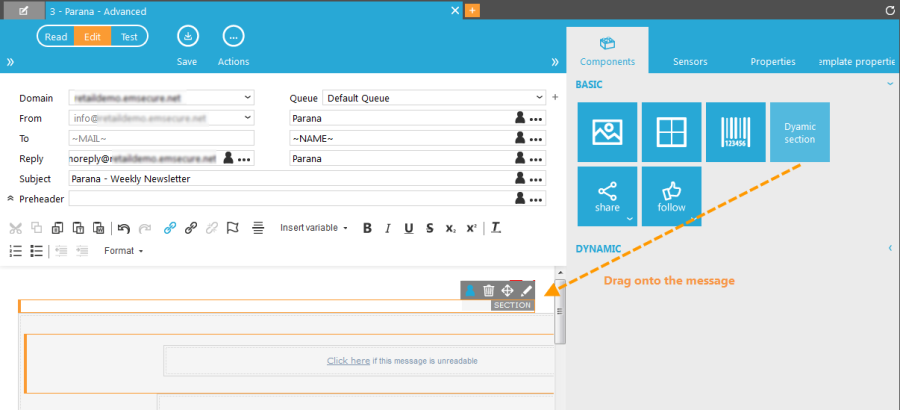
Un composant Section dynamique s'ajoute par glisser-déposer à partir de la section Composants de base située à droite.
Passez la souris sur la section dynamique du message pour afficher les 4 options suivantes dans cette section :
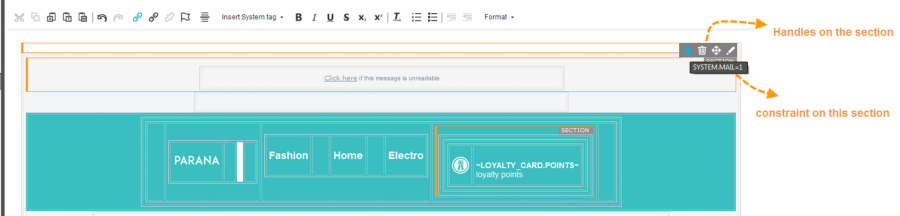
- Propriétés : permet d'accéder à la boîte de dialogue Propriétés du composant sélectionné.
- Supprimer
- Déplacer
- Contrainte : permet d'accéder directement à l' éditeur de contrainte afin de définir un filtre pour ce composant.

Il faut généralement définir une contrainte pour la section. Sélectionnez Propriétés pour définir les autres options :
Sur l'onglet « Propriétés de la section » :
1 Visibilité : Cette option vous permet également de définir une contrainte afin de limiter la section active à un certain nombre de contacts.
Activez cette option si vous souhaitez définir une contrainte pour les contacts qui doivent pouvoir afficher la section. La boîte de texte s'activera. (Exemple : limiter cette section aux hommes)
2 Cliquez sur le bouton ... pour accéder à l' « éditeur de contrainte ».
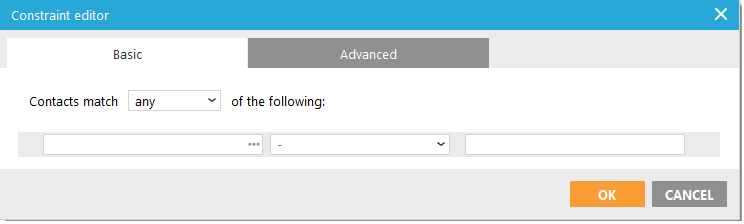
3 Définissez une contrainte. (Exemple : GENDER='M'; SYSTEM.MAIL=1). Si une liste d'audience est sélectionnée dans les propriétés du message, c'est ici qu'elle sera répertoriée avec tous ses champs et profils étendus, à partir desquels les données peuvent être utilisées pour la contrainte. Si aucune liste d'audience n'est sélectionnée dans les propriétés du message, vous devrez commencer par le faire.
4 Une fois la liste d'audience sélectionnée, cliquez sur le bouton « Accepter ». La contrainte sera renvoyée au champ de texte dans les propriétés.
Lorsque vous définissez une contrainte, elle s'affiche lorsque vous survolez la section. L'icône de tilde s'affiche en bleu et une info-bulle indique la contrainte active.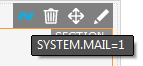
Cliquez sur l'icône de tilde pour accéder directement à l'éditeur de contrainte.
5 Définissez ensuite la langue de cette section. Par défaut, c'est la langue du message qui est utilisée. Vous pouvez cependant ignorer ce paramétrage pour la section sélectionnée en spécifiant une langue différente.
Lorsque vous définissez une langue pour une section, toutes les valeurs traduisibles seront automatiquement traduites dans la langue sélectionnée. Par défaut, la section s'affichera uniquement aux contacts dont la langue sélectionnée est dans leur profil.
Remarque : Ce qui se produit rarement car le choix de la langue doit être défini à plus haut niveau dans les propriétés de la liste d'audience ou passé à la page dans un moteur de rendu de contenu (avancé).
Les champs des listes d'audience qui sont liées à des listes d'options seront traduits. Ces traductions sont créées dans la configuration. Le signe $ qui précède les champs de personnalisation d'une section indique que ces champs sont traduits dans la langue sélectionnée. Voir Conception de liste et traductions pour en savoir plus sur les listes d'options.
6 Si la section active doit également s'afficher aux contacts ayant une langue différente, activez la case à cocher correspondante.
7 Vous pouvez ensuite lier la section active à une autre section de la même page. Cette option est utilisée uniquement lors de la création de templates comportant des sections dynamiques.
Sur l'onglet « Style »
8 L'onglet « Style » permet de définir un style personnalisé ou de sélectionner une classe CSS prédéfinie. Par défaut, une section est incluse entre balises <div>.
L'option « Inclure un cadre de style (DIV) » est désactivée par défaut. Si vous l'activez, les balises DIV de la section dynamique seront ajoutées à l'e-mail final. Le contenu de la section s'affichera donc entre balises DIV. Une balise DIV étant un élément de niveau bloc (comme pour un paragraphe, le reste du contenu commence sur une nouvelle ligne), il arrive qu'elle interrompe la mise en page car elle n'a pas été prévue dans la conception d'origine. Dans ce cas, l'option DIV doit rester désactivée. Les balises DIV ne seront pas ajoutées au message final et le contenu de la section s'affichera sans interruption de ligne. Si l'option est désactivée, un paramètre mahidediv="TRUE" sera ajouté.
Utilisez le champ « Appliquerun style » pour sélectionner un style prédéfini. Ou utilisez le champ « Styles » pour saisir le style manuellement. (Exemple : margin:0px; font-size:12px;font-weight:bold) L'option « Inclure un cadre de style (DIV) » doit être activée car le style sera ajouté aux balises DIV.
La section est maintenant prête à être utilisée. Voici un exemple de code source d'une section permettant d'afficher le capteur Version web (~PROBE(0)~) uniquement dans le client e-mail et non dans le navigateur (contrainte SYSTEM.MAIL=1), avec les balises DIV de la section non incluses (mahidediv="true") dans le message final :
<div id="masection" maconstraint="SYSTEM.MAIL=1" mahidediv="true"><a href="~PROBE(0)~">View this email in your browser</a></div>
Remarque technique :
Lorsque qu'une section de texte dynamique est ajoutée à l'e-mail, le code HTML suivant est utilisé :
<div id="MASECTION" maconstraint="" macontenteditable="FALSE" maparameter="" matype=""></div>
Par défaut, le contenu est donc rendu entre balises DIV, ce qui permet de définir des styles et classes pour ces sections.
<div maclass="classname" id="MASECTION" maconstraint="" macontenteditable="FALSE" mahidediv="FALSE" malanguage="" maparameter="" mashowalllanguages="FALSE" matype="" mastyle="color: blue;"></div>
Si vous désactivez l'option « Inclure un cadre de style », l'attribut MAHIDEDIV sera ajouté :
<div id="MASECTION" maconstraint="" macontenteditable="FALSE" mahidediv="TRUE" malanguage="" maparameter="" mashowalllanguages="FALSE" matype=""></div>
