Importer HTML
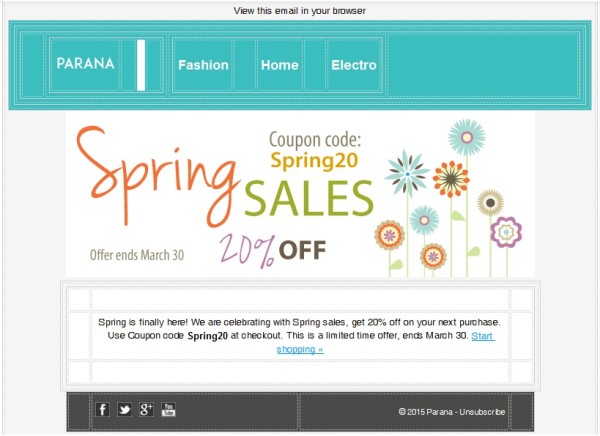
Premièrement, il faut importer le fichier HTML. Dans le portail d'assistance, sous 'Tips, Tricks & Guidelines' se trouve un fichier zip (Parana-basic-email.zip) avec l'exemple HTML (parana-basic-email.htm) à importer. Téléchargez-le et dézippez-le sur votre disque local.
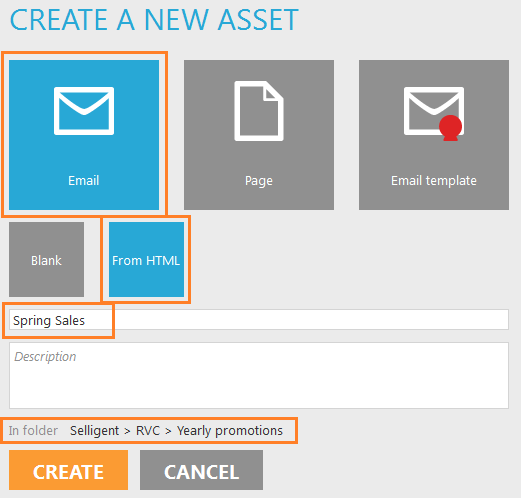
1. Dans l'éditeur, sélectionnez un dossier et créez un nouvel e-mail à partir du fichier HTML. Donnez-lui le nom « Soldes de printemps ».
Il est conseillé de conserver un type constant de structure de dossiers. Cet e-mail pourrait, par exemple, figurer dans « Promotions annuelles > 2015 ». Si vous faites beaucoup de mailings, il est toujours préférable d'inclure la date dans votre dossier et le nom des fichiers.
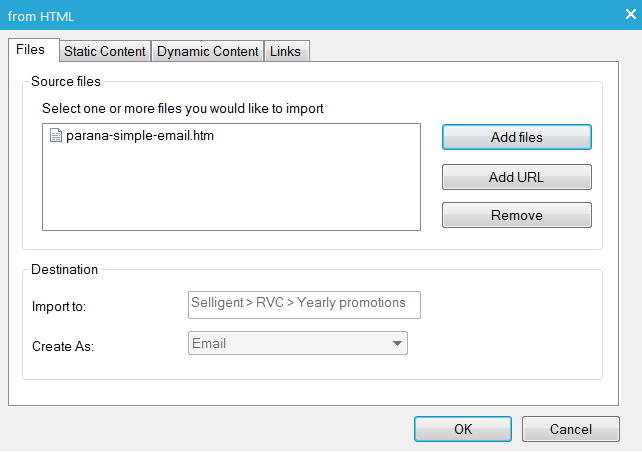
2. La boîte de dialogue 'À partir de HTML' s'affiche. Cliquez sur 'Ajouter des fichiers' et sélectionnez l'exemple de fichier HTML « parana-simple-email.htm »

UTF-8 est un encodage de caractères capable d'encoder tous les caractères possibles. C'est maintenant l'encodage de caractères dominant sur le web. En d'autres termes, vous pouvez utiliser des caractères spéciaux comme é, è, ç, à, etc. dans votre code source HTML. La plupart des clients e-mails prennent en charge UTF-8 mais pas tous. C'est la raison pour laquelle les fichiers HTML contenant des caractères spéciaux sont parfois créés dans le jeu de caractères local. Pour l'Europe occidentale, il s'agit de ISO-8859-1. Si vous choisissez un jeu de caractères non UTF-8, Adobe Dreamweaver par exemple, il utilisera les entités HTML au lieu des caractères spéciaux. « é » sera inséré sous la forme « é » dans le code source. Les entités HTML sont toujours les plus sûres à utiliser dans les e-mails. Dans Adobe Dreamweaver, une fois votre e-mail créé avec des entités HTML, vous pouvez le convertir en jeu de caractères UTF-8. Si un avertissement s'affiche dans l'éditeur, mais que vous êtes sûr de la validité de vos caractères, vous pouvez choisir d'ajouter le fichier malgré le message.
Si le fichier HTML contient plusieurs liens hypertextes pointant sur le même emplacement (URL), Campaign vous demande si vous voulez plusieurs capteurs pour ces hyperliens ou un seulement un. Il est préférable de créer plusieurs capteurs car, dans le reporting, vous pourrez ainsi identifier les clics séparément. Cliquez sur 'Oui' dans la boîte de dialogue.
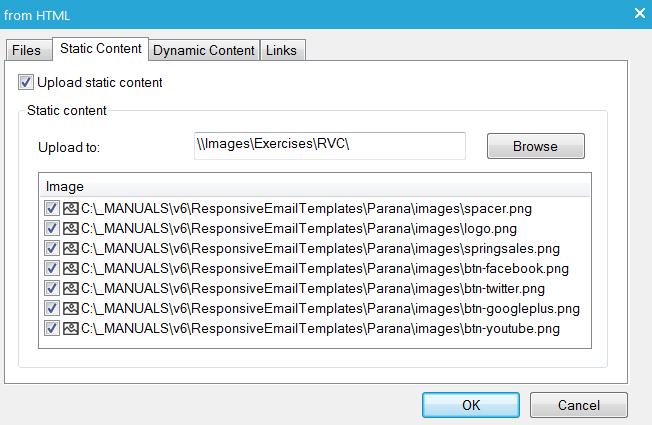
3. Dans l'onglet 'Contenu statique', sélectionnez le dossier dans lequel vous voulez télécharger les images. Vérifiez que la case 'Télécharger le contenu statique' est cochée.
Dans le code source du fichier HTML, les références des images pointent sur votre disque local (images/imagename.png). Lorsque vous sélectionnez un dossier ici, toutes les références aux images dans le code source de l'e-mail sont converties dans le chemin approprié sur le serveur, automatiquement lors de l'importation (http: //yourdomain/yourfolder/imagename.png). Vous n'avez pas à utiliser l'option rechercher/remplacer dans le code source après l'importation, cette opération est automatique.
4. Dans l'onglet 'Contenu dynamique', décochez la case 'Télécharger le contenu dynamique'.
Le contenu dynamique fait référence aux fichiers CSS et JavaScript externes, liés au fichier HTML. Vous pouvez également choisir de télécharger ces fichiers dans Campaign. Comme à l'étape précédente, toutes les références aux fichiers externes dans le code source de l'e-mail sont converties dans le chemin approprié sur le serveur, automatiquement lors de l'importation. Le contenu dynamique s'applique aux pages et non aux e-mails, puisque, de toute façon, vous ne pouvez pas faire référence à des fichiers externes dans un e-mail.
N'ajoutez pas JavaScript à un e-mail, même en ligne. Les clients e-mails ne prennent pas JavaScript en charge, étant donné les risques évidents de sécurité en jeu. Ce code ne sera pas exécuté et votre e-mail sera probablement considéré comme un spam ou un hameçonnage (phishing). Évitez aussi le contenu Flash ou vidéo, et même les formulaires. Il est probable que l'envoi du formulaire soit bloqué à l'envoi ou que le client e-mail affiche des avertissements de sécurité inquiétants.
5. Dans l'onglet 'Liens', la case 'Convertir les liens hypertextes en capteurs' doit rester cochée. Ainsi, tous les liens hypertextes sont convertis en capteurs dans l'e-mail lors de l'importation. Pour une image, l'attribut ALT de l'image est utilisé comme nom du capteur, pour un lien hypertexte normal, c'est le texte lui-même. Vous pouvez modifier ces noms de capteurs après l'importation. Ils sont importants pour le reporting, c'est pourquoi il convient de leur donner un nom court, unique et descriptif.
À l'étape 2, nous avons créé multiples capteurs pour la même URL, c'est ce qui s'affiche ci-dessous : 2 capteurs pointant sur le même emplacement. C'est parfait, car dans le reporting nous verrons combien de contacts ont cliqué sur le capteur d'image (le premier) et combien sur le capteur textuel (le deuxième).
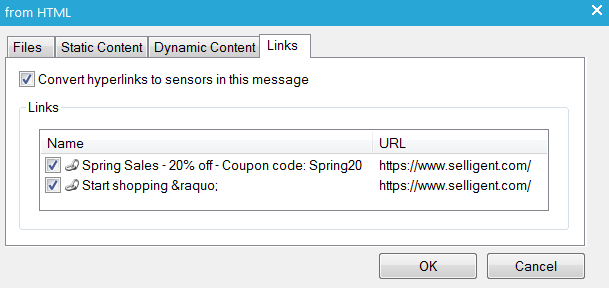
Le fichier HTML n'a que deux véritables liens hypertextes
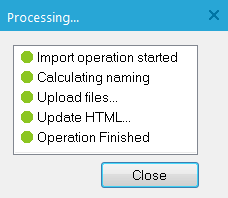
6. Cliquez sur « OK » lorsque vous avez terminé. Un panneau indiquant le statut de l'importation s'affiche. Cliquez sur 'Fermer' lorsque les fichiers HTML ont été entièrement importés.
L'e-mail ressemble à ceci dans l'éditeur :