
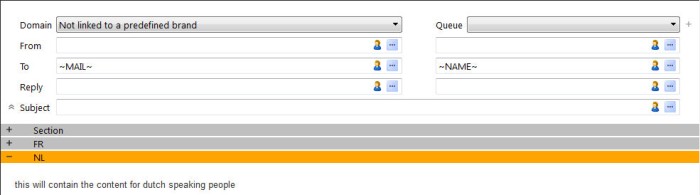
Vous pouvez fractionner le message en différentes sections de contenu. À chaque section de contenu, vous pouvez ajouter une contrainte qui n'affichera la section qu'à un groupe cible spécifique. Si aucune contrainte n'est ajoutée, cette section s'affichera à toute l'audience. Par exemple, les sections « en-tête » et « pied de page », seront visibles par tous alors que les sections « centrales » ont des contraintes et s'afficheront à des groupes cibles spécifiques.
L'espace de création du message affiche les différentes sections de contenu utilisées dans le message. Si le message est destiné à toutes les cibles, seule une section de contenu s'affichera. En revanche, si vous souhaitez cibler différentes audiences avec le même message mais un contenu différent, le message contiendra plusieurs sections. Si aucune section de contenu n'est utilisée, vous ne verrez pas les barres de section, et le contenu s'affichera pour toute l'audience cible.
Exemple :
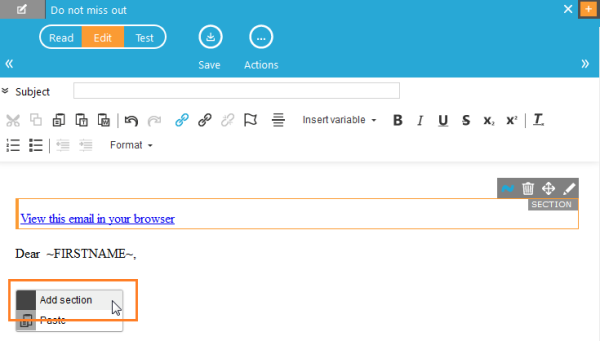
1. Pour créer une nouvelle section de contenu, cliquez avec le bouton droit sur l'espace de création et sélectionnez « Ajouter Section ». La nouvelle section est créée dans la section. De cette manière, vous pouvez regrouper des sections. Par exemple, sur une page, vous pouvez créer une section « Style » avec des sous-sections, chacune ayant des styles CSS pour une certaine partie du message. Vous pouvez faire de même pour une section « Javascript ». Ou pour des sections de langue, chacune d'elles fractionnée en différentes sections de contenu.
2. Cliquez avec le bouton droit sur une section pour accéder aux options suivantes :
- Ajouter Section en dessous/au-dessus/à l'intérieur°: crée une nouvelle section en dessous/au-dessus ou dans la section active
- Déplacer vers le haut/bas : déplace la section sélectionnée vers le haut ou vers le bas.
- Supprimer : supprime la section sélectionnée
- Propriétés : affiche les propriétés de la section sélectionnée.
-
- Nom
- Langue : définit comment les valeurs seront traduites. Par défaut, c'est la langue du message qui est utilisée. Vous pouvez cependant ignorer ce paramétrage pour la section sélectionnée en spécifiant ici une langue différente. La section s'affichera uniquement aux contacts dont la langue sélectionnée est dans leur profil. Ce qui se produit rarement car le choix de la langue doit être défini à plus haut niveau dans les propriétés de la liste d'audience ou passé à la page dans un moteur de rendu de contenu (avancé).
Il est également possible d'utiliser la langue du message. Dans ce cas, sélectionnez l'option « Utiliser la langue du message ».
Les champs des listes d'audience qui sont liées à des listes d'options seront traduits. Ces traductions sont créées dans la configuration. Le signe $ qui précède les champs de personnalisation d'une section indique que ces champs sont traduits dans la langue sélectionnée. Voir Conception de liste et traductions pour en savoir plus sur les listes d'options. - Afficher également cette langue aux utilisateurs ayant une autre langue : la sélection de l'option de cette section doit aussi être disponible dans d'autres langues.
- Visibilité : définit l'audience cible qui peut afficher cette section dans le message. L'éditeur de contraintes est utilisé pour définir la sélection de contacts qui peuvent afficher cette section.
Remarque : les sections qui ne sont visibles qu'à une sélection de cibles s'affichent précédées d'une petite icône.
Des sous-sections peuvent être créées dans une section de contenu ayant les mêmes propriétés et règles que la « section parent ».
Remarque : les propriétés d'une sous-section ne sont pas copiées automatiquement. Cependant, lorsqu'une langue est définie pour la section parent, il n'est pas nécessaire de redéfinir la langue pour la sous-section car le filtrage s'effectue au plus haut niveau.
