
Personnalisation
Pour faciliter l'explication, modifiez la première phrase « Le printemps est enfin arrivé ! » par « Bonjour » ~PRÉNOM~, le printemps est enfin arrivé ! » :

~PRÉNOM~ permet de récupérer la valeur du contact contenue dans le champ PRÉNOM de la liste Audience. Il faut évidemment que ce champ existe et contienne une valeur, sinon rien ne s'affiche. Pour afficher tous les champs de la liste Audience, recherchez votre liste Audience test dans l'arborescence à droite, puis sous 'Audiences', cliquez sur la liste pour afficher les listes et les champs liés.
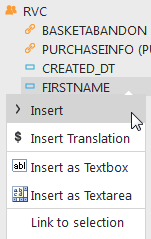
Au lieu de taper ~PRÉNOM~ vous pouvez aussi cliquer avec le bouton droit sur le champ dans l'arborescence et sélectionnez 'Insérer'. Il sera inséré à l'endroit du curseur.
La variable système de l'année
Le pied de page de l'e-mail se lit « © 2015 Parana - Se désabonner ». Si nous souhaitons réutiliser cet e-mail ultérieurement pour d'autres e-mails de promotions annuelles, il est préférable que l'année se mette à jour automatiquement tous les ans.
1. Sélectionnez « 2015 » dans le pied de page, puis dans la barre supérieure ouvrez la liste déroulante 'Insérer une variable'. Sélectionnez SYSTEM.YEAR
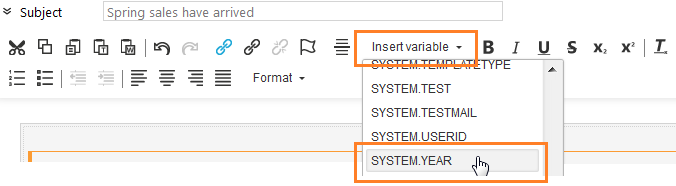
Dans le pied de page, devrait s'afficher maintenant « © ~SYSTEM.YEAR~ Parana - Se désabonner »
2. Enregistrez votre e-mail.
Capteur Version web
Ouvrez le panneau d'aperçu des capteurs à droite. Vous pouvez voir que le capteur Version web n'est pas encore utilisé. Il nous faut lier le capteur au texte « Visualiser cet e-mail dans votre navigateur ». C'est parfois un peu difficile, comme dans notre exemple. Souvent, le fichier HTML d'origine que vous avez importé contient déjà un lien hypertexte créé à ces fins, avec un dièse (#) comme référence du lien hypertexte. Habituellement un style est ajouté à l'hyperlien. Dans l'exemple de code, cela ressemble à ce qui suit :
<a href="#" style="color: #040400; font-size: 13px; line-height: 24px; font-family: Helvetica, Arial, sans-serif; text-decoration:none;" target="_blank">Visualiser cet e-mail dans votre navigateur</a>
Si nous voulions lier le capteur Version web dans l'onglet 'Conception', il remplacerait l'ensemble du lien hypertexte par un nouveau et le style disparaîtrait :
<a href="~PROBE(0)~">Visualiser cet e-mail dans votre navigateur</a>
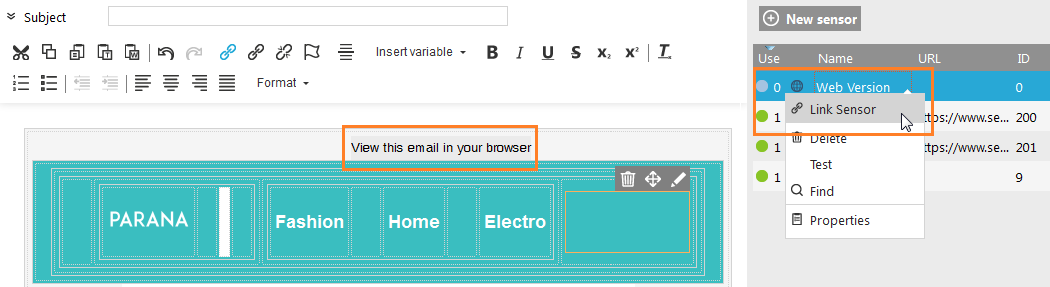
1. Pour éviter cela, nous allons modifier la référence du lien hypertexte dans le code source. Cliquez sur l'onglet 'Source' en bas. Appuyez sur Ctrl+F pour rechercher le texte « Visualiser cet e-mail dans votre navigateur ». Vous devriez voir le lien hypertexte (A-tag). Changez href="#" en href="~PROBE(0)~". PROBE(0) est une fonction qui crée un lien hypertexte dans l'e-mail éventuel pour le capteur 0, le capteur Version web. Le nombre entre parenthèses correspond toujours à l'ID du capteur, PROBE(200) crée un lien hypertexte pour le capteur 200.

2. Enregistrez votre e-mail.
Création de la section dynamique de la Version web
Nous voulons seulement afficher le capteur Version Web dans le client e-mail. Une fois que le contact a cliqué sur le capteur et visualisé l'e-mail dans le navigateur, nous ne voulons plus que le capteur s'affiche. Pour ce faire, ajoutez des sections dynamiques avec une contrainte qui n'affiche le capteur Version web que dans un client e-mail.
1. Dans le panneau des composants à droite, faites glisser une 'Section dynamique' devant le capteur Version web
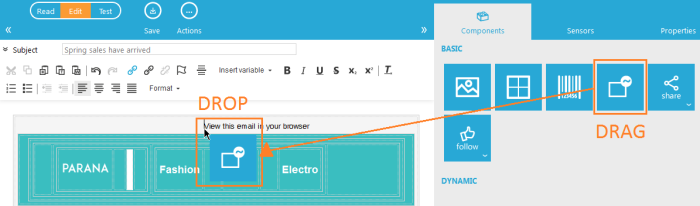
2. Coupez/collez le capteur Version web dans la section dynamique. L'en-tête ressemble maintenant à ceci :
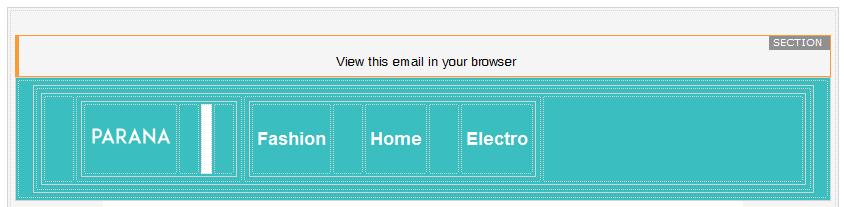
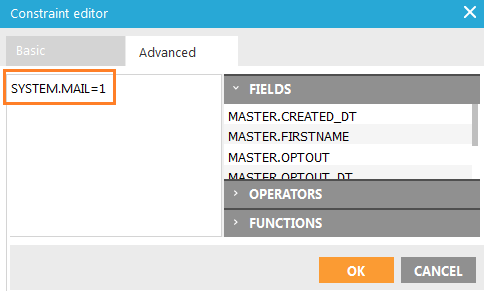
3. Passez la souris sur la section dynamique, puis cliquez sur l'icône Contrainte  . Dans l'éditeur de contrainte, cliquez sur l'onglet 'Avancé' et tapez SYSTEM.MAIL=1. Cliquez sur 'OK' lorsque vous avez terminé.
4. Enregistrez votre e-mail.
Capteur Désabonnement
Comme pour le capteur Version web, un lien hypertexte a déjà été créé pour le lien de désabonnement en bas, avec un dièse (#) comme référence du lien hypertexte. Nous allons donc modifier la référence du lien hypertexte dans le code source. Mais tout d'abord, il faut créer le capteur.
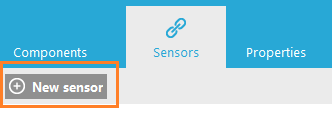
1. Dans le panneau d'aperçu des capteurs, créez un nouveau capteur.
2. Donnez-lui le nom « Désabonnement » et sélectionnez la deuxième case d’option 'Envoyer le contact vers un Journey existant'. Cliquez sur 'Sélectionner' et recherchez votre Journey de désabonnement test. Double-cliquez sur le Composant Entrée dans le Journey de désabonnement test.
Si vous n'avez pas de Journey de désabonnement test, vous devez d'abord en créer un. Le Journey doit utiliser la même liste Audience test que celle que vous avez sélectionnée dans l'e-mail.
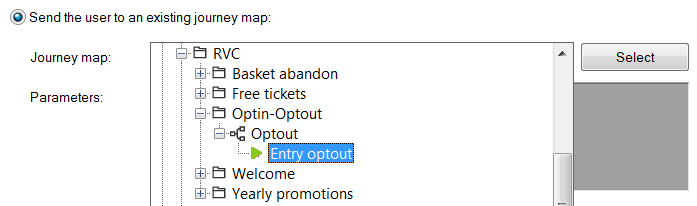
Dans l'aperçu des capteurs, s'affiche l'ID du capteur Désabonnement, dans ce cas 202. Nous en aurons besoin à l'étape suivante.
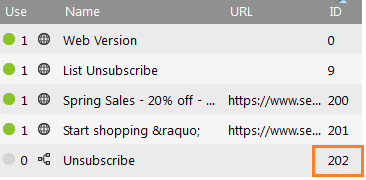
3. Cliquez sur l'onglet 'Source' en bas. Appuyez sur Ctrl+F pour rechercher le texte « Désabonnement ». Vous devez voir le lien hypertexte (A-tag) s'afficher. Changez href="#" en href="~PROBE(202)~". PROBE(202) est une fonction qui crée un lien hypertexte dans l'e-mail éventuel pour le capteur 202, qui est notre capteur de désabonnement. Si votre capteur de désabonnement a un ID différent, indiquez cet ID.

4. Enregistrez votre e-mail.
Vérifier les noms des capteurs.
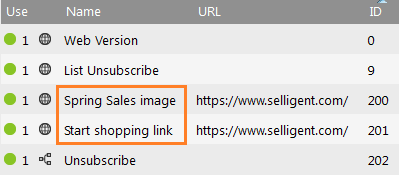
Nos deux capteurs importés portent encore des noms bizarres : « Soldes de Printemps - 20 % - Code coupon : Printemps20 » et « Commencez à faire vos achats ». Pour le reporting, il est préférable de leur donner des noms descriptifs, plus parlants.
1. Cliquez sur chaque capteur et renommez-les en « Image Soldes de Printemps » et « Lien Commencez à faire vos achats ».
2. Enregistrez votre e-mail.
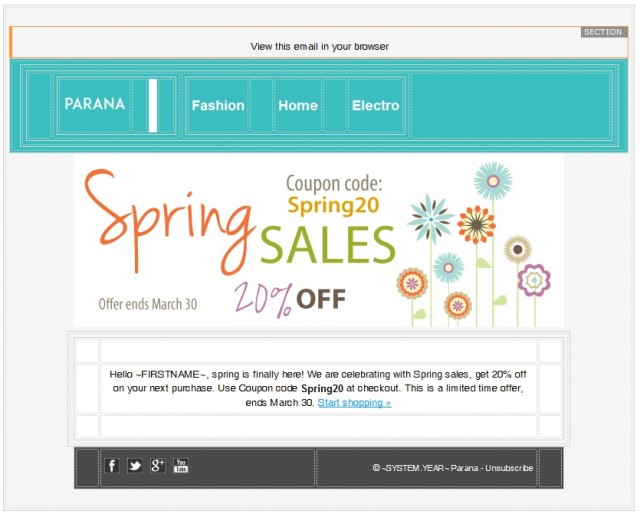
Votre e-mail ressemble maintenant à ceci dans l'éditeur :
Retour à 'Exemple : un e-mail de base, étape par étape'
