Hinweis: Diese Funktion ist auf Anfrage verfügbar. Bitte wenden Sie sich an Ihren Zeta-Ansprechpartner.
Beim Designen und Einrichten des Inhalts einer E-Mail/Vorlage/Quick-Start-Nachricht im Kapitel „Inhalt“ von Selligent können Sie Datenauswahl-Optionen definieren.
In den Filteroptionen für die Datenauswahl können Sie manuell vorhandene Elemente auswählen oder neue Elemente zu einem Repeater hinzufügen.
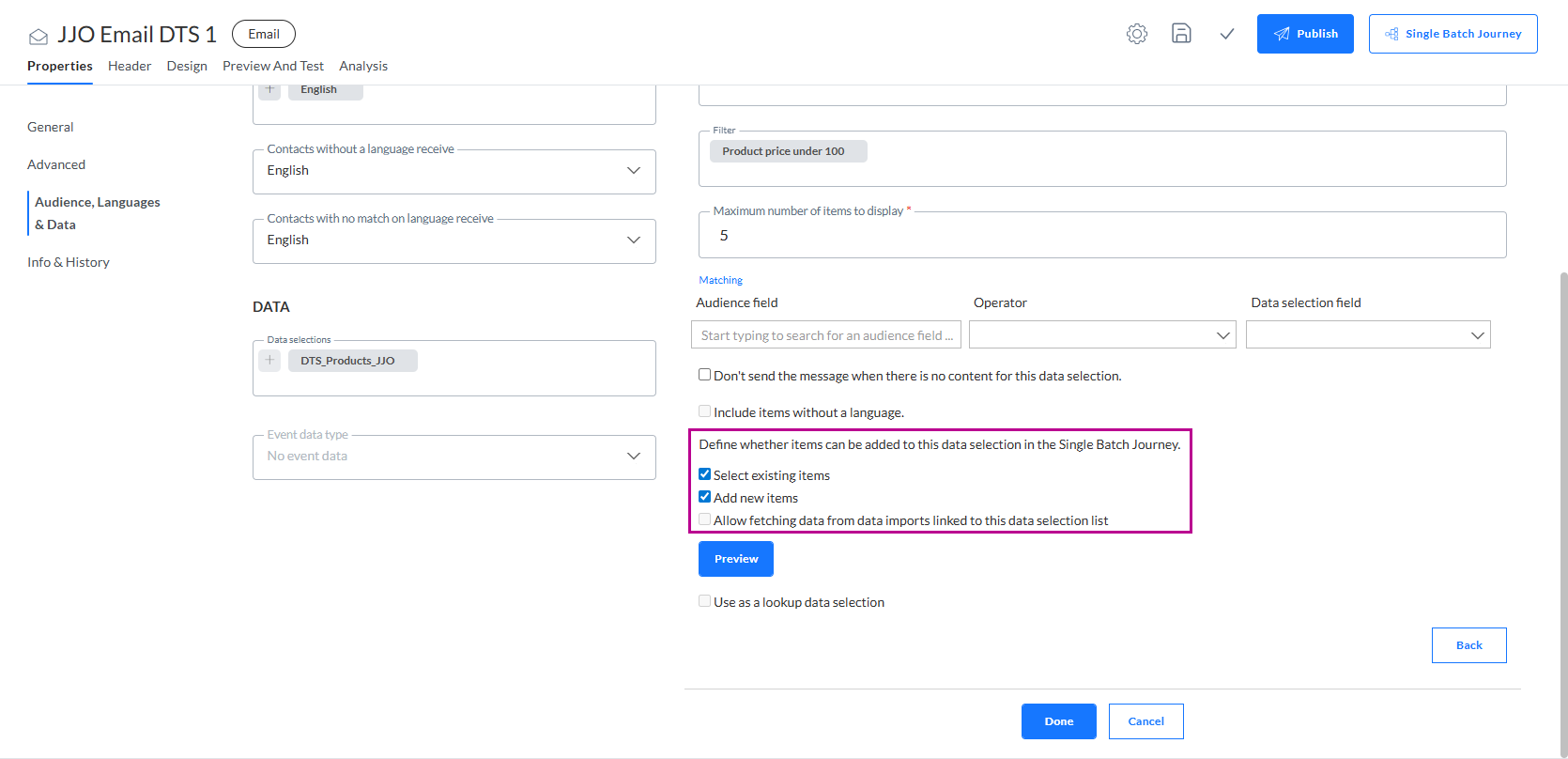
Wenn diese Option aktiviert ist, kann der Content Creator Repeater-Elemente direkt in die Nachricht einfügen und in der Datenquelle speichern.
Hinweis: Wenn eine Nachricht dem Content Creator nicht erlaubt, Elemente auszuwählen oder hinzuzufügen, wird der Repeater automatisch mit Elementen gefüllt, basierend auf den Filtern, dem Abgleich und der maximalen Anzahl von Elementen, die in der für den Repeater konfigurierten Datenauswahl definiert sind.
Im Folgenden werden die Funktionen des Content Creator erläutert, wenn beide Optionen (vorhandene Elemente auswählen und neue Elemente hinzufügen) in der Datenauswahl aktiviert sind, die in einem Repeater in der Nachricht verwendet wird.
Artikelauswahlmodus (Responsive Design-Editor)
Beim Entwerfen einer E-Mail/Vorlage/Quick-Start-Nachricht im Responsive Design-Editor sehen Sie im Folgenden ein Beispiel dafür, wie ein Repeater aussieht:
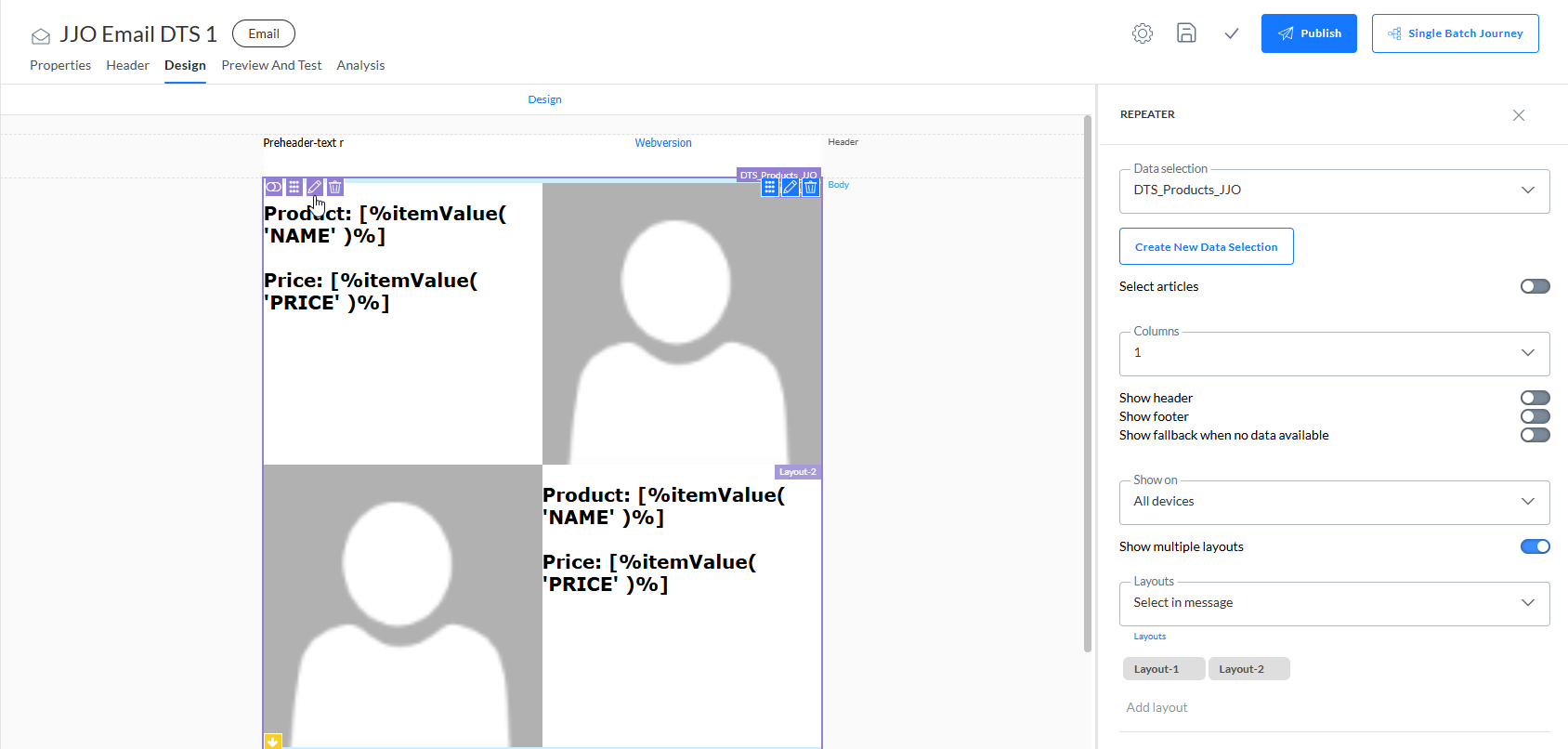
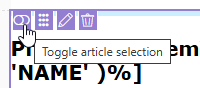
Oben links auf dem Repeater befindet sich ein Symbol, mit dem Sie zwischen dem Designmodus und dem Artikelauswahlmodus umschalten können.
Wenn der Schalter aktiviert ist, sieht der Artikelauswahlmodus wie folgt aus:
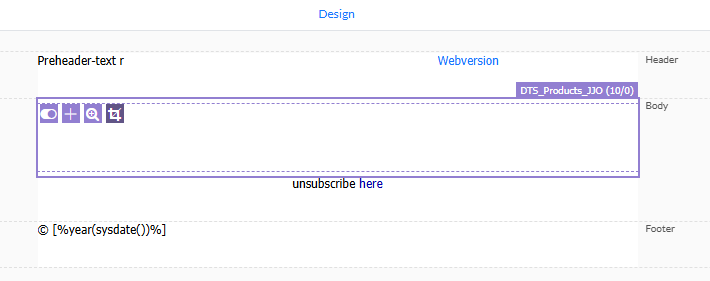
Oben rechts zeigt der Repeater den Namen der verwendeten Datenauswahl, die maximale Anzahl der anzuzeigenden Elemente (z. B. 10) sowie die aktuell definierten Elemente an (standardmäßig 0, da noch keine Elemente ausgewählt wurden).
Hinweis: Die maximale Anzahl der anzuzeigenden Elemente ist in der verwendeten Datenauswahl definiert.
Die folgenden Symbole oben links im Repeater zeigen an, welche Aktionen möglich sind:
-
 – Umschalten zwischen Designmodus (Schalter aus) und Artikelauswahlmodus (Schalter ein).
 -
 — Hinzufügen neuer Elemente. Mit diesem Symbol können Sie der Nachricht neue Elemente hinzufügen.
 -
 — Auswählen vorhandener Elemente. Mit diesem Symbol können Sie der Nachricht bereits vorhandene Elemente hinzufügen.
 -
 — Zuschneiden ein- und ausschalten. Schaltet zwischen der Anzeige aller ausgewählten Elemente oder nur der für die Datenauswahl maximal erlaubten Anzahl um.
Die angezeigten Symbole hängen von der Konfiguration der Datenauswahl ab. Wenn Benutzer zum Beispiel nur vorhandene Artikel auswählen können, ist das Symbol Neue Artikel hinzufügen nicht verfügbar.
Hinweis: Wenn für den Repeater mehrere Layouts konfiguriert sind, können verschiedene Situationen auftreten.
– Wenn das Repeater-Layout auf abwechselnd eingestellt ist, ist keine Aktion des Benutzers erforderlich, der die Elemente hinzufügt. Die Layouts werten automatisch abwechselnd auf die hinzugefügten Elemente angewandt. Dasselbe gilt für Layouts, die auf Basis eines spezifischen Feldwerts zugewiesen werden (= Aus Inhalt).
Wenn das Layout jedoch so definiert ist, dass es in der Nachricht ausgewählt wird, kann der Benutzer das Layout für Elemente beim Hinzufügen auswählen.
Auswahl vorhandener Elemente
1. Um vorhandene Elemente auszuwählen, klicken Sie auf das „Suchen“-Symbol im Repeater. Es wird ein Dialog angezeigt, in dem Elemente ausgewählt werden können.
2. Wählen Sie ein oder mehrere Elemente auf einmal aus, indem Sie die STRG-Taste auf Ihrer Tastatur gedrückt halten, während Sie auf die Elemente klicken.
3. Sie können die obersten x Elemente auswählen, die in der Liste angezeigt werden sollen. Um die Elemente einzugrenzen, wenden Sie einen Filter an und doppelklicken Sie auf die Spaltenüberschrift, um die Elemente zu sortieren (z. B. die neuesten Elemente ganz oben).
4. Klicken Sie auf Duplizieren, um ein vorhandenes Element zu kopieren, Änderungen vorzunehmen und es in der Datenauswahliste zu speichern.
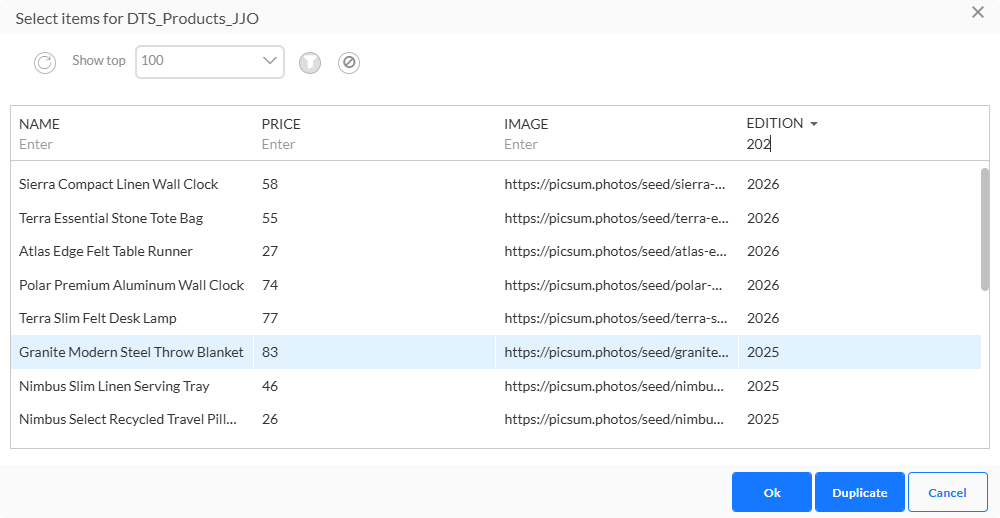
Nach der Auswahl vorhandener Elemente und/oder dem Speichern eines duplizierten Elements wird die Nachricht automatisch mit Ihrer Auswahl aktualisiert.
Hinweis: Alle Elemente in der Datenquelle, die mit der Sprache der Nachricht übereinstimmen, stehen zur Auswahl. Wenn Elemente ausgewählt sind, die den Filtern und dem in der Datenauswahl definierten Abgleich nicht entsprechen, werden sie einfach nicht in der endgültigen Nachricht angezeigt.
Hinweis: Beim Hinzufügen von vorhandenen Elementen zum Repeater, für den das Layout in der Nachricht definiert werden muss, müssen Sie das Element bearbeiten und das korrekte Layout auf die Eigenschaften rechts anwenden. Ein Standard-Layout wird immer angewandt.
Hinzufügen neuer Elemente
Wenn es die Nachricht erlaubt, kann der Benutzer völlig neue Elemente erstellen und sie der Datenquelle zur Verwendung darin und in künftigen Mitteilungen hinzufügen.
1. Um ein neues Element zur Nachricht hinzuzufügen, klicken Sie auf das Symbol Element hinzufügen im Repeater. Der Element-Eigenschaftenbereich wird rechts mit allen Feldern angezeigt, die für jedes Element auszufüllen sind.
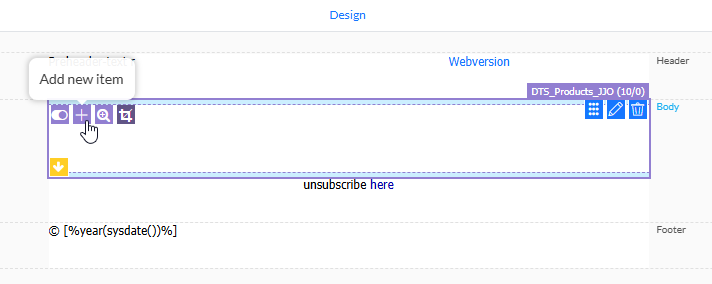
2. Oben im Elemente-Bereich enthält das Feld zwischen den Pfeilen den Wert für das Schlüsselfeld (definiert in den Datenauswahleigenschaften), das leer ist, wenn ein neues Element erstellt wird.
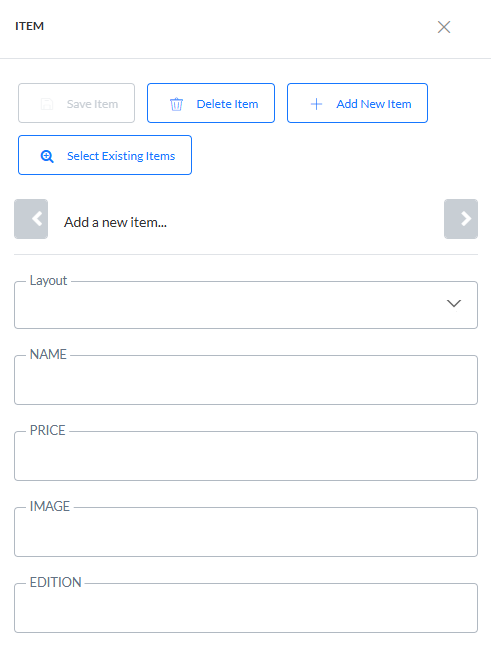
Die Felder darunter werden verwendet, um das Element zu beschreiben.
Hinweis: Die Liste der Felder entspricht den Feldern, die in den Eigenschaften der Datenauswahl in der Nachricht ausgewählt sind.
3. Füllen Sie diese Felder aus und speichern Sie das Element. Es wird auch in der Datenquelle gespeichert und zur Nachricht hinzugefügt.
Hinweis: Wenn das Layout eines Elements in der Nachricht ausgewählt werden muss, ist ein zusätzliches Feld zum Auswählen dieses Layouts verfügbar. Trotzdem wird ein Standard-Layout automatisch angewandt.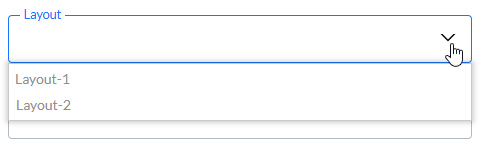
Hinweis: Wenn Interessen-Tags für die Umgebung aktiviert sind und eine Tag-Liste definiert und mit der Zielgruppenliste verknüpft wurde, ist es möglich, diese Tags auszuwählen und einem neuen Element hinzuzufügen, wenn das Feld Taxonomie für die Datenauswahl ausgewählt wurde.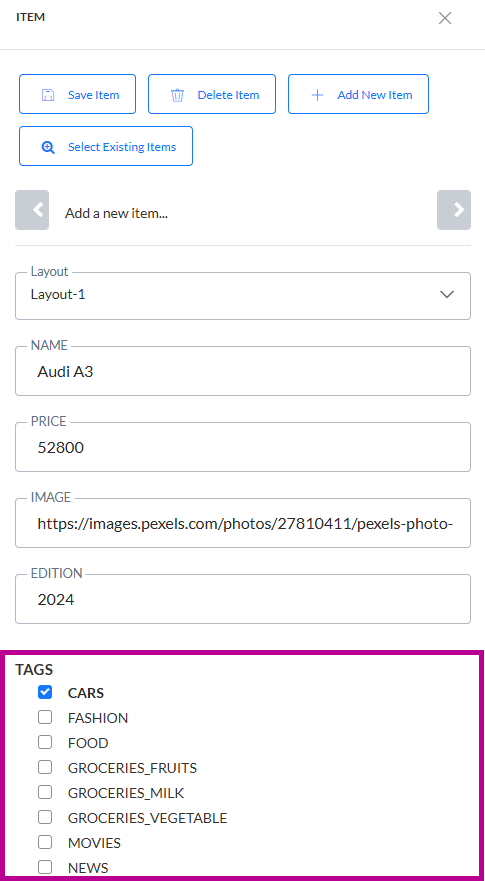
4. Um weitere Elemente hinzuzufügen, klicken Sie oben im Elementfenster auf die Schaltfläche + Neues Element hinzufügen und führen Sie die gleichen Schritte aus.
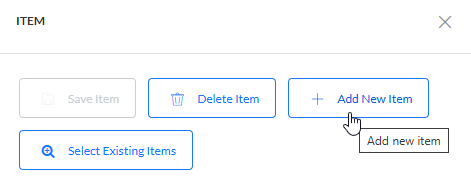
Hinweis: Die Elemente, die zur Datenquelle hinzugefügt werden, werden nicht validiert. Daher kann der Benutzer immer auch neue Elemente für andere Kategorien erstellen, selbst wenn die für den Repeater verwendete Datenauswahl nur Elemente einer spezifischen Kategorie zurückgibt.
Elemente bearbeiten
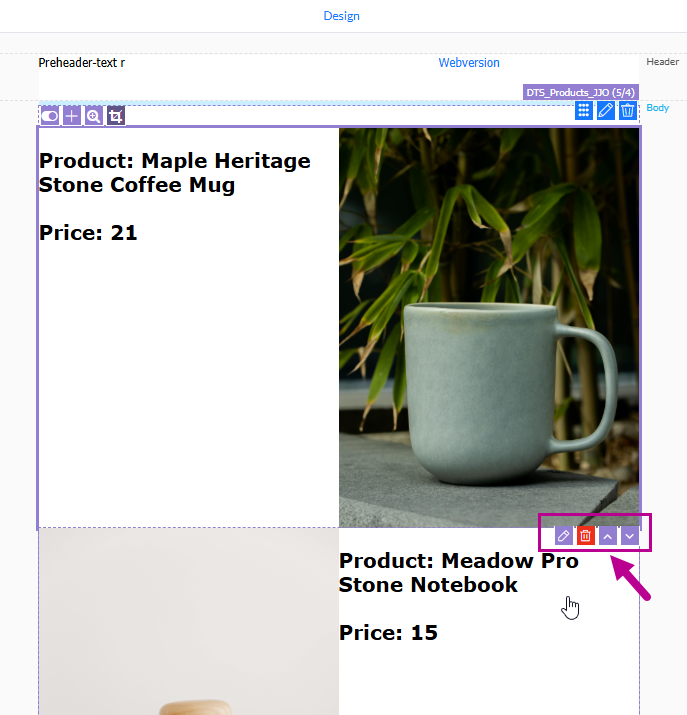
Sobald Elemente zur Nachricht hinzugefügt wurden, können sie bearbeitet, entfernt oder in der Reihenfolge, in der sie angezeigt werden, nach oben oder unten verschoben werden. Die folgenden Steuersymbole sind in jedem Element verfügbar:
-
 — Artikel bearbeiten.
 -
 — Element löschen
 -
 — Element nach oben oder nach unten verschieben, um die Reihenfolge zu ändern, in das Element angezeigt wird.
Hinweis: In der Nachricht zeigt das erste Element nur ein Nach-unten-Verschieben-Symbol, das letzte nur ein Nach-oben-Verschieben-Symbol.
1. Klicken Sie auf das Stiftsymbol im Element, das Sie bearbeiten möchten. Die Elementdetails werden im Bereich rechts angezeigt und können bearbeitet werden.
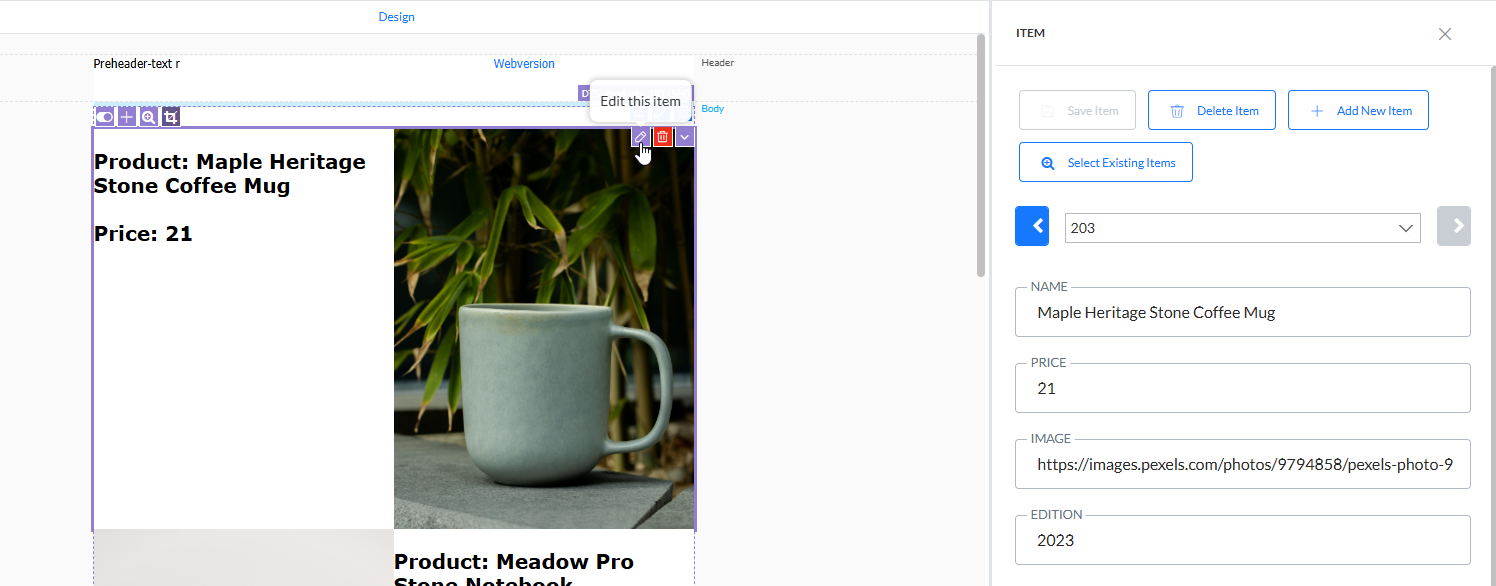
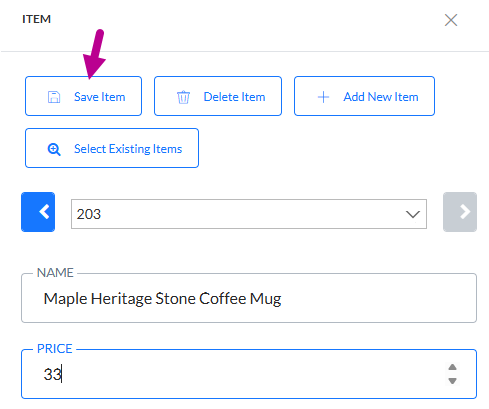
2. Nehmen Sie die Änderungen vor, und klicken Sie anschließend oben auf Element speichern.
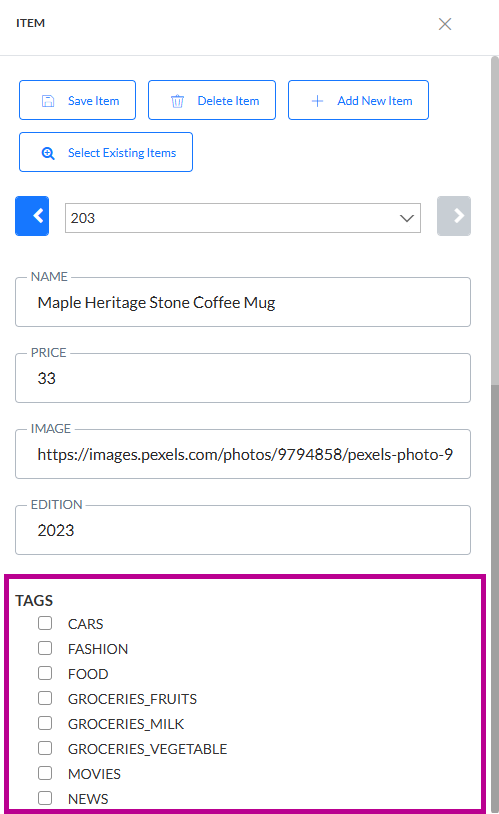
Hinweis: Wenn Interessen-Tags für die Umgebung aktiviert ist, eine Tag-Liste definiert und mit der Zielgruppenliste verknüpft wurde und das Feld Taxonomie für die Datenauswahl ausgewählt wurde, ist es möglich, diese Tags bei der Bearbeitung eines Elements auszuwählen.
Hinweis: Verwenden Sie im Feld rechts die Pfeile, um in den Elementen zu navigieren, die zurzeit in der Nachricht platziert sind, und sie zu bearbeiten.
Das Feld zwischen den Pfeilen enthält das Schlüsselfeld, das in der Datenauswahl definiert ist. (Wenn keines eingestellt ist, wird standardmäßig das ID Feld als Schlüsselfeld verwendet.)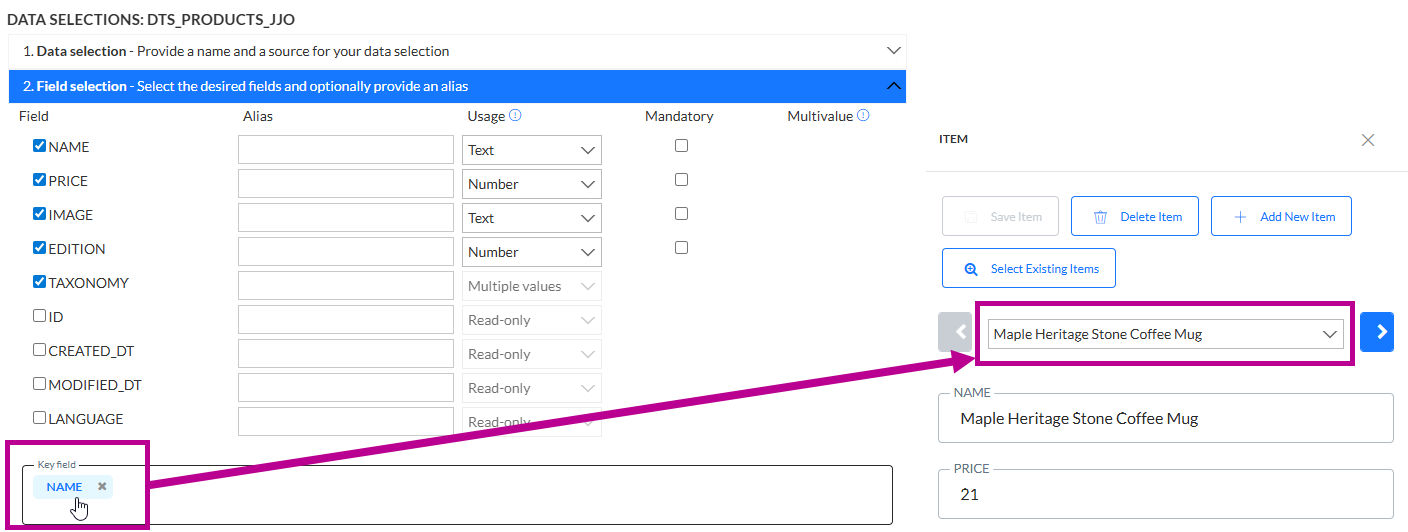
Sie können durch die Elemente blättern, wenn mindestens zwei für die Nachricht definiert sind.
Vorschau und Test
Wenn Artikel in der Nachricht hinzugefügt wurden, werden sie auch bei der Vorschau der Nachricht angezeigt.
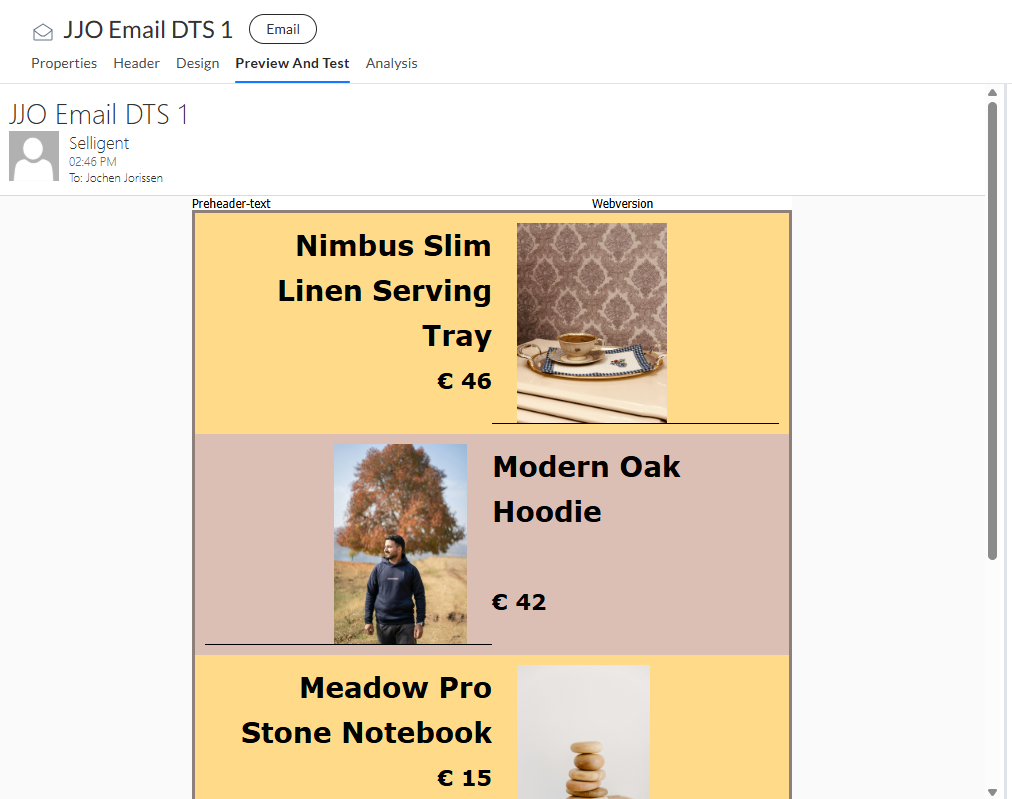
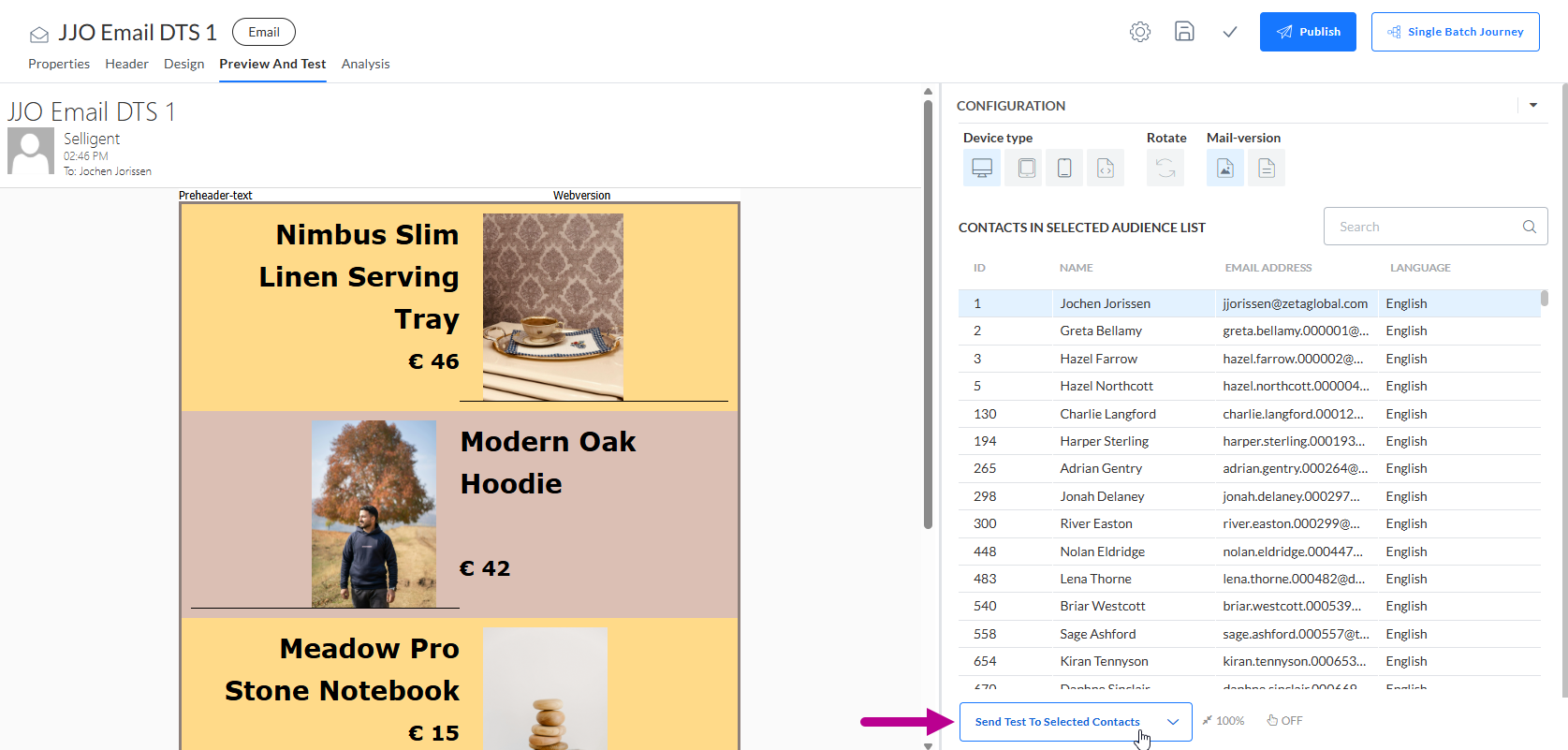
Genauso können Sie Testmails senden, die diese Artikel enthalten.
Beibehalten von Artikeln
Artikel beim Kopieren von Nachrichten beibehalten
Wenn Sie eine E-Mail, eine Vorlage oder eine Quick-Start-Nachricht mit Artikeln duplizieren, enthält die kopierte Nachricht dieselben Artikel wie das Original.
Beispiel:
1. Eine E-Mail enthält ein Datenauswahl-Setup und einen Repeater mit einer Auswahl von Artikeln.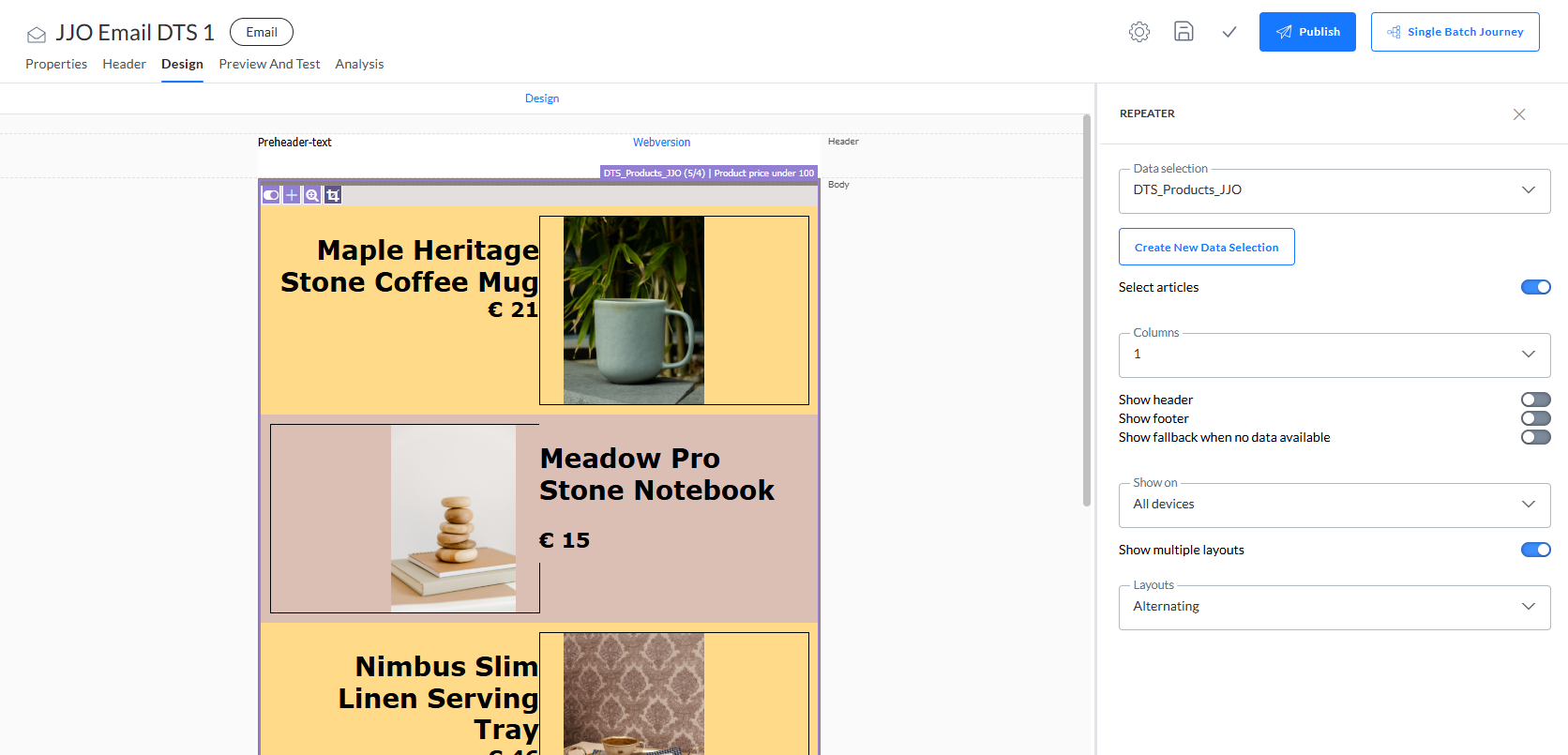
2. Durch Klicken auf das Symbol „Kopieren auf der Startseite Inhalt wird die E-Mail-Nachricht dupliziert.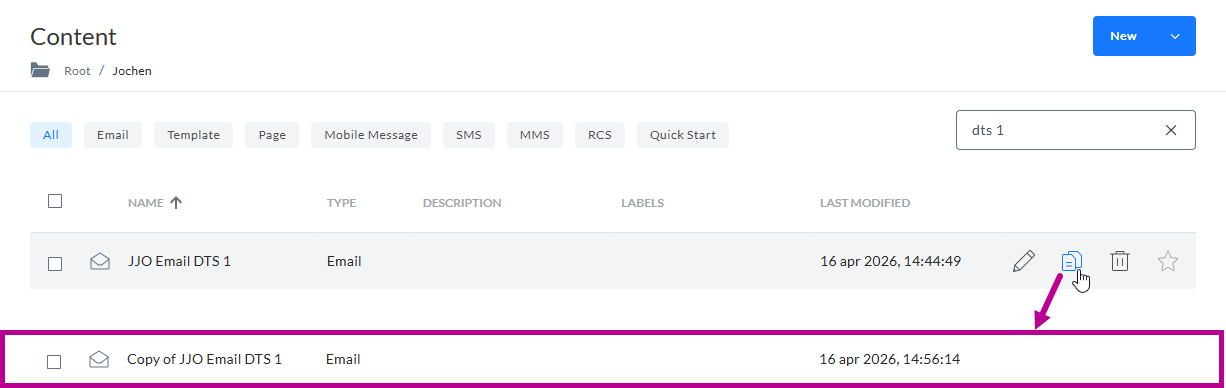
3. Beim Öffnen der kopierten Nachricht sind das Datenauswahl-Setup und die Auswahl der Artikel mit der ursprünglichen Nachricht identisch.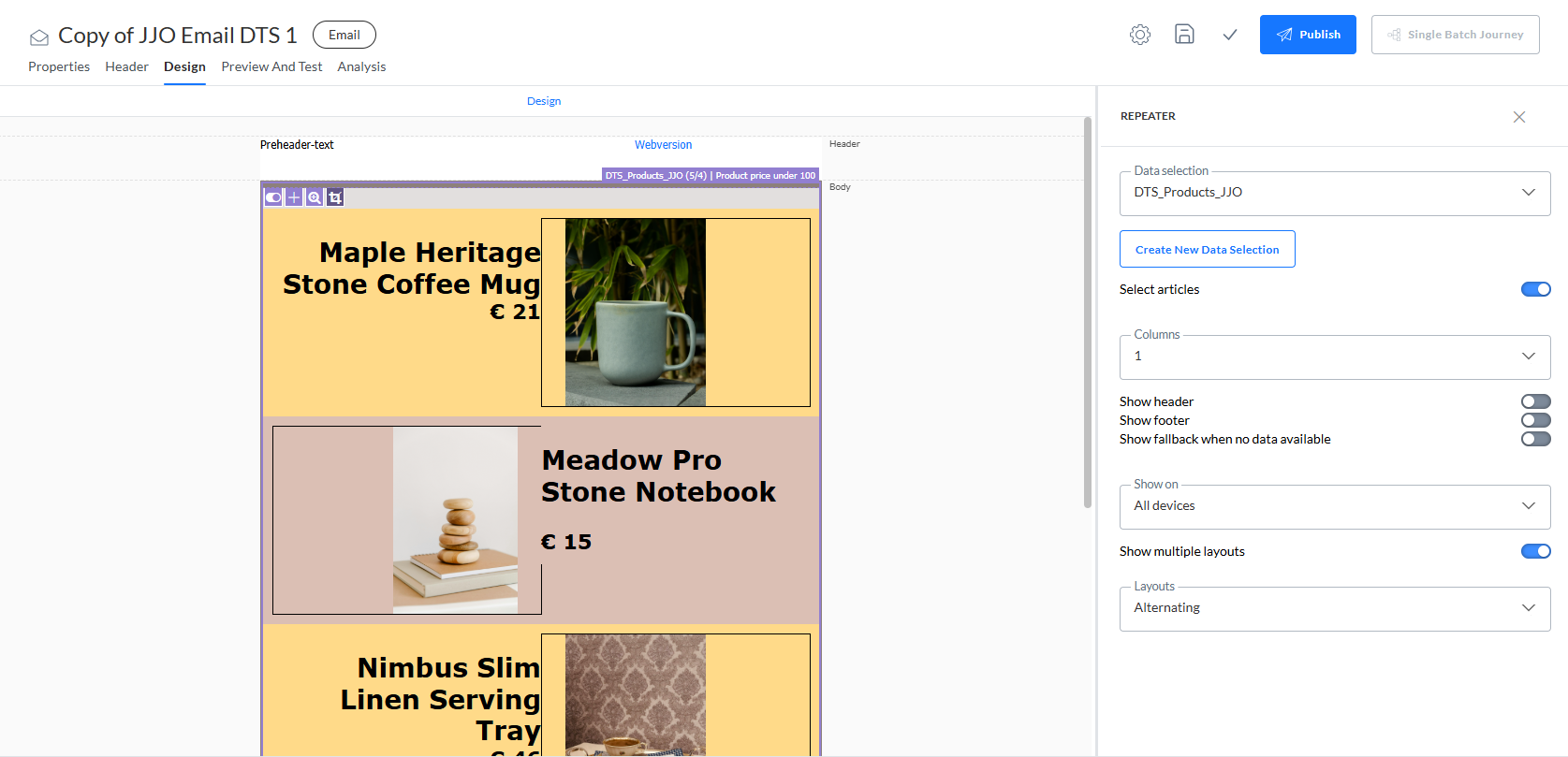
Artikel in aus Quick Starts erstellten Nachrichten beibehalten
Wenn Sie aus einem Quick Start eine Nachricht erstellen, enthält diese die gleichen Artikel, die im Quick Start verwendet werden.
Beispiel:
1. Eine Quick-Start-Nachricht enthält ein Datenauswahl‑Setup und einen Repeater mit einer Auswahl an Artikeln.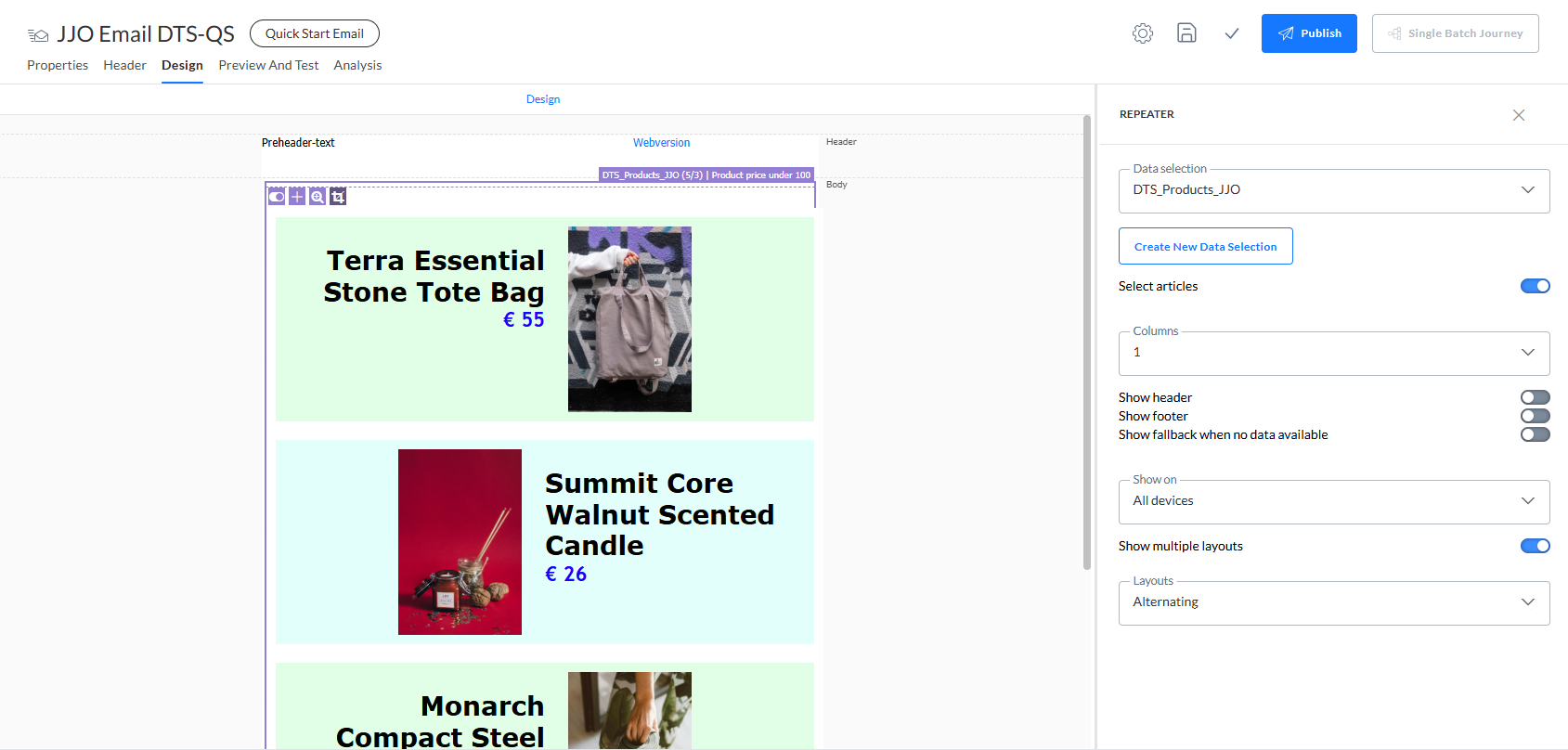
2. Sie können eine neue Nachricht aus dem veröffentlichten Quick Start erstellen, um alle Eigenschaften dieses Quick Starts in der neuen Nachricht zu verwenden.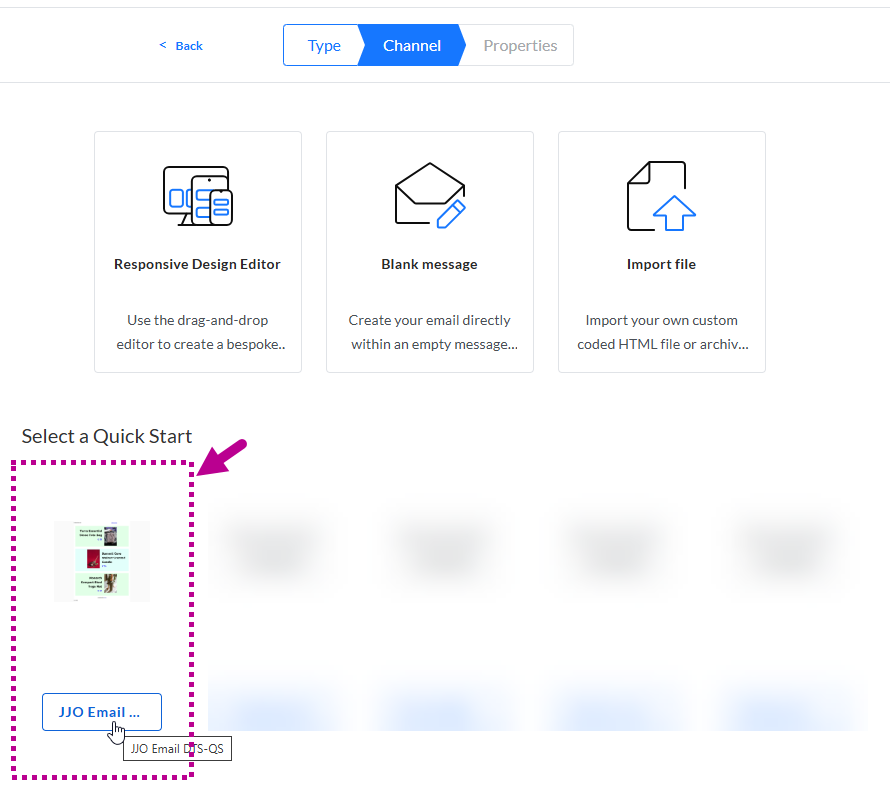
3. Beim Öffnen der neuen Nachricht sind das Datenauswahl-Setup und die Auswahl der Artikel mit der ursprünglichen Quick-Start-Nachricht identisch.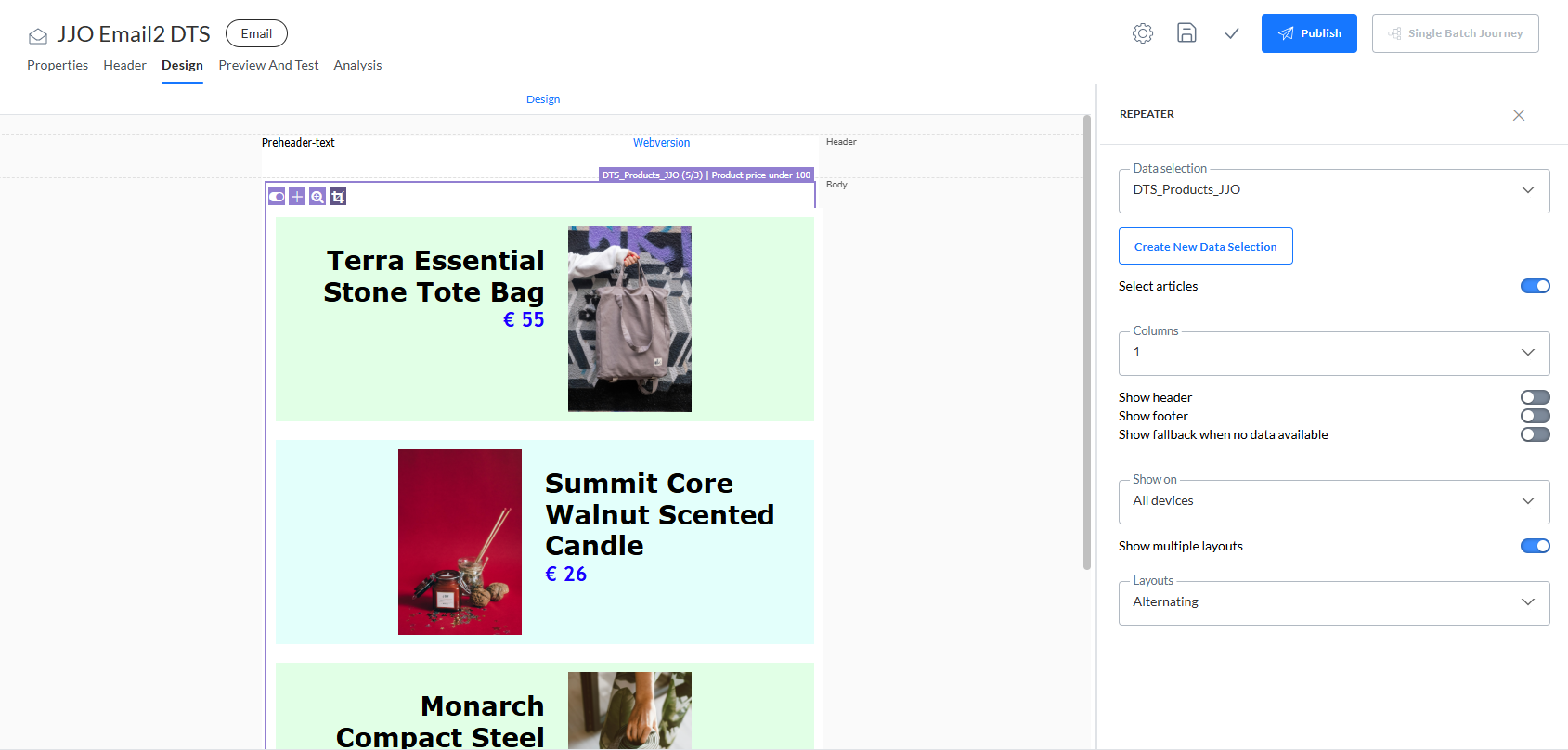
Artikel beim Duplizieren von Journeys beibehalten
Wenn Sie eine Journey duplizieren, werden alle verwendeten Nachrichten dupliziert, während die Artikel der Datenauswahl dieselben sind wie in den ursprünglichen Nachrichten.
Beispiel:
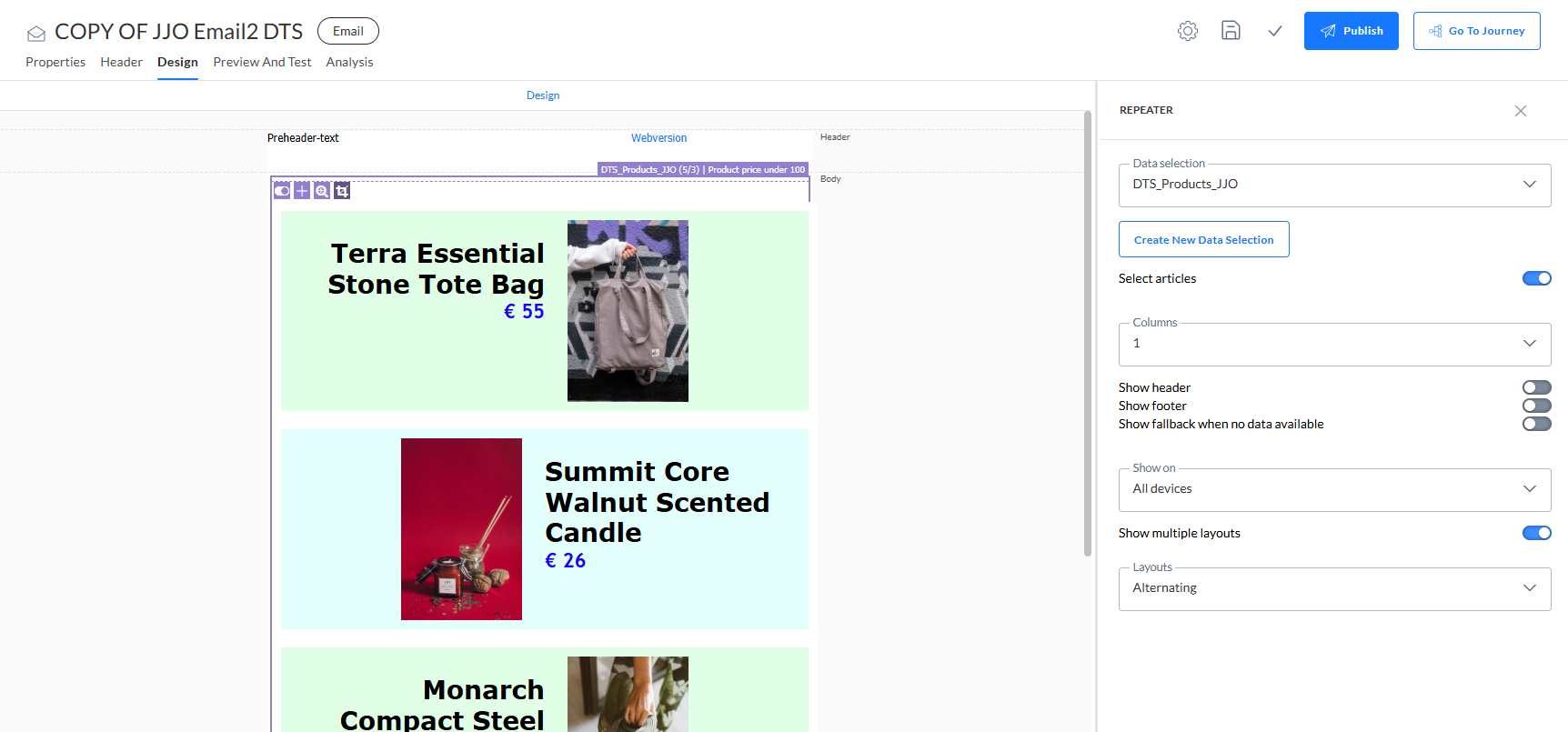
1. Eine benutzerdefinierte Journey enthält zwei E-Mail-Nachrichten, die beide ein Datenauswahl-Setup und einen Repeater mit einer Auswahl an Artikeln enthalten. (Siehe JJO Email DTS1 und JJO Email2 DTS in den obigen Beispielen.)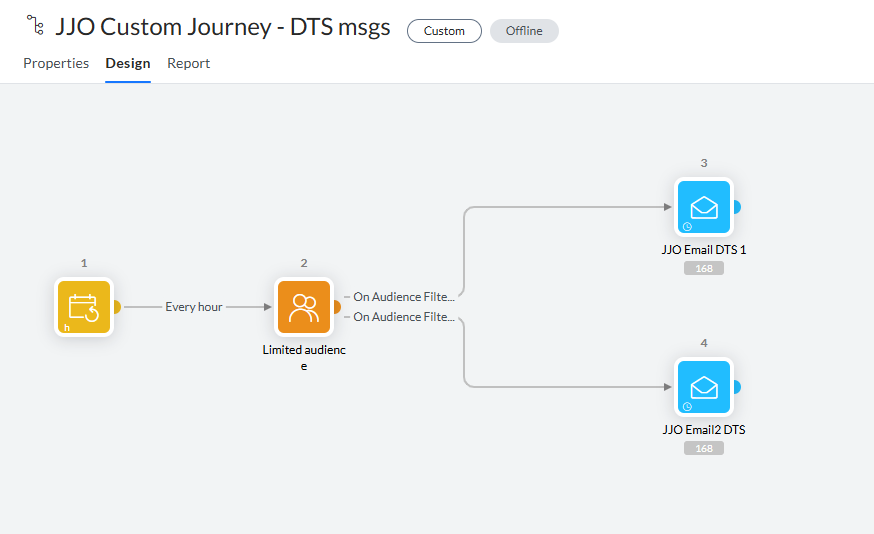
2. Klicken Sie auf das Symbol Kopieren auf der Startseite Journey, um die Journey zu duplizieren.
3. Daraufhin wird ein Pop-up-Fenster eingeblendet, in dem darauf hingewiesen wird, dass die Journey-Inhalte ebenfalls dupliziert werden, während die Datenauswahl und die Artikel gleich sind.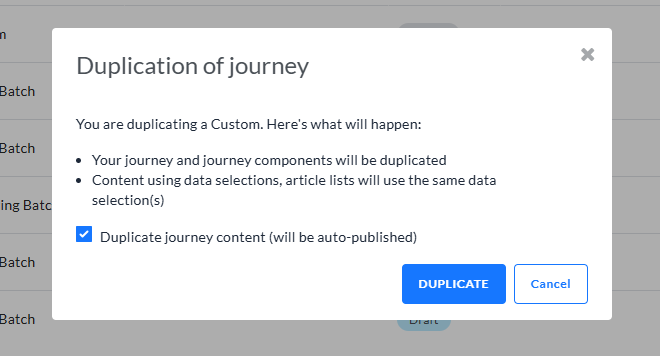
4. Durch Klicken auf die Schaltfläche Duplizieren im Pop-up-Fenster wird eine Kopie erstellt. Dies kann einige Zeit in Anspruch nehmen. Behalten Sie die aktiven Aufgaben in der oberen Leiste der Anwendung im Auge. Danach ist die kopierte Journey auf der Startseite der Journey verfügbar.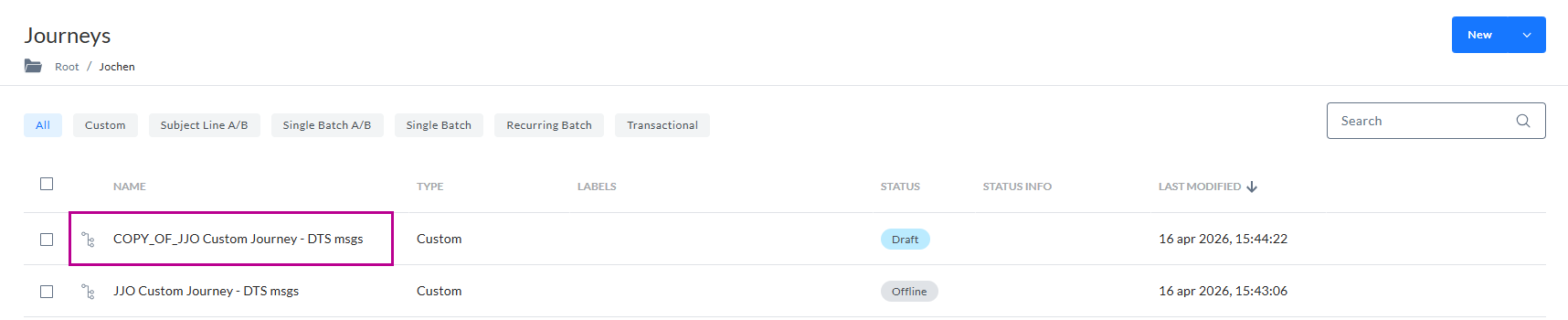
5. Die kopierte Journey enthält doppelte Komponenten, wie Sie in diesem Beispiel sehen können. (Die ursprüngliche Journey verwendet JJO Email2 DTS, während die kopierte Journey eine duplizierte Nachricht namens COPY OF JJO Email2 DTS erzeugt.)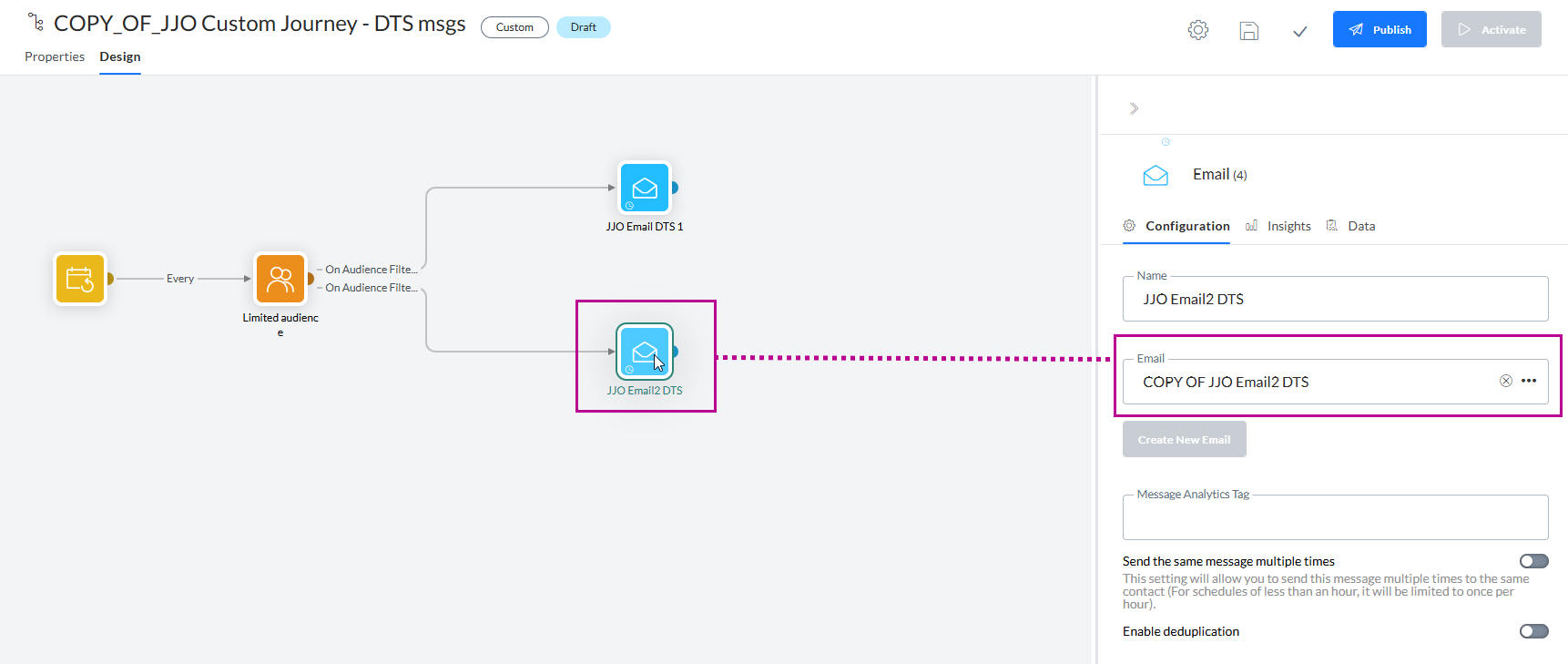
6. Beim Öffnen einer solchen duplizierten Nachricht ist die Auswahl der Artikel identisch mit der der ursprünglichen Nachricht.