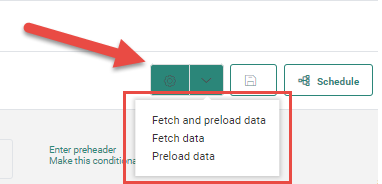
Wenn eine Vorlage es dem Ersteller einer Journey erlaubt, Elemente manuell über die Elementauswahl auszuwählen oder neue Elemente zu einem Repeater hinzuzufügen (siehe Erstellung der Datenauswahl), kann der Ersteller der Journey diese neuen Repeater-Elemente direkt aus der Meldung heraus hinzufügen und in der Datenquelle speichern.
Darüber hinaus kann die Vorlage auch so eingerichtet werden, dass sie das Vorladen von Elementen in einem Repeater ermöglicht. Wenn diese Option markiert ist, erhält der Verfasser der Nachricht eine Vorschau der vorgeladenen Elemente und kann diese entfernen oder bearbeiten.
So sieht der Aufbau der Datenauswahl aus, wenn das manuelle Hinzufügen von Elementen zulässig ist:
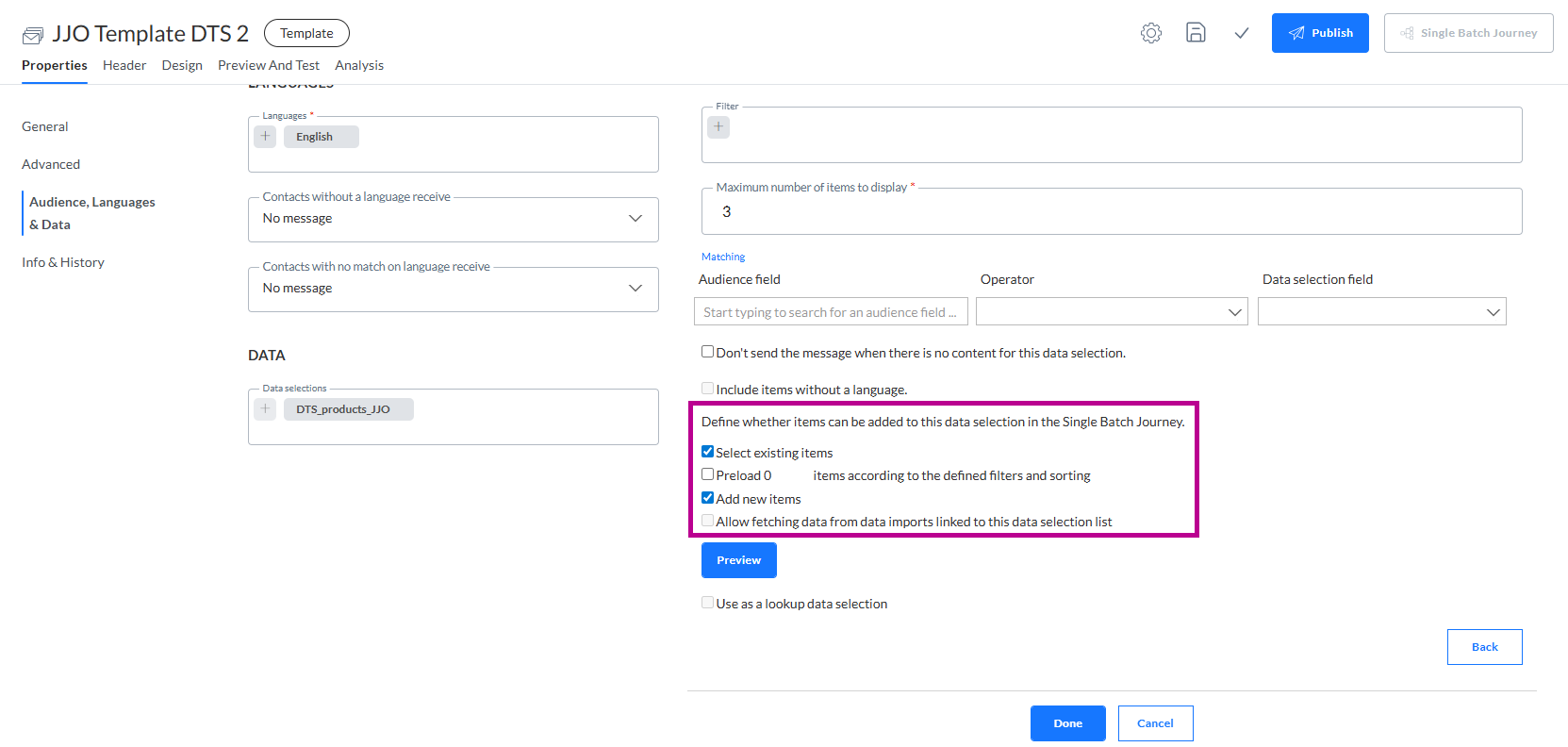
Hinweis: Falls die Vorlage dies dem Nachrichtenersteller nicht ermöglicht, werden Elemente auf Basis von Filtern, Übereinstimmung, maximale Anzahl der Elemente, die in der Datenauswahl definiert sind, die für den Repeater verwendet wird, automatisch ausgefüllt.
Im Folgenden finden Sie ein Beispiel dafür, wie der Repeater aussieht, wenn die Vorlage in einer Einzelbatch Journey verwendet wird:
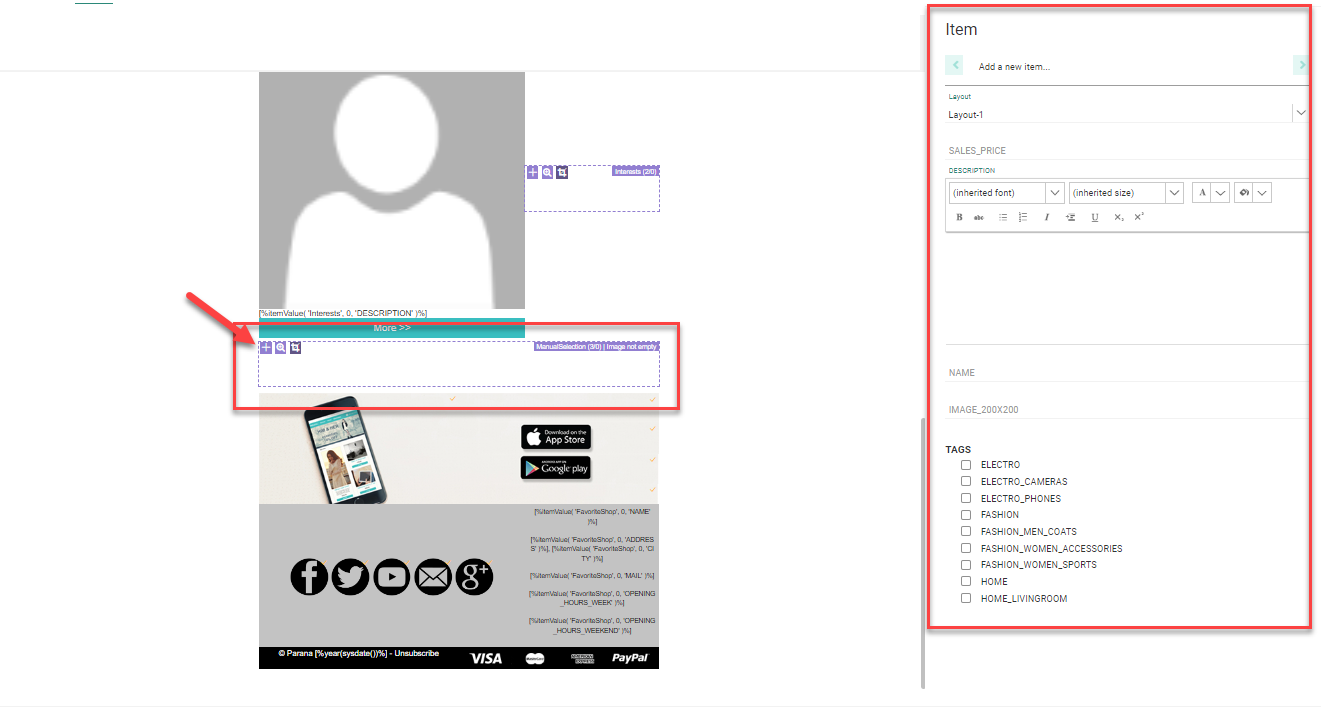
Der Repeater gibt die Datenauswahl an, die für ihn verwendet wurde, und die Anzahl der Elemente, die zurzeit im Repeater definiert sind, sowie die maximalen Elemente, die angezeigt werden.
Hinweis: Die maximale Anzahl der Elemente, die angezeigt werden sollen, ist in der Datenauswahl definiert, die verwendet und auf Vorlagenebene konfiguriert wurde.
Die folgenden Symbole im Repeater geben an, was getan werden kann:
 :
ein vorhandenes Element hinzufügen: Mit diesem Symbol können Sie der Nachricht bereits vorhandene Elemente hinzufügen.
:
ein vorhandenes Element hinzufügen: Mit diesem Symbol können Sie der Nachricht bereits vorhandene Elemente hinzufügen.
 : ein neues Element hinzufügen : Mit diesem Symbol können Sie der Nachricht neue Elemente hinzufügen.
 :
Zuschneiden umschalten: schaltet zwischen der Anzeige aller ausgewählten
Elemente oder nur der für die Datenauswahl maximal erlaubten Anzahl um.
:
Zuschneiden umschalten: schaltet zwischen der Anzeige aller ausgewählten
Elemente oder nur der für die Datenauswahl maximal erlaubten Anzahl um.
Welche Symbole angezeigt werden, hängt von der Konfiguration der Datenauswahl ab. Wenn Benutzer nur vorhandene Elemente hinzufügen können, ist das Symbol Neues Element hinzufügen nicht verfügbar, und umgekehrt.
Hinweis: Wenn für den Repeater mehrere Layouts konfiguriert
sind, können verschiedene Situationen auftreten.
- Wenn das Layout des Repeaters auf abwechselnd eingestellt wurde, muss der
Benutzer, der die Elemente hinzufügt, nichts tun. Die Layouts werten automatisch
abwechselnd auf die hinzugefügten Elemente angewandt.
Dasselbe gilt für Layouts, die auf Basis eines spezifischen Feldwerts zugewiesen
werden. (= aus Inhalt).
- Wenn das Layout jedoch so definiert ist, dass es in der Nachricht ausgewählt wird, kann der Benutzer das Layout für Elemente beim Hinzufügen auswählen.
Vorhandenes Element auswählen
1. Um ein vorhandenes Element auszuwählen, klicken Sie auf das Suchen-Symbol im Repeater. Es wird ein Dialog angezeigt, aus dem Elemente ausgewählt werden können:
2. Wählen Sie eines oder mehrere Elemente aus, indem Sie die STRG-Taste gedrückt halten.
3. Sie können die obersten x Elemente auswählen, die in der Liste angezeigt werden. Um die Elemente einzugrenzen, wenden Sie einen Filter an und doppelklicken Sie auf die Spaltenüberschrift, um die Elemente zu sortieren.
4. Klicken Sie auf Duplizieren, um ein vorhandenes Element zu kopieren, Änderungen vorzunehmen und es in der Datenauswahlliste zu speichern.
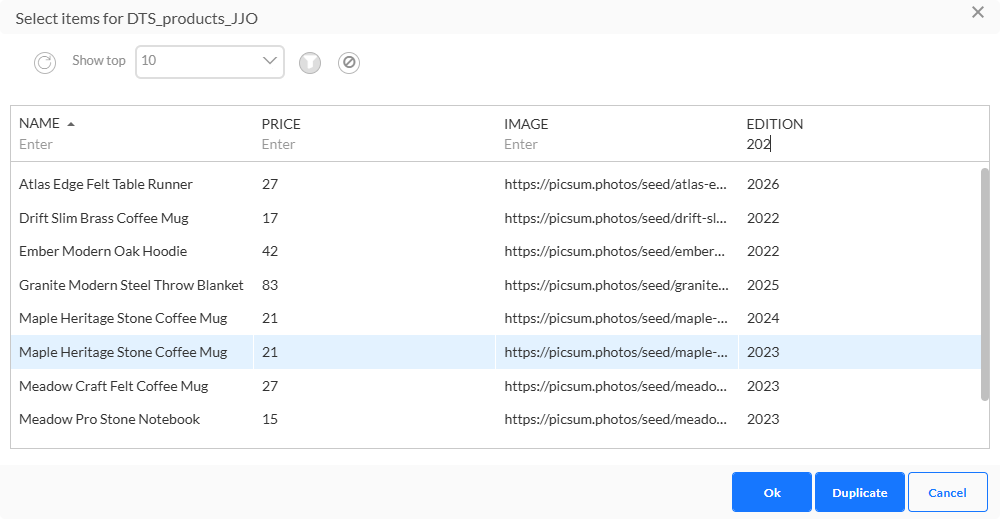
Nach der Auswahl vorhandener Elemente und/oder dem Speichern eines duplizierten Elements wird die Nachricht automatisch mit Ihrer Auswahl aktualisiert.
Hinweis: Alle Elemente in der Datenquelle, die mit der Sprache der Nachricht übereinstimmen, stehen zur Auswahl. Wenn Elemente ausgewählt sind, die den Filtern und der in der Datenauswahl definierten Übereinstimmung nicht entsprechen, werden sie einfach nicht in der endgültigen Nachricht angezeigt.
Hinweis 2: Beim Hinzufügen von vorhandenen Elementen zum Repeater, für den das Layout in der Nachricht definiert werden muss, müssen Sie das Element bearbeiten und das korrekte Layout auf die Eigenschaften rechts anwenden. Ein Standard-Live-Inhalt wird immer angewandt.
Neues Element hinzufügen
Wenn die Vorlage es zulässt, kann der Benutzer völlig neue Elemente erstellen und sie der Datenquelle zur Verwendung in der Nachricht und in künftigen Mitteilungen hinzufügen.
1. Um ein neues Element zur Nachricht hinzuzufügen, klicken Sie auf das Element hinzufügen-Symbol im Repeater. Der Elementeigenschaften-Bereich wird rechts mit allen Feldern angezeigt, die für jedes Element auszufüllen sind.
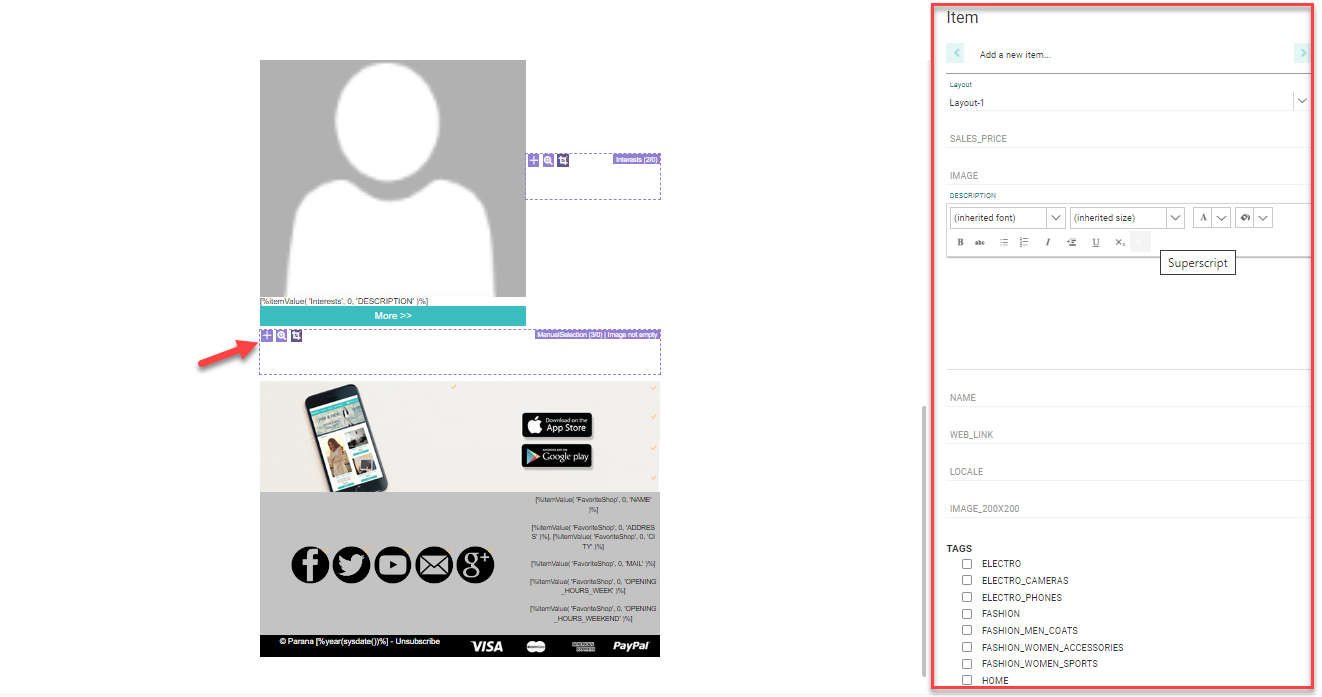
2. Das Feld oben im Elemente-Bereich (zwischen dem Pfeil) enthält den Wert für das Schlüsselfeld (definiert in den Datenauswahleigenschaften), das leer ist, wenn ein neues Element erstellt wird.
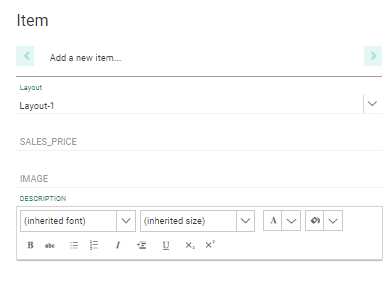
Die Felder darunter werden verwendet, um das Element zu beschreiben.
Hinweis: Die Liste der Felder entspricht den Feldern, die in den Eigenschaften der Datenauswahl in der Vorlage ausgewählt sind.
3. Füllen Sie diese Felder aus und speichern Sie das Element. Es wird außerdem in der Datenquelle gespeichert und zur Nachricht hinzugefügt.
Hinweis: Wenn das Layout eines Elements in der Nachricht ausgewählt werden muss, ist ein zusätzliches Feld zum Auswählen dieses Layouts verfügbar. Trotzdem wird ein Standard-Live-Inhalt automatisch angewandt.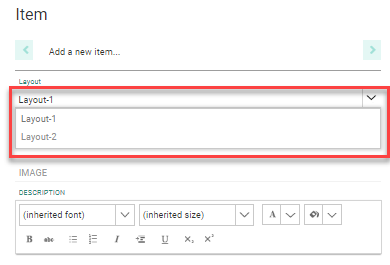
Hinweis: Wenn Interessen-Tags für die Umgebung aktiviert sind und eine Tag-Liste definiert und mit der Zielgruppenliste verknüpft wurde, ist es möglich, diese Tags auszuwählen und zu einem neuen Element hinzuzufügen, wenn das Taxonomy-Feld für die Datenauswahl ausgewählt wurde.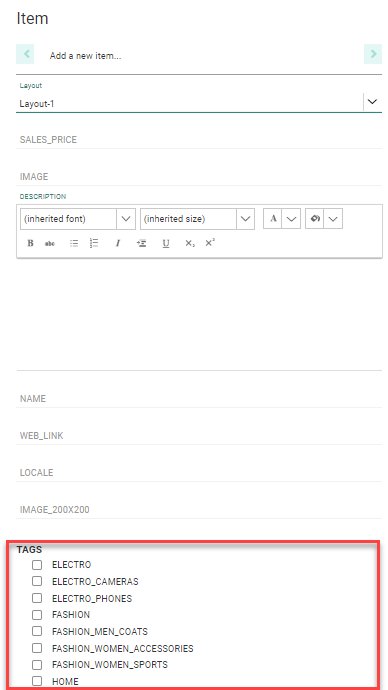
4. Um weitere Elemente hinzuzufügen, klicken Sie oben im Elementfenster auf die Schaltfläche + Neues Element hinzufügen und führen Sie die gleichen Schritte aus.
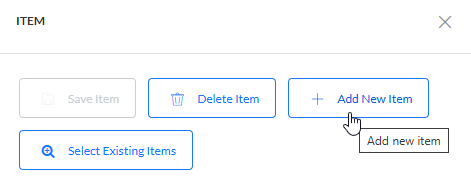
Hinweis: Die Elemente, die zur Datenquelle hinzugefügt werden, werden nicht geprüft. Zum Beispiel kann der Benutzer immer auch neue Elemente für andere Kategorien erstellen, selbst wenn die für den Repeater verwendete Datenauswahl nur Elemente einer spezifischen Kategorie zurückgibt.
Elemente bearbeiten
Sobald Elemente zur Nachricht hinzugefügt wurden, können sie bearbeitet, entfernt oder in der Reihenfolge, in der sie angezeigt werden, nach oben oder unten verschoben werden. Die folgenden Steuersymbole sind in jedem Element verfügbar:
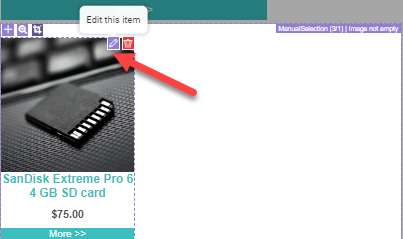
 —
Aktuelles Element bearbeiten.
—
Aktuelles Element bearbeiten.
 —
Element löschen.
—
Element löschen.
 —
Element nach oben oder nach unten verschieben, um die Reihenfolge zu ändern, in der die Elemente angezeigt werden.
—
Element nach oben oder nach unten verschieben, um die Reihenfolge zu ändern, in der die Elemente angezeigt werden.
Hinweis: In der Nachricht zeigt das erste Element nur ein Nach-unten-Verschieben-Symbol, das letzte nur ein Nach-oben-Verschieben-Symbol.
1. Klicken Sie auf das Stiftsymbol im Element, das Sie bearbeiten möchten. Die Elementdetails werden im Bereich rechts angezeigt und können bearbeitet werden:
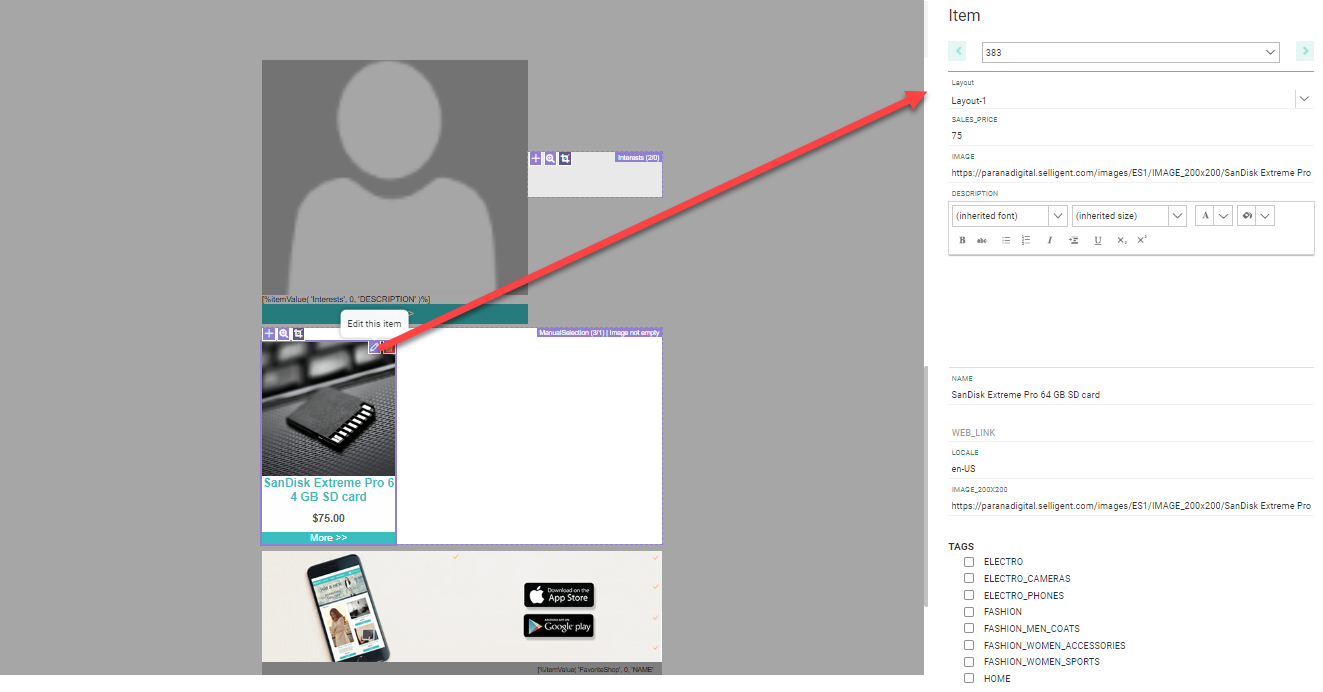
2. Nehmen Sie die Änderungen vor, und klicken Sie anschließend oben auf Element speichern.
Hinweis: Wenn Interessen-Tags für die Umgebung aktiviert sind, eine Tag-Liste definiert und mit der Zielgruppenliste verknüpft wurde, und das Feld Taxonomie für die Datenauswahl ausgewählt wurde, ist es möglich, diese Tags bei der Bearbeitung eines Elements auszuwählen.
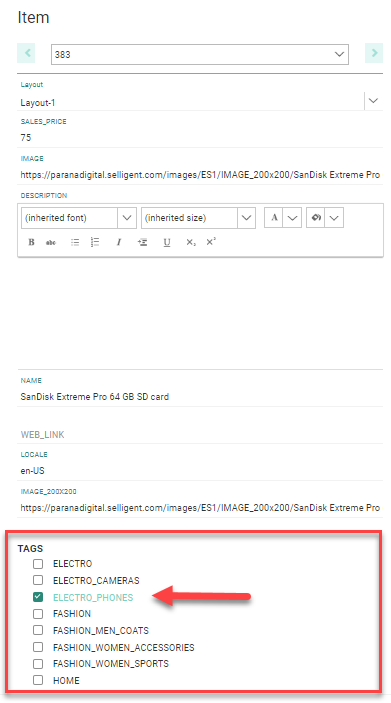
Hinweis: Verwenden Sie im Feld rechts Pfeile, um in den Elementen zu navigieren, die zurzeit in der Nachricht platziert sind, und sie zu bearbeiten. Das Feld zwischen den Pfeilen enthält das Schlüsselfeld, das in der Datenauswahl definiert ist. Sie können durch die Elemente blättern, wenn mindestens zwei für die Nachricht definiert sind.
Elemente vorladen
Wenn die Vorlage dies erlaubt, können auch Elemente in die Nachricht vorgeladen werden. Die zuvor in der Datenauswahl definierten Filter und Sortierungen werden beim Vorladen dieser Elemente angewendet. (Es können maximal 100 Elemente vorgeladen werden.)
Wenn die Elemente vorgeladen sind, kann der Benutzer Änderungen vornehmen, indem er Elemente entfernt, vorhandene Elemente bearbeitet oder neue hinzufügt.
Im Folgenden finden Sie ein Beispiel für drei vorgeladene Elemente.
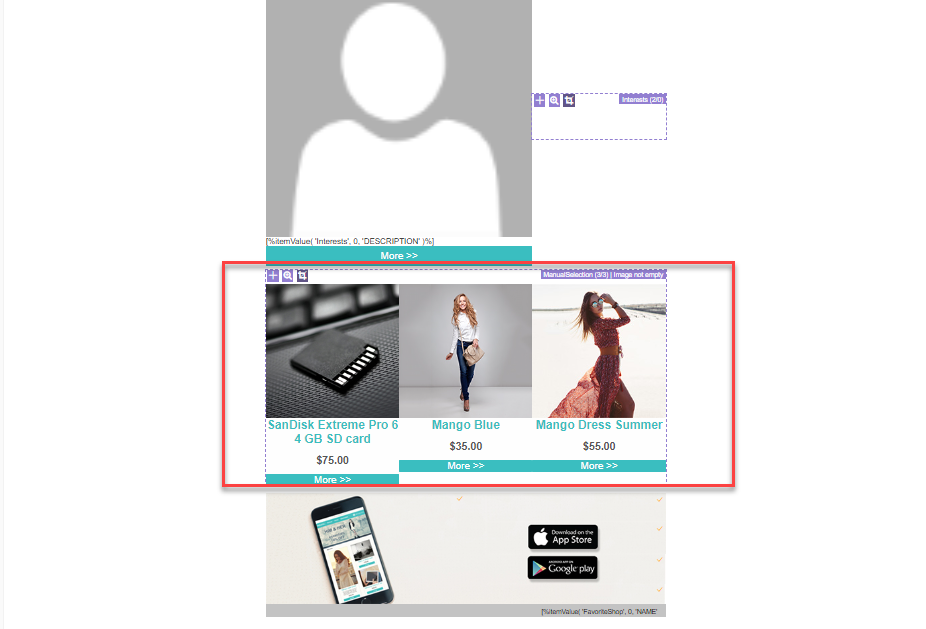
Wenn Sie mit dem Mauszeiger über die vorgeladenen Elemente in der Vorschau fahren, ist ein Stiftsymbol verfügbar.
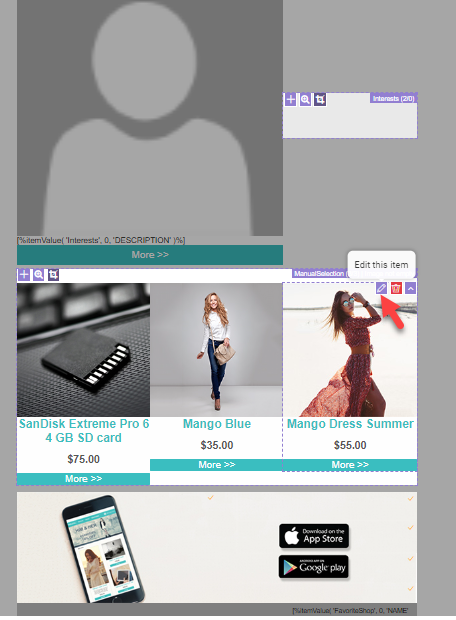
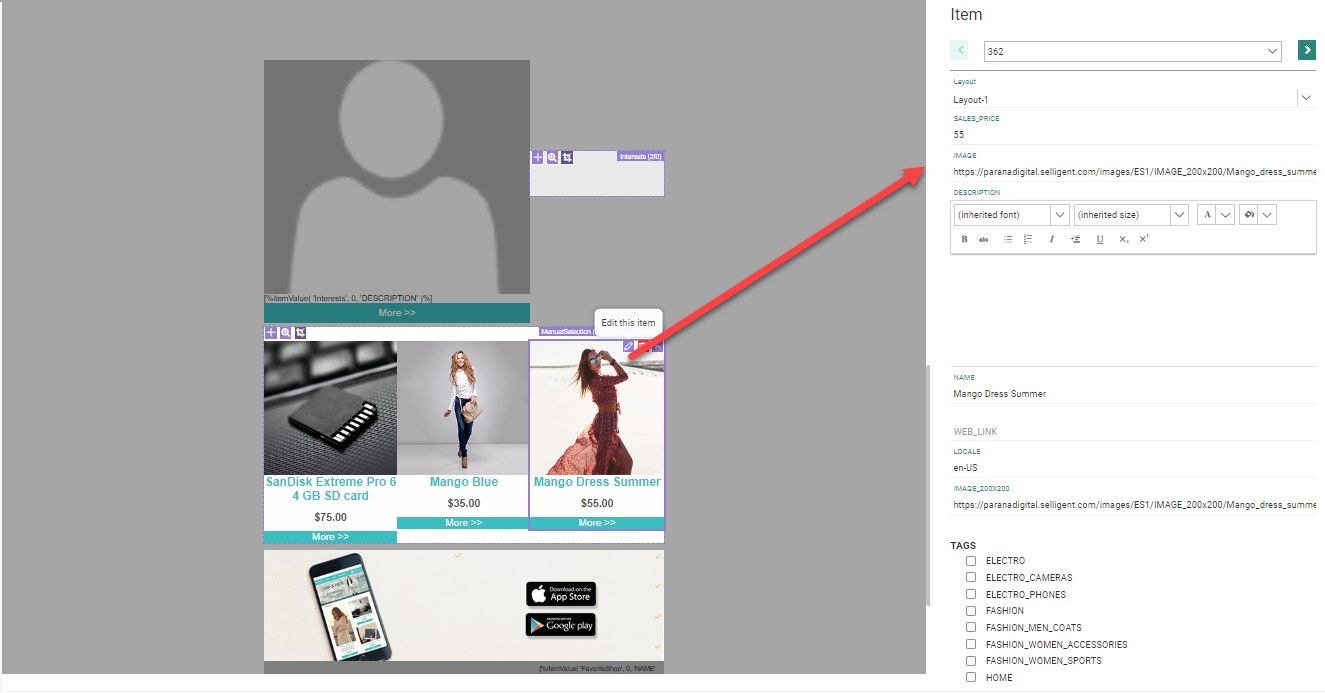
Klicken Sie auf das Stiftsymbol, um die Elementeigenschaften auf der rechten Seite anzuzeigen und direkte Änderungen an der Datenquelle vorzunehmen:
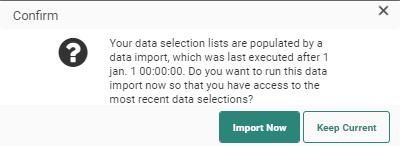
Das Vorladen von Elementen erfolgt automatisch, wenn die Option in der Vorlage festgelegt wurde. Wenn diese Option jedoch in Kombination mit der Option Abrufen von Daten zulassen verwendet wird, werden die Elemente beim Öffnen des Inhalts nicht sofort vorgeladen. Der Benutzer wird zunächst aufgefordert, die neuesten Daten abzurufen.
Außerdem kann der Benutzer jederzeit das Zahnradsymbol in der Symbolleiste der Nachricht verwenden, um das Vorladen der Elemente manuell zu starten. Beachten Sie, dass diese Option nur verfügbar ist, wenn die Vorlage entsprechend konfiguriert wurde. (Weitere Informationen hierzu finden Sie unter Datenauswahlfilter.)