
Transaktionsfelder werden verwendet, um eine Transaktionsnachricht mit Werten zu personalisieren, die von der API weitergegeben werden, wenn die Nachricht gesendet wird.
Transaktionsfelder definieren
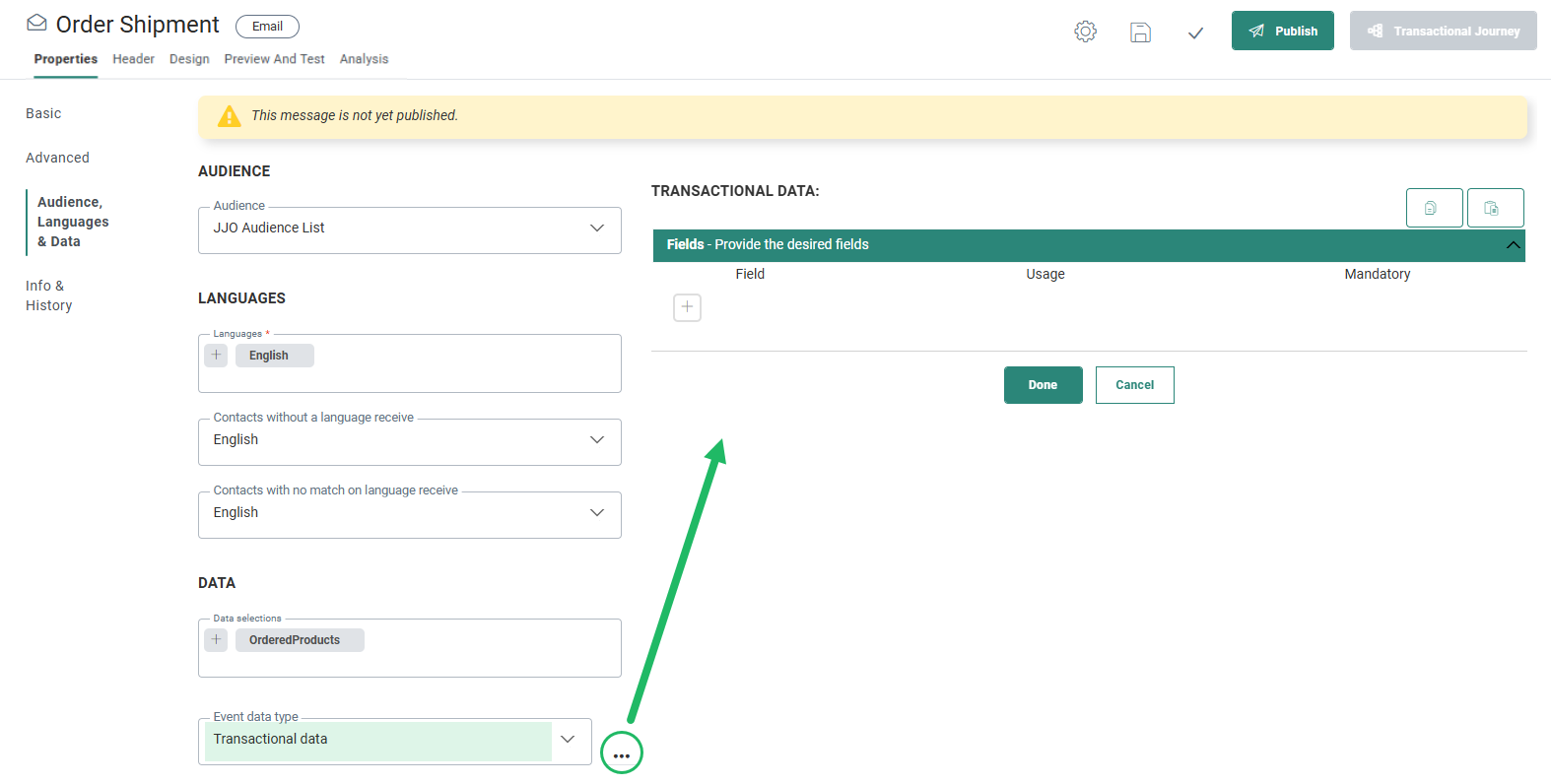
Klicken Sie in den Eigenschaften der Nachricht nach dem Auswählen von Transaktionsdaten für die Verwendung im Inhalt der Nachricht auf die Schaltfläche ... in den Eigenschaften, um die Transaktionsdaten zu bearbeiten.
Hinweis: Die Schaltfläche ist nur verfügbar, wenn die Nachricht vorher für die Verwendung in einer Transaktionale Journey eingestellt wurde.
Folgendes erscheint zur Erstellung der Transaktionsfelder:
1. Um ein Feld hinzuzufügen, klicken Sie auf die Schaltfläche  .
.
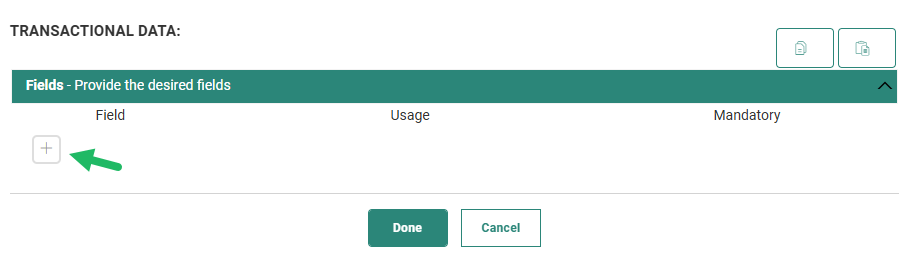
2. Geben Sie für jedes Feld Folgendes ein:
- Den Feldnamen. Es sind maximal 50 Zeichen erlaubt.
- Nutzung: Legen Sie fest, wie dieses Feld verwendet wird (numerisch, Daten, DatumZeit, Boolesche Zeichenfolge, Long, Array). Datentypen werden für jeden der weitergegebenen Werte geprüft.
- Obligatorisch: Markieren Sie das Kästchen, wenn Werte erforderlich sind.
3. Um ein zusätzliches Feld hinzuzufügen, klicken Sie erneut auf das Symbol.
Hinweis: Sie können so viele Transaktionsfelder erstellen, wie erforderlich.
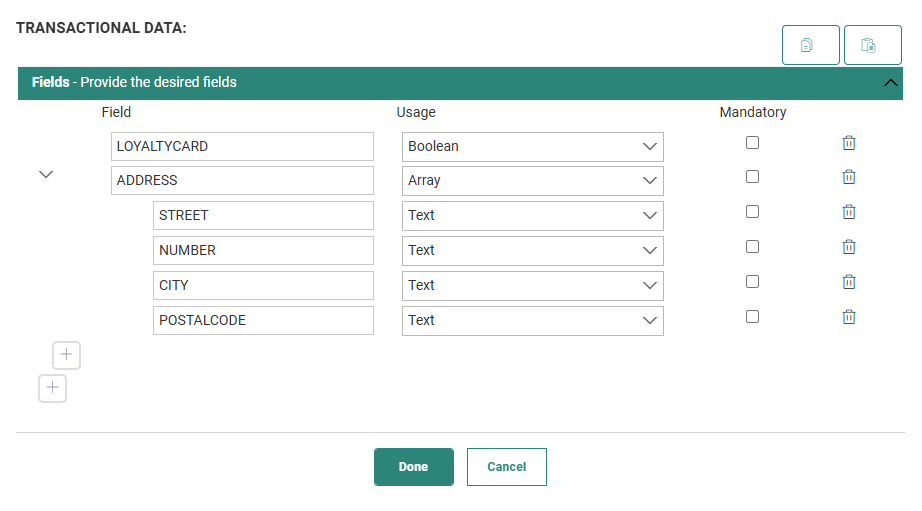
Wenn Array als Feldtyp ausgewählt ist, müssen die verschiedenen Felder im Array ebenso definiert werden.
Hinweis: Es sind maximal 25 Array-Felder erlaubt. Jedes Array-Feld kann maximal 25 Zeichen enthalten
Beispiel: Es wird ein Array erstellt, das alle Adressinformationen enthält (siehe obiges Bild). Im Array wird ein Feld für die Strasse, eines für die Nummer usw. hinzugefügt. Verwenden Sie die Schaltfläche "+", um zusätzliche Felder zum Array hinzuzufügen.
4. Wenn Sie fertig sind, klicken Sie auf die Schaltfläche Fertig und speichern Sie die änderungen in den Eigenschaften.
Hinweis: Die Struktur der Transaktionsfelder kann in die Zwischenablage kopiert und in eine andere Transaktionsnachricht eingefügt werden.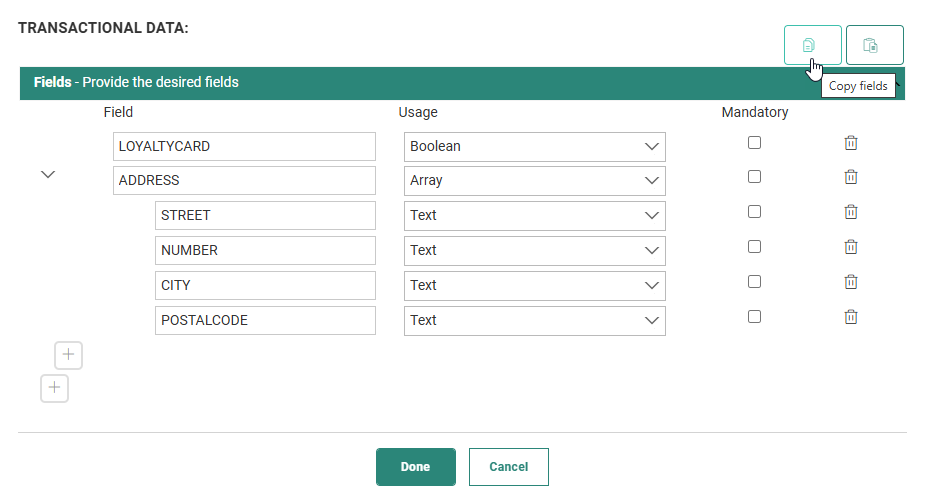
Wenn das Array oder die Felder im Transaktionsfeld bereits vorhanden sind, werden diese nicht überschrieben. Beim Einfügen der Struktur werden nur neue Felder und Arrays hinzugefügt.
Transaktionsfelder zum Personalisieren der Nachricht verwenden
Jedes einzelne der einfachen Transaktionsfelder (Boolesche Zeichenfolge, Text, numerisch, Datum, DatumZeit usw.) kann direkt zum Personalisieren der Nachricht verwendet werden.
1. Klicken Sie auf das Personalisierungssymbol in einer Text-, Bild- oder Schaltflächenkomponente oder im Betreff oder Preheader der Nachricht. Unten ist ein Beispiel eines Personalisierungsfelds, das zu einem Textfeld hinzugefügt wurde. Der Dialog "Personalisierung" wird angezeigt.
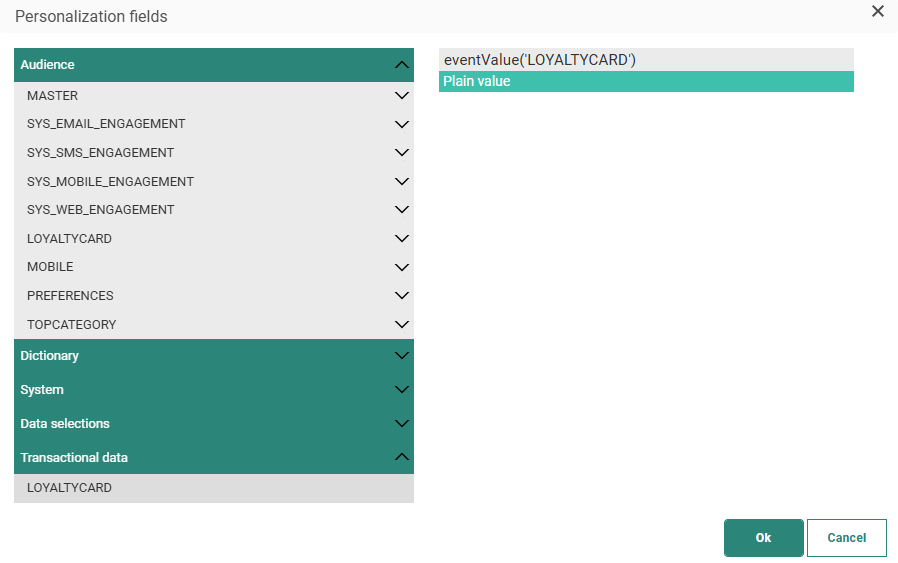
2. Wählen Sie aus dem Ordner Transaktionsdaten das Feld und rechts das Format aus, das auf das ausgewählte Feld angewandt werden soll. Hier werden nur „Nicht-Array“-Transaktionsfelder aufgeführt.
3. Klicken Sie auf OK.
Hinweis: Transaktionsfelder können auch manuell zur Nachricht hinzugefügt werden. Verwenden Sie dazu die folgende Funktion: [%eventValue('FieldName')%]
Hinweis: Diese Felder können nur über einen API-Aufruf in einer Journey ausgefüllt werden, sie werden bei der Vorschau der Transaktionsnachricht nicht ausgefüllt.
Array-Transaktionsfelder in Repeatern verwenden
Transaktionsfelder des Typs Array können eine Reihe von Elementen enthalten, wie z. B. eine Liste der gekauften Artikel, bevorzugte Shops usw. Diese Daten können dann als Inhalt in Repeatern angezeigt werden. Dazu muss das Array-Transaktionsfeld als Datenauswahl zur Nachricht hinzugefügt werden.
Beispiel:
1. Das Array-Feld Adresse wird als Transaktionsfeld in der Nachricht erstellt (mit Strasse, Nummer, Postleitzahl und Ort).
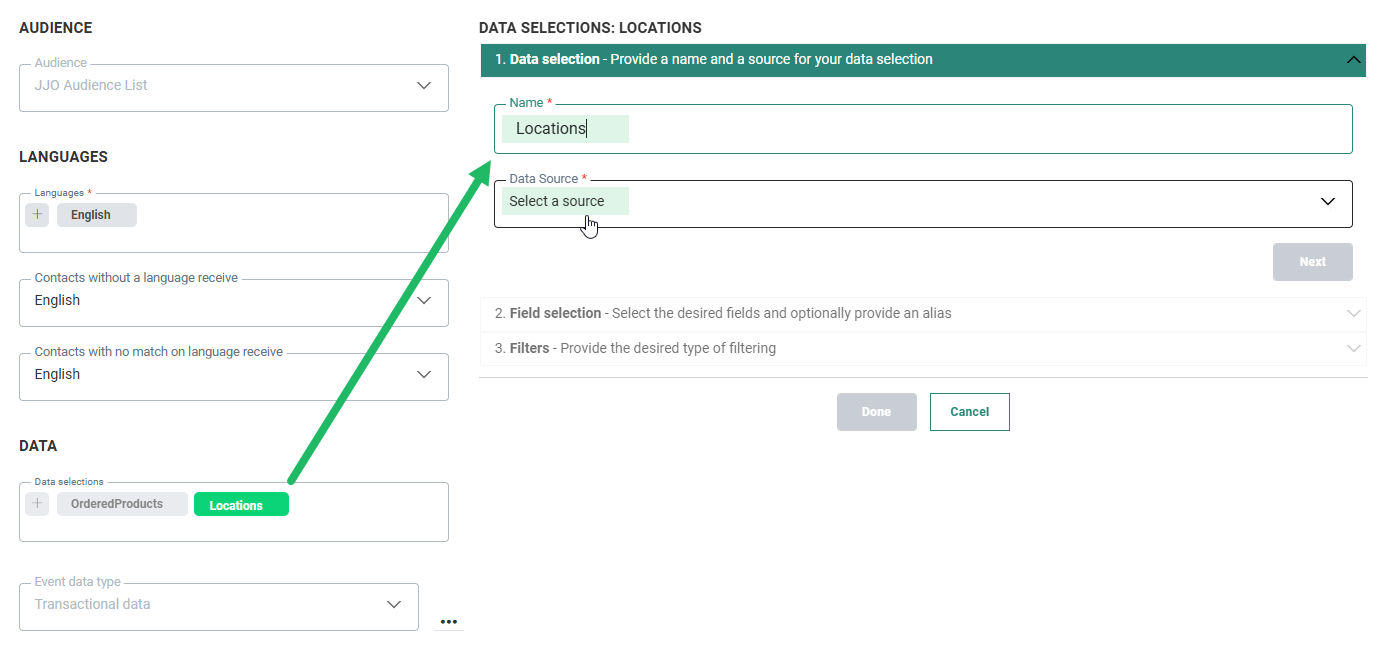
2. Um dieses Adressfeld für die Verwendung in einem Repeater verfügbar zu machen, klicken Sie auf das  -Symbol im Feld Datenauswahl, um eine neue Datenauswahl zu erstellen.
3. Geben Sie der Datenauswahl einen Namen und wählen Sie die Quelle aus.
4. Von der Dropdown-Liste aus haben Sie Zugriff auf alle Array-Transaktionsfelder, die für die Nachricht definiert wurden. In unserem Beispiel gibt es eines: ADDRESS und wir haben es ausgewählt.
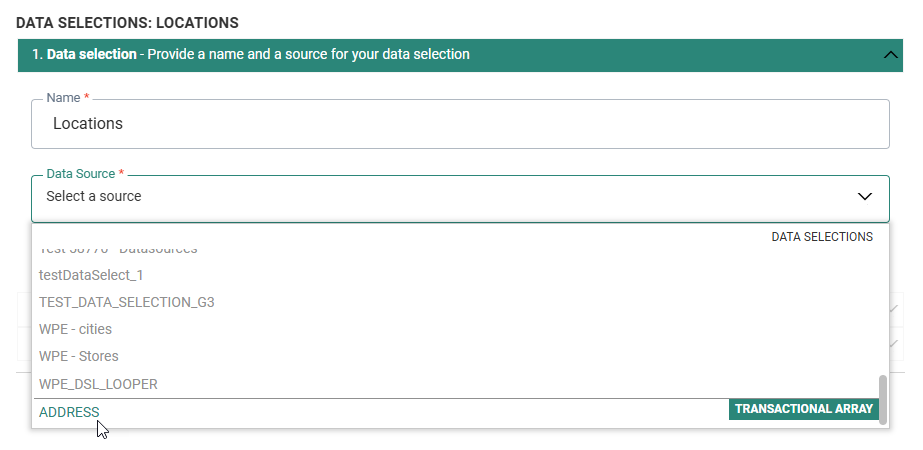
Hinweis: Dieses Dropdown-Feld enthält auch die verfügbaren Datenauswahllisten. Alle verfügbaren Datenquellen sind pro Typ gruppiert.
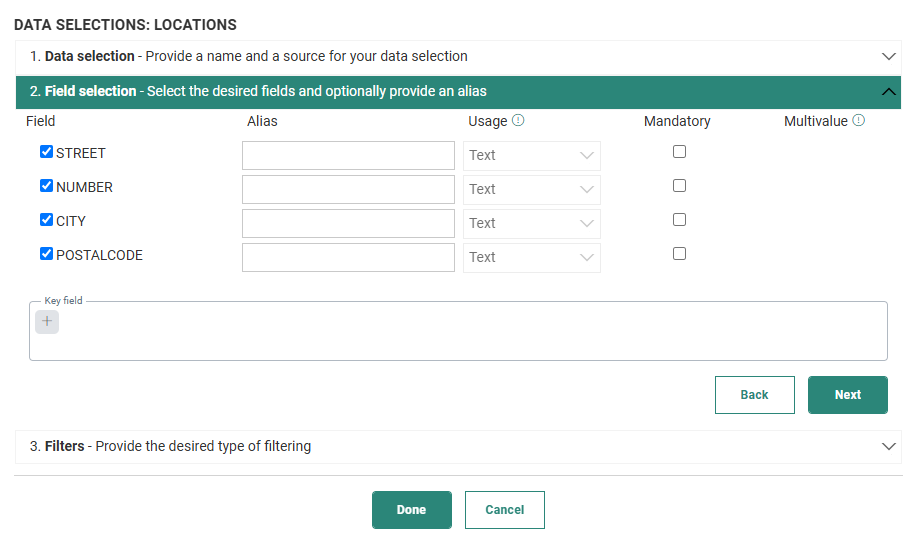
5. Im nächsten Schritt müssen wir angeben, welche Felder verwendet werden und welche obligatorisch sind. Dies erfolgt auf dieselbe Weise wie bei jeder anderen Datenauswahl (nähere Informationen finden Sie in diesem Thema).
6. Im letzten Schritt können Sie einen Filter definieren. (Nähere Informationen finden Sie in diesem Thema.)
7. Wenn wir fertig sind, klicken wir auf Erledigt und unsere Transaktionsdaten können als Datenauswahl für Repeater verwendet werden (mehr Informationen zu diesem Thema).
Example : Erstellen einer Transaktionsnachricht
Example : Erstellen einer Transaktionale Journey
Testen Sie Ihr Wissen über Datenauswahl
Ich möchte eine Nachricht versenden, in der Elemente automatisch auf Basis der Präferenzen des Kontakts ausgefüllt werden. Ich kann dies mithilfe von Folgendem erreichen:
1 - einer Datenauswahl und Anwenden eines Filters auf die Datenquelle
2 - einer Datenauswahl und Einrichten eines Abgleichs zwischen einem Zielgruppenfeld und einem Datenauswahlfeld
3 - einer Datenauswahl und Durchführen eines Lookup in der Datenauswahl
