
Stellen Sie vor Erstellen einer Vorlage sicher, dass Sie bei dem richtigen Geschäftsbereich angemeldet sind. Die zurzeit ausgewählte Geschäftsbereich wird oben im Modul angezeigt. Falls nötig, können Sie eine andere aus dem Dropdown-Menü auswählen:

1. Verwenden Sie zum Erstellen einer Vorlage eine der folgenden Methoden:
- Klicken Sie im Inhalt-Startseite auf die Schaltfläche „ Neu “ in der Symbolleiste und dann auf „Vorlage“ im Assistenten.
- Verwenden Sie die Schaltfläche „I+ Neu“ in der Symbolleiste auf der Startseite und wählen Sie dann „Vorlage“ aus dem Assistenten aus.
- Klicken Sie im Flyout-Menü „Inhalt“ in der Navigationsleiste links auf „Neu “ und wählen Sie die Vorlage aus dem Assistenten aus.
Der Vorlagenerstellungsassistent wird angezeigt.
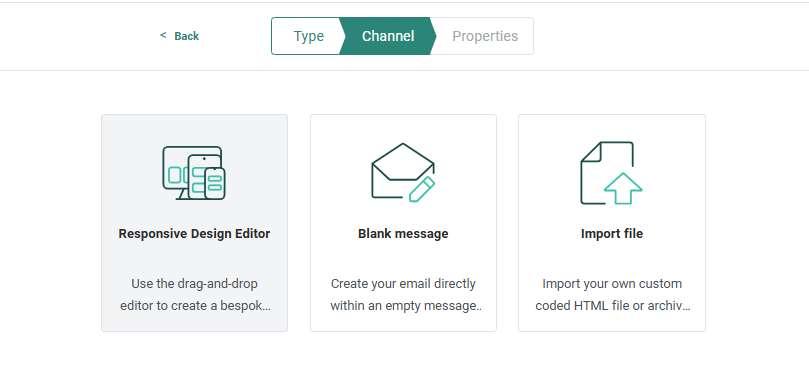
2. Wählen Sie den Responsiver Design-Editor oder eine der zwei Optionen für den Source Modus rechts aus.
- Responsiver Design-Editor: Zeigt ein vordefiniertes Standard-Inhaltslayout an und ermöglicht dem Benutzer das Ziehen und Ablegen von Komponenten auf dem Design-Bereich. Alle änderungen, die am Design durchgeführt werden, sind für den Benutzer sofort sichtbar. Alle Inhalte werden auf visuelle Art erstellt und definiert.
- Leere Nachrichten: Zeigt den HTML-Code des Inhalts an, der durch Eingeben von HTML-Code direkt in die Source oder Verwenden derselben Ziehen-und-Ablegen-Komponenten, die im Design-Editor verwendet werden, geändert werden kann.
- Datei importieren — Importieren Sie Ihre eigene, benutzerdefiniert codierte HTML-Datei und verwenden Sie die Standard-Inhaltskomponenten und den WYSIWYG-Editor, um die nötigen Änderungen vorzunehmen.
3. Wenn ein Typ ausgewählt wurde, erscheint der Eigenschaften-Bildschirm, in dem Sie die folgenden Vorlageneigenschaften konfigurieren können:
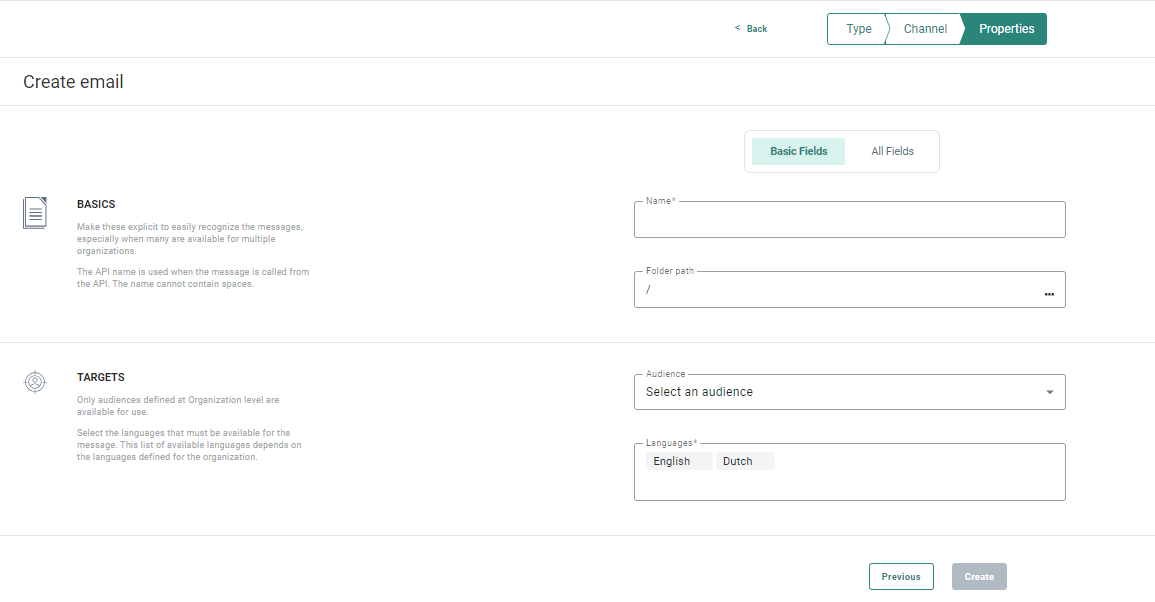
4. Die Eigenschaften sind nach Art der Information gruppiert. Standardmäßig werden nur die Basisfelder angezeigt. Wechseln Sie zur Registerkarte Alle Felder, um alle anderen Felder anzuzeigen. Auf der linken Seite der Eigenschaften befindet sich eine Bildschirmhilfe. Dies hilft dem Benutzer beim Ausfüllen des Formulars mit korrekten und umfassenden Informationen.
Registerkarte Basisfelder:
Grundlagen:
- Ordnerpfad – Dies ist der Ordner, in dem die Komponente erstellt wird. Standardmäßig ist dies der Ordner, der aktuell, beim Erstellen der Komponente, im Startseite ausgewählt ist. Sie können den Pfad bei Bedarf ändern. Klicken Sie auf das Ordnerfeld, um auf den Dialog zuzugreifen und einen anderen Ordner auszuwählen.
- Name : Machen Sie eindeutige Angaben, um Vorlagen leicht zu erkennen, insbesondere wenn möglicherweise viele Vorlagen verfügbar sind.
Ziele
- Zielgruppe: Wählen Sie die Zielgruppe aus, die in der Vorlage verwendet werden soll.
- Sie können Datenfelder von der ausgewählten Zielgruppe und Erweiterungen verwenden, um die Vorlage zu personalisieren.
- Die ausgewählte Zielgruppe bestimmt die Tabellen und Felder, die für die Sichtbarkeit-Constraints verfügbar sind.
Hinweis: Die Liste der verfügbaren Zielgruppen basiert auf den Zielgruppen, die für den Geschäftsbereich definiert sind.
- Sprachen: Wählen Sie eine oder mehrere Sprachversionen der Vorlage aus, die Sie erstellen möchten. Es sind alle für den Geschäftsbereich verfügbaren Sprachen aufgelistet. Beachten Sie, dass der Vorlagenersteller sprachspezifische Inhalte in jeder verschiedenen Version der Vorlage eingeben muss.
Hinweis: Wenn Standardsprachen auf Geschäftsbereichsebene ausgewählt wurden, sind diese Sprachen bereits für die Vorlage ausgewählt. Sie können immer noch andere Sprachen hinzufügen oder ein oder mehrere Standardsprachen entfernen.
Registerkarte Alle Felder:
Grundlagen
- API-Name — Dies stellt den Namen bei Verwendung im API-Explorer dar. Standardmäßig wird er beim Ausfüllen des Namens im Eingabefeld oben vorausgefüllt.
- Komponenten-Label – Das (die) dieser Komponente zugewiesene(n) Label(s). Wählen Sie ein oder mehrere Labels aus der Dropdown-Liste. (Diese Labels werden in der Admin-Konfiguration konfiguriert). Benutzer mit der entsprechenden Zugriffsberechtigung können hier auch neue Labels erstellen, indem sie den neuen Label-Wert in das Feld eingeben.
- Beschreibung – Legen Sie eine klare Beschreibung fest, wofür dieser Inhalt verwendet wird.
4. Klicken Sie auf Vorlage erstellen, wenn Sie fertig sind.
Sie können jetzt mit dem Entwerfen der Vorlage beginnen.
