
AI In Selligent
Einführung
Mit KI (englisch: AI) können Marketingfachleute bei der Erstellung von Kampagnen Zeit und Mühe sparen und gleichzeitig von KI-gesteuerten Vorschlägen, Verbesserungen und alternativen Inhaltsoptionen profitieren. Die Plattform macht sich diese leistungsstarke Funktionalität zunutze, indem sie KI über verschiedene Touchpoints innerhalb der Anwendung integriert und Marketingfachleuten die Tools an die Hand gibt, die sie für die Erstellung umfassend optimierter Kampagnen benötigen.
KI ist in die folgenden Abschnitte der Anwendung integriert und ist auf Anfrage erhältlich:
-
In die Textkomponenten in einer E-Mail, Vorlage oder Seite.
-
In eine mobile Nachricht, um das Banner und den Titel der Push-Benachrichtigung zu definieren, sowie in den In-App-Titel und Textinhalt.
-
Für Betreffzeilen und Pre-Header in E-Mails und Vorlagen.
-
In Betreffzeilen-A/B-Tests, um die Betreffzeilen für den Test festzulegen.
-
In den Nachrichteninhalt für SMS-, MMS- und RCS-Nachrichten.
-
Bei der Erstellung von Dashboards in Data Studio durch den Vorschlag von Widgets und Elementen oder die Bitte an die KI, bei der Auswahl zu helfen.
Hinweis: Es wird empfohlen, die vom KI-Modul generierten Ergebnisse stets zu überprüfen, um ihre Richtigkeit und Vollständigkeit zu gewährleisten.
Verwendung der Selligent AI-Funktion
Die Selligent AI-Funktion unterscheidet sich leicht, je nachdem, von wo aus sie aufgerufen wird:
Aus einer Textkomponente, SMS, MMS, RCS
1. Wenn AI für Ihre Umgebung aktiviert ist, können Sie über ein spezielles AI-Symbol in der Personalisierungsleiste der Komponente oder des Elements darauf zugreifen.
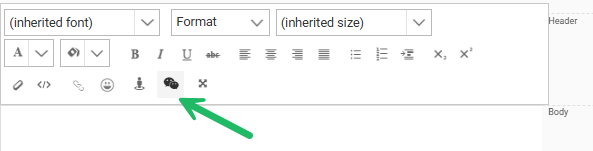
2. Ein Selligent AI-Dialog wird angezeigt, um Sie im Hinblick auf Ihren Text zu unterstützen.
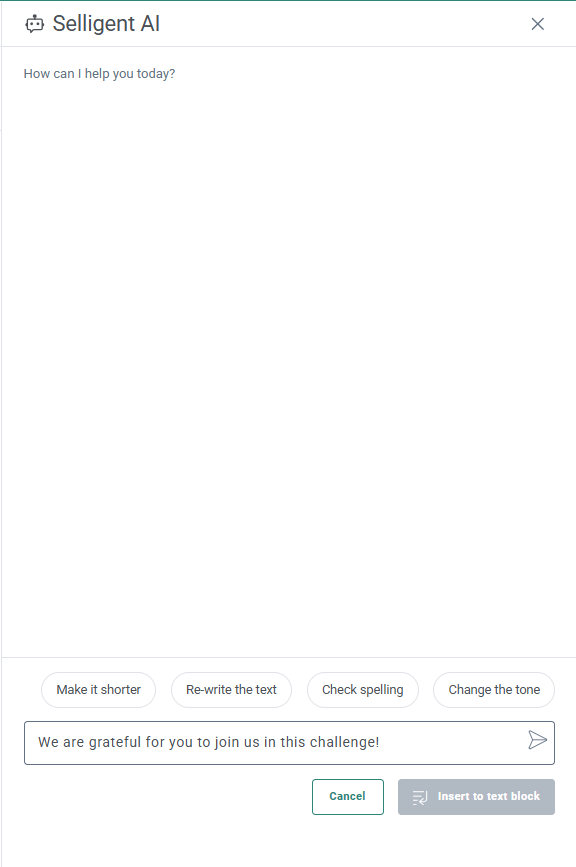
Es gibt zwei Möglichkeiten, das AI-Modul zu nutzen:
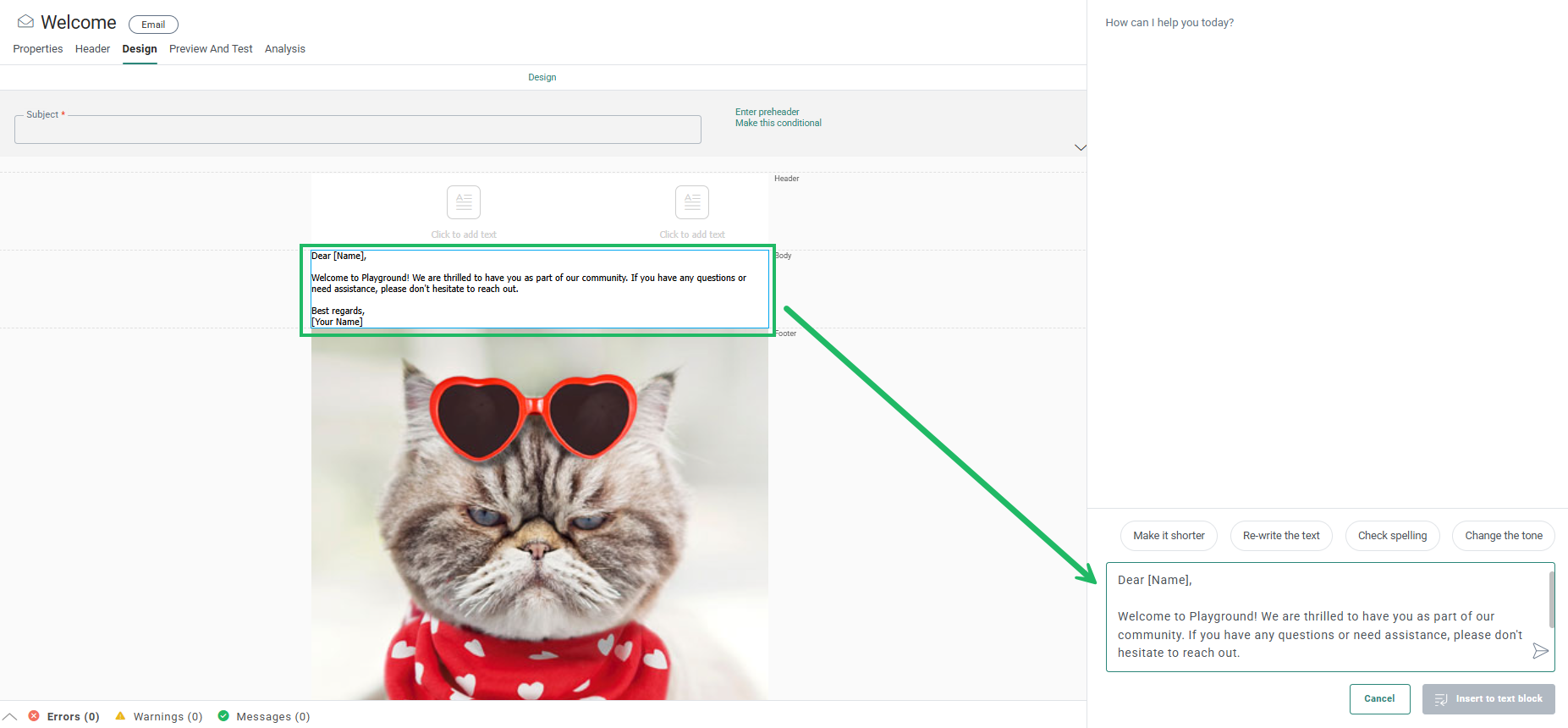
- Verbessern Sie den aktuellen Inhalt. In diesem Fall markieren Sie zunächst den Text in Ihrer Komponente und klicken dann auf das AI-Symbol.
- Erstellen Sie neue Inhalte auf der Grundlage einer Anweisung oder Frage.
3a. Wenn Sie einen vorhandenen Text in Ihrer Nachricht markieren und dann auf das AI-Symbol klicken, wird der markierte Text als Frage in Ihrem Dialog verwendet. Sie können dann wählen, ober der Text gekürzt, umgeschrieben, auf Rechtschreibfehler überprüft werden oder der Ton des Texts geändert werden soll. Wenn Sie mit dem Ergebnis zufrieden sind, klicken Sie auf die Schaltfläche In Textblock einfügen, um den vorhandenen Text mit dem KI-generierten Text zu überschreiben.
3b. Wenn Sie den vorhandenen Text nicht auswählen, klicken Sie auf das AI-Symbol und geben Sie Ihre Frage oder Anweisung ein:
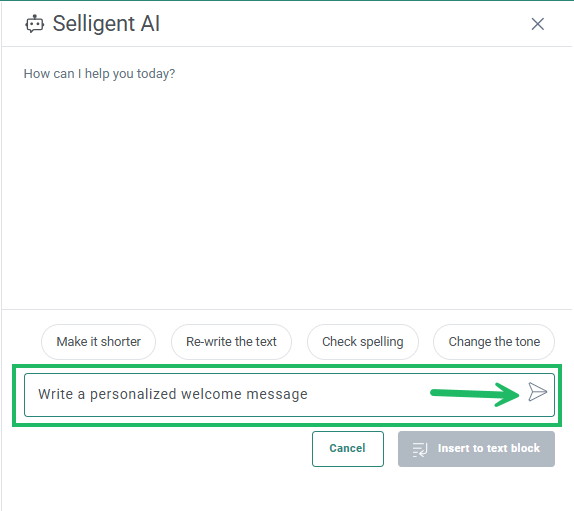
Klicken Sie auf den Pfeil im Anweisungsfeld, um das Ergebnis zu generieren. Es wird der erzeugte Text zurückgegeben:
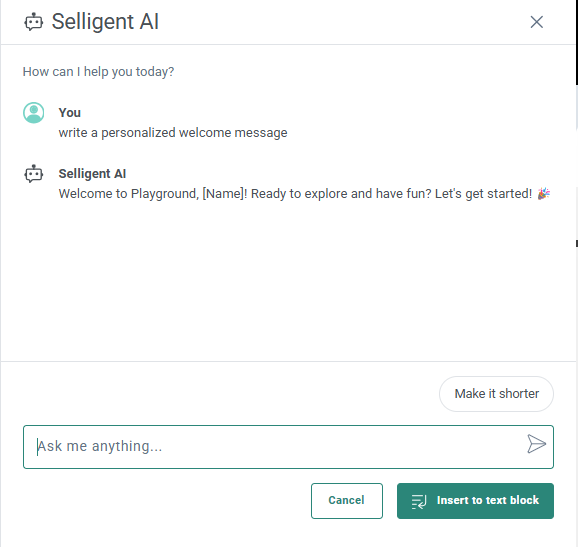
Hinweis: Der Text wird standardmäßig in der Sprache erstellt, in der die Frage gestellt wird, es sei denn, im KI-Dialogfeld werden spezielle Anweisungen gegeben. Nachdem Sie den Text erstellt haben, können Sie ihn auch übersetzen lassen, indem Sie im Chat z. B. „auf Französisch“ hinzufügen.
Wenn Sie mit dem Ergebnis zufrieden sind, können Sie den Textblock in Ihre Nachricht einfügen. Sie können den Text auch weiter verbessern, indem Sie die Schaltfläche Kürzen verwenden oder eine neue Anweisung zur Verbesserung oder Änderung des Textes eingeben.
Aus Mobilen Nachrichten, Betreffzeilen und Pre-Headern von Nachrichten
Selligent AI kann über die Betreffzeile und den Pre-Header der Nachricht sowie über die mobilen Benachrichtigungen und In-App-Nachrichten aufgerufen werden, indem das AI-Symbol aus dem Personalisierungsmenü verwendet wird: .
-
Wenn bereits Inhalte im Betreff oder im Pre-Header vorhanden sind, wird dieser Text automatisch als Frage in Ihrem Dialog verwendet. Sie können dann wählen, ob Sie den Text kürzen, ihn neu schreiben, 5 auf dem Inhalt basierende Texte oder 5 Varianten des Inhalts erstellen möchten.
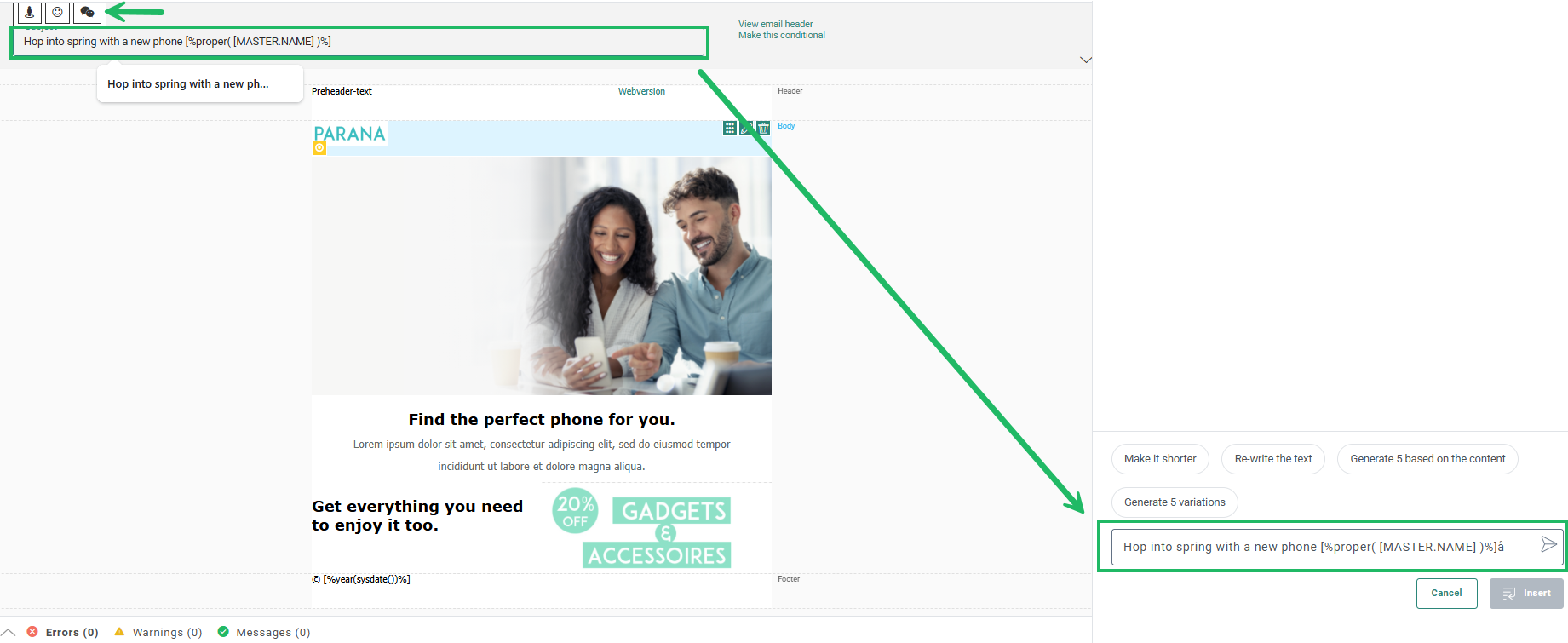
-
Wenn im Betreff oder im Pre-Header kein Text vorhanden war, können Sie die Anweisung manuell eingeben und unter Verwendung einer Anweisung 5 Varianten generieren, den Text kürzen, ihn neu schreiben oder 5 Varianten auf der Grundlage des Inhalts generieren.
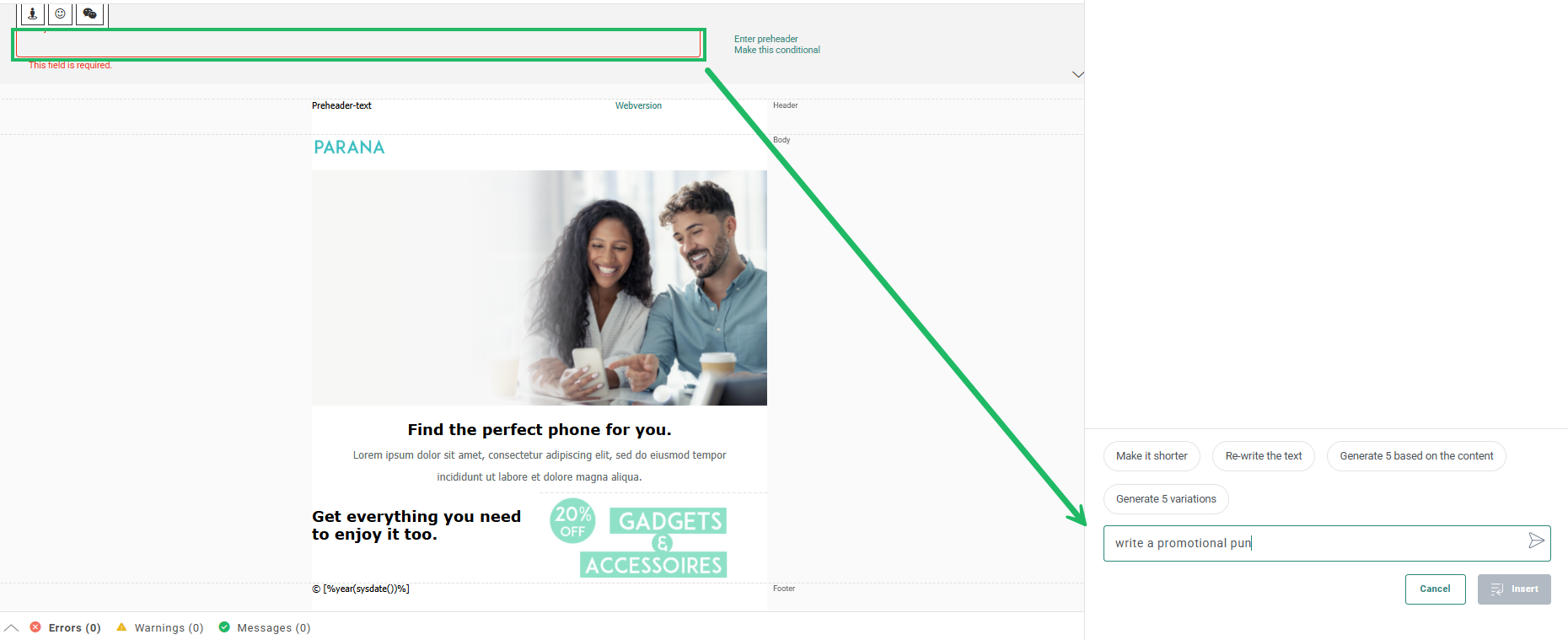
Wenn Sie sich für die Erstellung von 5 Varianten entscheiden, werden diese im Dialogfeld aufgelistet, aus dem Sie auswählen können:
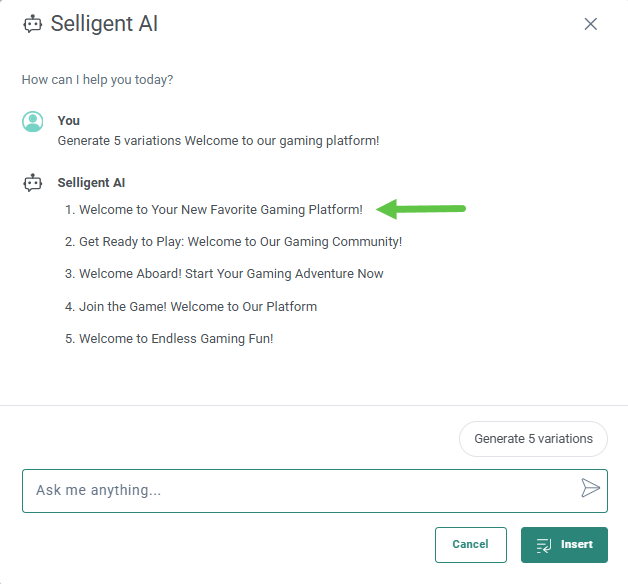
Wenn Sie das Ergebnis verbessern möchten, können Sie die Schaltfläche 5 Varianten generieren erneut verwenden, um das Ergebnis neu zu generieren. Oder Sie können eine Anweisung zur Verbesserung des Ergebnisses geben.
Wenn Sie mit dem Ergebnis zufrieden sind, klicken Sie auf die Option in der Liste, um sie in Ihrer Nachricht zu verwenden.
Aus der Betreffzeilen-A/B-Komponente oder der Betreffzeilen-A/B-Journey
1. Im Betreffzeilen-A/B-Test kann Selligent AI über das Symbol  aufgerufen werden.
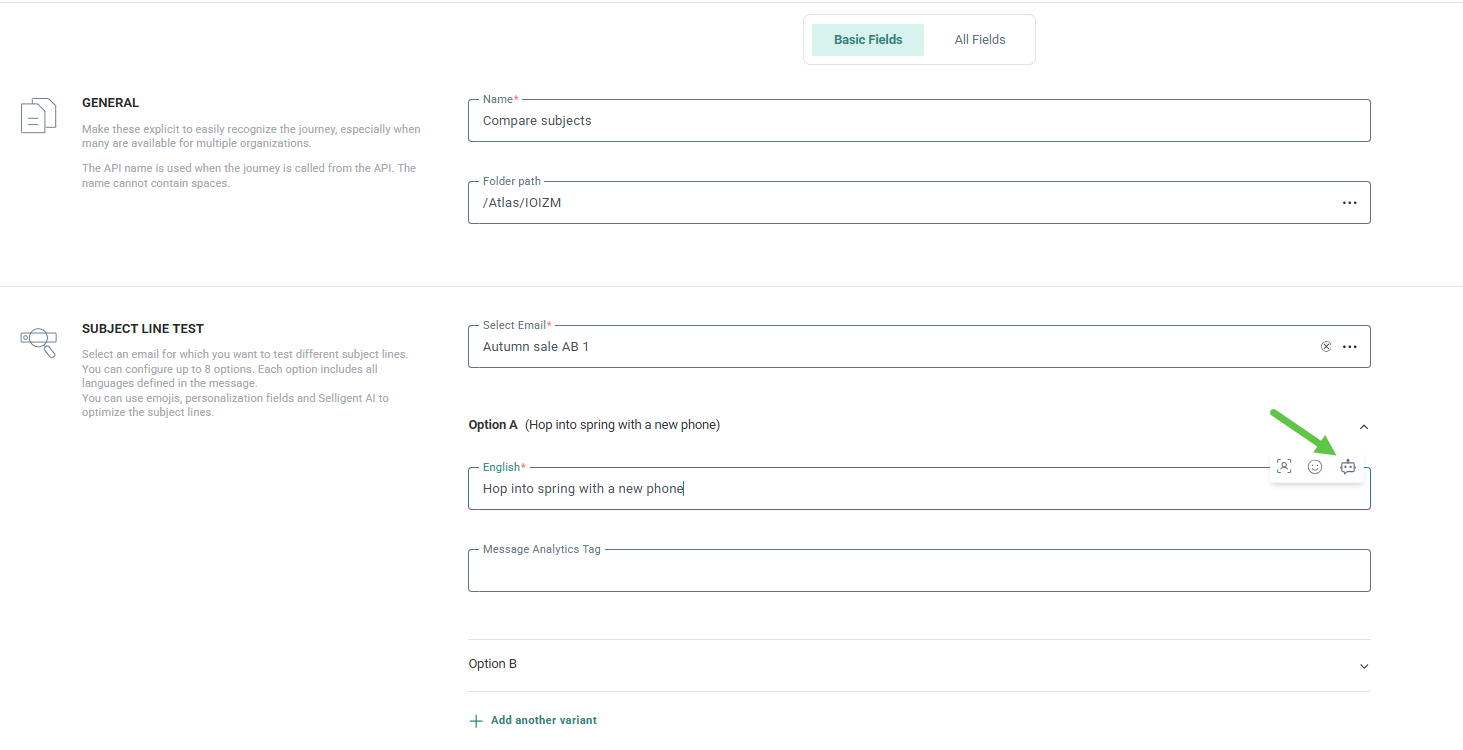
2. Wenn bereits eine Betreffzeile ausgefüllt ist, wird sie als Frage oder Anweisung im AI-Dialog verwendet:
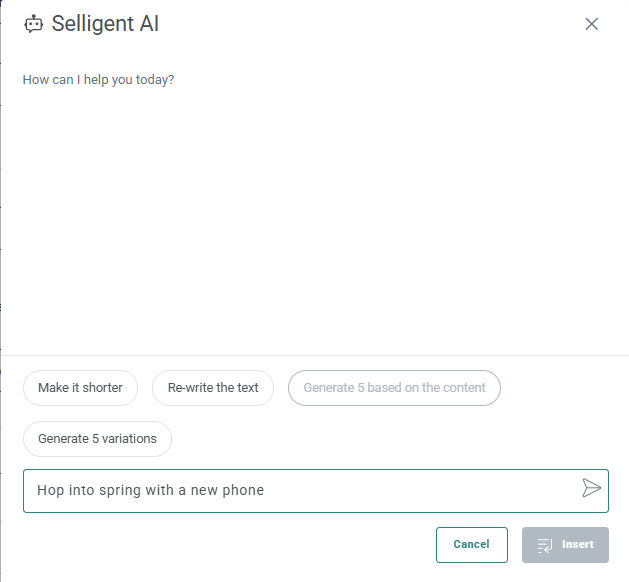
Ihnen stehen folgende Wahlmöglichkeiten zur Verfügung
- Kürzen: Es wird eine kürzere Version des vorhandenen Textes erstellt, woraufhin 5 Varianten generiert werden können.
- Den Text neu schreiben: Der vorhandene Text wird umformuliert und verbessert.
- 5 Varianten generieren: Es werden fünf verschiedene Versionen des vorhandenen Textes erstellt
- Auf den Pfeil im Feld Anweisung klicken: Es wird eine alternative Version des eingegebenen Textes generiert
Wenn Sie mit dem Ergebnis noch nicht zufrieden sind, können Sie es immer noch verbessern und neue Versionen generieren.
3. Wählen Sie anschließend die gewünschte Variante aus. Sie wird der Betreffzeile hinzugefügt.
Erstellen eines Dashboards mit KI
Data Studio ermöglicht es den Dashboard-Erstellern, von der KI vorgeschlagene Grafiken in ihren Dashboards zu verwenden. Es gibt zwei Möglichkeiten, dies zu tun: Vorschläge verwenden oder die KI um Hilfe bitten.
Vorschläge:
1. Unter Element hinzufügen wird die Registerkarte Vorschläge angezeigt.
2. Selligent AI erstellt Beispiele für Grafiken, die in ein Dashboard integriert werden können.
Die vorgeschlagenen Diagramme basieren auf einem bestimmten Datensatz, der im oberen Teil des Fensters angezeigt wird.
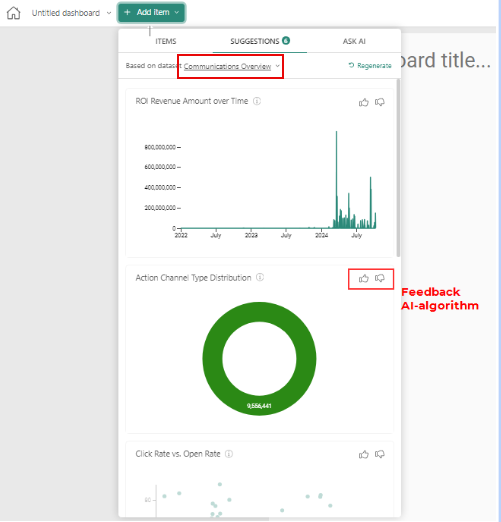
3. Der Quelldatensatz kann in einen beliebigen anderen Datensatz geändert werden, die sich der Benutzer anzeigen lassen kann.
4. Um die vorgeschlagene Grafik in Ihrem Dashboard zu verwenden, müssen Sie sie einfach per Drag & Drop auf Ihr Dashboard ziehen. Nachdem die Grafik auf dem Dashboard platziert wurde, können Sie die Daten und/oder die Einrichtung noch ändern.
Hinweis: Im Backend lernt die KI, welche Grafiken für Sie oder andere Kunden interessant sein könnten. Um dieses Wissen zu erweitern, wird empfohlen, in der vorgeschlagenen Grafik durch die Auswahl Daumen hoch/runter Feedback zu geben.
KI fragen
1. Unter Element hinzufügen wird die Registerkarte KI fragen angezeigt
2. Mit der Funktion „KI fragen“ können Sie Grafiken erstellen, die auf allgemeiner Sprache basieren, z. B. Zeig mir die Entwicklung der Öffnungsrate pro Monat oder Zeig mir ein Balkendiagramm mit den Top-10-Journeys in Bezug auf die Öffnungsrate des aktuellen Jahres. Die sich daraus ergebende Grafik wird angezeigt.
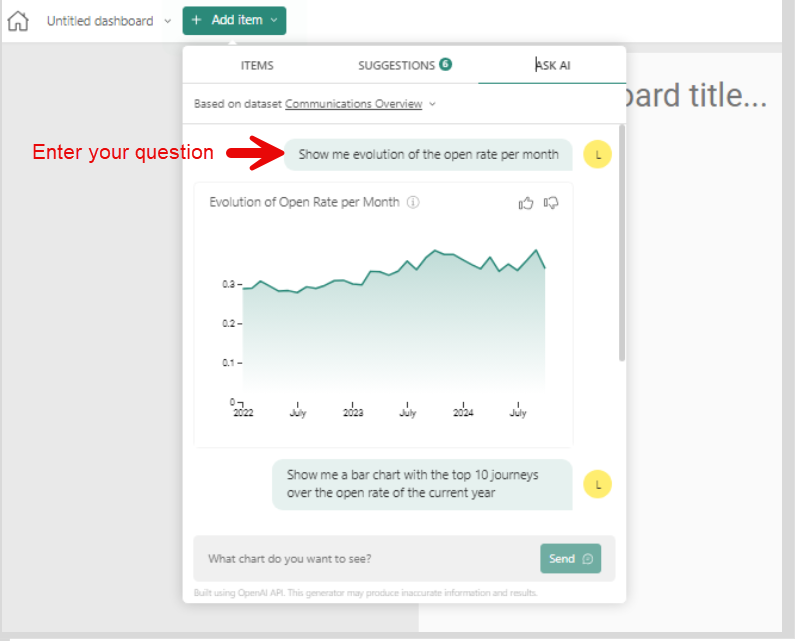
3. Diese generierte Grafik basiert auf einem bestimmten Datensatz, der im oberen Teil des Fensters angezeigt wird.
4. Der Quelldatensatz kann in einen beliebigen anderen Datensatz geändert werden, die sich der Benutzer anzeigen lassen kann.
5. Um die vorgeschlagene Grafik in Ihrem Dashboard zu verwenden, müssen Sie die Grafik einfach per Drag & Drop auf Ihr Dashboard ziehen. Nachdem die Grafik auf dem Dashboard platziert wurde, können Sie die Daten und/oder die Einrichtung noch ändern.
