
Sobald Sie Ihre RCS-Nachricht erstellt haben, können Sie den Inhalt gestalten.
Weitere Informationen über das Erstellen einer RCS-Nachricht und die RCS-Eigenschaften finden Sie in den entsprechenden Themen.
Gestaltung der RCS
Sobald eine RCS-Nachricht (Rich Communication Services) erstellt wurde, können Sie im Design-Bereich auf der rechten Seite ihren Inhalt definieren. Es gibt drei Arten von RCS-Nachrichten, zwischen denen Sie wählen können:
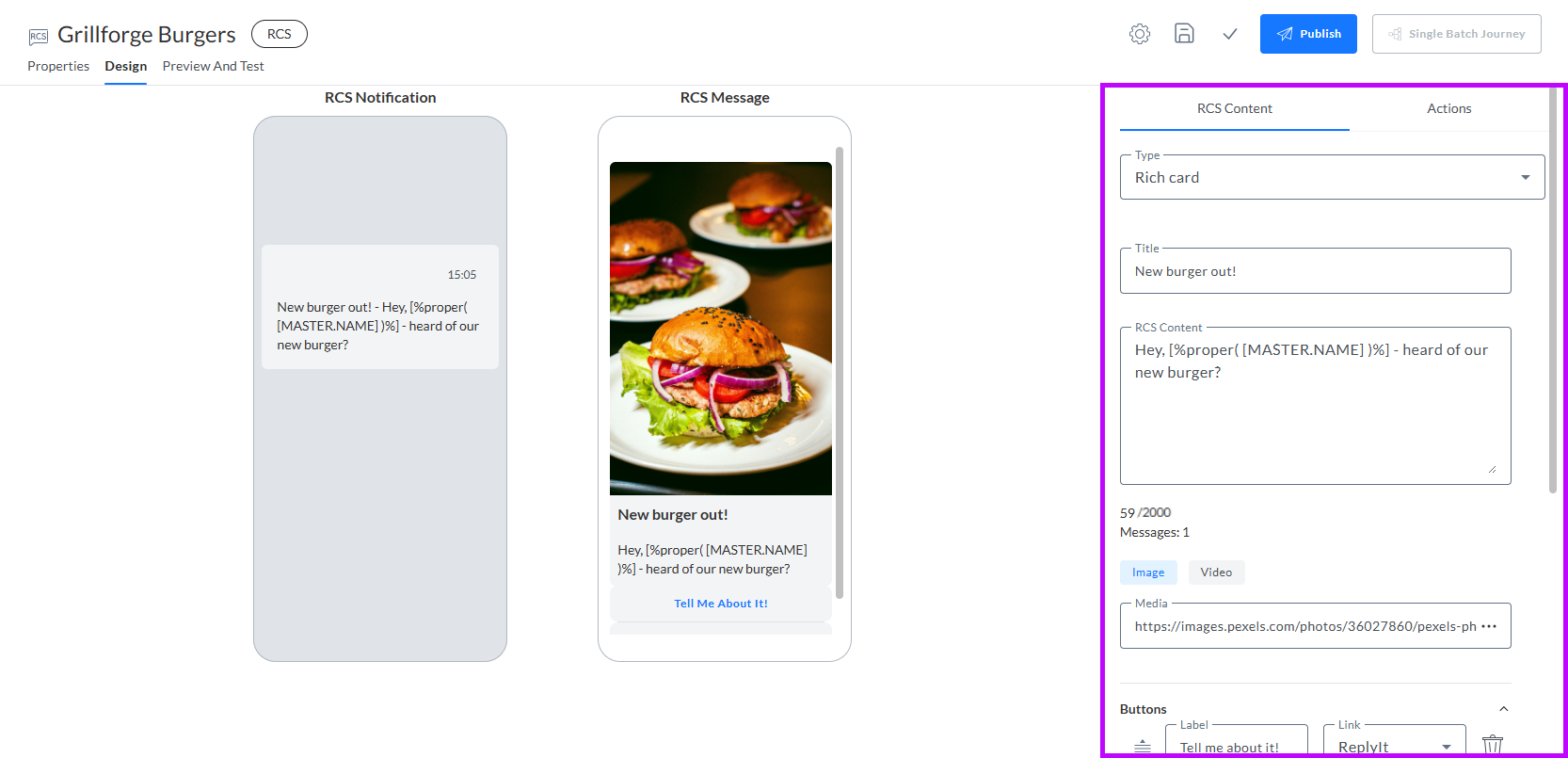
- Text – Enthält nur eine Textnachricht.
- Rich Card – Kann einschließen einen Titel, den Inhalt der Nachricht, Medien (Bild oder Video) oder Aktionsschaltflächen.
- Karussell – Eine Sammlung von bis zu 10 Rich Cards.
Hinweis: Sie können jederzeit zu einem anderen Typ wechseln, z. B. von einem Karussell zu einer einzelnen Rich Card oder sogar zu Text. Beim Downgrade von Rich Card auf Text werden die Medienelemente und Schaltflächen ausgeblendet, können aber beim Zurückwechseln auf Rich Card wiederhergestellt werden.
Gestaltung einer Text-RCS
1. Geben Sie Ihren Text ein. Geben Sie Ihre Nachricht in das RCS-Inhaltsfeld ein. Während Sie tippen, erscheint eine Symbolleiste zur Personalisierung.
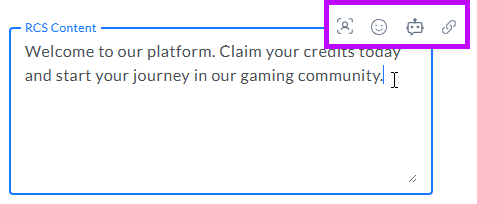
2. Personalisieren Sie die Nachricht:
- Klicken Sie auf das Symbol Personalisierung oder Emoticon, um Elemente an der Cursorposition einzufügen.
- Verwenden Sie das Symbol Text mit KI generieren, wenn Sie Hilfe beim Inhalt der Nachricht benötigen.
- Klicken Sie auf das Symbol Links, um verfolgte Links hinzuzufügen
3. Zeichenbegrenzung:
- Eine einzelne Nachricht darf maximal 3072 Zeichen lang sein. Standardnachrichten sind auf 160 Zeichen beschränkt.
- Unterhalb des Eingabefeldes werden die Anzahl der verwendeten/maximalen Zeichen und die verbleibenden Zeichen angezeigt.
Hinweis:
RCS-Inhalte können sowohl Personalisierungsfelderund Emoticons als auch Ausdrücke und verfolgte Short Links enthalten.
4. Definieren Sie eine Fallback-SMS. Wenn die RCS-Nachricht nicht zugestellt werden kann, wird diese SMS gesendet. Sie verwendet denselben Kanalendpunkt wie die RCS-Nachricht.
Gestaltung einer Rich Card RCS
Eine Rich Card RCS kann einschließen Titel, Inhalt, Medien und Schaltflächen.
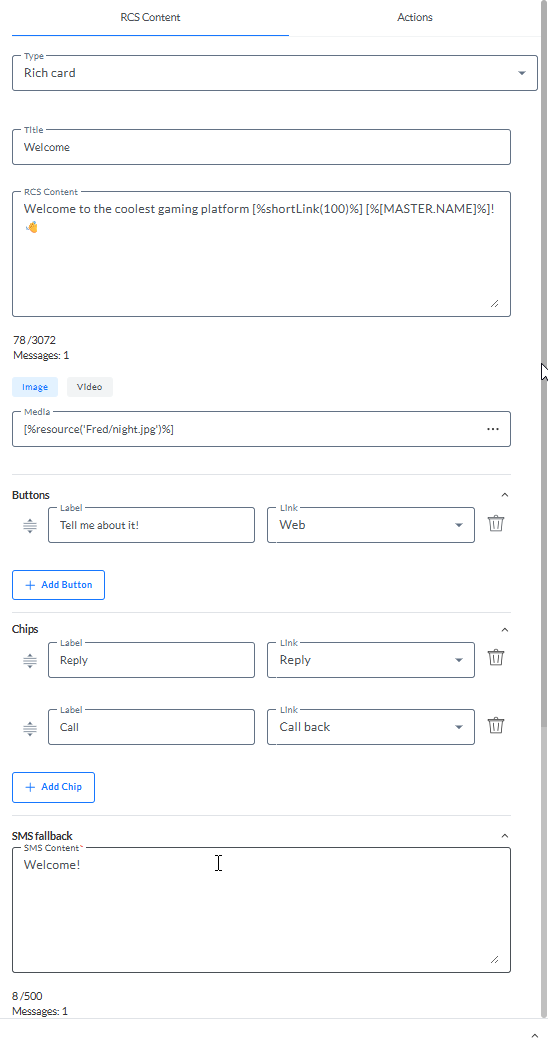
1. Wählen Sie aus der Dropdown-Liste RCS-Typ die Rich Card aus.
2. Legen Sie einen Titel fest. Dieser wird über dem Inhalt der Nachricht angezeigt. Es sind maximal 200 Zeichen erlaubt.
3. Definieren Sie den RCS-Inhalt. Es sind maximal 2000 Zeichen erlaubt.
Siehe Gestaltung eines Text-RCS für weitere Einzelheiten.
4. Wählen Sie als Medientyp Bild oder Video.
Hinweis:
Für alle in der Rich-Card-Nachricht verwendeten Dateien gilt Folgendes:
– Die maximale Dateigröße beträgt 100 MB. Dies gilt für JPG-, PNG- und GIF-Bilder sowie gängige Videoformate.
– Videos, die größer als 100 MB sind, werden auf 100 MB gekürzt. Alle darüber hinausgehenden Inhalte werden entfernt.
– Die maximale Länge der Datei-URL beträgt 2045 Zeichen.
5. Wählen Sie die Komponente Media aus oder geben Sie sie ein. Klicken Sie auf die Schaltfläche ..., um eine Komponente aus der Bibliothek auszuwählen. Alternativ können Sie auch manuell eine externe URL eingeben.
Hinweis: RCS unterstützt keinen Alternativtext für Bilder oder Videos. Stellen Sie sicher, dass die Kartenbeschreibung vollständig ausgefüllt ist!
6. Wenn Video ausgewählt ist, wählen Sie das Medien-Miniaturbild . Klicken Sie auf die Schaltfläche ..., um eine Komponente aus der Bibliothek auszuwählen. Alternativ können Sie auch die URL für das Miniaturbild eingeben. Miniaturbilder sind optional.
Hinweis: Das Verhalten der ausgewählten Video Medien ist wie folgt:
Nur Video: Video wird angezeigt.
Video und Miniaturbild: Miniaturbild mit Wiedergabe-Schaltfläche wird angezeigt.
7. Fügen Sie eine oder mehrere Schaltflächen hinzu. Beim Entwerfen einer Rich-Card-RCS können Sie der Nachricht bis zu vier Buttons hinzufügen, die jeweils maximal 25 Zeichen enthalten dürfen.. Klicken Sie auf Schaltfläche hinzufügen. Folgendes wird angezeigt:
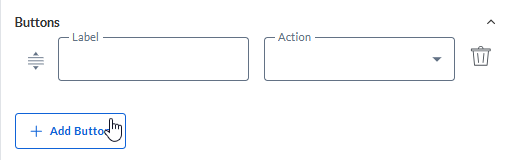
Jeder Schaltfläche kann ein Link und ein Label zugewiesen werden.
Link – Für jede Schaltfläche kann ein Link aus der Dropdown-Liste ausgewählt werden oder es kann ein neuer erstellt werden. Dieser Link definiert, was nach dem Anklicken der Schaltfläche geschieht. Es gibt 4 Arten von Links:
- Externe URL – Der Empfänger wird auf eine bestimmte externe Webseiten-URL (HTTP://) weitergeleitet. Links zu geöffneten Anwendungen, E-Mails oder Karten funktionieren für RCS nicht.
- In der Journey definieren – Die Weiterleitung wird in der Journey selbst definiert, nach dem Onclick-Ereignis.
- Bestehende Journey – Der Empfänger wird zu einer bestehenden Journey weitergeleitet.
- Antworten – Wenn Empfänger in einer RCS-Nachricht auf eine Antwort-Schaltfläche tippen, wird die vorgeschlagene Antwort automatisch in die Unterhaltung eingefügt und zurückgeschickt. Damit dies funktioniert, muss jede Schaltfläche Postback-Daten enthalten, die dem System mitteilen, welche Aktion bei Erhalt der Antwort ausgeführt werden soll.
Bei der Definition der Postback-Daten:When defining postback data, keep these guidelines in mind:
- Verwenden Sie eindeutige Werte für jede Antwort, um Verwechslungen mit anderen eingehenden Ereignissen zu vermeiden.
- Verwenden Sie Bindestriche für Antworten mit mehreren Wörtern (z. B. „Bestellung bestätigt“), damit das System den gesamten Satz als ein einziges Schlüsselwort behandelt.
Für alle oben genannten Optionen muss zunächst ein Short Link erstellt werden.
Sobald die Links vorhanden sind, können sie der Schaltfläche wie hier beschrieben hinzugefügt werden.
Lesen Sie mehr über die Verwaltung von Links in Inhalten.
Schaltflächenbeschriftung – Der auf der Schaltfläche angezeigte Text.
Hinweis: Wenn Ihre Nachricht in mehreren Sprachen verfasst ist, müssen Sie auch auf
das Dropdown-Menü Sprache klicken,
um den Text für die anderen Sprachen einzugeben.
Ein RCS-Karussell gestalten
Ein RCS-Karussell umfasst bis zu 10 Rich Cards.
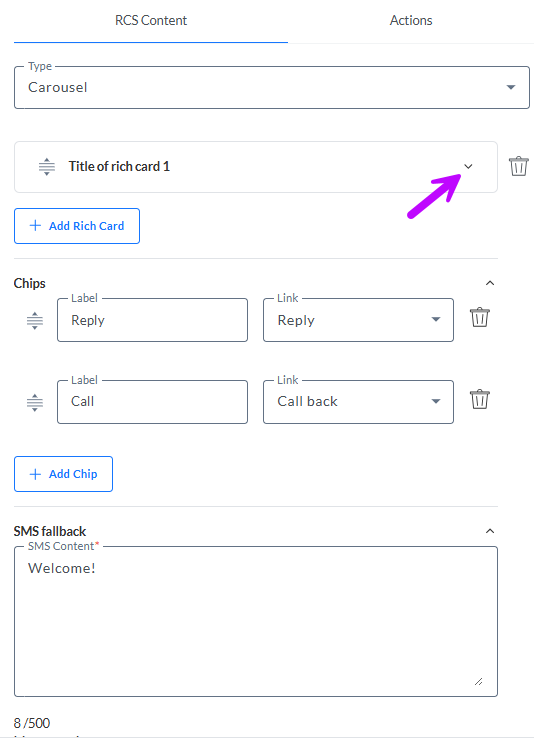
1. Füllen Sie die Eigenschaften der ersten Rich Card aus, wie im obigen Abschnitt beschrieben. Sie können den Eigenschaften-Bereich für eine Rich Card ausblenden, indem Sie auf den Pfeil klicken.
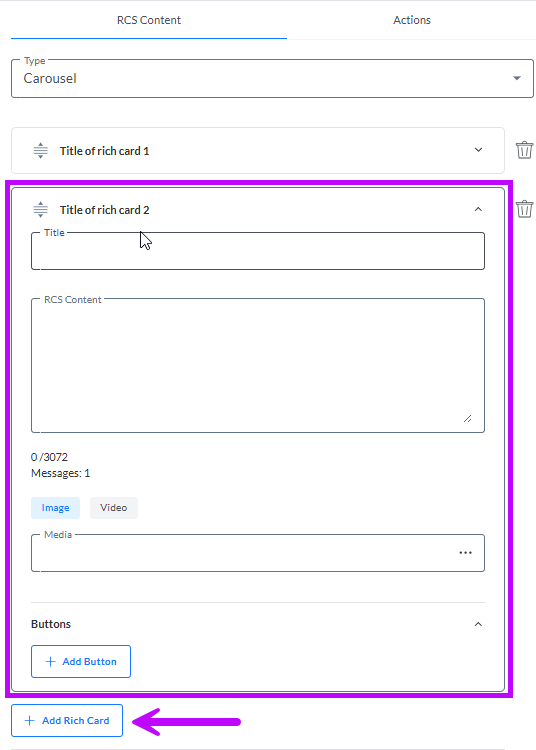
2. Klicken Sie für jede neue Rich Card auf Rich Card hinzufügen. Ein neuer Rich Card Eigenschaften-Bereich wird hinzugefügt.
Hinweis:
In einem Karussell werden die Chips nur einmal für die Nachricht hinzugefügt, nicht pro Rich Card, und sie sind für alle Rich Cards im Karussell gleich.
Es ist möglich, die Reihenfolge der Rich Cards zu ändern und damit ihre Position im Karussell zu verändern. Dazu bewegen Sie den Mauszeiger über das Symbol für die Neuanordnung und ziehen die Rich Card an die neue Position.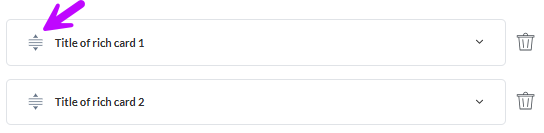
Wenn die Gesamtgröße aller Medien in der Karussell-Rich-Karte 100 MB überschreitet, wird die Nachricht abgelehnt.
Vorschau der Nachricht
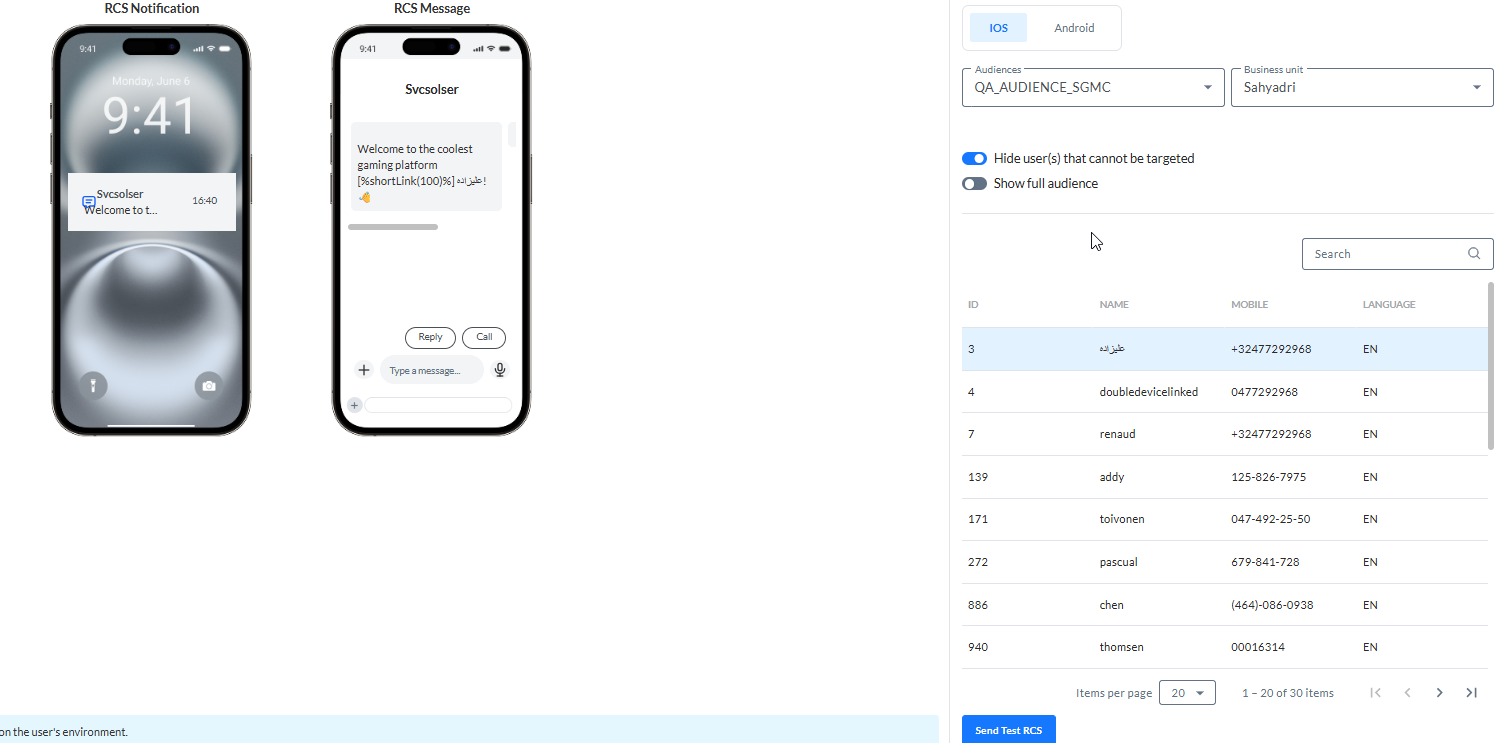
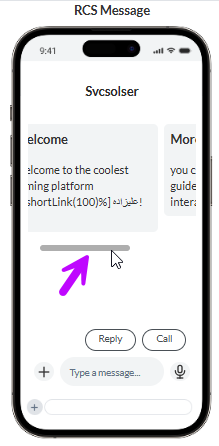
Bei RCS vom Typ Karussell können Sie mit der Bildlaufleiste am unteren Rand der Vorschau durch die verschiedenen Versionen blättern:
Links in RCS-Inhalten und Schaltfläche
Links können auf zwei Arten zu einer RCS-Nachricht hinzugefügt werden:
- Manuell, indem Sie die URL direkt in den Inhalt der RCS eingeben. Diese Links werden nicht nachverfolgt (und daher gibt es auch kein Reporting über sie) und sind nicht gekürzt.
- Über den Abschnitt Links: Diese Links werden nachverfolgt und sind immer gekürzt. Short Links können sowohl im Hauptteil der RCS-Nachricht als auch in der Schaltfläche einer Rich Card verwendet werden.
Erstellen von verfolgten Links
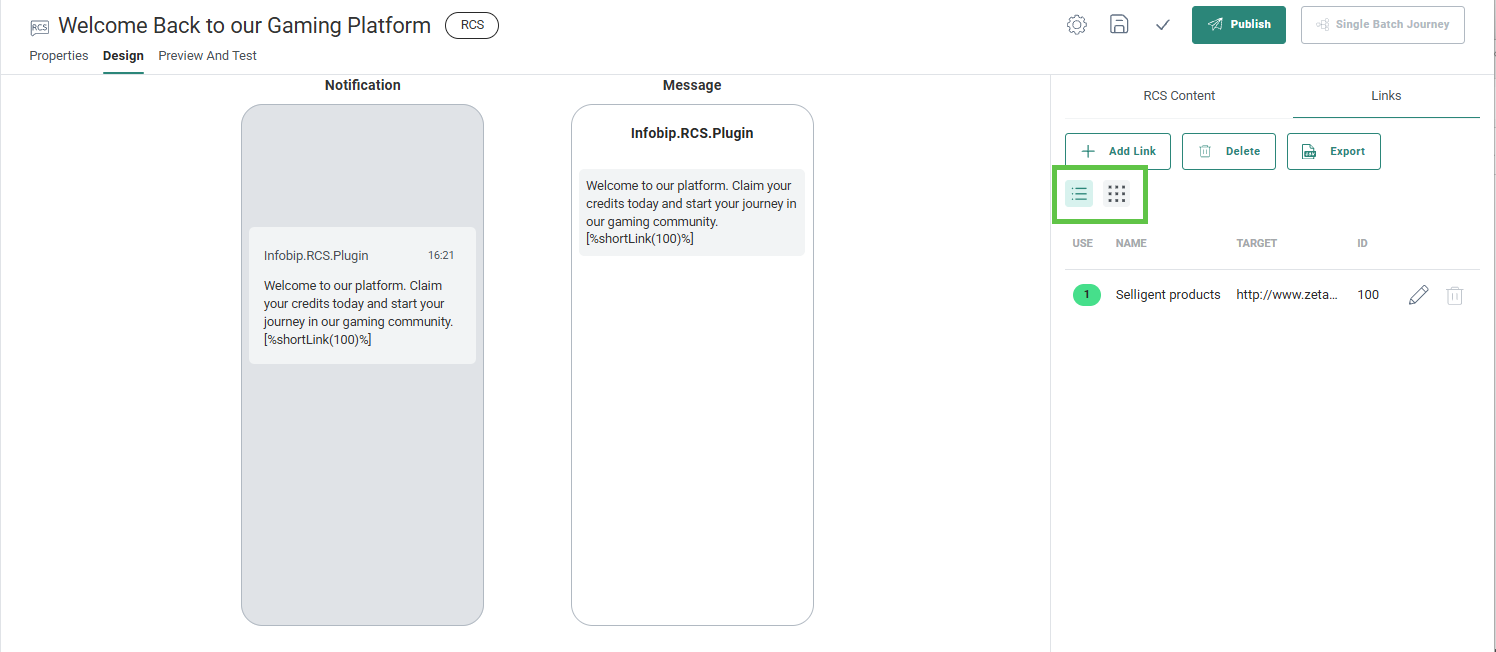
Die Erstellung eines verfolgten Links (Short Links) erfolgt auf der Registerkarte „Links“ des RCS-Eigenschaftenbereichs. Es gibt 2 Ansichten: Listenansicht und Rasteransicht:
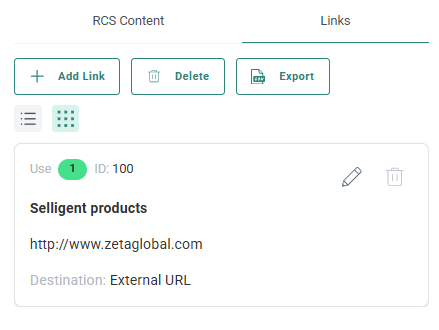
Die Rasteransicht bietet eine übersichtlichere und vollständigere Ansicht der Eigenschaften des Links:
Klicken Sie auf die Schaltfläche „Link hinzufügen“, um einen neuen Link zu erstellen.
Hinzufügen von Short Links zu RCS-Inhalten
Klicken Sie auf das Link-Symbol, das in der Pop-up-Symbolleiste erscheint, während Eingaben im Feld RCS-Inhalt vorgenommen werden. Es wird eine Dropdown-Liste mit den verfügbaren Link-Optionen sowie die Möglichkeit angezeigt, einen neuen Link zu erstellen.
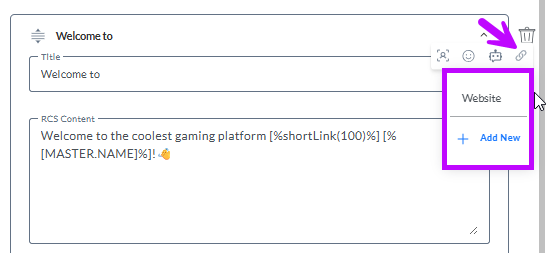
Beim Hinzufügen des Links wird ein Short-Link-Ausdruck (z. B. [%shortLink(100)%]) verwendet. Das Nachrichten-Design auf der linken Seite zeigt eine „Dummy“-Kurz-URL (z. B. https://short.slgnt.io/ABCDEF).
Hinweis: Es wird eine „Dummy“-URL verwendet, da die tatsächliche URL-Verkürzung erst zum Zeitpunkt des Sendens der Journey-Ausführung erfolgt.
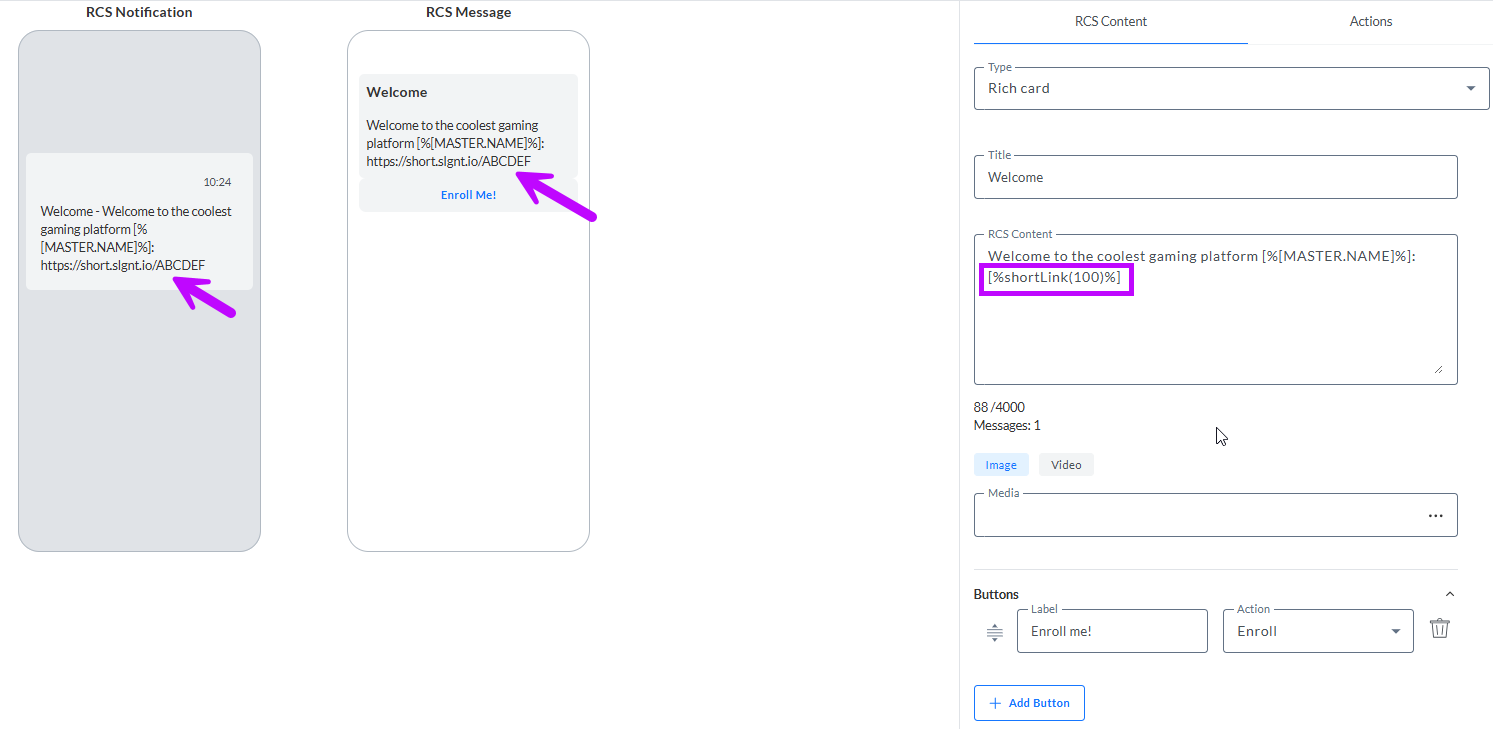
In der Vorschau Ihrer RCS-Nachricht wird dieser Link entsprechend angezeigt.
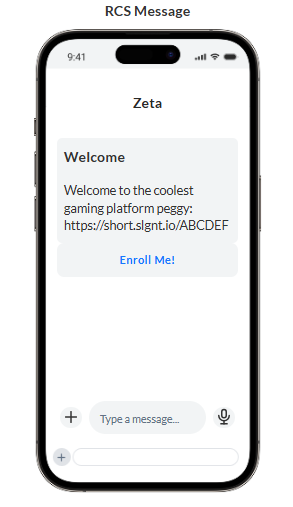
Hinweis: Die Kurz-URL läuft nach 90 Tagen ab.
Short Links zu einer Schaltfläche hinzufügen
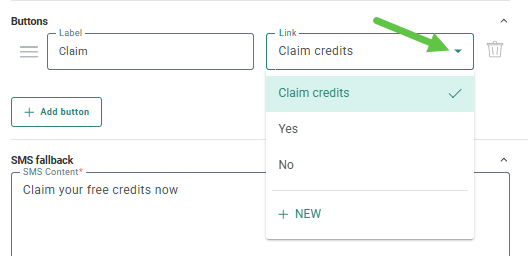
Klicken Sie auf die Dropdown-Liste neben dem Feld für den Schaltflächenlink. Es wird eine Liste der verfügbaren Links angezeigt, aus der Sie einen auswählen können.
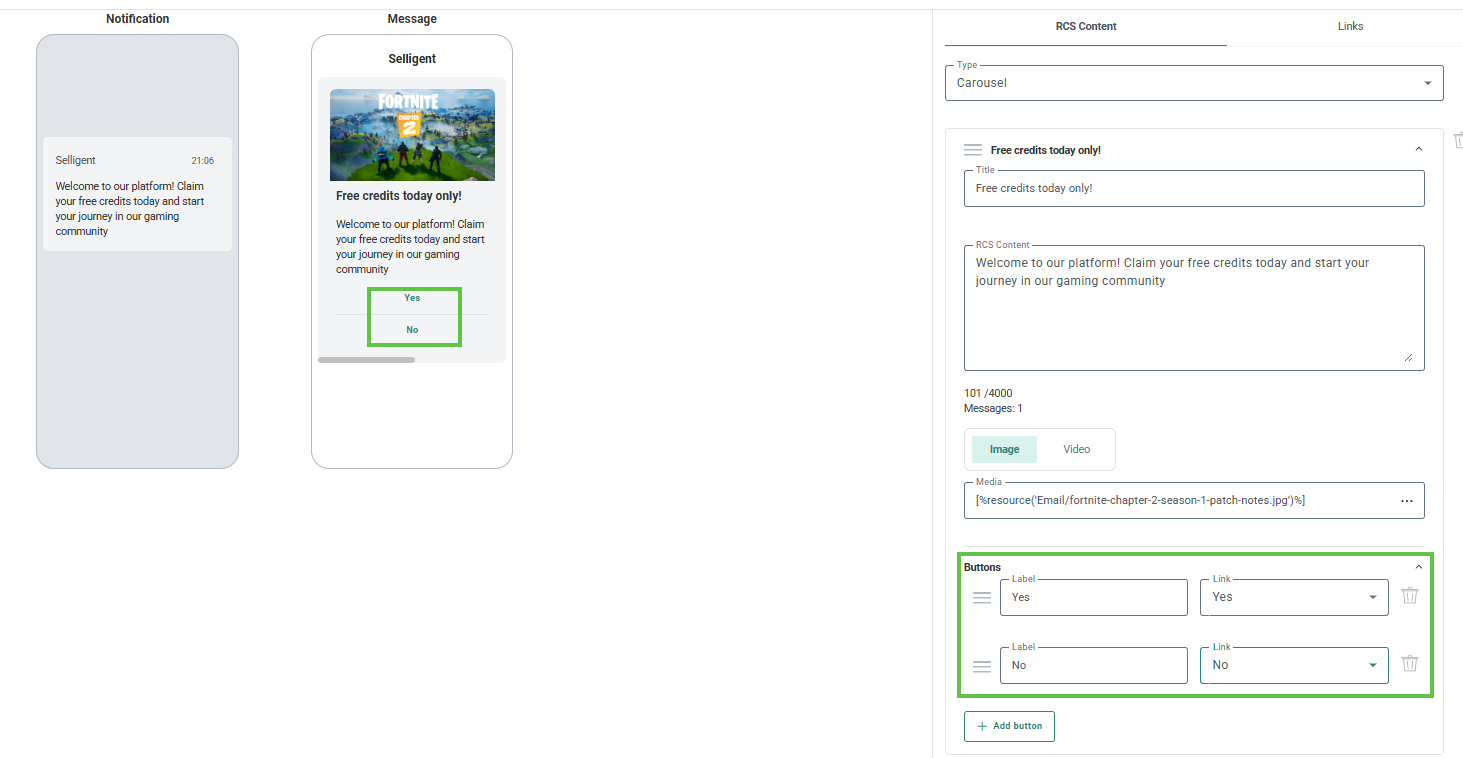
Sobald die Schaltflächen gestaltet sind, werden sie in der Nachrichtenvorschau untereinander angezeigt
Nun, da die Nachricht fertig ist, müssen Sie sie veröffentlichen, um sie für die Verwendung in einer Journey verfügbar zu machen.
