1. Um eine Benachrichtigung in der App zu erstellen, gehen Sie in den Inhaltseintrag.
2. Wählen Sie Neu aus der Symbolleiste aus und wählen Sie dann
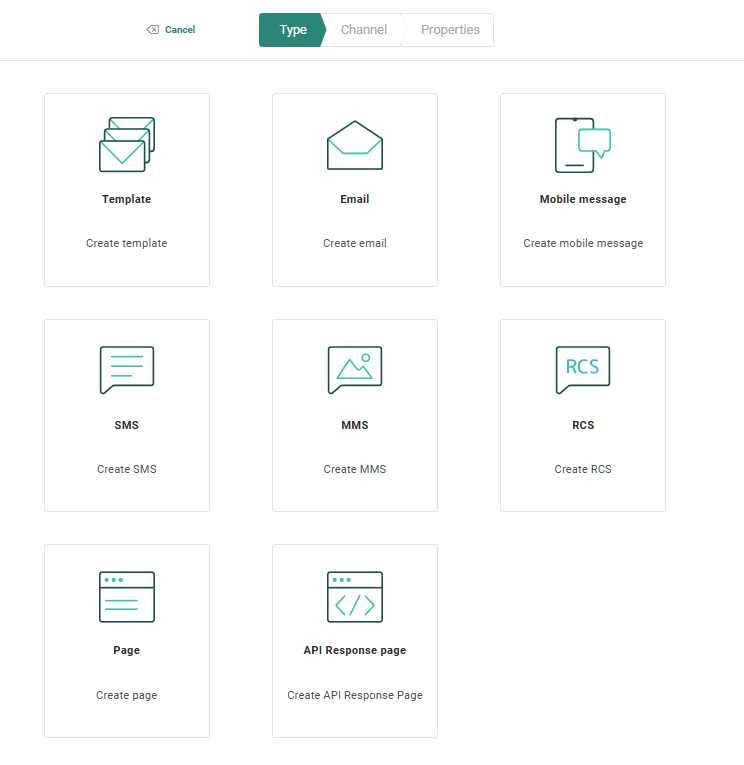
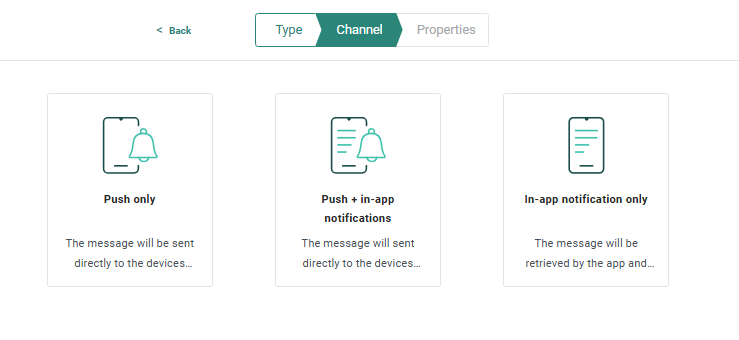
3. Klicken Sie auf Nur In-App-Benachrichtigung im Assistenten.
Die folgende Eigenschaftenseite wird angezeigt:
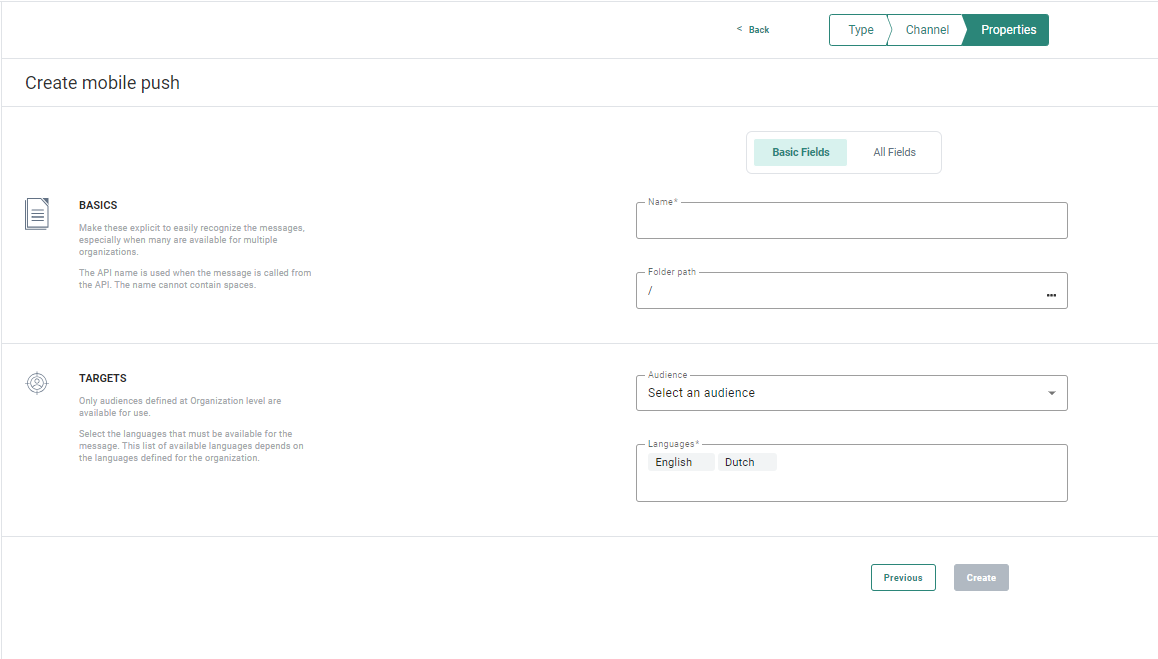
Die Eigenschaften sind nach Art der Information gruppiert. Standardmäßig werden nur die Basisfelder angezeigt. Wechseln Sie zur Registerkarte Alle Felder, um alle anderen Felder anzuzeigen. Auf der linken Seite der Eigenschaften befindet sich eine Bildschirmhilfe. Dies hilft dem Benutzer beim Ausfüllen des Formulars mit korrekten und umfassenden Informationen.
Registerkarte Basisfelder:
Grundlagen
- Ordnerpfad — Legen Sie den Ordnerpfad fest. Dies ist der Ordner, in dem die Komponente erstellt wird. Standardmäßig ist dies der Ordner, der aktuell, beim Erstellen der Komponente, im Start Seite ausgewählt ist.
- Namen —Geben Sie einen Namen und eine optionale Beschreibung für diese Nachricht ein.
Ziele
- Zielgruppenliste — Wählen Sie eine Zielgruppenlisteaus. Felder in der ausgewählten Liste stehen zur Verfügung, um die Benachrichtigung zu personalisieren. (Diese Zielgruppenliste muss mit einer Geräteliste verknüpft sein (nur eine). Dies bedeutet auch, dass Benutzer, die das Gerät nicht registriert haben und daher nicht in der Zielgruppenliste vorhanden sind, diese Push-Benachrichtigung nicht erhalten).
- Sprache — Wählen Sie die Sprachen aus, in denen die Benachrichtigung verfügbar sein soll. Es stehen nur die für den Geschäftsbereich definierten Sprachen zur Verfügung. Das Feld Sprache ist bereits mit den auf Geschäftsbereichsebene definierten Standardsprachen ausgefüllt. Die Sprache der Benachrichtigung ist auf die Sprache des Benutzers abgestimmt und legt fest, in welcher Sprache die Benachrichtigung gesendet wird. Wenn die Benachrichtigung nicht in der Sprache des Gerätes vorliegt, wird nichts gesendet.
Registerkarte Alle Felder
Grundlagen
- API-Namen — Dies stellt den Namen bei Verwendung im API-Explorer dar. Standardmäßig wird er beim Ausfüllen des Namens im Eingabefeld oben vorausgefüllt.
- Komponenten-Labels sind optional. Wählen Sie ein oder mehrere Labels aus der Dropdown-Liste. (Diese Labels werden in der Admin-Konfiguration konfiguriert). Benutzer mit der entsprechenden Zugriffsberechtigung können hier auch neue Labels erstellen, indem sie den neuen Label-Wert in das Feld eingeben.
- Beschreibung — Legen Sie eine klare Beschreibung fest, wofür dieser Inhalt verwendet wird.
Datenauswahl
Wählen Sie den Datentyp aus, der in dieser Nachricht verwendet werden soll. Aus dieser Dropdown-Liste können Sie die folgenden Optionen auswählen:
- Keine Ereignisdaten – In diesem Fall verhält sich die Nachricht als normale Nachricht.
- Transaktionsdaten – Wählen Sie diese Option aus, um die Nachricht für die Erstellung von transaktionalen Journeys verfügbar zu machen. Durch Auswählen dieser Option wird die Nachricht als eine Transaktionsnachricht markiert, Transaktionsdaten können definiert und verwendet werden und die Nachricht ist nur für die Verwendung in einer transaktionalen Journey verfügbar.
- Benutzerdefiniertes Ereignis – Wenn benutzerdefinierte Ereignisse für die ausgewählt Zielgruppe definiert wurden, können Marketingfachleute die Daten im benutzerdefinierten Ereignis verwenden, um die Nachricht zu personalisieren, die anschließend in einer benutzerdefinierten Journey verwendet wird, die durch die benutzerdefinierten Ereignisse ausgelöst wird.
Nachrichten, die benutzerdefinierte Ereignisdaten verwenden, können nur in ereignisgesteuerten Journeys verwendet werden.
Beachten Sie, dass benutzerdefinierte Ereignisse, die zum Personalisieren der Nachricht verwendet werden, in der Vorschau der Nachricht nicht sichtbar sind.
App-Auswahl
- Wählen Sie die mobile App für die Verwendung in der Nachricht aus. Alle mobilen Apps, die mit der ausgewählten Zielgruppenliste verknüpft sind, werden aufgelistet. Wählen Sie die mobile App aus, für die die Nachricht erstellt wird. Daten von dieser mobilen App können für die Personalisierung verwendet werden.
4. Klicken Sie auf Nachricht erstellen.
Der Designbereich für Benachrichtigung in der App wird angezeigt.
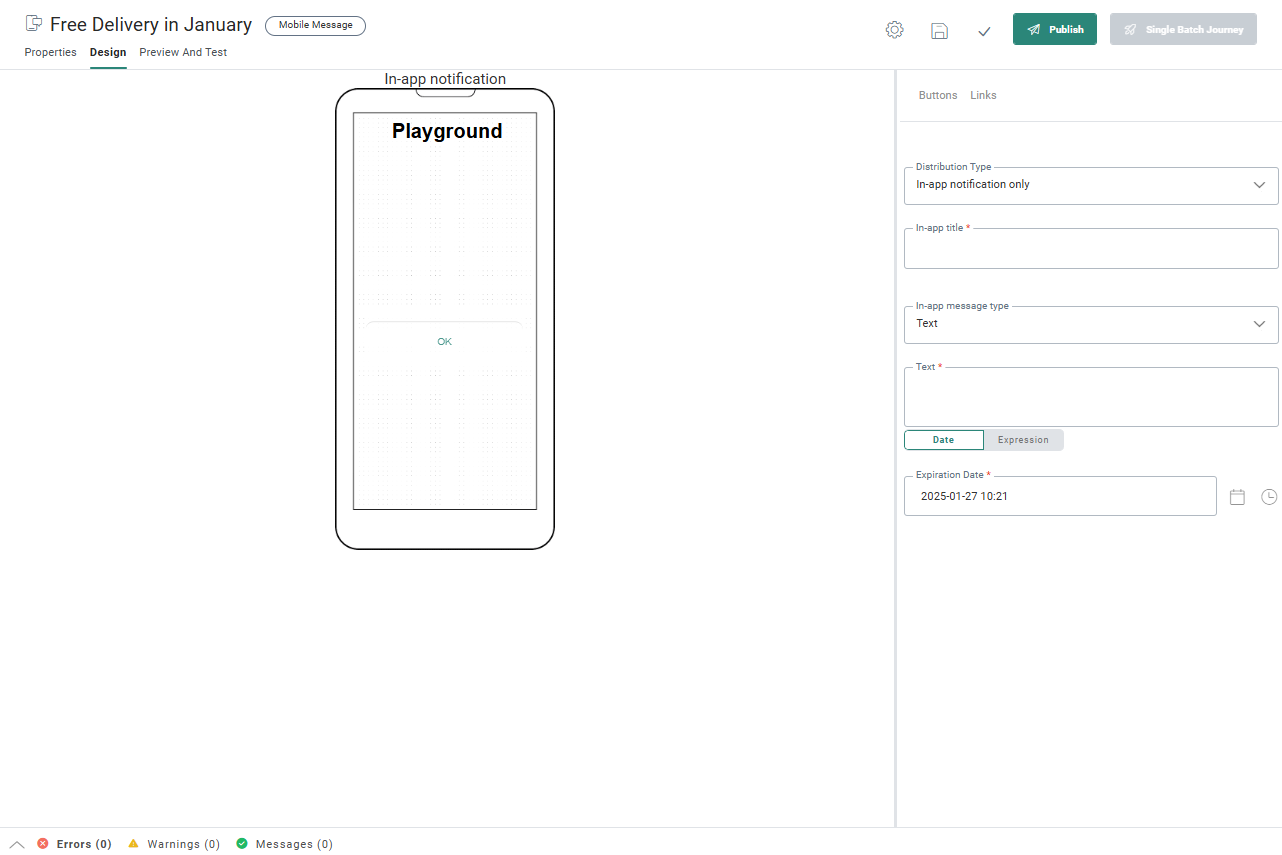
Der nächste Schritt besteht darin, den eigentlichen Inhalt für die Benachrichtigung in der App zu definieren.
Sobald die Benachrichtigung erstellt ist, muss der Inhalt definiert werden.
Definieren Sie den Inhalt
Das Feld Verteilungsart ist standardmässig auf den beim Erstellen der Benachrichtigung gewählten Typ gesetzt. Dieser kann hier noch geändert werden. Folgende Optionen sind verfügbar:
- Push — Es wird nur eine Push-Benachrichtigung gesendet.
- Push + Benachrichtigung in der App — Es wird sowohl eine Push-Benachrichtigung als auch eine Benachrichtigung in der App gesendet. Der Inhalt kann exakt derselbe sein oder es kann eine Benutzerdefinierte Benachrichtigung in der App erstellt werden.
- Nur Benachrichtigung in der App — Nur Benachrichtigungen in der App werden an das Gerät gesendet. Eine Benachrichtigung in der App wird an den Posteingang gesendet.
- Benachrichtigung in der App, wenn kein Push verfügbar ist — Eine Push-Benachrichtigung wird an alle Geräte gesendet. Wenn ein Kontakt Push-Benachrichtigungen deaktiviert hat, wird stattdessen eine In-App-Nachricht gesendet. Wenn ein Kontakt Push-Benachrichtigungen aktiviert hat, wird eine Push-Benachrichtigung gesendet und keine In-App-Benachrichtigung.
Für Benachrichtigungen in der App werden die folgenden Eigenschaften eingestellt:
- Titel in der App — Dies ist der Titel, der für die Benachrichtigung im App Message Center angezeigt wird.
- Inhalt in der App — Der Inhalt der Benachrichtigung. Sie können zwischen den folgenden Typen wählen:
- URL — Diese Art der Benachrichtigung bettet den Inhalt der angegebenen URL in das Benachrichtigungsfenster ein und der Kontakt kann die Website durchsuchen.
- Text — Plain Text kann mit Personalisierungsfeldern und Emojis angereichert werden.
- Bild — Dieser Nachrichtstyp benötigt die URL des Bildes. Ein Bild kann aus der Bibliothek hochgeladen werden, was den Zugriff auf die Bilder gewährt. Selligent by Zeta Oder Sie geben die URL des Bildes ein. Oder Sie können Live-Inhalt-Bilder verwenden. Wenn eine Bildbenachrichtigung gesendet wird, wird die URL des Bildes gesendet und das Bild wird dargestellt, wenn die Benachrichtigung angezeigt wird.
- Smart Content — Wenn Sie diese Option auswählen, können Sie aus einer Dropdown-Liste von vordefinierten Smart Content auswählen.Smart Content wird verwendet, um einer Nachricht empfohlene dynamische und intelligente Elemente hinzuzufügen. Der Smart Content Inhalt basiert auf Algorithmen, die das Verhalten anderer Besucher der Website analysieren. Beispielsweise können Sie Ihre Kontakte mit häufig angezeigten Trendelementen präsentieren. Oder wenn Sie ein Produkt kaufen und eine Bestätigungs-E-Mail senden, präsentieren Sie Ihren Kontakt Produkte, die oft zusammen gekauft werden. Weitere Informationen zu Smart Content Smart Blocks, finden Sie in diesem Abschnitt.
- Journey — Bei dieser Art von Inhalten kann der Benutzer ein Ziel festlegen, indem er eine Journey und eine Input Komponente auswählt, auf die der Kontakt umgeleitet wird. Wenn die Input Komponente Parameter definiert hat, können Sie hier die Werte eingeben.
Die Option 'Anonym umleiten' ermöglicht es Ihnen, den Kontakt als anonymen Benutzer an die Seite zu senden. - Seite – Bei dieser Art von Inhalt kann der Nutzer eine Seite als Inhalt für die In-App-Nachricht festlegen. Es wird eine Komponenten-Auswahl angezeigt, aus der eine Seite ausgewählt werden kann
Hinweis: Der Titel in der App und der Inhalt von „type text“ können mit KI-generiertem Inhalt gefüllt werden. Klicken Sie in der Symbolleiste des Feldes auf das Symbol Erzeugen einer Nachricht mit Selligent AI, um den KI-Bereich auf der rechten Seite zu öffnen.: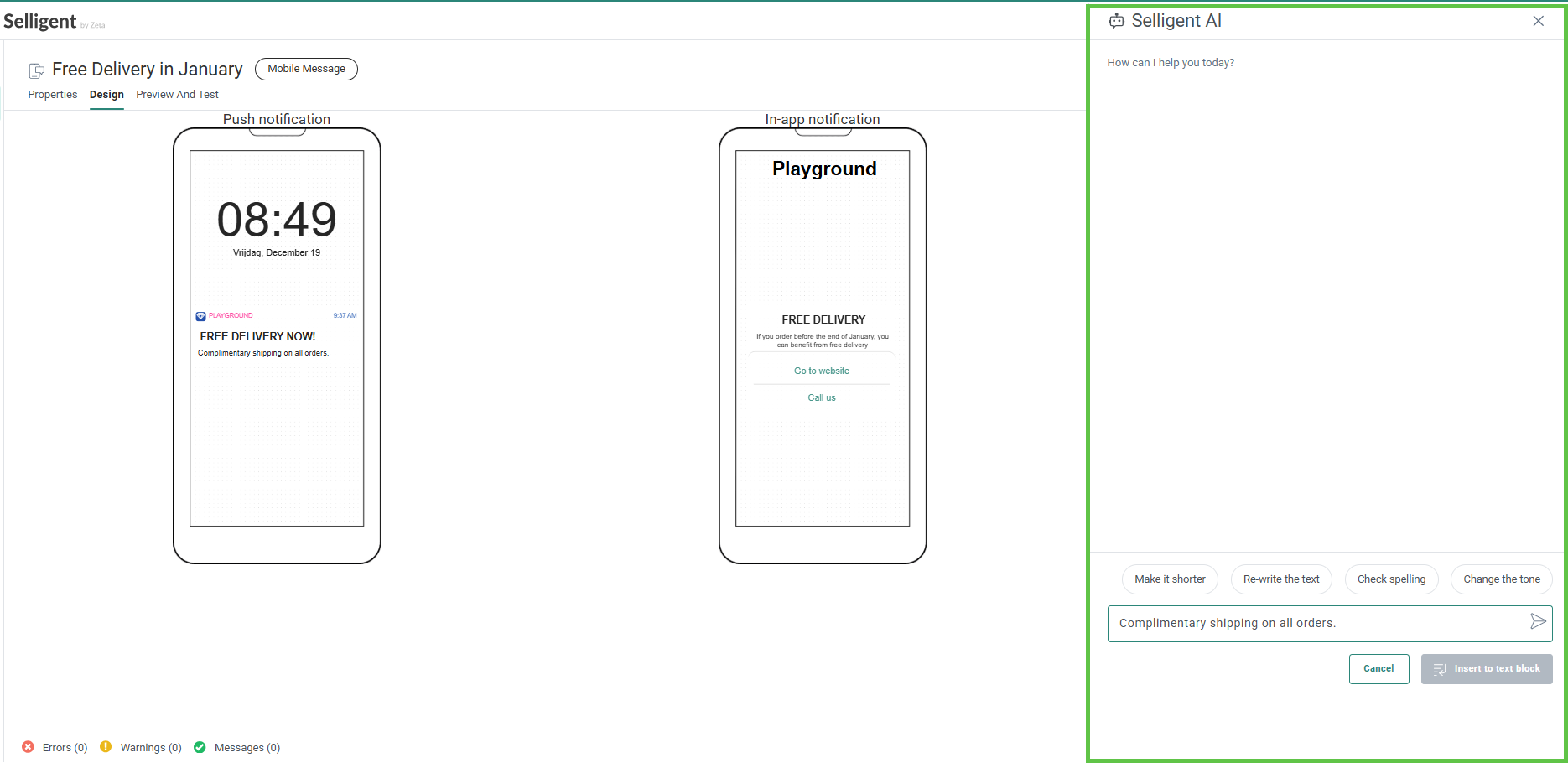
Hinweis: Wenn Sie zuerst den vorhandenen Text in Ihrer Nachricht markieren und dann auf das KI-Symbol klicken, wird der markierte Text als Frage in Ihrem Dialog verwendet und der KI-generierte Text überschreibt den markierten Text in Ihrer Nachricht, wenn Sie der Verwendung zustimmen.
Es stehen zusätzliche Optionen zur Verfügung, um den ausgewählten Text zu kürzen, die Rechtschreibung zu überprüfen, den Tonfall zu ändern oder den Text komplett neu zu schreiben.
- Ablaufdatum — Geben Sie das Datum an, an dem die Nachricht in der App abläuft und nicht mehr verfügbar ist. Wenn der Benutzer die Benachrichtigung nicht vor dem Ablaufdatum abruft, wird die Benachrichtigung aus dem Posteingang entfernt.
Hinweis: Je nach verwendetem Betriebssystem kommt es zu folgendem Verhalten. Unter iOS ist das Ablaufdatum nicht begrenzt, während unter Android die maximal zulässige Ablaufzeit 4Wochen beträgt. Das Ablaufdatum ist für eine Nachricht einmalig, was bedeutet, dass jedes Ablaufdatum, das über 4 Wochen liegt, für Android automatisch auf 4 Wochen begrenzt wird.
Das Ablaufdaten ist auf heute + 1 Monate voreingestellt.
Wenn Sie eine Promotion-Push-Benachrichtigung senden, muss diese nur für eine spezifische Dauer verfügbar sein. Wenn Geräte offline sind und keine Benachrichtigungen empfangen können, wenn diese gesendet werden, bleibt die Benachrichtigung bis zum Ablaufdatum auf dem Server. Wenn das Gerät nach diesem Datum wieder verfügbar wird, wird sie nicht mehr gesendet.
Alle Felder können Personalisierungsfelder enthalten. Diese Personalisierungsfelder hängen von der gewählten Zielgruppenliste ab.
Beispiel1 :
Der Push-Banner-Titel enthält: Ein besonderes Angebot für Sie, [%proper([MASTER.NAME])%]!
Beispiel 2 :
Das folgende Ablaufdatum ist eingestellt: [%addweeks(sysdate(), 4)%]
Definieren Sie die Aktionsschaltflächen
Wenn eine Aktion oder Interaktion auf der Benachrichtigung in der App erforderlich ist, können bis zu drei Schaltflächen verwendet und der Benachrichtigung hinzugefügt werden. Wenn die Benachrichtigung in mehreren Sprachen vorliegt, können sprachabhängige Schaltflächen-Labels erstellt werden. Die Schaltflächen selbst werden nur einmal für alle Sprachen erstellt, aber der Inhalt muss entsprechend der gewählten Sprache angepasst werden.
Hinweis: Wenn keine Schaltfläche zur Benachrichtigung hinzugefügt wird, wird automatisch eine OK-Schaltfläche hinzugefügt, damit die Benachrichtigung geschlossen werden kann. Wenn der Benutzer jedoch eine Schaltfläche zur Benachrichtigung hinzufügt, muss er einen zweiten Link hinzufügen, um das Nachrichten-Fenster zu schliessen.
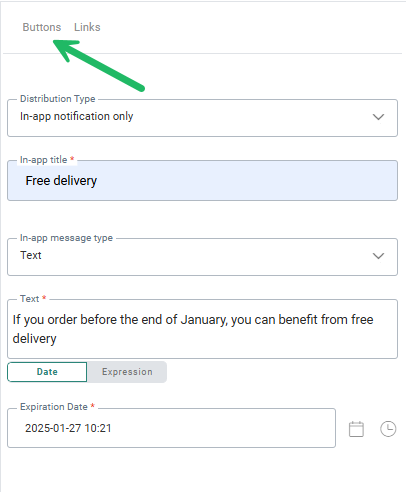
1. Um eine Schaltfläche zu erstellen, klicken Sie auf den link Schaltflächen.
2. Der folgende Bereich wird angezeigt, um eine Schaltfläche zu erstellen:
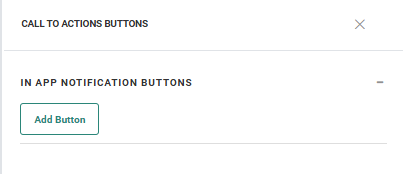
3. Klicken Sie auf Schaltfläche hinzufügen.
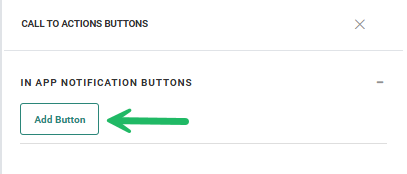
Es wird eine neue Zeile hinzugefügt, in der Sie die Beschriftung der Schaltfläche und den eigentlichen Link eingeben können. Sie können einen bestehenden Link aus der Dropdown-Liste auswählen oder einen neuen Link erstellen.
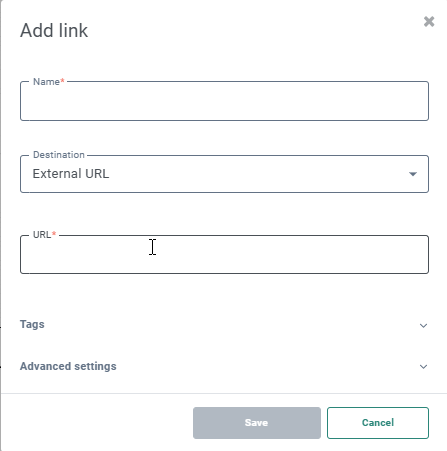
4. Für jeden Link können ein Name, ein Zieltyp und ein tatsächliches Ziel definiert werden. Die folgenden Link-Typen sind verfügbar:
- Reaktion in der Journey definieren — Was passiert, wenn auf diese Schaltfläche geklickt wird, wird in der Journey selbst definiert: z.B. Umleitung auf eine andere Journey, Senden einer E-Mail usw. Durch Anklicken des Links in der Benachrichtigung wird die Benachrichtigung geschlossen.
Hinweis: Bei diesem Typ folgt auf die Mobile Push-Komponente eine Seitenkomponente.
- Vorhandene Journey — Leitet den Kontakt zu einer Seite in einer vorhandenen Journey weiter.
- Telefon — Tätigt einen Anruf an die angegebene Telefonnummer. Geben Sie die Telefonnummer ohne Bindestriche oder Leerzeichen ein. Beispiel: 3212345678
- SMS/MMS/RCS — öffnet die Standard-SMS/MMS/RCS-Anwendung, um einen SMS/MMS/RCS-Text an die angegebene Nummer zu senden. Geben Sie die Telefonnummer ohne Bindestriche oder Leerzeichen ein. Beispiel: 32123456789.
- E-Mail— öffnet das Standard-E-Mail-Programm, um eine E-Mail an die angegebene E-Mail-Adresse zu senden. Beispiel: you@company.com
- Externe URL — öffnet den Standardbrowser für eine definierte URL. Beispiel: http://www.selligent.com)
- App öffnen— öffnet eine definierte Anwendung wie Facebook, 'X' (ehemals Twitter), etc. (z.B. fb:// auf iOS; com.twitter.android auf Android)
Hinweis: Die Syntax des Ziels ist je nach Plattform unterschiedlich. Momentan erfolgt keine automatische Konvertierung in die korrekte Syntax für iOS oder Android. Es wird empfohlen, 2 separate Push-Komponenten für eine Plattform zu erstellen.
- Schließen — Schließt die Benachrichtigung. Je nach Konfiguration der App öffnet diese die Anwendung für den Kontakt. Der Klick auf die Schaltfläche „Schließen“ wird an Selligent zurückgesendet und kann verwendet werden, um Aktionen auf Journey-Ebene auszulösen. Zum Beispiel eine mobile Nachricht, bei der die Schaltfläche „Schließen“ als „Später erinnern“ verwendet wird. Der Klick auf die Schaltfläche „Schließen“ löst eine Aktion in der Journey aus, bei der später am Tag eine Erinnerungsbenachrichtigung gesendet wird.
- Eine Methode in Ihrer App öffnen — öffnet eine Methode oder ein Kapitel in der Anwendung. Der gleiche Methodenname sollte in Android- und iOS-Apps verwendet werden.
- Passbook öffnen — öffnet die Passbook-Datei unter der angegebenen URL (z.B. Boardpass, Kinokarten, etc.). Die Passbook-Datei muss bereits vorhanden sein. Selligent bietet nur die Möglichkeit, sie zu öffnen. Wenn Sie auf die Schaltfläche klicken, wird die Benachrichtigung geschlossen und das Passbook geöffnet.
- Experience from Grow — Opens a Grow experience for the contact to fill out.
- Deeplink — Dieser Link verweist auf einen bestimmten Ort in einer App, anstatt nur die App zu öffnen.
Hinweis: Je nach ausgewähltem Passbook-Anbieter können Personalisierungsfelder hinzugefügt werden. Die Feldwerte werden über eine dynamische URL gesendet.
Hinweis 2: Passbook-Formate sind je nach Betriebssystem unterschiedlich. Achten Sie beim Senden eines Passbooks auf die richtigen Geräte.
Hinweis: Die zur Benachrichtigung hinzugefügten Schaltflächen verhalten sich wie Sensoren, die den Kontakt an eine externe Stelle senden. Sie können als Ereignisse in einer Journey werden, um den Kontakt weiter voranzutreiben.
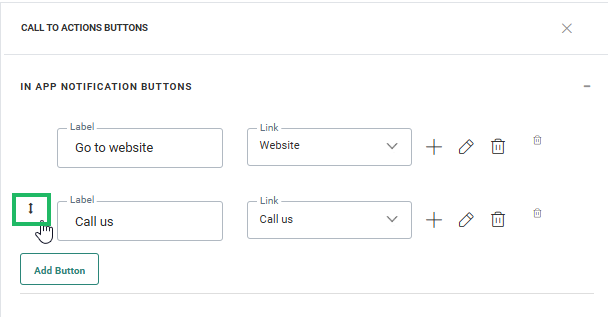
Wenn mehrere Schaltflächen konfiguriert sind, können sie per Drag & Drop verschoben werden. Wenn Sie hier die Reihenfolge ändern, wird die Reihenfolge, in der sie in der Benachrichtigung angezeigt werden, für alle Sprachen geändert: