
SMS-Nachrichten können Personalisierungsfelder, Emoticons und verfolgte Short Links enthalten.
Auf der rechten Seite befindet sich eine Design-Canvas zur Eingabe des Inhalts der SMS-Nachricht. Bei der Eingabe der Text der SMS-Nachricht erscheint eine Symbolleiste für die Personalisierung:
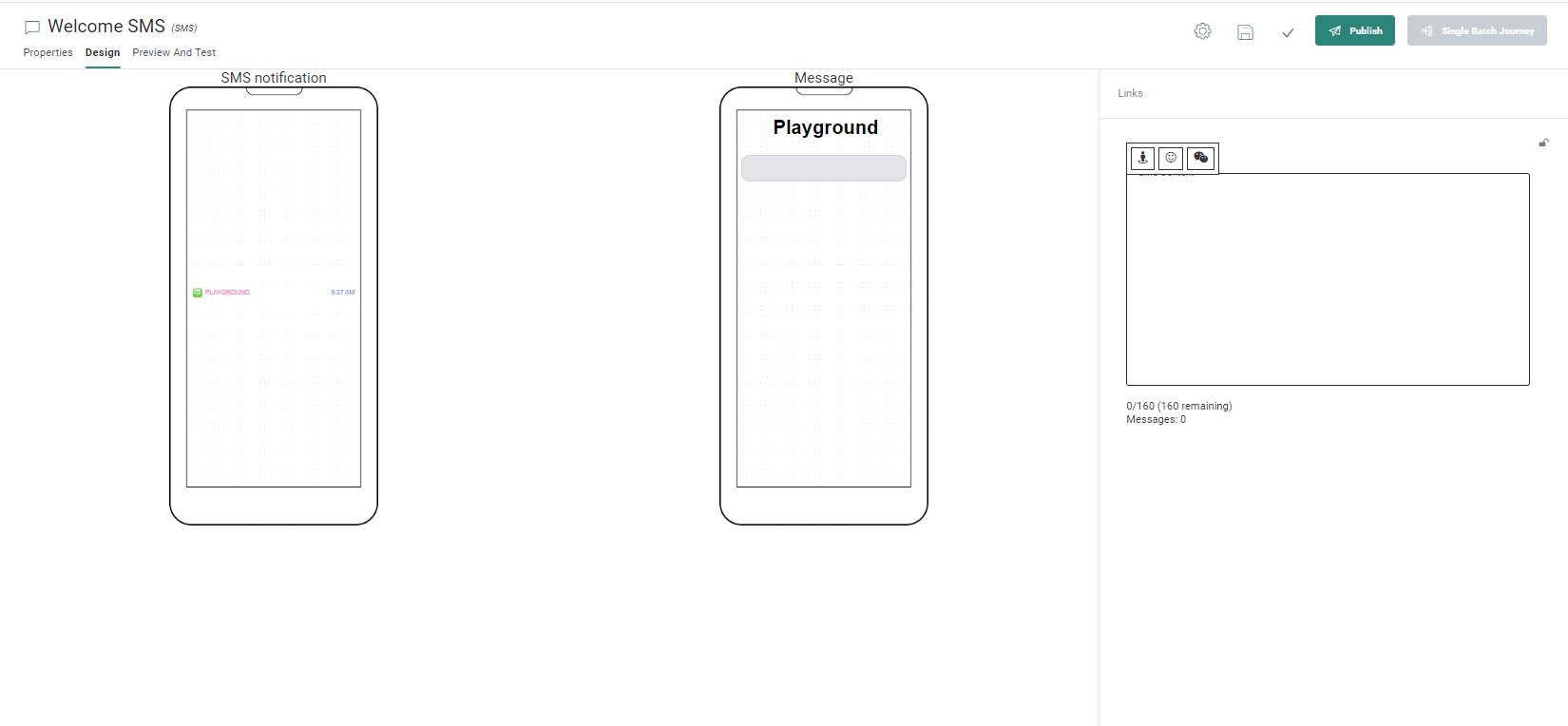
Klicken Sie auf das Personalisierungssymbol oder auf das Emoticon, um die Nachricht zu personalisieren.
Wenn Sie Hilfe beim Inhalt Ihrer SMS-Nachricht benötigen, können Sie das Symbol Text mit KI generieren verwenden, um die KI-Konversation zu starten:
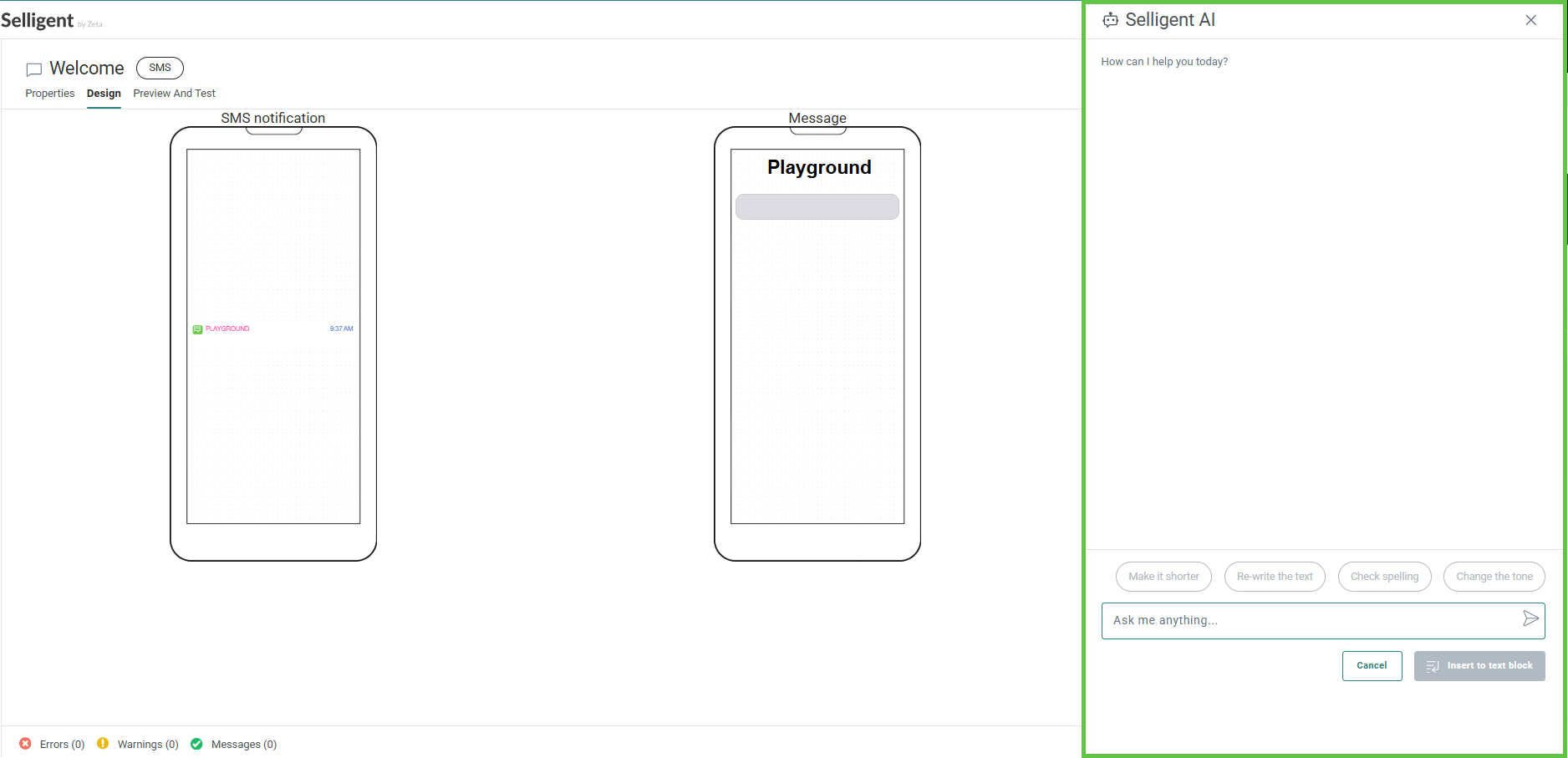
Geben Sie Ihre Frage oder einige Schlüsselwörter ein und drücken Sie auf den Pfeil, um den Text zu generieren. Der generierte Text wird an die Art des Inhalts angepasst, den Sie erstellen, in diesem Fall eine SMS. Die Länge des generierten Textes ist auf die maximale Anzahl von Zeichen pro SMS-Nachricht beschränkt.
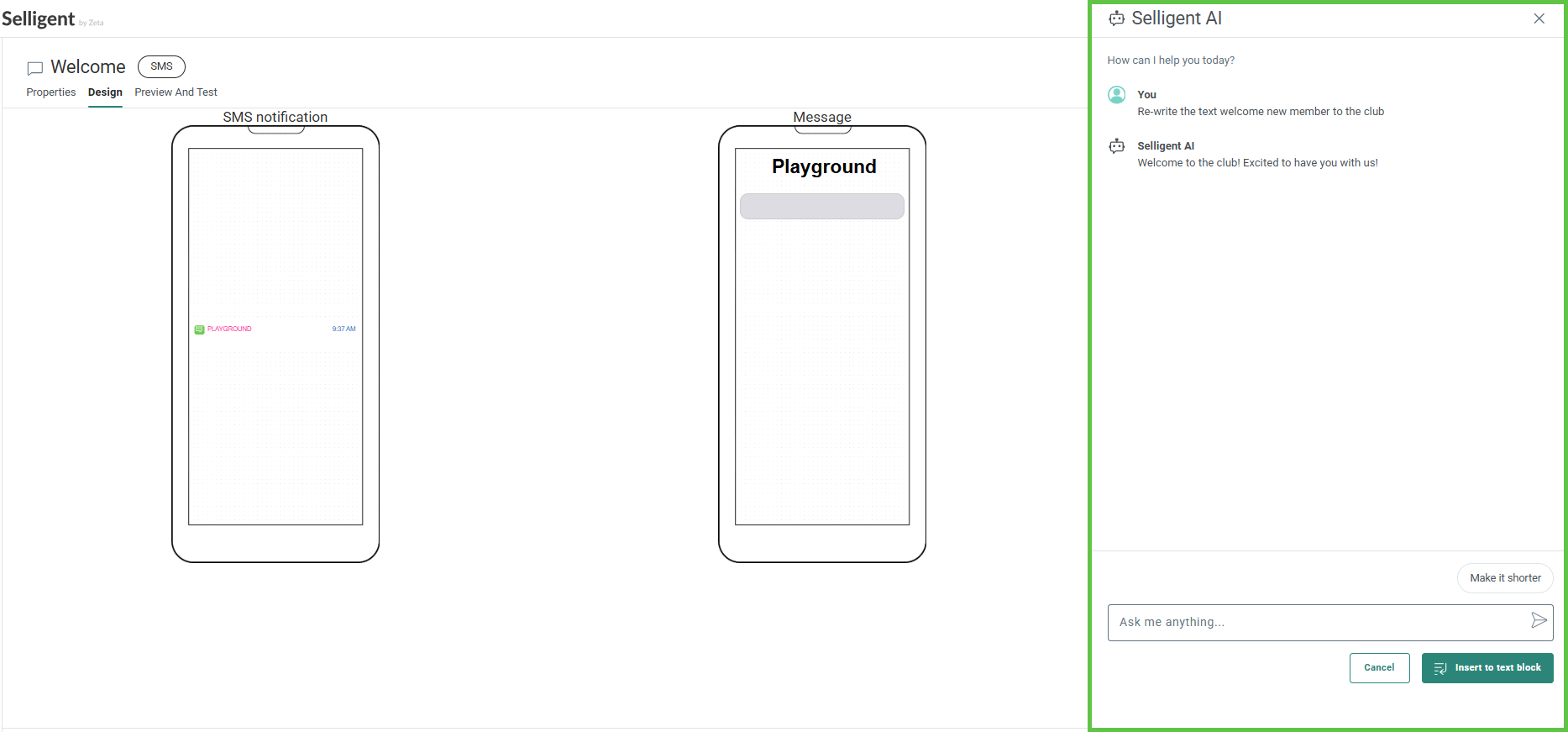
Hinweis: Wenn Sie zuerst den vorhandenen Text in Ihrer Nachricht markieren und dann auf das KI-Symbol klicken, wird der markierte Text als Frage in Ihrem Dialog verwendet und der KI-generierte Text überschreibt den markierten Text in Ihrer Nachricht, wenn Sie der Verwendung zustimmen.
Es stehen zusätzliche Optionen zur Verfügung, um den ausgewählten Text zu kürzen, die Rechtschreibung zu überprüfen, den Tonfall zu ändern oder den Text komplett neu zu schreiben.
Hinweis: Der Text wird standardmäßig in der Sprache erstellt, die im Keyword-Feld verwendet wird, es sei denn, im KI-Dialogfeld werden spezifische Anweisungen gegeben. Nachdem Sie den Text erstellt haben, können Sie ihn auch übersetzen lassen, indem Sie im Chat z. B. „auf Französisch“ hinzufügen.
Sie können auch die Anweisungen am unteren Rand verwenden, um den Text zu kürzen.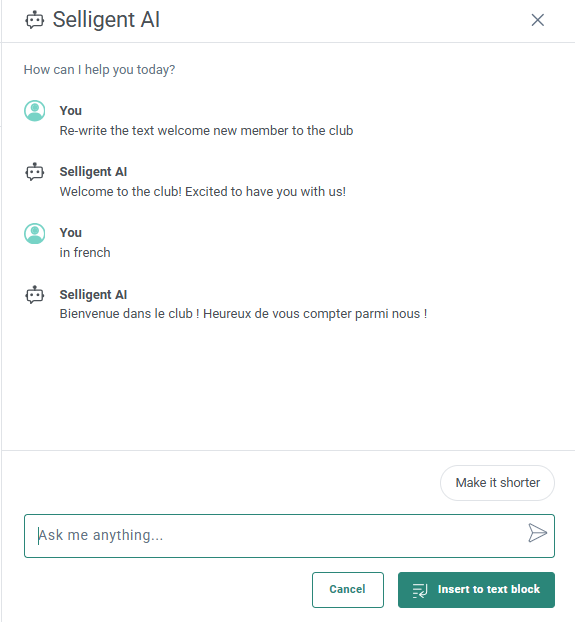
Wenn Sie mit dem Ergebnis zufrieden sind, klicken Sie auf Einfügen in Textblock, um den Inhalt in Ihre SMS-Nachricht zu kopieren:
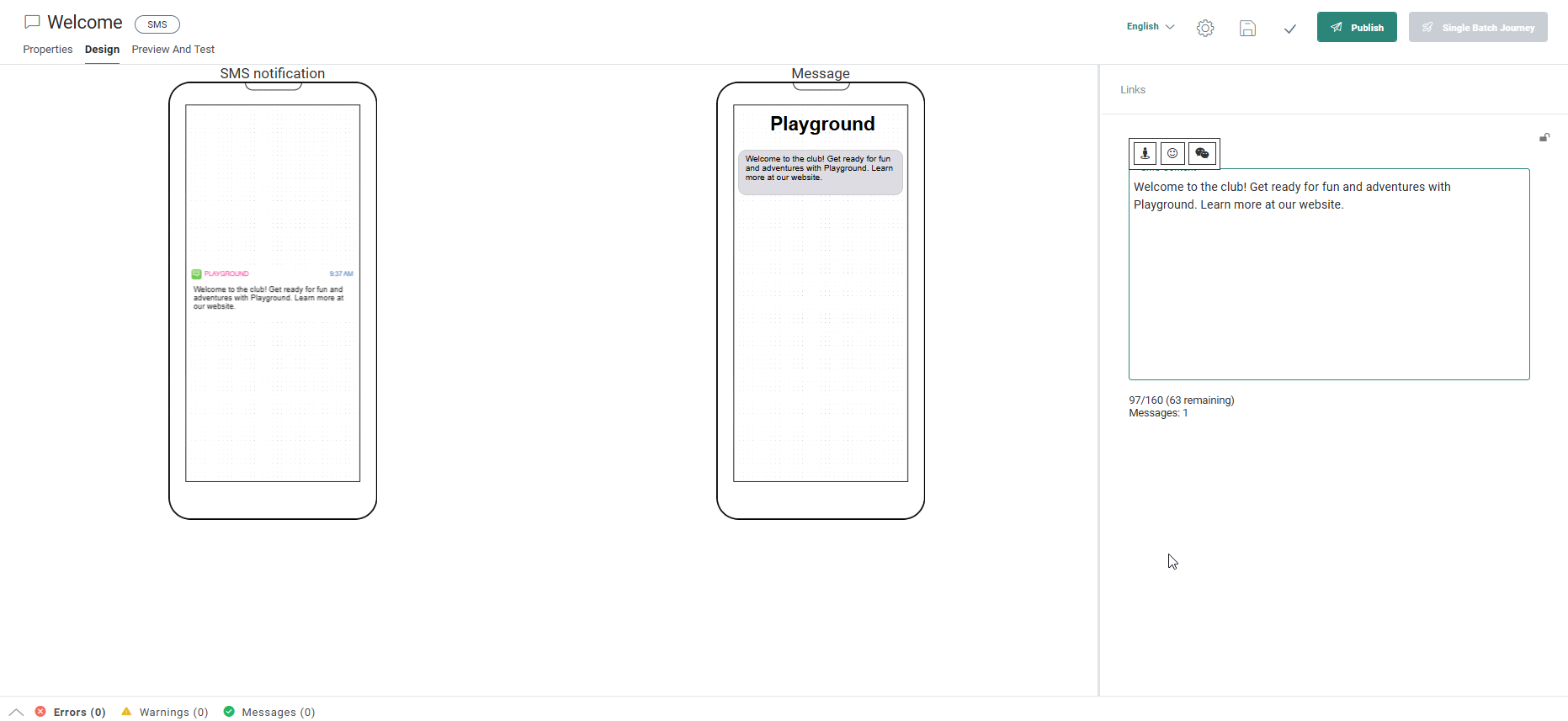
Unter dem Texteingabefeld wird die Anzahl der verwendeten/maximal zulässigen Zeichen gefolgt durch die verbleibende Anzahl (in Klammern) angezeigt. Im Feld Nachrichten wird die Anzahl der verschiedenen Sprachversionen der Nachricht angezeigt, die gesendet werden. Es sind maximal 160 Zeichen pro Nachricht erlaubt.
Warnung: Die Anzahl der Zeichen ist ein ungefährer Wert. Zählungen sind immer ein Näherungswerte, solange die SMS nicht für alle Empfänger gerendert wird. Außerdem können sich die Daten zwischen der Bearbeitung und dem Versand der SMS ändern. Zum Beispiel, wenn ein Personalisierungsfeld für eine Adresse verwendet wird, die sich im Laufe der Zeit ändern kann.
Wenn Short Links in der SMS verwendet werden, wird die genaue Länge des Short Links für die Zeichenzählung verwendet.
Wenn mehr als eine Sprache ausgewählt wurde, müssen Sie außerdem auf das Dropdown-Menü Sprache klicken, um den Text für Versionen in anderen Sprachen einzugeben.
Links in SMS-Inhalten
Links können auf 2 Arten zu einer SMS hinzugefügt werden:
- Manuell, indem Sie die URL direkt in den Inhalt der SMS eingeben. Diese Links werden nicht nachverfolgt (und daher gibt es auch kein Reporting über sie) und sind nicht gekürzt.
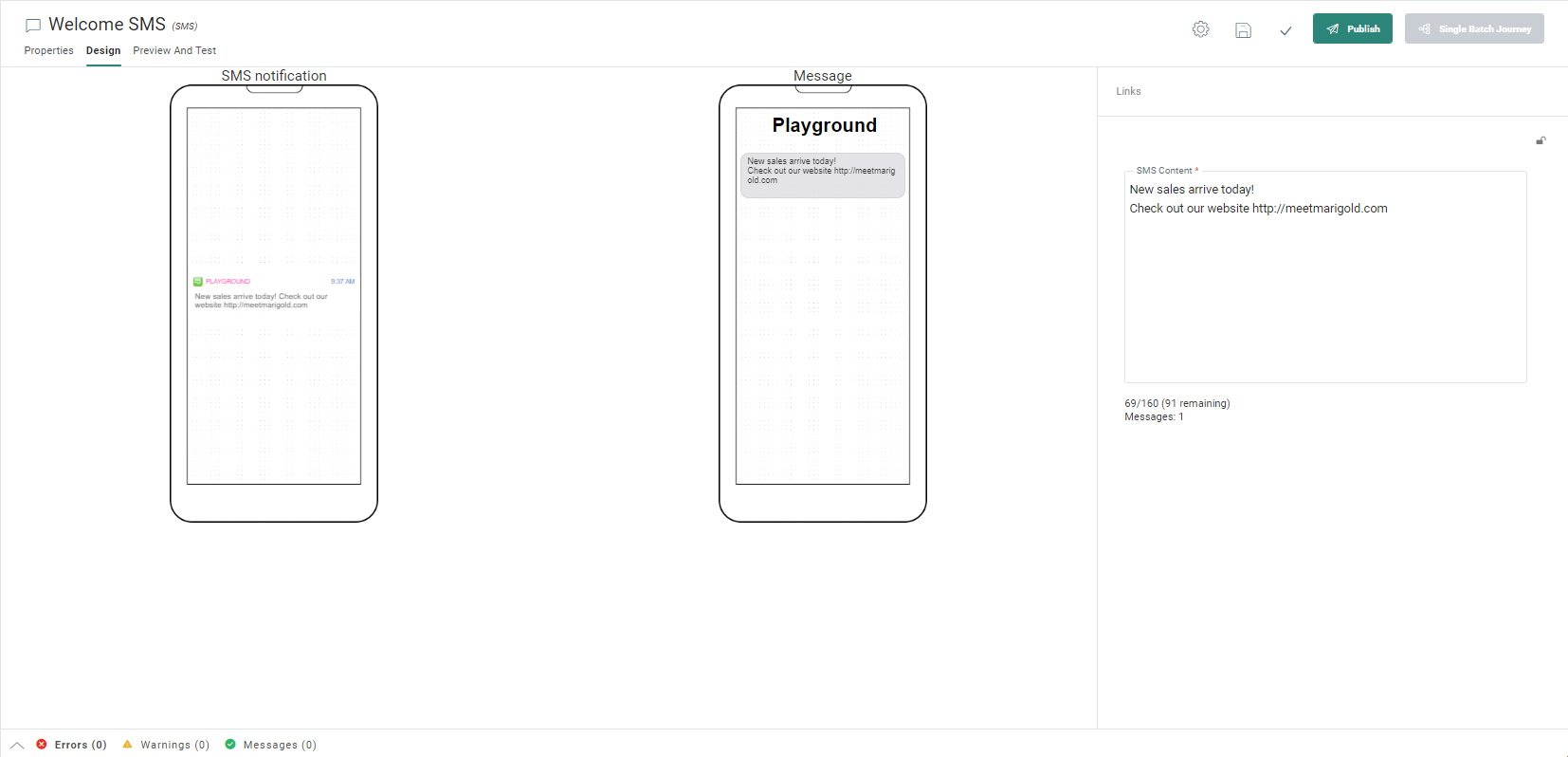
- Über den Links-Dialog. Diese Links werden nachverfolgt und sind immer gekürzt.
Konfigurieren Sie Links im Links-Dialog
Wenn Sie Ihre SMS-Inhalte in Selligent entworfen haben, gehen Sie zum Abschnitt Short Links, indem Sie auf die Schaltfläche Link oben rechts klicken.
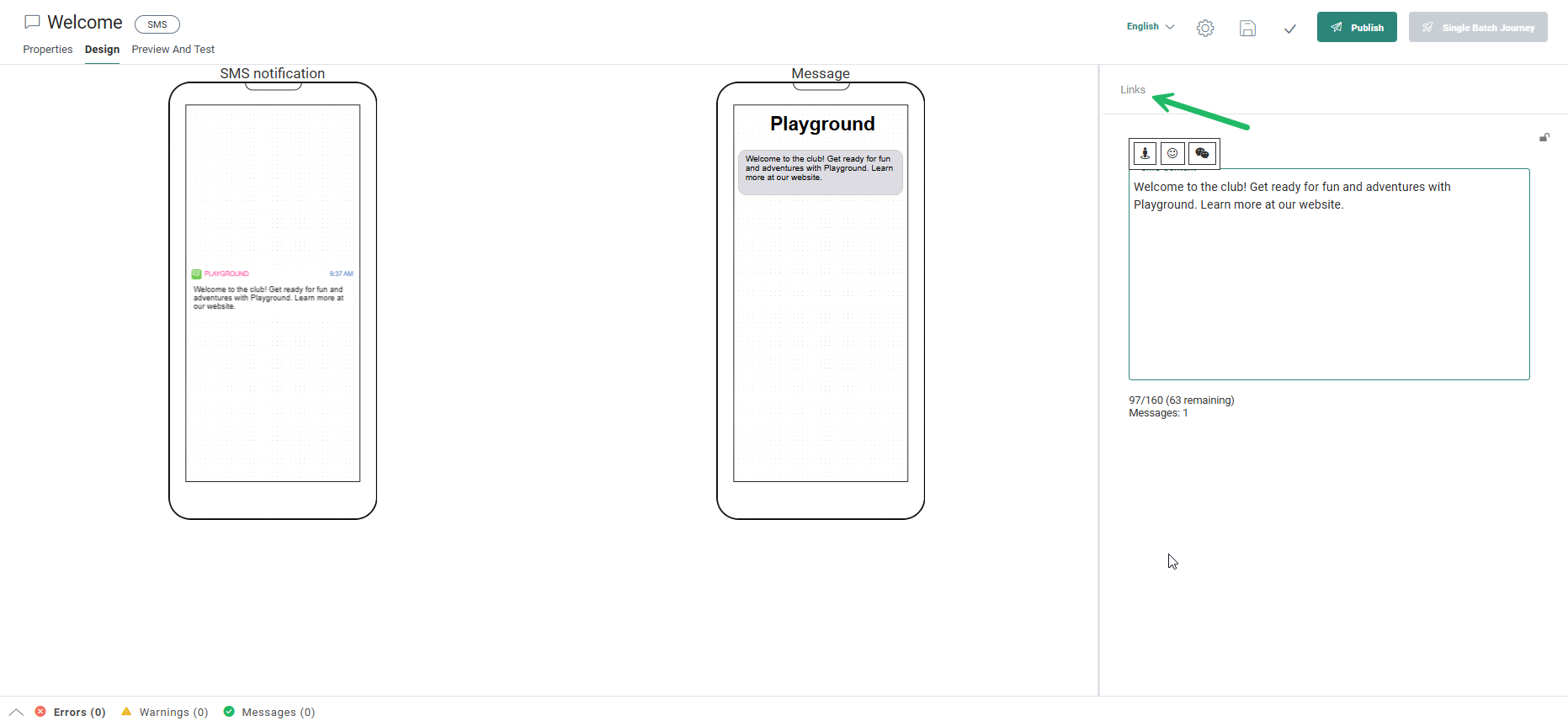
Klicken Sie im Abschnitt Links auf die Schaltfläche +Link hinzufügen, um einen neuen Link hinzuzufügen.
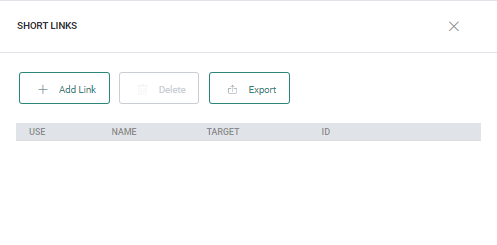
Geben Sie im Dialog Link hinzufügen einen Linknamen und eine externe URL als Ziel ein.
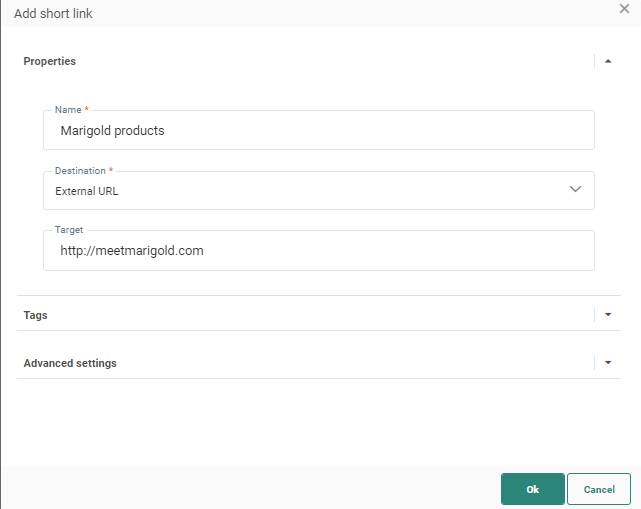
Die Ziel-URL in diesem Link wird automatisch gekürzt, wenn der Link zur SMS-Nachricht hinzugefügt wird. URL-Verkürzung ist eine Technik, mit der eine lange URL in eine kürzere umgewandelt wird. Sie hilft bei der Erstellung einzigartiger SMS-Links für Textnachrichten, die in ihrer Länge begrenzt sind und Kunden auf einfache Weise zu einer bestimmten Webseite leiten.
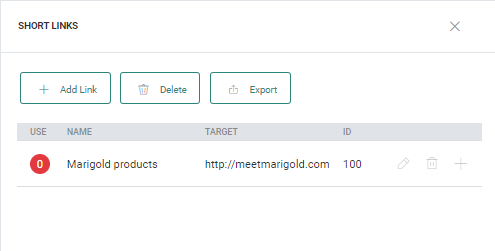
Sobald Ihr Link erstellt ist, ist er im Bereich Links verfügbar.
Link zum SMS-Inhalt hinzufügen
Fügen Sie einen Link zu Ihrem SMS-Inhalt hinzu, indem Sie eine der folgenden Optionen nutzen:
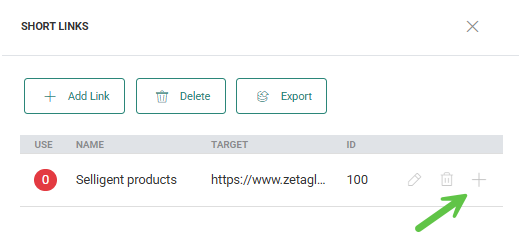
1) Klicken Sie auf das +-Symbol rechts vom Link im Abschnitt Links. Der Link wird automatisch am Ende des SMS-Inhalts eingefügt. Schneiden Sie den Link bei Bedarf aus und fügen Sie ihn an der richtigen Stelle ein
2) Klicken Sie auf das Link-Symbol, das erscheint, während Eingaben in das Feld SMS-Inhalt vorgenommen werden. Der Link wird dann dem Inhalt der SMS an der Stelle hinzugefügt, an der sich Ihr Mauszeiger befindet. Standardmäßig wird der zuletzt konfigurierte Link zur Nachricht hinzugefügt.
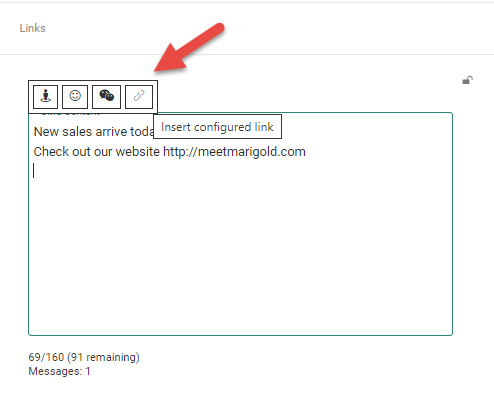
Beim Hinzufügen des Links wird ein ShortLink-Ausdruck (z. B. [%shortLink(100)%]) verwendet. Das Nachrichten-Design auf der linken Seite zeigt eine „Dummy“-Kurz-URL (z. B. https://short.slgnt.io/ABCDEF).
Hinweis: Es wird eine Dummy-Kurz-URL verwendet, da die tatsächliche URL-Verkürzung erst zum Zeitpunkt des Sendens der Journey-Ausführung erfolgt.
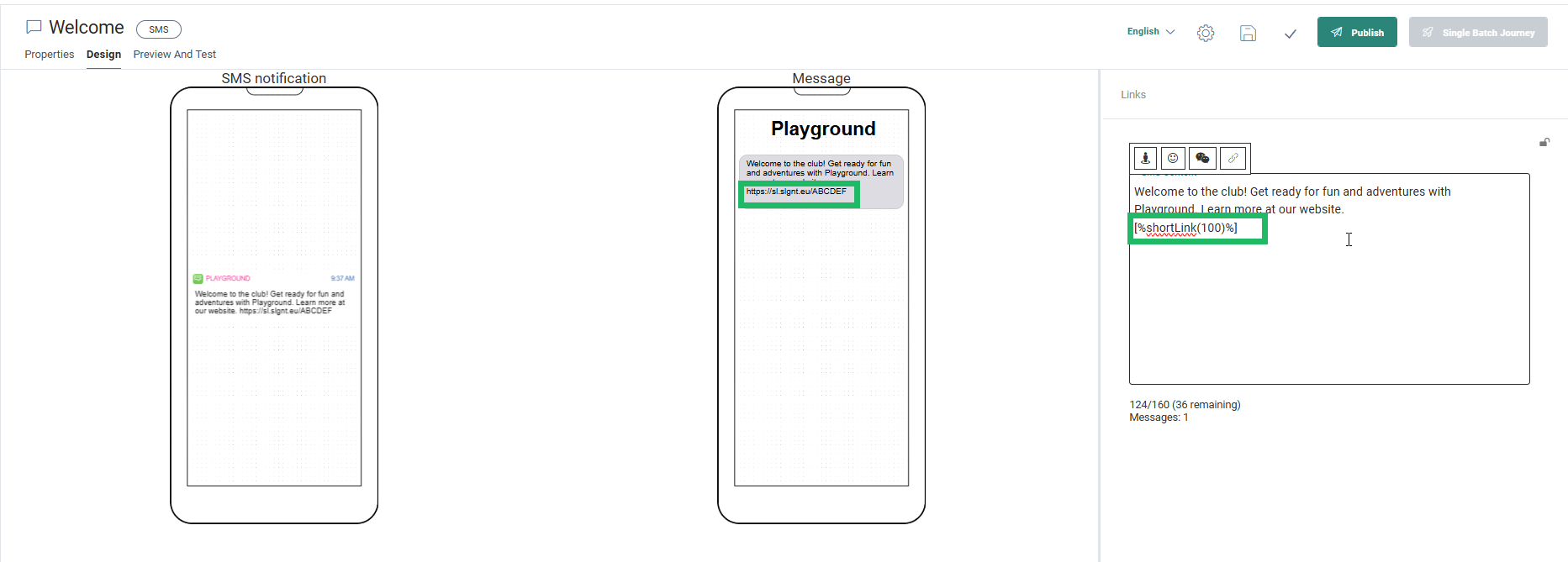
In der Vorschau Ihrer SMS-Nachricht wird dieser Link entsprechend angezeigt.
Hinweis 1: Die Kurz-URL läuft standardmäßig nach 90 Tagen ab.
Verwandte Themen
