
Un message transactionnel est un message sollicité envoyé en réponse à une interaction avec un contact (demande de connexion, abonnement à une newsletter ou message envoyé à la suite de l'abandon du panier, par exemple).
Les messages transactionnels peuvent uniquement être envoyés via l'API.
Lors de la création du message, l'utilisateur indique s'il s'agit ou non d'un message transactionnel. Les champs transactionnels qui peuvent être utilisés pour personnaliser le message sont définis dans les propriétés du message. Les valeurs de ces champs transactionnels sont complétées par l'API Selligent,Selligent lors du lancement du Transactional Journey.
Pour créer un message transactionnel:
1. Créez un message. Utilisez la même procédure que pour un message standard.
2. Pour faire de ce message un message transactionnel, selectionnez l'option données transactionnelles dans le champ Données d'événement. Vous pouvez le faire soit lors de la création du message dans la fenêtre Propriétés du message, soit après la création dans les propriétés du message.
- Sélection de l'option Données transactionnelles dans le champ Données d'événement lors de la création :
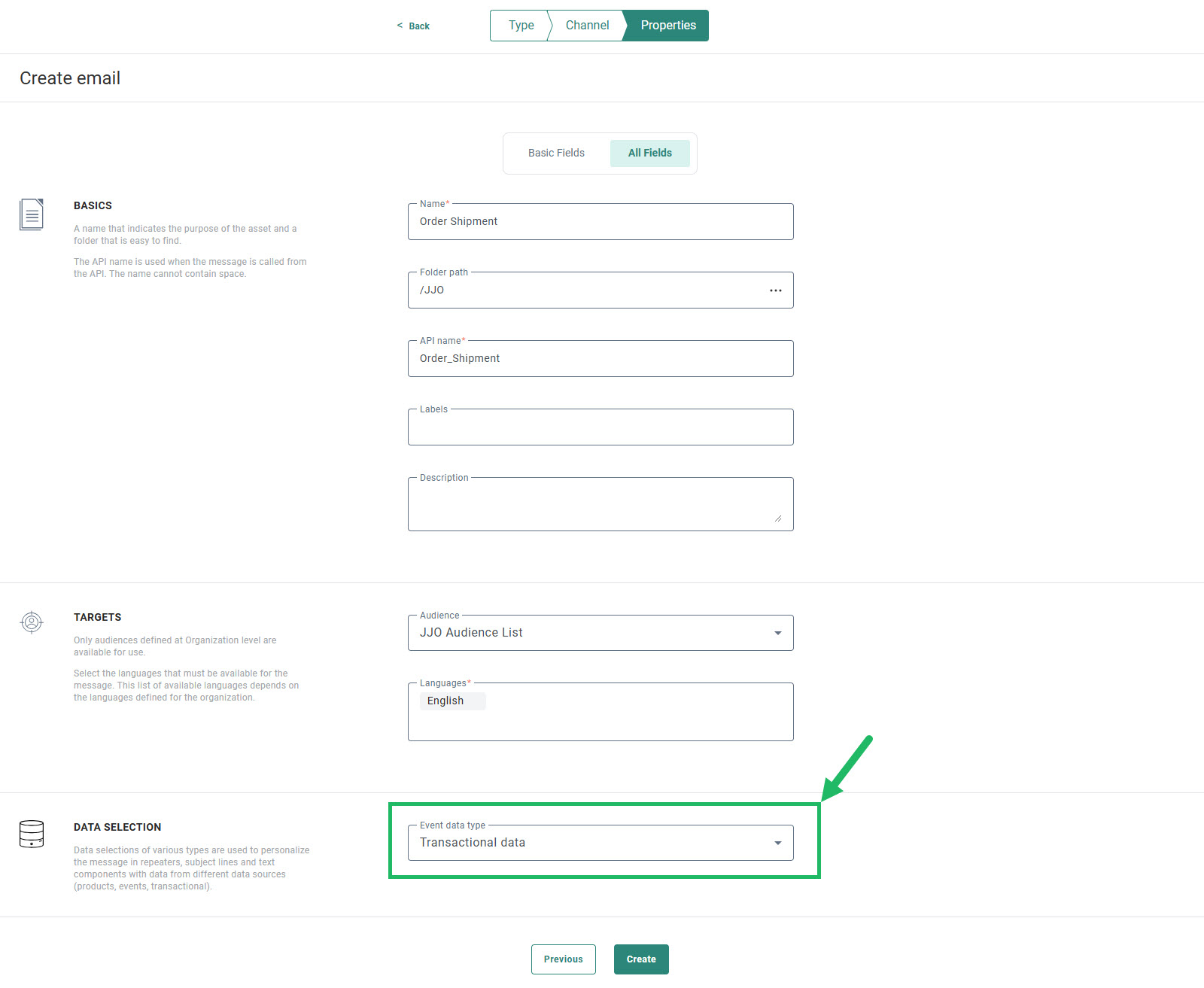
- Sélection de l'option Données transactionnelles dans le champ Données d'événement dans les propriétés du message :
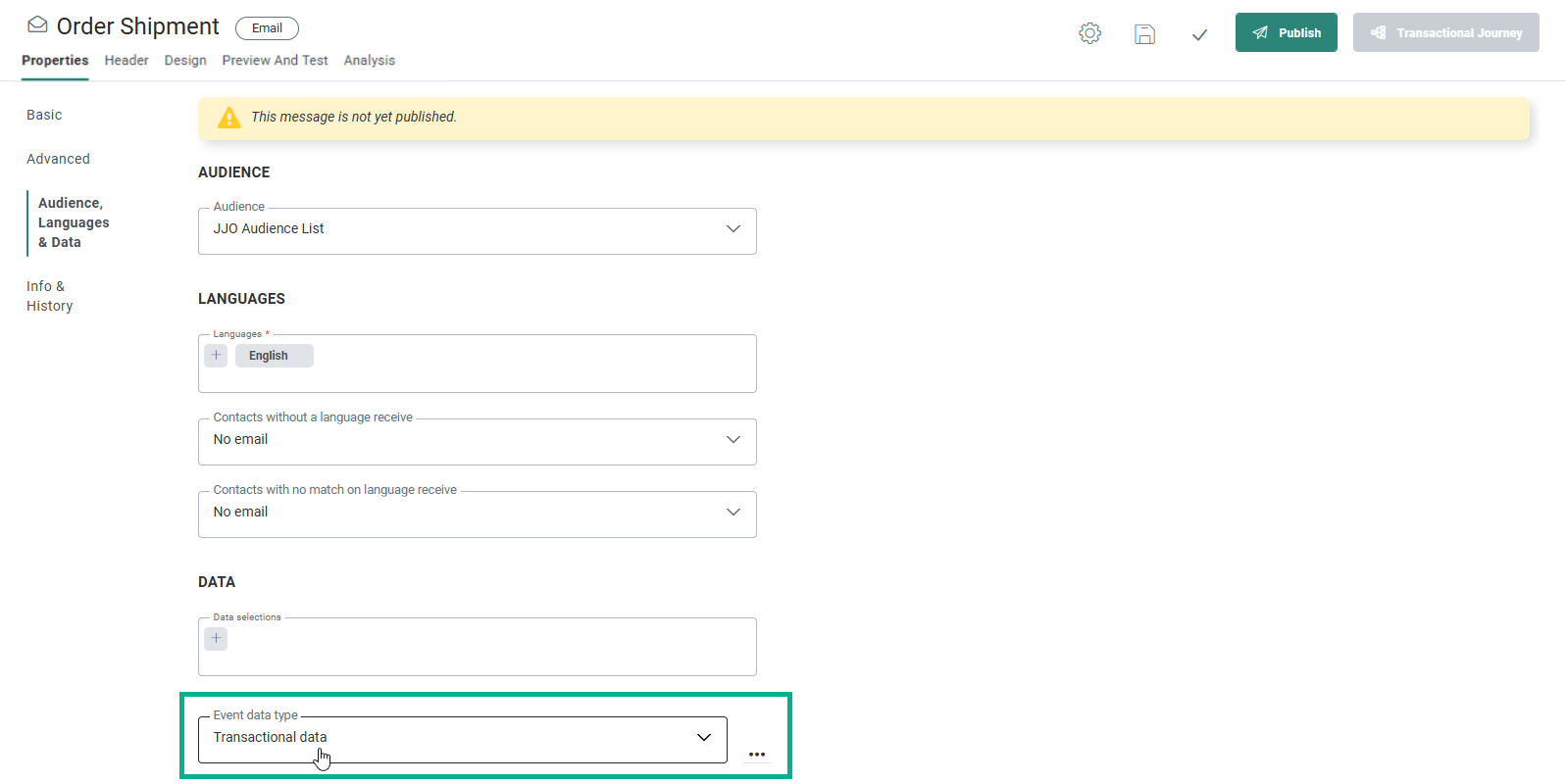
3. Enregistrez le message.
4. Concevez la mise en page et le contenu comme vous le feriez pour tout autre message et personnalisez le message en incluant des champs transactionnels. Pour plus d'informations sur la définition des champs transactionnels, consultez cette rubrique.
5. Assurez-vous enfin de créer une version texte en cliquant sur l'option 'Ajouter une version texte personnalisée' dans le menu déroulant Actions.
6. Lorsque vous avez terminé, cliquez sur Enregistrer, Valider et Publier le message.
Note: These transactional fields can only be populated via an API call in a journey, they will not be populated when previewing the transactional message.
