
Créer un Transactional Journey
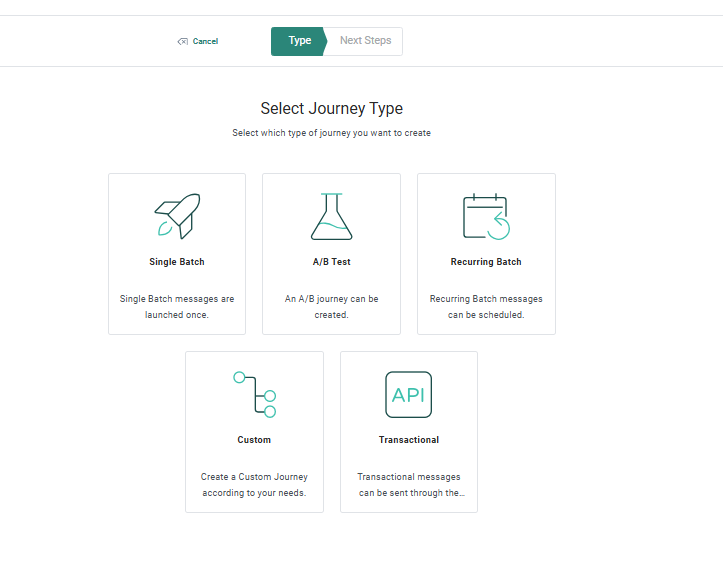
1. Cliquez sur le bouton Créer un Transactional Journey.
2. La page des propriétés du Journey s'affiche. Les propriétés du journey sont regroupées par type d'information. Par défaut, seuls les champs de base sont affichés. Passez à l'onglet Tous les champs pour afficher tous les autres champs. Une aide à l'écran s'affiche sur le côté gauche des propriétés. Elle permet à l'utilisateur de remplir le formulaire avec des informations précises et complètes.
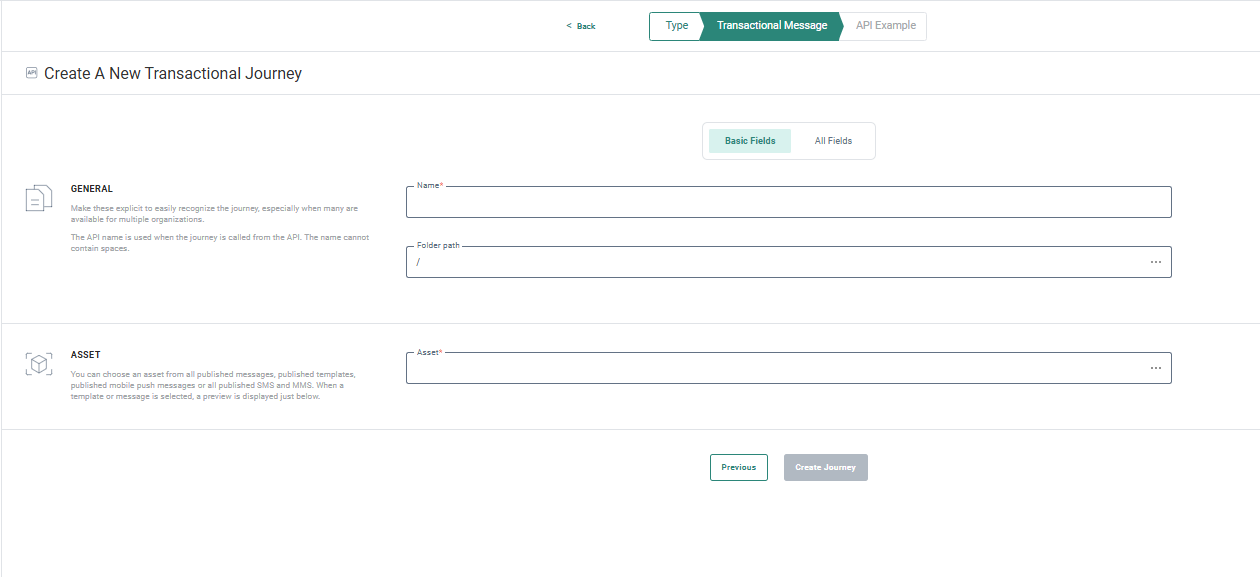
Onglet Champs de base:
Général
- Chemin du dossier — Dossier dans lequel l'actif est créé. Par défaut, il choisit le dossier actuellement sélectionné dans la page de démarrage au moment de la création de l'actif. Vous pouvez modifier le chemin si nécessaire. Cliquez sur le champ Dossier pour accéder à la boîte de dialogue et sélectionner un autre dossier.
- Nom — Le nom affecté au Journey. Ce nom apparaît dans la page de démarrage et dans les rapports.
- Nom de l'API
Actif
- Actifs — Sélectionnez le message transactionnel à utiliser pour ce Journey. Le sélecteur de ressources permet de choisir du contenu.
Seuls les messages indiqués comme transactionnels s'affichent dans la liste déroulante. Ces messages peuvent être des messages e-mails, des Notifications mobile, des SMS, RCS ou des MMS. Quand le message est sélectionné, un aperçu s'affiche.
Groupe Seed
-
Activez l'option Envoyer à tous les groupes Seed pour que le message soit également envoyé à tous les contacts de tous les groupes Seed liés à la liste d'audiences.
Désactivez l'option pour envoyer le message à aucun des groupes Seed ou à un certain nombre uniquement. Vous pouvez sélectionner les groupes Seed spécifiques dans le champ ci-dessous :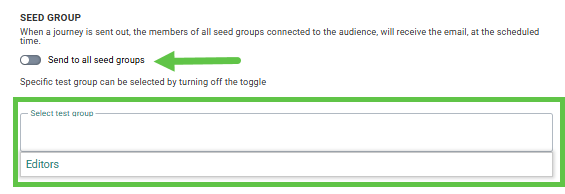
Onglet Tous champs:
Général
- Nom de l'API — Nom utilisé par l'API pour exécuter le Journey.
- Libellé de l'actif — Le(s) libellé(s) attribué(s) à cet actif. Sélectionnez un ou plusieurs libellés dans la liste déroulante. (Ces libellés sont créés dans le module Configuration Admin.) Les utilisateurs disposant des autorisations d'accès appropriées peuvent également créer de nouveaux libellés en saisissant leur nouvelle valeur dans le champ.
Balise analytics
-
Vous pouvez définir les balises Analytics Campaign et Message. Elles seront utilisées quand un suivi est activé.
Suivi
- Cochez l'option Activer pour activer le Journey et le rendre disponible dans l'API.
- Suivi des interactions — Les interactions couvrent les ouvertures d'e-mails, les clics sur les e-mails, le suivi des liens (e-mails et pages) et le suivi des désabonnements. Si vous désactivez cette option, toutes ces interactions ne seront pas enregistrées. Cela aura un impact sur les éléments suivants :
- Reporting des journeys
- Segmentation basée sur les métriques de journey
- Optimisation de l'heure d'envoi
- Fonction de désabonnement — Lorsque les contacts se désabonnent, la fonction est toujours active
-
Suivi de l'analytique externe — Le suivi analytique externe couvre tous les suivis externes comme Google UTM, suivi Site et suivi des achats.
Lorsque ce type de suivi est désactivé, aucun paramètre provenant de suivis externes ne sera ajouté aux liens liés au domaine et, par conséquent, les informations ne peuvent pas être utilisées par le suivi externe. Cela aura un impact sur les éléments suivants :- Analyses externes — Par exemple Google Analytics.
- Identification du site CRM — Le paramètre m_bt ne sera pas ajouté pour les liens de domaine et l'identification CRM ne sera donc pas effectuée.
- Suivi des achats — Les paramètres ajoutés pour le pisteur de boutique ne seront pas ajoutés et, par conséquent, cela aura un impact sur le reporting des revenus.
Remarque importante : Quand vous créez un message pour le Transactional Journey, sélectionnez une liste d'audiences pour le journey. Lorsque les Transactional Journeys sont exécutés, cette liste d'audiences est vérifiée.
* Si le destinataire du message transactionnel correspond à un contact existant dans cette liste d'audiences, le message est immédiatement envoyé et les informations existantes de la liste d'audience peuvent être utilisées pour personnaliser le message. Notez que l'envoi d'un message transactionnel ne met pas automatiquement à jour le profil. En effet, un appel d'API spécifique doit être effectué. Toutefois, si l'intégration de la fidélisation déclenche un Transactional Journey, le profil existant est également mis à jour avec toutes les informations manquantes ou actualisées.
* Si le destinataire n'existe pas encore, il est ajouté en tant que nouveau contact dans cette liste d'audiences, afin que le message puisse être envoyé.
Remarque : Par défaut, la clé de correspondance est l'adresse e-mail. Elle peut être modifiée dans l'appel d'API pour déclencher le Transactional Journey. Si des doublons, c'est-à-dire plusieurs contacts ayant la même adresse électronique, s'affichent dans la liste, la première correspondance avec le MASTER.ID le plus bas est utilisée.
Remarque 2 : Le champ obligatoire LANGUE de l'appel d'API définit la langue du nouveau contact, à condition que le code langue corresponde à celui défini pour cette Unité commerciale. Notez que les nouveaux contacts créés à la suite du Transactional Journey auront un champ OPTOUT vide. Si cette liste d'audiences est également utilisée pour l'envoi de messages en masse (comme les bulletins d'informations), ces nouveaux contacts peuvent être inclus par inadvertance dans la cible de l'envoi de messages en masse et d'autres communications.
Approches possibles :
- Utilisez la même liste d'audiences pour toutes les communications, mais gérez les opt-in des différentes communications dans un profil étendu. Vous pouvez par exemple stocker les préférences pour le bulletin d'informations ailleurs et vous assurer ainsi que tous les journeys utilisent les informations de préférence du profil étendu et non le champ OPTOUT standard.
- Utilisez une liste d'audiences différente et dédiée aux Transactional Journeys. Cette approche peut nécessiter des journeys supplémentaires et des procédures stockées pour migrer les données transactionnelles vers la liste d'audiences principale à des fins de segmentation, de personnalisation et de reporting.
3. Cliquez ensuite sur Créer un journey.
Une page s'affiche, décrivant un exemple de script JSON utilisable dans l'appel de l'API. Vous pouvez le copier tel quel dans l'API. Tous les champs sont pris en compte. Le nom du Transactional Journey s'affiche dans la partie supérieure. La page contient tous les champs transactionnels définis pour le message.
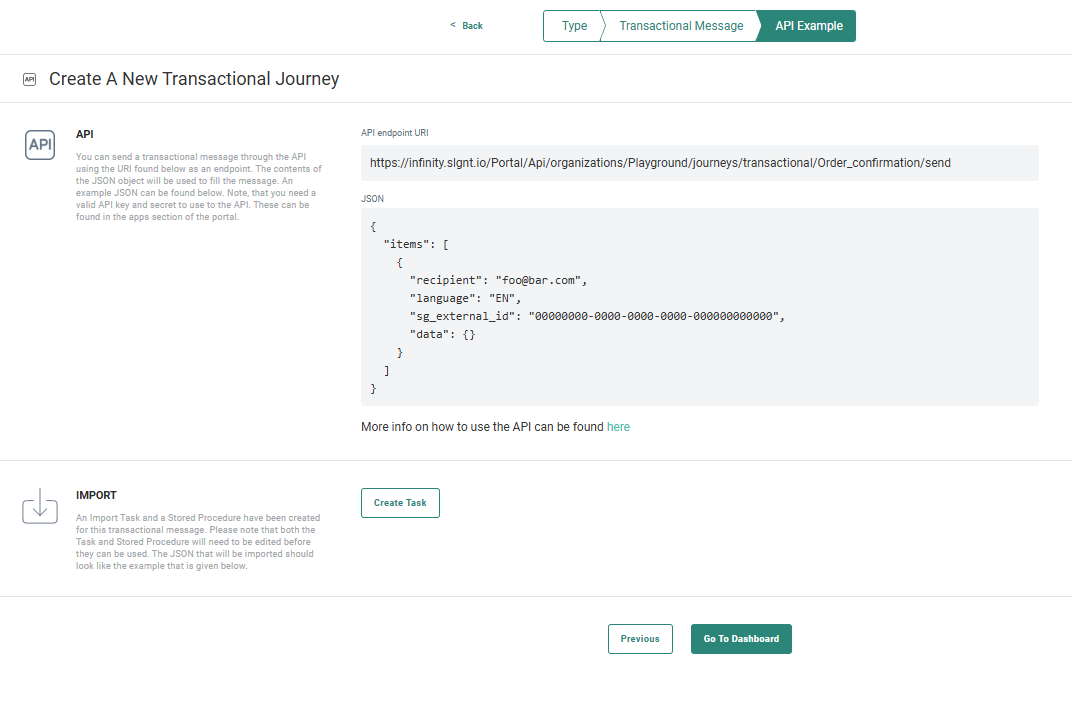
4. En bas de la page, vous trouverez une section d'importation permettant de créer une tâche d'importation. Cette étape est facultative et sert uniquement à l'envoi groupé de données transactionnelles. Si vous n'avez pas encore de procédure d'importation pour récupérer les données, vous pouvez la configurer dès maintenant.
Remarque:Vous devez disposer des autorisations nécessaires pour créer une tâche. Dans le cas contraire, l'option Créer une tâche n'est pas disponible et l'utilisateur en est informé.
Remarque technique: La création d'une tâche et d'une procédure stockée permet d'exécuter un parcours transactionnel en masse. Ces journeys seront exécutés à intervalles réguliers et pour plusieurs contacts. Le contenu du message peut varier d'un contact à l'autre. Une procédure d'importation importera un fichier source contenant toutes les informations relatives aux destinataires du parcours et à son contenu. Ce dernier doit être au format JSON.
Voici ce qui se passe:
1. Importez le fichier source dans une table temporaire. Ce fichier source peut être un fichier texte ou CSV et, dans sa version la plus simple, ne contient qu'une colonne pour l'identifiant utilisateur et une autre pour le contenu au format JSON. Dans les fichiers plus complexes, le contenu peut être stocké dans des colonnes distinctes. Dans ce cas, la procédure stockée devra traiter les données et s'assurer de leur conversion en un JSON valide.
2. Exécutez une procédure stockée qui lit la table temporaire et crée des enregistrements dans une liste d'actions. Cette liste d'actions contiendra un enregistrement pour chaque cible et le contenu à envoyer au format JSON. Le contenu peut provenir directement de la table temporaire s'il est déjà disponible au format JSON correct ; sinon, la procédure stockée devra effectuer le traitement nécessaire pour le convertir au format JSON approprié.
3. Déclenchez l'exécution du parcours pour envoyer le message transactionnel à toutes les cibles de la liste.
Cliquez sur Créer une tâche pour générer automatiquement une tâche et une procédure stockée à partir du modèle transactionnel.
La tâche permet d'importer le fichier source dans une table temporaire. (Un exemple de JSON pour le contenu à importer est fourni.)
La procédure stockée contient le code de base nécessaire au traitement des données de la table temporaire et à la génération des enregistrements dans une liste.
Note Technique: La tâche et la procédure stockée générées peuvent nécessiter des modifications de la part de l'utilisateur.
Une fois la tâche créée, vous devez modifier le modèle de tâche et la procédure stockée. Pour ce faire, utilisez les boutons Modifier. La tâche ou la procédure stockée s'ouvre alors dans une nouvelle fenêtre. Vous pouvez également accéder directement aux entrées Tâches et Procédures stockées et y apporter des modifications.
- Assurez-vous de configurer la source, le mappage des colonnes et la planification de la tâche.
- La destination de la tâche est une table temporaire qui servira à stocker les identifiants des contacts et le contenu de l'e-mail. Un nom de table par défaut est défini, mais vous pouvez choisir celui de votre choix. La table est créée lors de la publication du journey.
- Par défaut, le journey transactionnel qui doit être déclenché après l'exécution de la tâche est déjà configuré.
- Modifiez la procédure stockée pour refléter le traitement requis des données dans la table.
5. Une fois terminé, cliquez sur Accéder au tableau de bord pour revenir à l’écran d’accueil.
Le trajet est ajouté à la page de départ du trajet.
Éditer un Transactional Journey
Lors de l'édition d'un Transactional Journey, trois onglets s'affichent :
Propriétés
Sous Propriétés, dans la barre de navigation de gauche, différentes entrées sont disponibles. Vous pouvez y accéder directement en cliquant sur une entrée ou en utilisant le défilement continu sur la page des propriétés.
L'entrée Général contient les propriétés définies lors de la création du journey et permet d'accéder directement au message transactionnel utilisé dans le journey. Cliquez sur l'icône Éditer en regard de l'actif sélectionné :
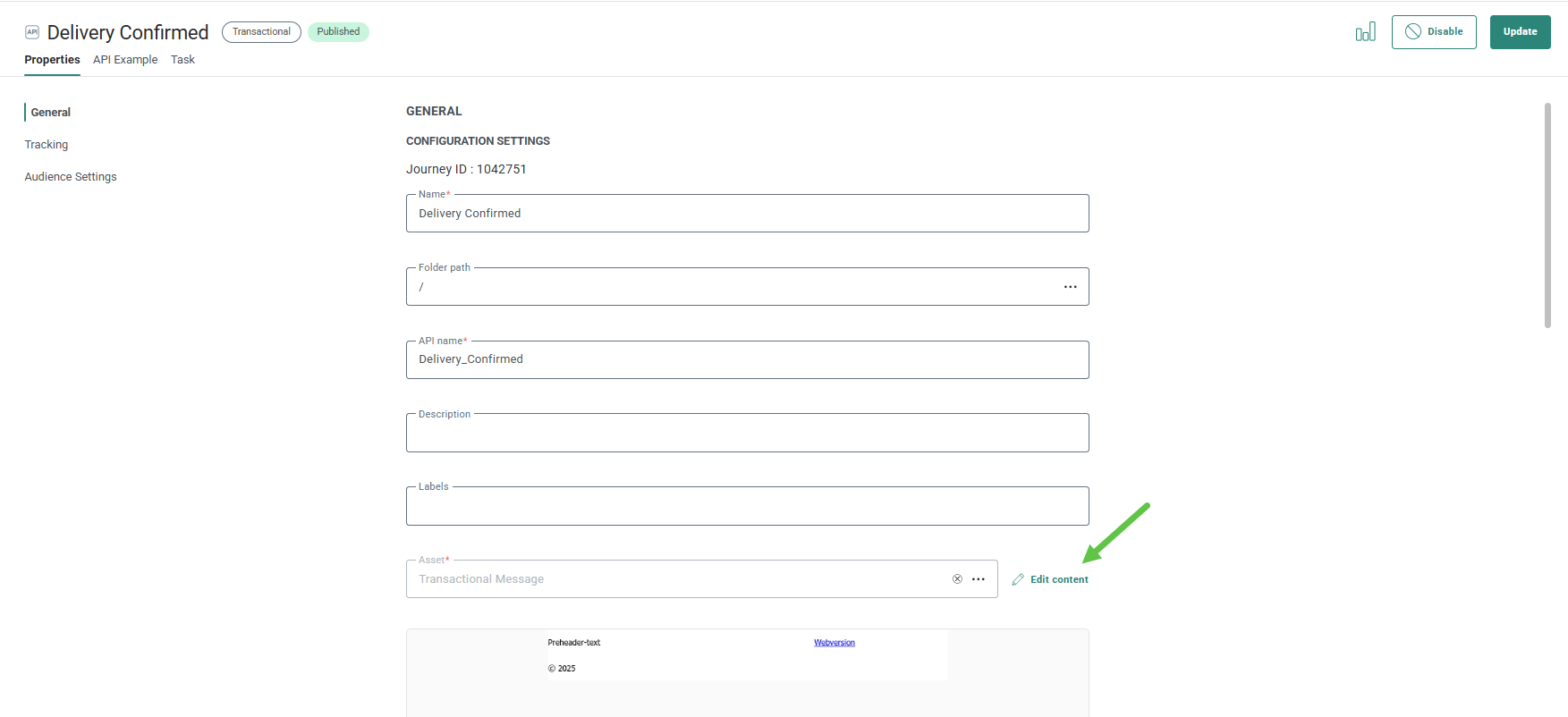
Vous avez également accès aux paramètres de suivi et aux paramètres d'audience pour ce journey. L'audience est en lecture seule et est automatiquement définie par l'actif sélectionné.
Exemple d'API
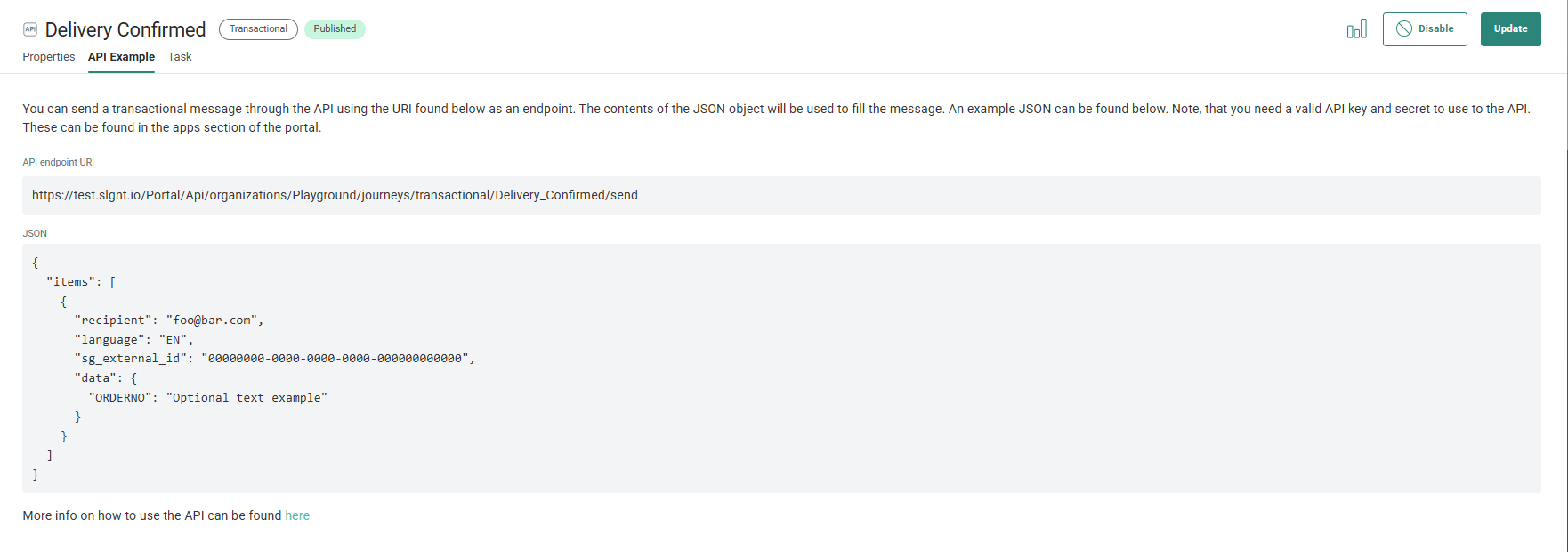
Dans l'onglet Exemple d'API, vous pouvez accéder à l'exemple d'API utilisé pour déclencher l'envoi du Transactional Journey, ainsi qu'aux données qui doivent être envoyées :
Tâche

La création d'une tâche n'est nécessaire que si vous souhaitez déclencher un Transactional Journey en plus de l'utilisation de l'API. Si le journey est déclenché exclusivement par l'API, aucune tâche n'est requise.
Objectif de cette tâche :
- Importer le fichier source dans une table temporaire.
-
Exécuter une procédure stockée qui prépare les données et déclenche le journey.
Remarque: Cette configuration est généralement utilisée pour les intégrations basées sur des fichiers ou hybrides, dans lesquelles le journey n'est pas déclenché uniquement par l'API.
Consultez les explications données plus haut dans cet article..
Activer/désactiver les Transactional Journeys
La barre d'outils supérieure d'un Transactional Journey contient plusieurs boutons permettant de gérer le journey.
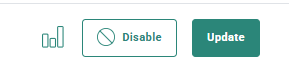
Activer/désactiver - Lorsqu'un journey est activé, il est accessible à l'API. Désactivez le journey s'il ne doit plus être accessible par l'API.
L'activation ou la désactivation d'un journey dont les modifications sont en attente déclenche l'ouverture d'une boîte de dialogue de confirmation. L'utilisateur peut choisir de rejeter les modifications ou de les enregistrer.
Mise à jour - Sauvegarder les modifications apportées au journey en utilisant le bouton Mise à jour.
Rapport - Ouvre les rapports transactionnels contenant des informations générales sur le journey ainsi que des détails sur le message transactionnel.
