
Avant de créer un template, vérifiez que vous êtes bien connecté à la bonne Unité commerciale. L'Unité commerciale sélectionnée s'affiche en haut du module. Le cas échéant, vous pouvez en sélectionner une autre dans le menu déroulant:

1. Pour créer un template, utilisez l'une des méthodes suivantes:
- À partir de la page de démarrage Contenu, cliquez sur le bouton Nouveau dans la barre d'outils, puis sur Template dans l'assistant.
- À partir de la page d'accueil, cliquez sur le bouton 'Créer Contenu' de la barre d'outils, puis sélectionnez Template dans l'assistant.
- À partir du menu volant Contenu dans la barre de navigation de gauche, cliquez sur Nouveau, puis sélectionnez un template dans l'assistant.
L'assistant de création du template s'affiche.
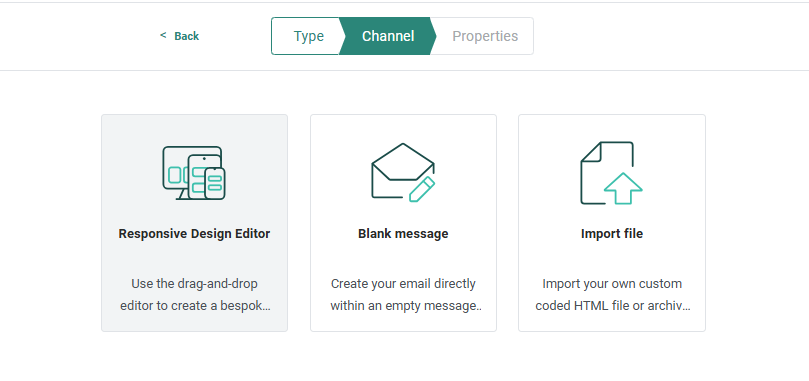
2. Sélectionnez Éditeur de conception responsive à gauche ou l'une des deux options pour le mode Source à droite.
- Éditeur de conception responsive — Permet d'afficher une mise en page de contenu standard prédéfinie, qui permet à l'utilisateur de glisser/déposer des composants sur un canevas de conception. Toutes les modifications apportées à la conception sont immédiatement visibles pour l'utilisateur. Tout le contenu est créé et défini de manière visuelle.
- Messages vierges — Permet d'afficher le code HTML du contenu qui peut être modifié en saisissant le code HTML directement dans la source ou par l'utilisation des composants glisser/déposer utilisés dans l'Éditeur de conception.
- Importer le fichier — Importez votre propre ficher HTML au codage personnalisé et utilisez les composants de contenu standard et l'éditeur WYSIWYG pour apporter les modifications requises.
3. Lorsque vous avez sélectionné un type, l'écran Propriétés s'affiche. Vous pouvez y configurer les propriétés du template suivantes:
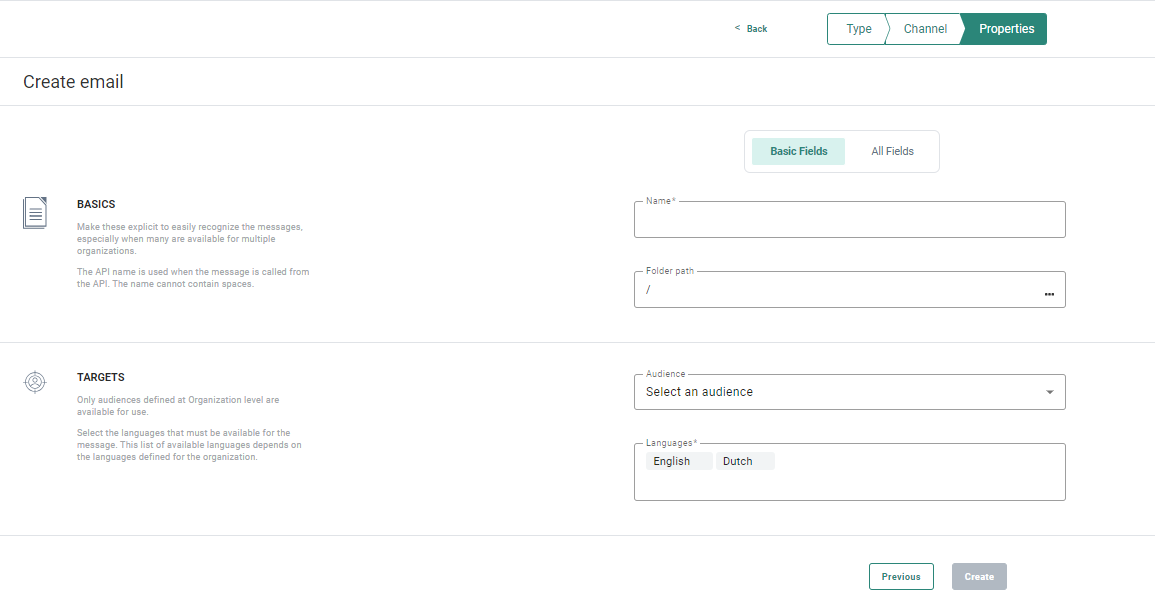
3. Définissez les propriétés du message. Les propriétés sont regroupées par type d'information. Par défaut, seuls les champs de base sont affichés. Passez à l'onglet Tous Champs pour afficher tous les autres champs. Sur le côté gauche des propriétés, une aide à l'écran est fournie. Elle permet à l'utilisateur de remplir le formulaire avec des informations précises et complètes.
Onglet Champs de base:
Principes de base
- Chemin du dossier — Il s'agit du dossier dans lequel l'actif est créé. Par défaut, il choisit le dossier sélectionné dans la page de démarrage au moment de la création de l'actif. Vous pouvez modifier le chemin, le cas échéant. Cliquez sur le champ 'dossier' pour accéder à la boîte de dialogue et sélectionner un autre dossier.
- Nom — Ces informations doivent être explicites afin de pouvoir reconnaître facilement les templates, notamment quand il en existe de nombreux.
Cibles
- Audience — Sélectionnez l'audience à utiliser dans ce template.
- Vous pouvez utiliser les champs de données de l'audience sélectionnée, ainsi que les extensions pour personnaliser le template.
- L'audience sélectionnée détermine également les tables et les champs qui seront disponibles pour les contraintes de visibilité.
- Langue — Sélectionnez une ou plusieurs versions de langue du template que vous souhaitez créer. Toutes les langues définies pour l'Unité commerciale sont répertoriées. Veuillez noter que le créateur du template doit saisir un contenu spécifique à la langue dans chaque version différente du template.
Remarque: La liste des audiences disponibles se base sur les audiences définies pour l'Unité commerciale.
Remarque : lorsque les langues par défaut ont été sélectionnées au niveau de l'Unité commerciale, elles sont déjà sélectionnées pour le template. Vous pouvez toujours ajouter d'autres langues ou supprimer une ou plusieurs langues par défaut.
- Nom de l'API — Nom utilisé lorsque le contenu est utilisé dans un appel API
- Libellé de l'actif - Le(s) libellé(s) attribué(s) à cet actif. Sélectionnez un ou plusieurs libellés dans la liste déroulante. (Ces libellés sont créés dans le module Configuration Admin.) Les utilisateurs disposant des autorisations d'accès appropriées peuvent également créer de nouveaux libellés en saisissant leur nouvelle valeur dans le champ.
- Description - Définissez une description claire de l'utilisation de ce contenu.
4. Appuyez sur Créer un template quand vous avez terminé.
Vous pouvez maintenant commencer à concevoir le template.
