Les Recurring Batch Journeys sont généralement utilisés pour envoyer les mêmes messages à intervalles réguliers pendant une certaine période. Exemple : vous pourriez utiliser un Recurring Batch Journey pour envoyer un message d'anniversaire tous les jours à la même heure, aux contacts de l'audience dont c'est l'anniversaire ce jour-là. L'utilisateur peut définir le délai dans lequel le journey doit être exécuté et peut sélectionner un segment de l'audience à cibler avec les messages récurrents.
Créer un Recurring Batch Journey
Procédez comme suit pour créer un message récurrent par lot :
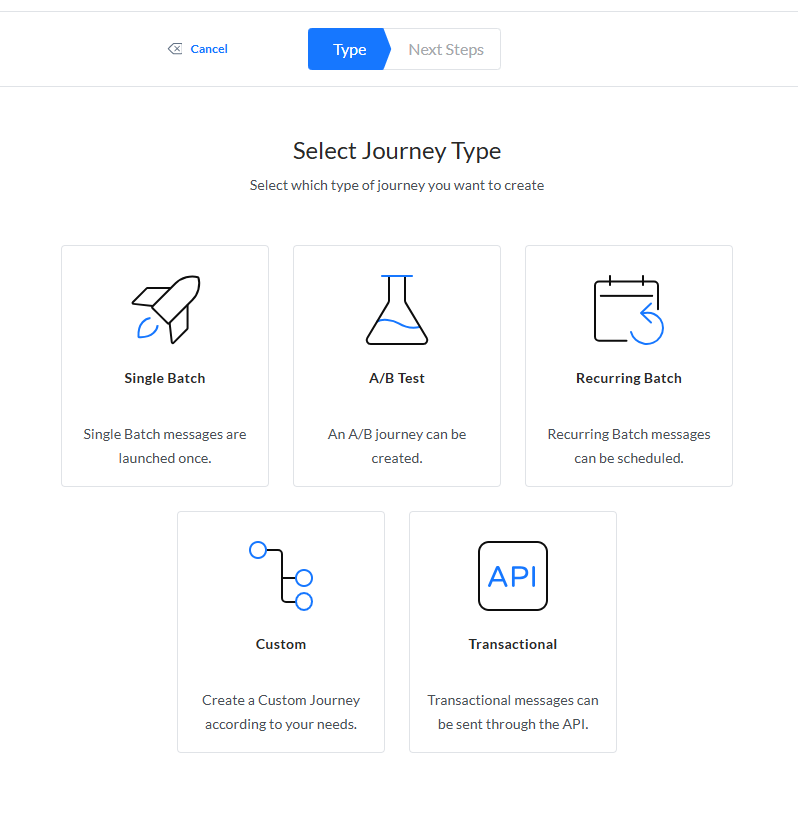
1. Accédez à l'entrée Journey. Dans le menu déroulant, sélectionnez Nouveau, puis Lot récurrent dans l'assistant.
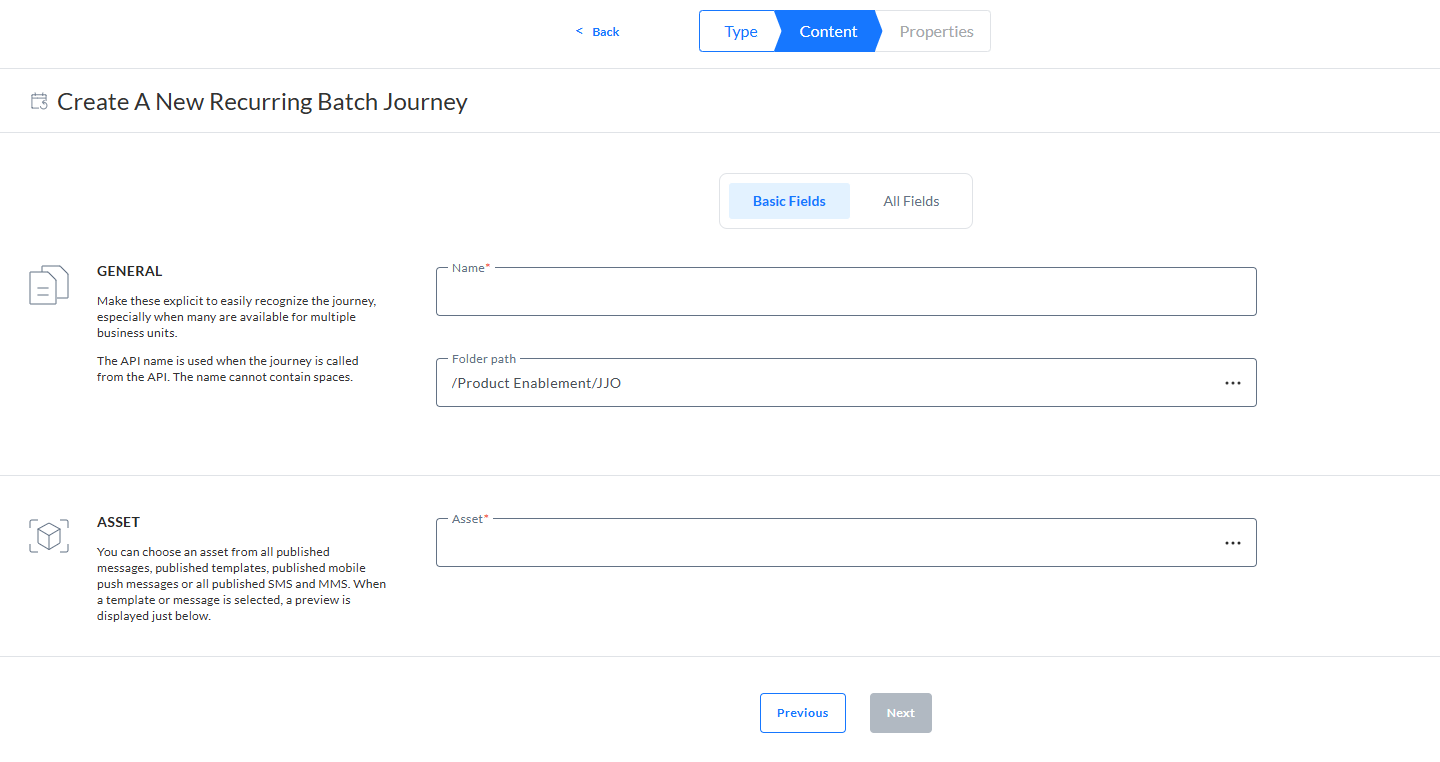
2. Définissez les propriétés suivantes : Les propriétés du journey sont regroupées par type d'information. Par défaut, seuls les champs de base sont affichés. Passez à l'onglet Tous les champs pour afficher tous les autres champs. Une aide à l'écran s'affiche sur le côté gauche des propriétés. Elle permet à l'utilisateur de remplir le formulaire avec des informations précises et complètes.
Champs de base
Général
- Nom et Description - Définissez un nom et une description pour ce Recurring Batch Journey. Le nom est utilisé dans les rapports, les pages de démarrage, etc.
- Chemin du dossier - Dossier dans lequel l'actif est créé. Par défaut, il s'agit du dossier sélectionné sur la page de démarrage au moment de la création de l'actif. Vous pouvez modifier le chemin si nécessaire. Cliquez sur le champ Dossier pour accéder à la boîte de dialogue et sélectionner un autre dossier.
Actif
- Actif - Sélectionnez le message à envoyer de manière récurrente (message d'anniversaire, rappel de mise à jour du mot de passe, Message de bienvenue). Le sélecteur d'actifs permet de choisir du contenu. Vous pouvez utiliser des e-mails publiés, des messages mobiles push, des SMS, des RCS et des MMS. L'audience du message sélectionné est également l'audience de ce journey.
Remarque : Lorsque vous choisissez un contenu qui utilise des actifs dans un dossier auquel vous n'avez pas accès, vous êtes averti que ce contenu ne peut pas être sélectionné.
Groupe Seed
-
Groupe Seed- Activez l'option Envoyer à tous les groupes Seed pour que le message soit également envoyé à tous les contacts de tous les groupes Seed liés à la liste d'audiences.
Désactivez l'option si vous ne voulez envoyer le message à aucun des groupes Seed ou si vous ne voulez l'envoyer qu'à un certain nombre de groupes Seed. Vous pouvez sélectionner les groupes Seed spécifiques dans le champ ci-dessous :
Tous les champs
Général
- Nom de l'API - Nom de l'API du Recurring Batch Journey. Ce nom est utilisé lorsque le journey est exécuté via l'API.
- Libellé - Le(s) libellé(s) attribué(s) à cet actif. Sélectionnez un ou plusieurs libellés dans la liste déroulante. Ces libellés sont créés dans le module Configuration Admin. Les utilisateurs disposant des autorisations d'accès appropriées peuvent également créer de nouveaux libellés en saisissant leur valeur dans le champ.
Balise Analytics
- Analyse des campagnes et des messages - Les valeurs saisies pour ces balises analytiques sont transmises à un tracker si ce dernier est activé.
3. Lorsque vous avez terminé, cliquez sur Suivant. Une page s'affiche pour configurer d'autres détails concernant ce journey :
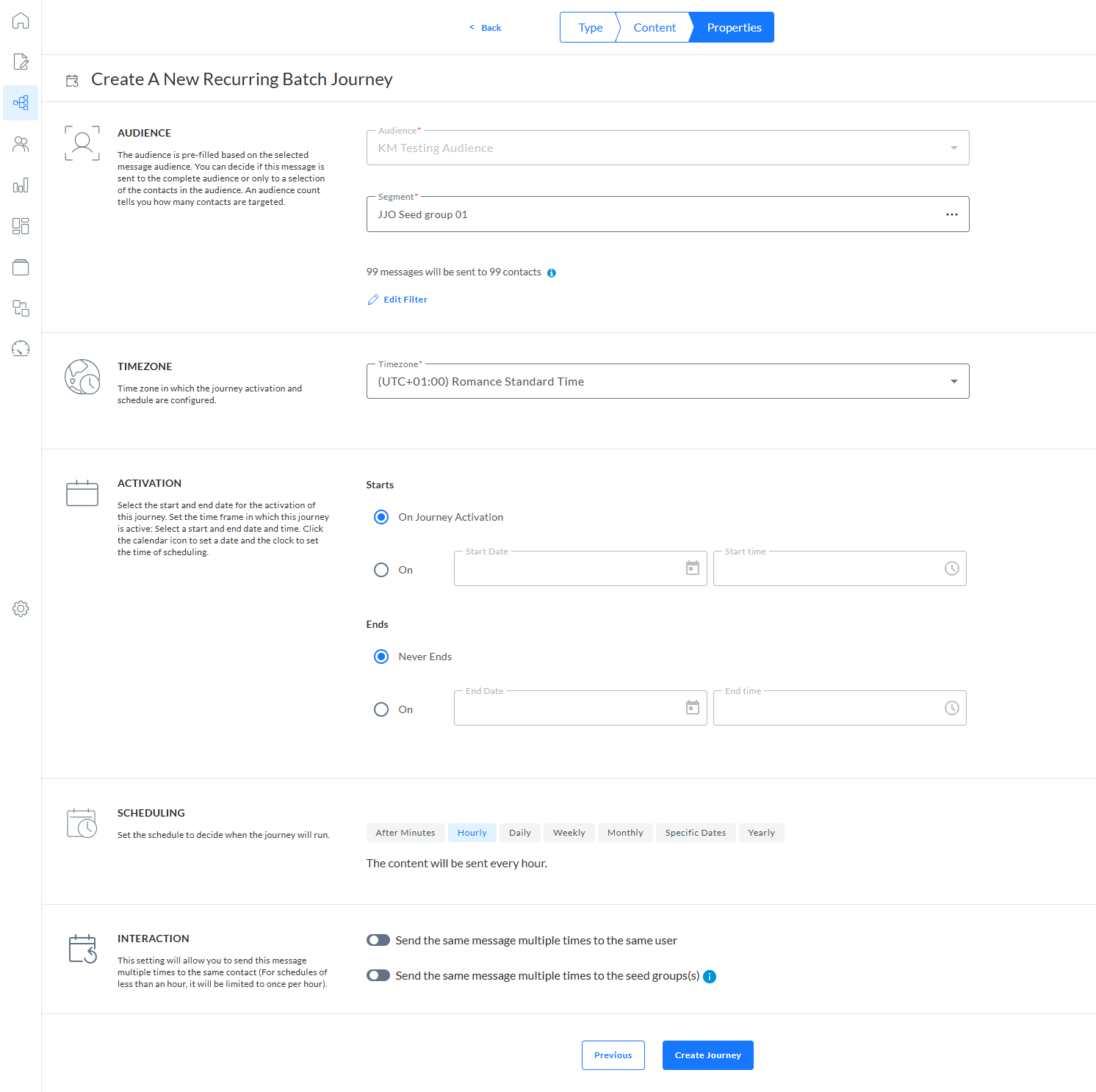
Audience - L'audience est pré-remplie sur la base des données suivantes sur l'audience du message sélectionné. Vous pouvez décider si ce message doit être envoyé à l'ensemble de l'audience ou seulement à une sélection de contacts de l'audience. Le comptage d'audiences indique le nombre de contacts ciblés.
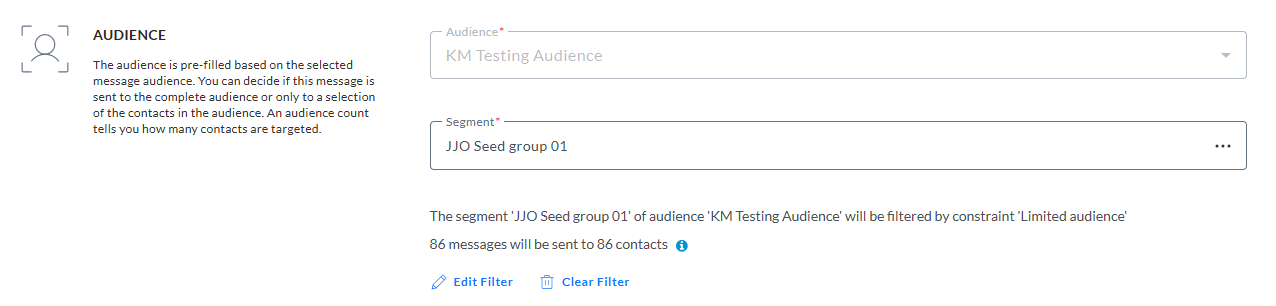
L'icône  fournit des détails supplémentaires sur :
- Les langues disponibles
- L'option de secours des contacts sans langue ou avec une langue différente
- L'audience limitée aux contacts utilisant ces langues
- Les désabonnements exclus
- Les segments éventuellement sélectionnés
- La duplication éventuellement activée
- La limite d'envoi éventuellement appliquée
Si des segments existent pour l'audience sélectionnée, vous pouvez les sélectionner à partir du sélecteur de dossiers. Vous pouvez choisir entre segments statiques et segments dynamiques. Le comptage d'audiences est mis à jour automatiquement lorsque vous sélectionnez un segment.
Remarque : Si la liste sélectionnée est configurée pour exiger la sélection d'un segment, vous DEVEZ sélectionner un segment pour cette liste. Le journey ne sera pas exécuté tant qu'aucun segment n'aura été sélectionné.
Vous pouvez en outre appliquer des filtres sur l'audience. Cliquez sur le bouton Éditer un filtre pour ouvrir la boîte de dialogue Filtre d'audience dans laquelle vous pouvez définir une contrainte. Cette contrainte peut utiliser les champs des sources suivantes :
- La liste d'audiences sélectionnée, y compris les listes liées 1:1 et 1:n
- Toute extension de profil liée à l'audience
- Les données comportementales (basées sur les métriques d'engagement et les balises d'intérêt : courriers envoyés, livrés, consultés, ayant fait l'objet d'un clic et consultés pour la dernière fois, ayant fait l'objet d'un clic, livrés)
- Les données de l'historique des interactions de canal enregistrées dans les Custom journeys, Recurring Batch journeys, Single Batch journeys et AB Journeys.
- Les segments de l'audience sélectionnée en incluant ou excluant des fiches du segment sélectionné
Pour plus d'informations sur la manière de créer des contraintes et de les utiliser, consultez la rubrique Créateur de contraintes.
Remarque : Le créateur de contraintes pour la définition du segment ne permet pas de créer des filtres complexes. Par exemple, un filtre comparant l'anniversaire d'un contact à la date d'aujourd'hui. Pour ce type de filtres plus complexes, nous conseillons de créer le segment sur la liste d'audiences elle-même et utiliser ce segment d'audience dans le message.
Fuseau horaire - Le fuseau horaire dans lequel l'activation et la planification du journey sont configurées.

Activation - Spécifie la fenêtre de travail dans laquelle le journey est considéré comme actif. Sélectionnez une date/heure de début et une date/heure de fin. Cliquez sur l'icône du calendrier pour fixer une date et sur l'icône de l'horloge pour régler l'heure.
Remarque :
- Si la date et l'heure de début sont omises, le journey est préparé à être envoyé lors de la prochaine occurrence définie par la planification.
- Si la date/heure de fin est omise, le journey se poursuivra indéfiniment jusqu'à ce qu'il soit interrompu ou arrêté.
Remarque : lorsqu'un utilisateur définit une date/heure de début d'activation (et/ou une date/heure de fin), celle-ci prend en compte le fuseau horaire défini ci-dessus. Sous la date/heure de début (et la date/heure de fin), la date et l'heure sont converties dans le fuseau horaire de l'utilisateur (en tenant compte de l'heure d'été, le cas échéant, pour la conversion).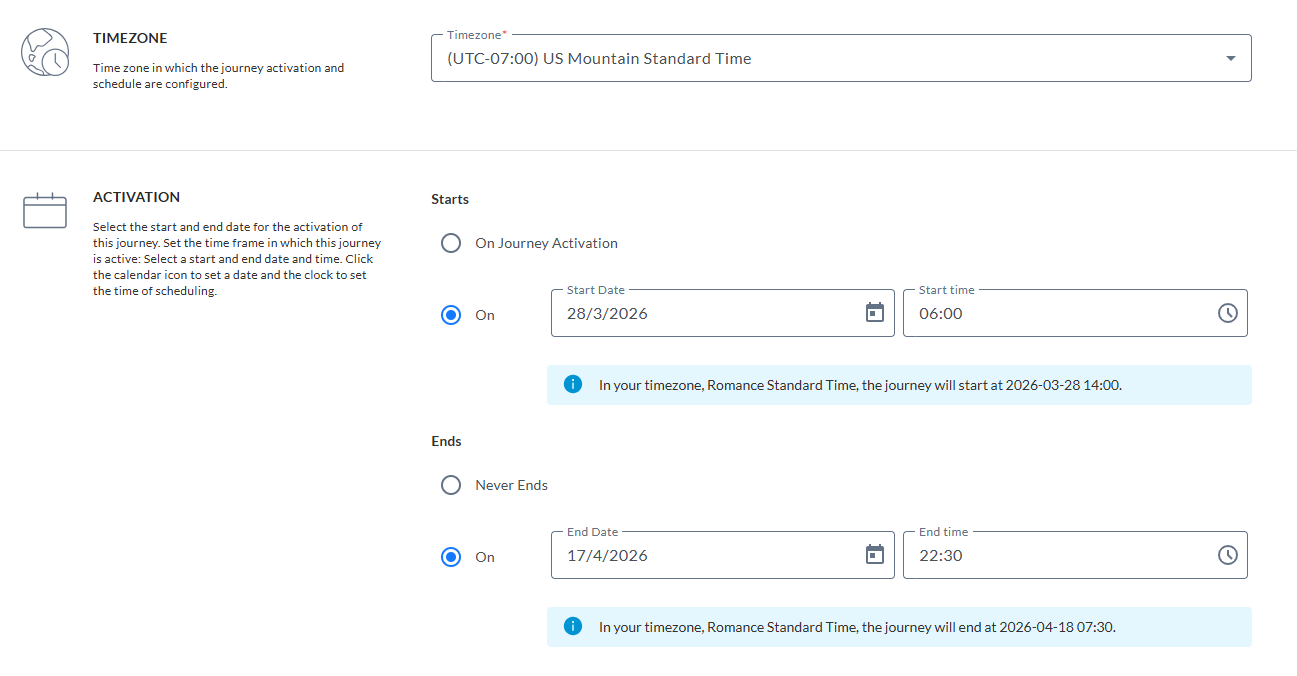
Exemple :
Le fuseau horaire défini pour l'activation et la planification du journey est UTC -8 (Pacific Standard Time).
La date de début de l'activation est fixée à 2024-08-13 02:00.
La date de fin d'activation est fixée à 2024-10-19 03:00.
L'utilisateur A a un fuseau horaire utilisateur défini sur UTC -5 (Eastern Standard Time).
Cela signifie que son heure locale a une différence de 3 heures par rapport au fuseau horaire défini dans le journey.
L'utilisateur A voit les valeurs traduites suivantes :
- Date de début : « Dans votre fuseau horaire, Eastern Standard Time, le journey commencera à 2024-08-13 05:00. »
- Date de fin : « Dans votre fuseau horaire, Eastern Standard Time, le journey se terminera à 2024-10-19 06:00. »
L'utilisateur B a un fuseau horaire défini sur UTC +1 (Romance Standard Time).
Cela signifie que son heure locale a une différence de 9 heures par rapport au fuseau horaire défini dans le journey.
L'utilisateur B voit les valeurs traduites suivantes :
- Date de début : « Dans votre fuseau horaire, Romance Standard Time, le journey commencera à 2024-08-13 11:00. »
- Date de fin : « Dans votre fuseau horaire, Romance Standard Time, le journey se terminera à 2024-10-19 12:00. »
Planification - Détermine la fréquence à laquelle le journey est (re)déclenché. À chaque itération, la liste d'audiences est parcourue afin de trouver des contacts correspondant au groupe cible.

Remarque :
- Si l'option Envoyer le même message plusieurs fois est activée, les contacts qui ont déjà reçu le message sont à nouveau ciblés pour la communication (même e-mail, avec éventuellement un contenu différent en fonction du jour/de la semaine/etc).
- Si l'option Envoyer le même message plusieurs fois est désactivée, les contacts qui ont déjà reçu le message ne font pas partie du prochain lot de destinataires, c'est-à-dire que le journey ne ciblera que les nouveaux contacts.
Les options de planification suivantes sont disponibles :
-
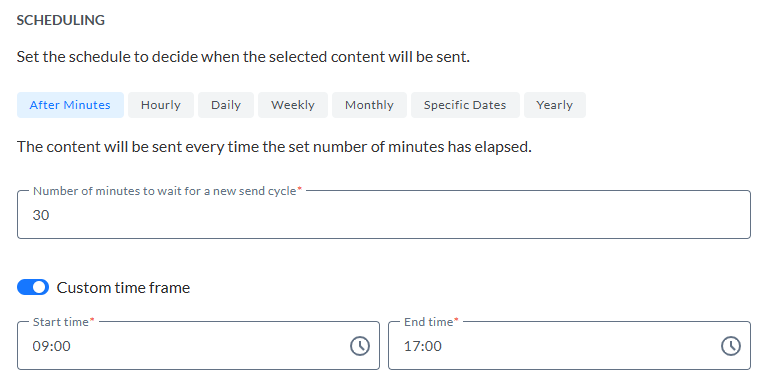
Après les minutes - Le message est envoyé chaque fois que le nombre de minutes défini s'est écoulé. Utilisez l'option Délai personnalisé pour définir les heures de début et de fin entre lesquelles cette règle doit être exécutée. Vous pouvez par exemple envoyer le message toutes les 30 minutes entre 09 h 00 et 17 h 00.
-
Toutes les heures - Le contenu est envoyé toutes les heures au cours de la période d'activation.
Notez que l'envoi du premier lot se fera immédiatement, dès le lancement du journey. -
Quotidien - Le contenu est envoyé à un moment donné de la journée (exemple : chaque jour à 12 h 00, 13 h 00 et 14 h 00)

-
Hebdomadaire - Le journey est exécuté un ou plusieurs jours sélectionné de la semaine. L'heure à laquelle l'exécution peut avoir lieu peut être différente pour chaque jour sélectionné.
Par exemple, envoyer le message tous les mardis à 12 h 00 et tous les jeudis à 17 h 00.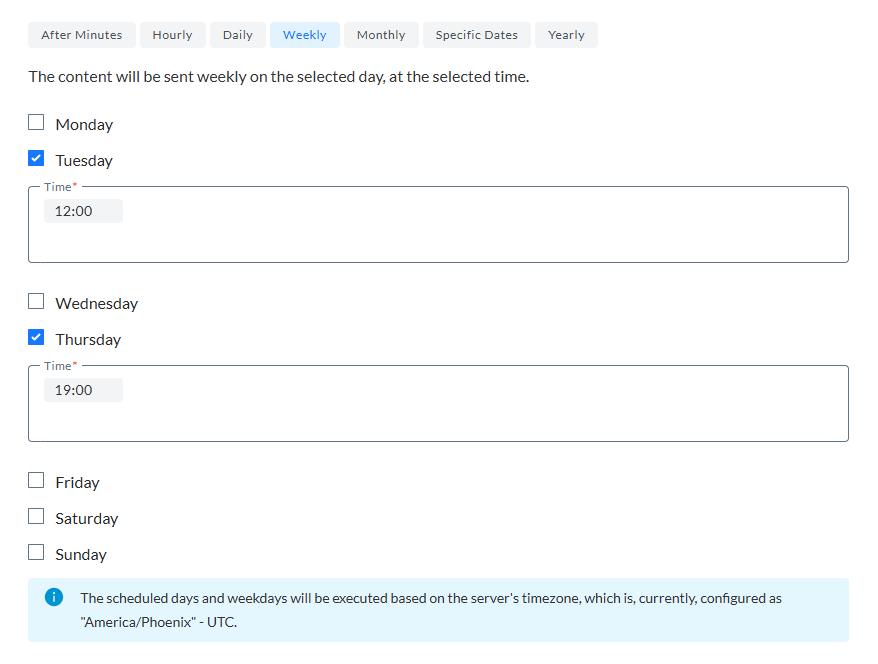
-
Tous les mois - Pour l'exécution mensuelle, vous pouvez choisir entre des jours et des dates :
Utilisez les jours pour que le journey soit exécuté pendant des jours de semaine spécifiques et aux heures correspondantes. Il est possible de sélectionner plusieurs jours de la semaine. Pour indiquer un jour durant le mois, vous pouvez choisir le premier, le deuxième, le troisième, le quatrième et le dernier jour du mois. Par exemple, le premier et le troisième lundi à 09 h 00, et le premier et le troisième mercredi à 19 h 00.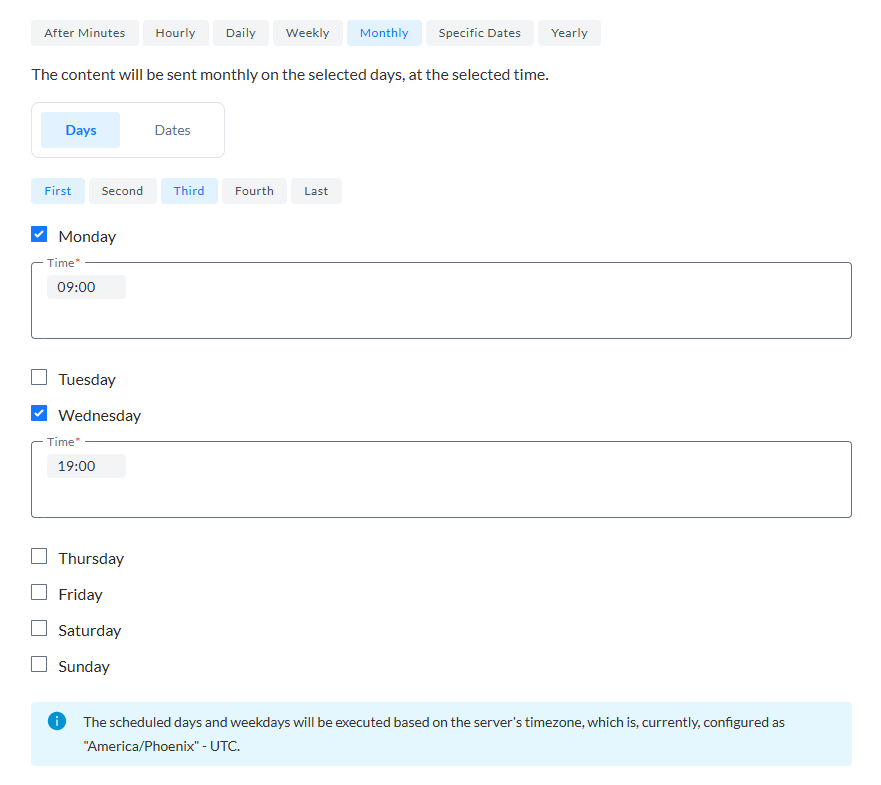
Utilisez Dates pour sélectionner les jours du mois et l'heure du jour. Par exemple, le premier jour à 12 h 00, 13 h 00 et 14 h 00, le deuxième jour aux mêmes heures, puis le 8, le 19 et enfin le dernier jour du mois à d'autres moments précis.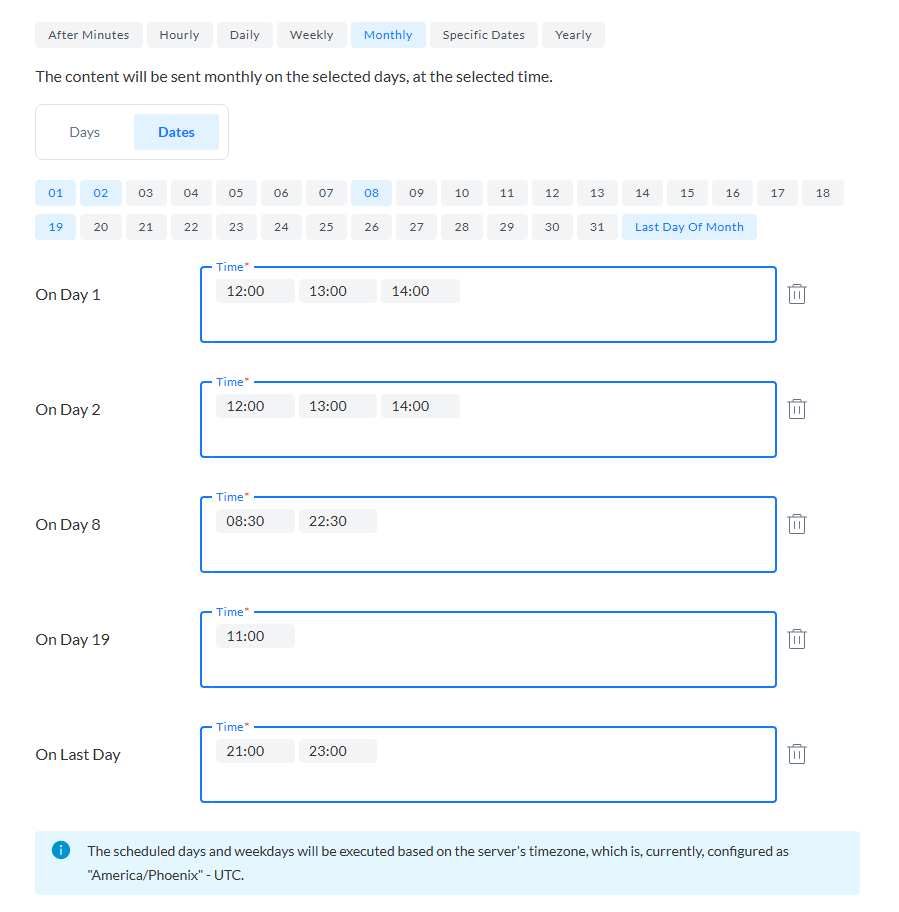
-
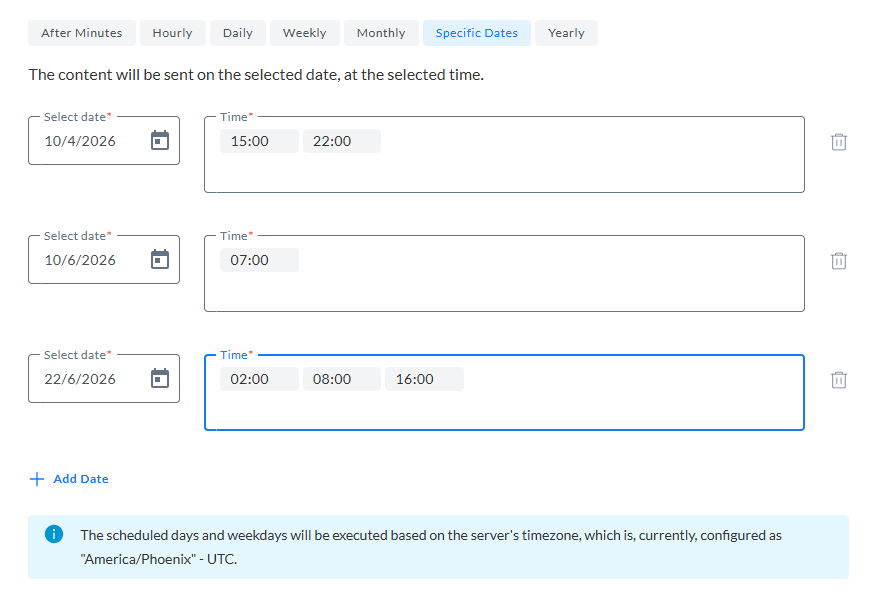
Dates précises - Le journey est effectué à des dates et heures précises. Des heures différentes peuvent être sélectionnées pour les différentes dates. L'option Ajouter une date permet d'ajouter des dates supplémentaires à la planification.
-
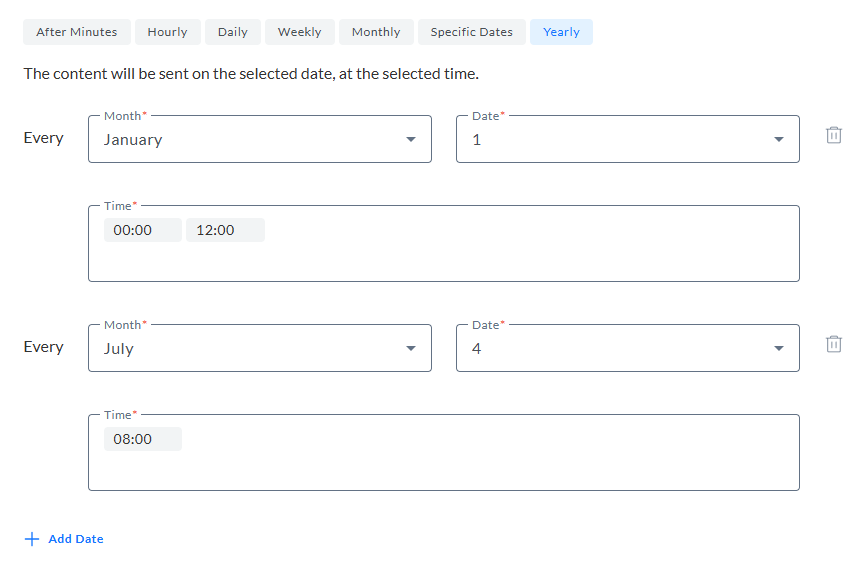
Annuel - Le journey est effectué chaque année à une ou plusieurs dates précises. Un mois et un jour du mois sont sélectionnés. Pour chaque jour sélectionné, vous pouvez choisir différentes heures.
Remarque : Les jours planifiés et les jours de la semaine seront exécutés en fonction du fuseau horaire du serveur.
Remarque : Si aucune date de début n'est définie pour l'activation du journey, son activation entraînera l'envoi du contenu à partir du moment où il est activé, en tenant toujours compte de l'horaire planifié (horaire, quotidien, hebdomadaire, mensuel, personnalisé).
Exemple :
Un Recurring Batch Journey sans date de début définie est planifié pour s'exécuter tous les jours à 13 heures (13:00).
- Si ce journey est lancé (activé) aujourd'hui à 10 heures (10:00), la première exécution aura lieu aujourd'hui à 13 heures (13:00), comme planifié.
- Si ce journey est lancé (activé) aujourd'hui à 14 heures (14:00), la première exécution aura lieu demain à 13 heures (13:00), car l'heure planifiée pour aujourd'hui est déjà passée.
Envoyer plusieurs fois le même message - Activez cette option si le message peut être envoyé plusieurs fois au même contact, par exemple, si vous souhaitez envoyer un message de réinitialisation du mot de passe tous les mois.
Envoyer le même message plusieurs fois au(x) groupe(s) Seed - Activez l'option si le message peut être envoyé plusieurs fois au même Groupe Seed. Ainsi, à chaque exécution du journey, le message est envoyé aux contacts du (des) groupe(s) Seed lié(s) à l'audience du journey.
4. Cliquez ensuite sur Créer le journey. La page des propriétés du journey s'affiche.
Propriétés du Recurring Batch Journey
Vous pouvez encore apporter des modifications au journey, dans la page des propriétés.
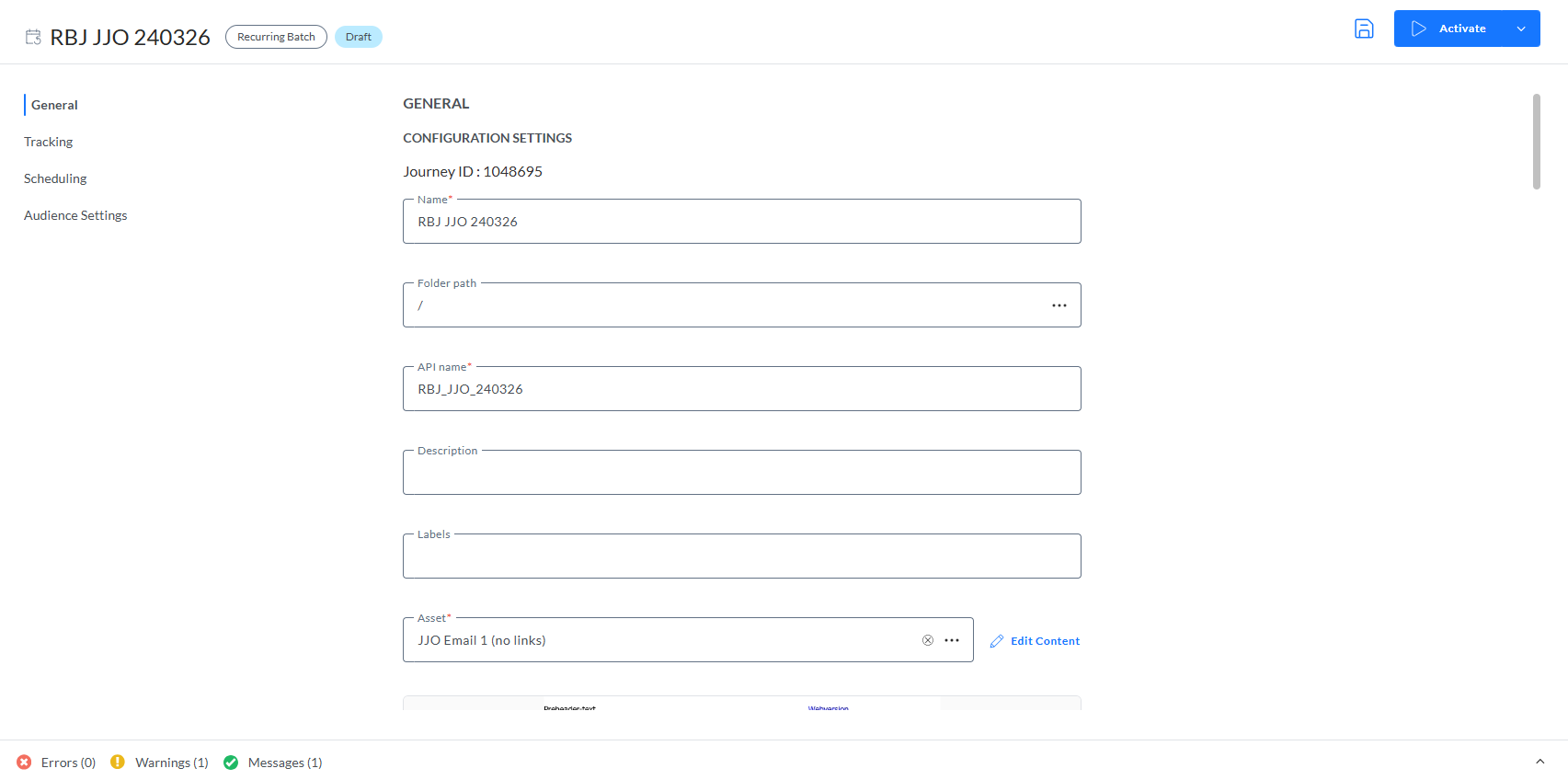
Dans la barre de navigation sur la gauche, différentes entrées sont disponibles. Vous pouvez accéder aux propriétés de chacune d'elles soit en faisant défiler de manière continue la page des propriétés, soit en cliquant sur l'entrée à gauche.
- Général - Résumé des propriétés définies lors de la création, telles que le nom, la description et l'actif sélectionné.
- Suivi - Propriétés liées au suivi du journey (externe et l'interaction).
- Planification - Planification d'heures pour le journey ; paramétrage des limites d'envoi, des vagues, de la pression marketing et de la priorité.
- Paramètres de l'audience - Propriétés liées à l'audience et au segment sélectionnés, filtres, précalcul et déduplication.
- Paramètres du canal -Champs de saisie personnalisés pour les SMS, MMS et RCS
Général
Ceci est un résumé des propriétés définies lors de la création. Consultez ce qui précède pour plus de détails sur ces propriétés.
Suivi

Deux options sont disponibles :
- Suivi des interactions
- Suivi de l'analytique externe
Par défaut, ces suivis sont activés. Désactivez l'option pour désactiver le suivi.
Remarque : Dans certains cas, vous n'avez pas besoin de suivre le journey.
Par exemple, un journey Réinitialisation du mot de passe ne nécessite pas de suivi.
Suivi des interactions
L'interaction couvre les ouvertures d'e-mails, les clics sur les e-mails, le suivi des liens (e-mails et pages) et le suivi des désabonnements. Si vous désactivez cette option, ces interactions ne seront pas enregistrées. Cela a une incidence sur les éléments suivants :
- Reporting des journeys
- Segmentation basée sur les métriques de journey
- Optimisation de l'heure d'envoi
Mais cela n'aura pas d'incidence sur les éléments suivants :
- Fonction de désabonnement - Lorsque les contacts se désabonnent, la fonction est toujours active.
Remarque technique : Lors de l'envoi de-mails, un pixel de suivi est automatiquement inclus. Ce pixel nous permet de savoir comment les contacts interagissent avec le message. Dans le cas d'un e-mail, l'URL obscurcie du pixel de suivi (image) permet à nos systèmes d'identifier :
* quel contact a ouvert l'e-mail
* quel e-mail a été consulté
* Quel journey a livré cet e-mail
Le pixel de suivi contient des identifiants du contact et du message, mais ne contient pas de données personnelles telles que le nom, l'e-mail ou le numéro de téléphone portable.
Lorsque le pixel est récupéré, nos systèmes enregistrent d'autres informations fournies par le logiciel de visualisation, par exemple :
* L'application (Firefox, Chrome, client GMail, mail.app, outlook.exe) et la version
* Les détails du système d'exploitation (Windows, MacOS, Android, iOS) et la version
La date et l'heure de la demande sont également enregistrées au moment de l'ouverture.
Les informations recueillies nous permettent de mieux comprendre le comportement des utilisateurs : popularité de la plate-forme, client de messagerie, heures d'ouverture, niveaux d'engagement des différentes communications, etc.
La désactivation du suivi des interactions désactive le suivi au niveau du journey pour tous les contacts. Cette option n'est nécessaire que si vous ne vous souciez pas de savoir qui a lu votre e-mail et quand (par exemple, réinitialisation du mot de passe, notifications du système, etc.)
Pour gérer les préférences de suivi par contact, vous pouvez utiliser un champ personnalisé (par exemple, Suivre/Ne pas suivre) pour enregistrer les préférences de chaque contact et adapter votre ciblage en conséquence.
Suivi de l'analytique externe
Le suivi analytique externe couvre tous les trackers, comme les UTM de Google, le tracker Site et le Shop tracker.
Lorsque ce type de suivi est désactivé, aucun paramètre provenant de trackers externes n'est ajouté aux liens liés au domaine. Par conséquent, les informations ne peuvent pas être utilisées par le tracker externe. Cela a une incidence sur les éléments suivants :
- Analyses externes - par exemple Google Analytics
- Identification de Site CRM - le paramètre m_bt ne sera pas ajouté pour les liens de domaine et l'identification CRM ne sera donc pas effectuée.
- Shop tracker - Les paramètres ajoutés pour le Shop tracker ne sont pas ajoutés, ce qui a un impact sur le reporting des revenus.
Planification
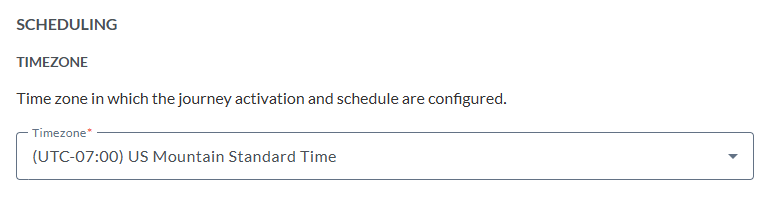
Fuseau horaire
Le fuseau horaire dans lequel l'activation et la planification du journey sont configurées.
Activation
Activation - Spécifie la fenêtre de travail dans laquelle le journey est considéré comme actif.
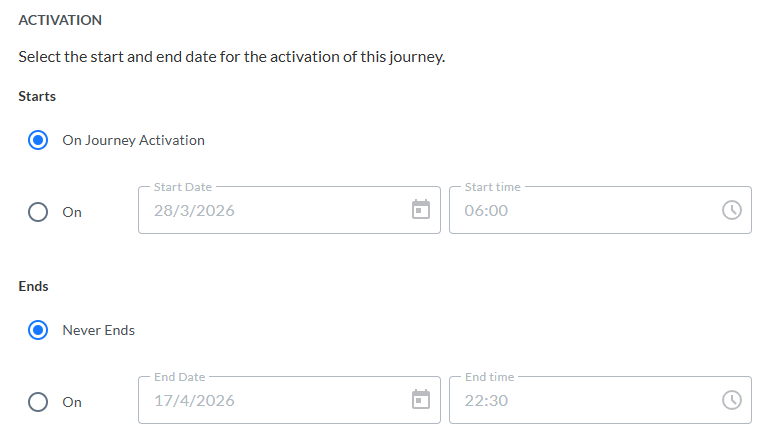
Définir le moment où le journey commence :
-
Sélectionnez Commence à l'activation du journey pour que le journey soit prêt à être envoyé à la prochaine occurrence définie par la planification.
- Pour définir une date et une heure de début spécifiques pour ce journey, cliquez sur « Le » et sélectionnez une date et une heure.
Définir le moment où le journey se termine :
-
Sélectionnez l'option Ne se termine jamais pour que le journey se poursuive indéfiniment jusqu'à ce qu'il soit interrompu ou arrêté.
-
Si une date et une heure de fin spécifiques sont requises pour ce journey, cliquez sur « Le » et sélectionnez une date et une heure.
-
Lorsque le journey doit se terminer après un certain nombre d'exécutions, cliquez sur « Après » et sélectionnez le nombre d'occurrences.
Remarque : Lorsqu'un utilisateur définit une date/heure de début d'activation (et/ou une date/heure de fin), celle-ci prend en compte le fuseau horaire défini ci-dessus. Sous la date/heure de début (et la date/heure de fin), la date et l'heure sont converties dans le fuseau horaire de l'utilisateur (en tenant compte de l'heure d'été, le cas échéant, pour la conversion).
Planification
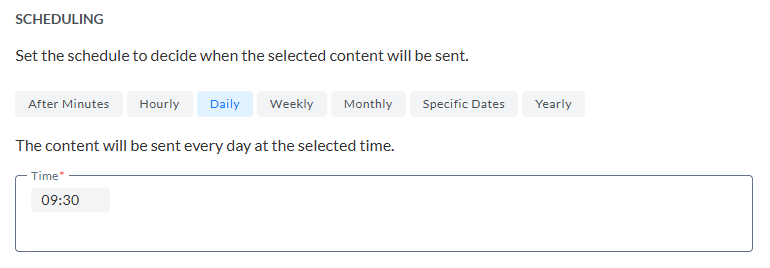
Planification - Détermine la fréquence à laquelle le journey est (re)déclenché. À chaque itération, la liste d'audiences est parcourue afin de trouver des contacts correspondant au groupe cible.
Remarque :
- Si l'option Envoyer le même message plusieurs fois est activée, les contacts qui ont déjà reçu le message sont à nouveau ciblés pour la communication (même e-mail, avec éventuellement un contenu différent en fonction du jour/de la semaine/etc).
- Si l'option Envoyer le même message plusieurs fois est désactivée, les contacts qui ont déjà reçu le message ne font pas partie du prochain lot de destinataires, c'est-à-dire que le journey ne ciblera que les nouveaux contacts.
Les options de planification suivantes sont disponibles :
-
Après les minutes - Le message est envoyé chaque fois que le nombre de minutes défini s'est écoulé. Utilisez l'option Délai personnalisé pour définir les heures de début et de fin entre lesquelles cette règle doit être exécutée. Vous pouvez par exemple envoyer le message toutes les 30 minutes entre 09 h 00 et 17 h 00.
-
Toutes les heures - Le contenu est envoyé toutes les heures au cours de la période d'activation.
Notez que l'envoi du premier lot se fera immédiatement, dès le lancement du journey.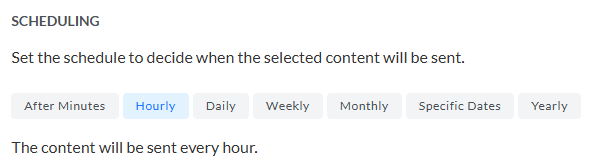
-
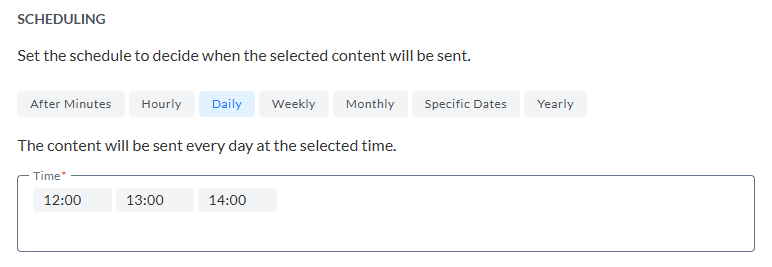
Quotidien - Le contenu est envoyé à un moment donné de la journée (exemple : chaque jour à 12 h 00, 13 h 00 et 14 h 00)
-
Hebdomadaire - Le journey est exécuté un ou plusieurs jours sélectionné de la semaine. L'heure à laquelle l'exécution peut avoir lieu peut être différente pour chaque jour sélectionné.
Par exemple, envoyer le message tous les mardis à 12 h 00 et tous les jeudis à 19 h 00. -
Tous les mois - Pour l'exécution mensuelle, vous pouvez choisir entre des jours et des dates.
Utilisez les jours pour que le journey soit exécuté pendant des jours de semaine spécifiques et aux heures correspondantes. Il est possible de sélectionner plusieurs jours de la semaine. Pour indiquer un jour durant le mois, vous pouvez choisir le premier, le deuxième, le troisième, le quatrième et le dernier jour du mois. Par exemple, le premier et le troisième lundi à 09 h 00, et le premier et le troisième mercredi à 19 h 00.
Utilisez Dates pour sélectionner les jours du mois et l'heure du jour. Par exemple, le premier jour à 12 h 00, 13 h 00 et 14 h 00, le deuxième jour aux mêmes heures, puis le 8, le 19 et enfin le dernier jour du mois à d'autres moments précis. -
Dates précises - Le journey est effectué à des dates et heures précises. Des heures différentes peuvent être sélectionnées pour les différentes dates. L'option Ajouter une date permet d'ajouter des dates supplémentaires à la planification.
-
Annuel - Le journey est effectué chaque année à une ou plusieurs dates précises. Un mois et un jour du mois sont sélectionnés. Pour chaque jour sélectionné, vous pouvez choisir différentes heures.
Remarque : les jours planifiés et les jours de la semaine seront exécutés en fonction du fuseau horaire du serveur.
Limite d'envoi
Le nombre de fiches devant être ciblées par le journey peut être limité à un échantillon seulement.
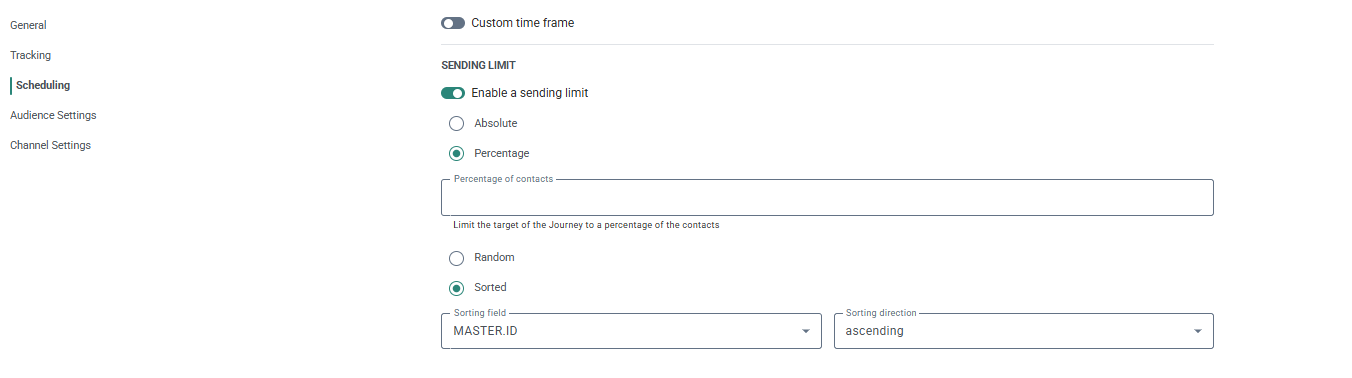
Activez l'option permettant de ne cibler qu'un échantillon de votre audience et définissez le nombre de contacts de la liste qui doivent être ciblés. Vous pouvez choisir parmi les options suivantes :
- Absolu - Cible un nombre absolu de contacts, par exemple un échantillon de 100. Une option supplémentaire, Comptage des meilleures sélections par exécution unique, permet de définir si le nombre donné correspond à une seule exécution ou à toutes les exécutions. Sélectionnez l'option si le nombre de contacts s'applique à chaque exécution.
- Pourcentage - Cible uniquement un pourcentage des contacts, par exemple un échantillon des 10 % de la cible. Ces contacts peuvent être sélectionnés de deux manières : de façon aléatoire ou en fonction d'un ordre de tri.
- Aléatoire - Les fiches sont choisies au hasard.
- Trier par - Les fiches sont d'abord triées en utilisant le champ et l'ordre de tri indiqués. Ensuite, les premiers x % sont choisis.
Exemple : Sélectionnez Trier par et décroissant dans le champ Creation_Date afin de renvoyer les fiches les plus récentes en premier.
Pression marketing
Les journeys peuvent être ajoutés à un plan de pression marketing afin que les communications sur les différents canaux se produisent de manière contrôlée, dans le respect des règles du plan. En activant la fonctionnalité de pression marketing et en sélectionnant un plan dans la liste déroulante, les marketers peuvent désormais ajouter des journeys à un plan de pression marketing. Lorsqu'un journey est ajouté à un plan, il a la priorité la plus basse. Si vous souhaitez modifier cela, vous devez accéder à l'onglet Priorité du plan de pression marketing et modifier l'ordre du journey dans la liste.

Remarque : L'utilisateur doit avoir les droits d'accès à la pression marketing et le journey doit être publié.
Priorité d'exécution du journey

Lorsque plusieurs journeys sont planifiés pour être exécutés en même temps, il est à présent possible de garantir la priorité d'un journey par rapport à un autre. Certains journeys peuvent être plus sensibles au temps ou plus importants que d'autres. Cette option vous permet de les classer par ordre de priorité. Par défaut, la priorité du journey est fixée à Moyenne. Les priorités peuvent aller de Faible à Très élevée, en passant par Moyenne et Élevée.
Exemple :
Le journey A de priorité élevée est planifié à 09 h 00 ; le journey B de priorité moyenne est également planifié à 09 h 00. Le journey C de haute priorité est planifié à 09 h 01.
Le journey A est exécuté en premier. Lorsque l'exécution est terminée, les journeys B et C sont dans la file d'attente, mais le journey C est davantage prioritaire que le journey B et sera exécuté avant ce dernier.
Audience
Audience et segment
Si vous créez un template ou un message, vous devez sélectionner une audience, dont les champs vous permettront de personnaliser le contenu.
Lorsque ce message est utilisé dans le cadre d'un journey, l'audience définie s'affiche et le nombre de contacts dans l'audience sélectionnée actuelle est calculé. L'audience elle-même ne peut pas être éditée, mais vous pouvez définir un segment ici.
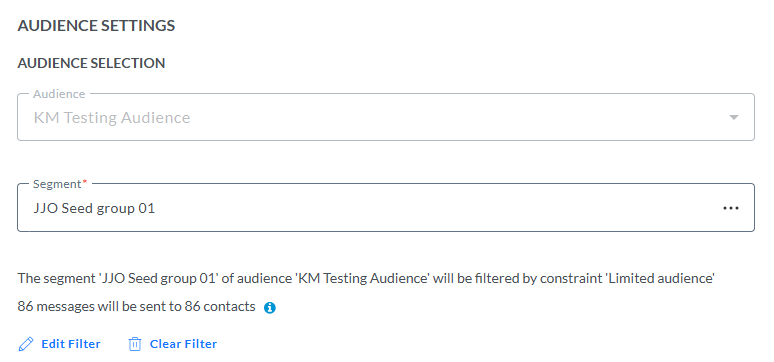
S'il existe des segments pour l'audience sélectionnée, vous pouvez en sélectionner un dans le sélecteur de dossiers. Le compte pour le nombre de contacts ciblés est adapté automatiquement.
Remarque : Si la liste sélectionnée est configurée pour exiger la sélection d'un segment, vous DEVEZ sélectionner un segment pour cette liste. Le journey ne sera pas exécuté tant qu'aucun segment n'aura été sélectionné.
L'icône fournit des détails supplémentaires sur :
- Les langues disponibles
- L'option de secours des contacts sans langue ou avec une langue différente
- L'audience limitée aux contacts utilisant ces langues
- Les désabonnements exclus
- La sélection éventuelle d'un segment
- Ce qu'il advient des contacts possédant plusieurs appareils
Définir un filtre sur l'audience (si nécessaire)
Cliquez sur le lien Éditer le filtre pour ouvrir la boîte de dialogue Filtre d'audience dans laquelle une contrainte peut être définie. Cette contrainte peut utiliser les champs suivants :
- La liste d'audiences
- Toute extension de profil liée à la liste d'audiences, y compris les listes liées 1:1 et 1:n
- Les données comportementales (basées sur l'EMIT, telles que les e-mails envoyés, livrés, consultés, ayant fait l'objet d'un clic et consultés pour la dernière fois, ayant fait l'objet d'un clic, livrés)
- Les données historiques recueillies à partir de l'interaction de canal du contact dans un Custom journey, Recurring Batch Journey, Single Batch Journey et AB Journey, comme les interactions générales sur les e-mails vus (ou non), les clics sur n'importe quel lien (ou non), les clics sur le lien Se désabonner (ou non), livré (ou non), etc. Une liste de tous les journeys, ainsi qu'une liste des canaux associés à chacun s'affichent. Vous pouvez utiliser n'importe quelle interaction.
- Les segments de l'audience sélectionnée en incluant ou excluant des fiches du segment sélectionné
Pour plus d'informations sur la manière de créer des contraintes et de les utiliser, consultez la rubrique dédiée à ce sujet.
Une fois le filtre appliqué, le résultat obtenu après l'application du filtre à l'audience est calculé et le nombre de contacts s'affiche.
Précalcul de l'audience
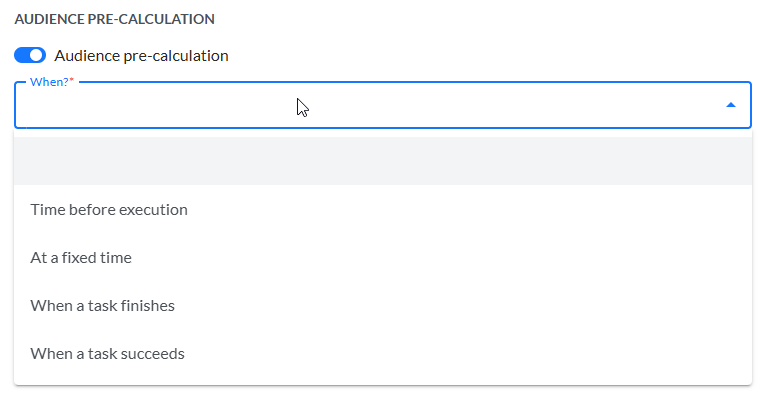
Pour certains clients, il peut être intéressant de précalculer l'audience d'une action d'un journey bien avant le lancement réel ou lorsqu'il y a moins de chargement sur l'environnement. Ce précalcul de l'audience sera utilisé lors de l'exécution réelle du journey (le cas échéant), afin de gagner du temps. Par défaut, l'option est désactivée.
- Quand ? - S'affiche uniquement lorsque le précalcul de l'audience est activé. Vous pouvez choisir parmi les options suivantes :
- Délai avant exécution - L'audience est calculée à un intervalle spécifique (exprimé en minutes) avant l'exécution du journey. Dans ce cas, le journey doit être planifié.
- À un moment donné - L'audience est calculée à une date et heure spécifiques.
- Lorsqu'une tâche est terminée - L'audience est calculée lorsque la tâche sélectionnée est terminée. Vous pouvez sélectionner une tâche dans la liste déroulante des tâches.
- Lorsqu'une tâche est réussie - L'audience est calculée dès que la tâche sélectionnée a réussi. Vous pouvez sélectionner une tâche dans la liste déroulante des tâches.
Dédoublonnage
S'il existe des contacts en double dans l'audience du journey, vous pouvez utiliser le dédoublonnage pour sélectionner un contact unique sur la base d'un champ ou d'une combinaison de champs. Vous évitez ainsi d'envoyer l'e-mail à plusieurs reprises au même contact si ce dernier se trouve plusieurs fois dans la liste d'audiences.
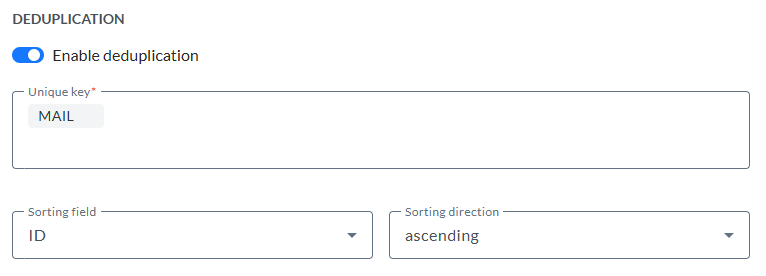
Pour chaque journey, vous pouvez définir si le dédoublonnage doit être activé.
Clé unique - Vous pouvez définir le champ de l'audience à utiliser pour effectuer le dédoublonnage. Il peut également s'agir d'une combinaison de champs. Par exemple, le nom et l'e-mail d'un contact peuvent être utilisés pour détecter les doublons.
Remarque : 5 champs au maximum peuvent être sélectionnés. Les champs de type Descriptif, Booléen, Flottant et Date/heure ne sont pas autorisés.
Champ de tri - Vous pouvez ici définir le champ de l'audience à utiliser pour définir la fiche prioritaire par rapport aux autres, dans le cas de fiches en double. Par exemple, vous pouvez utiliser la dernière date de mise à jour comme règle de définition de priorités.
Sens de tri - Choisissez un ordre croissant ou décroissant pour définir la fiche à conserver.
Groupe Seed
Groupe Seed- Activez l'option Envoyer à tous les groupes Seed pour que le message soit également envoyé à tous les contacts de tous les groupes Seed liés à la liste d'audiences.
Désactivez l'option pour envoyer le message à aucun des groupes Seed ou à un certain nombre uniquement. Vous pouvez sélectionner les groupes Seed spécifiques dans le champ ci-dessous.
Une fois terminé, cliquez sur l'icône Enregistrer en haut à droite de l'écran :  .
.
Réglages des canaux
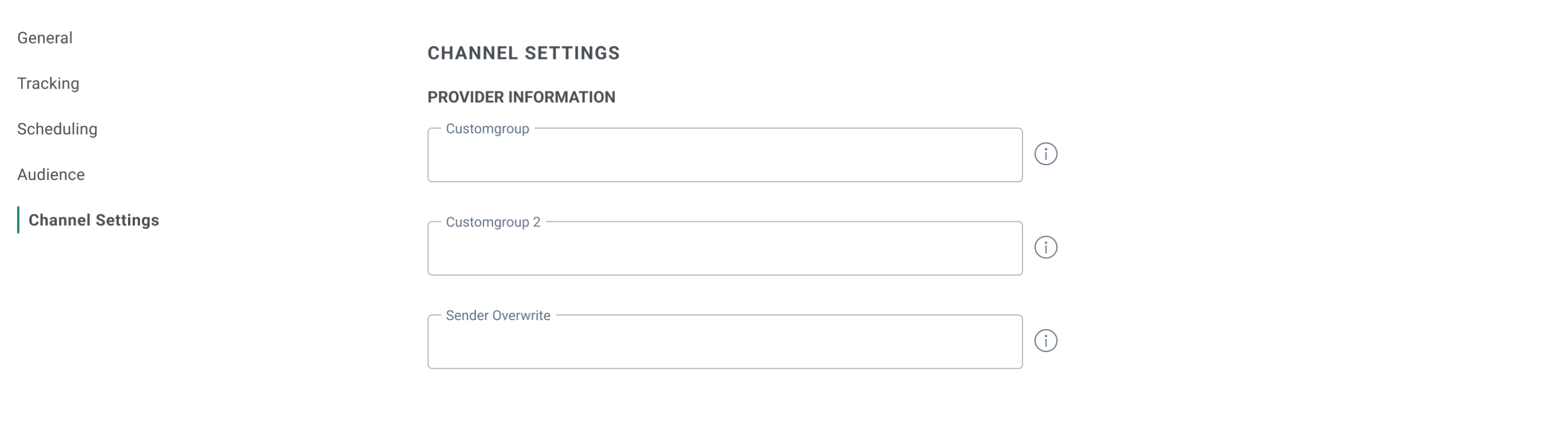
Cette option n'est disponible que lors de l'utilisation d'un SMS, d'un MMS ou d'un message RCS dans le journey. Elle permet de définir les champs de saisie personnalisés autorisés par le fournisseur utilisé pour le message. Les fournisseurs de SMS prennent souvent en charge des champs de sortie supplémentaires qui leur sont spécifiques. Le marketer peut ainsi personnaliser l'envoi du SMS/MMS/RCS.
Enregistrer le journey
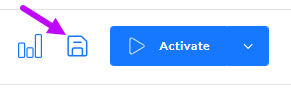
Lorsque toutes les propriétés ont été configurées, cliquez sur Enregistrer :
Éditer le contenu du Journey
Lorsque vous créez un Recurring Batch Journey à l'aide d'un message, vous pouvez modifier le message lors de la création du journey.
1. Pour ce faire, utilisez le lien Éditer le contenu en regard de l'actif dans les propriétés générales :
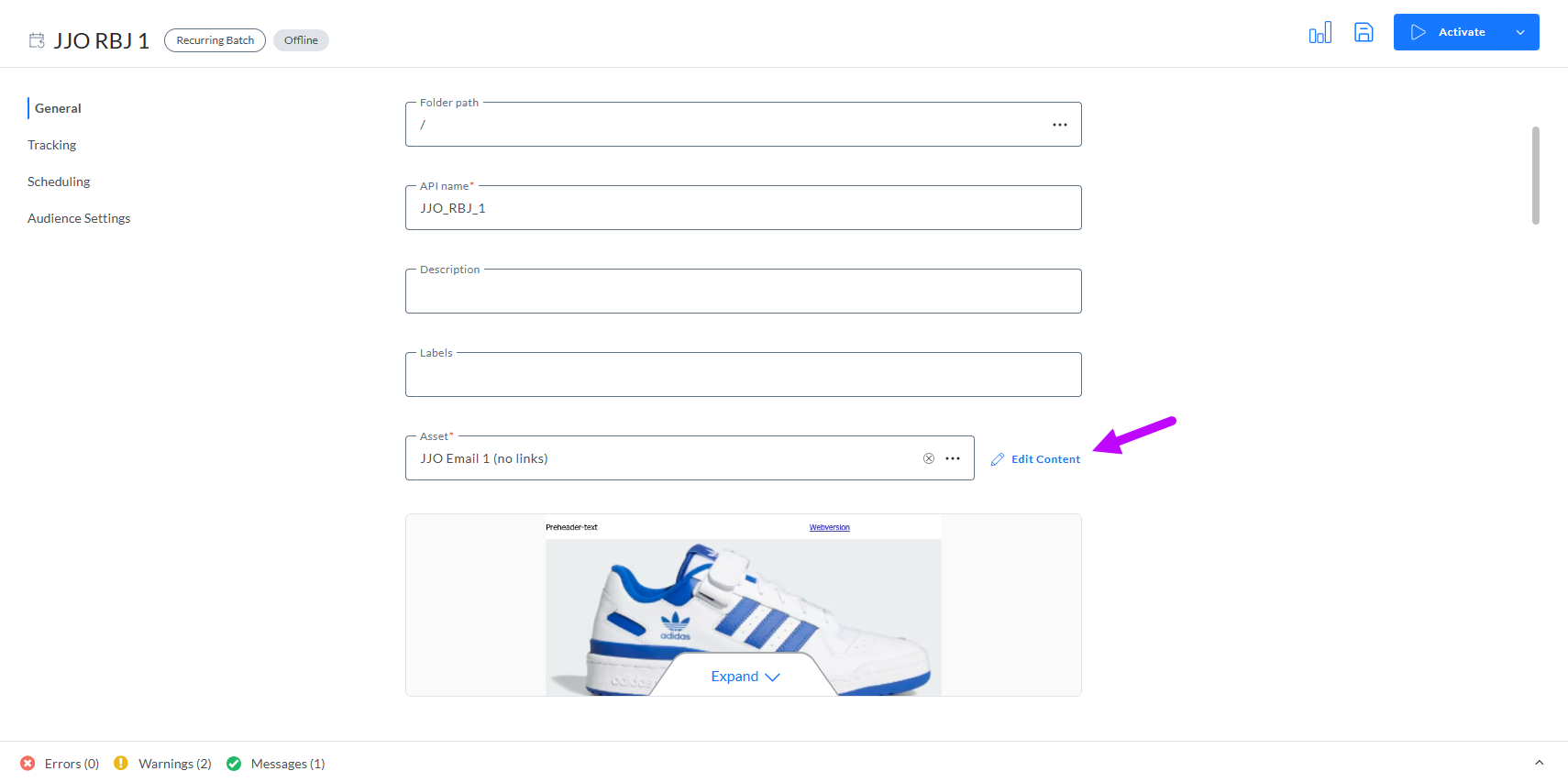
Remarque : Lorsque vous passez du journey au contenu, vous êtes invité à enregistrer les modifications apportées au journey, à passer au contenu sans enregistrer les modifications apportées au journey ou à annuler.
2. L'éditeur de messages s'ouvre et vous permet de modifier le message en fonction des besoins. (Pour plus d'informations sur la manière d'ajouter du contenu à un message, consultez cette section)
3. Pour revenir au journey, cliquez sur le bouton Aller au journey dans la barre d'outils.
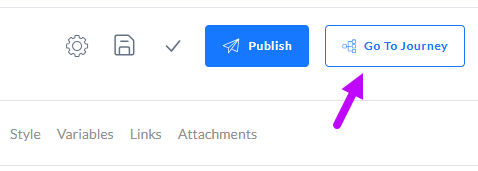
Remarque : Si vous apportez des modifications et que les messages sont utilisés dans d'autres journeys, ces changements les concernent aussi.
Activation du Recurring Batch Journey
Si le journey est prêt à être exécuté, cliquez sur Activer. Il s'agit de l'action par défaut disponible depuis le bouton Actions lorsque le journey n'a pas encore été activé.
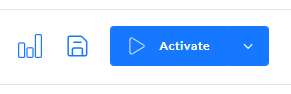
À l'activation du journey, des informations s'affichent sur le contenu qui sera envoyé, sur l'audience et le filtre appliqué, ainsi que sur le nombre de contacts qui seront ciblés. Une boîte de dialogue contenant ces informations s'affiche. Les comptages affichés dans la boîte de dialogue tiennent compte du dédoublonnage des fiches, ainsi que de la limite d'envoi définie pour le journey.
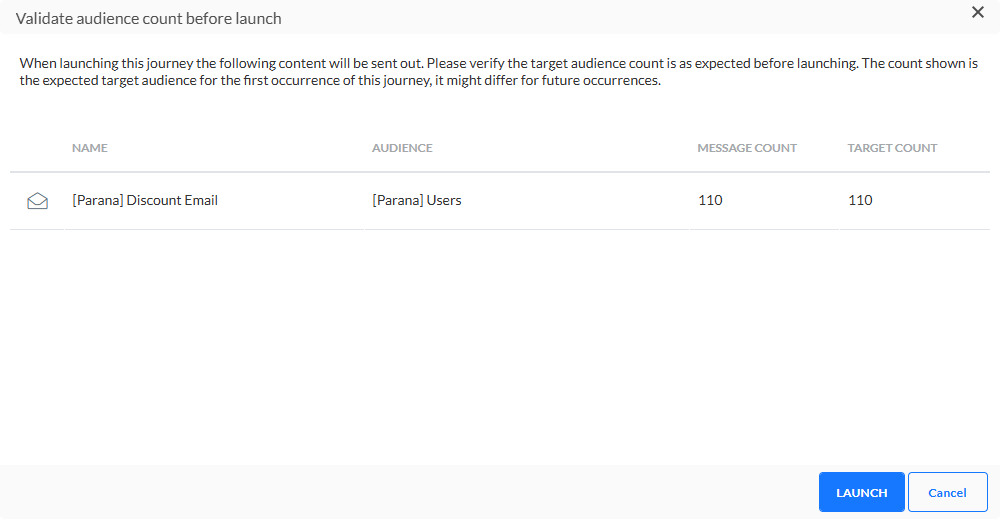
Remarque : Cette boîte de dialogue ne s'affiche que pour les utilisateurs qui disposent de droits de validation de l'audience. Ce droit est défini par défaut pour chaque utilisateur.
Vous devrez confirmer que le comptage de l'audience correspond à celui prévu avant de lancer le journey. Si ce compte n'est pas encore disponible, vous pouvez seulement annuler le lancement du journey.
Remarque : Le
journey s'affiche dans la page Démarrage du journey, dans une section dédiée.
Les journeys qui ont été activés ne peuvent pas être édités et tous les champs du formulaire sont en lecture seule.
Mettre en pause le journey
Lorsque le journey est mis en pause, les liens dans les e-mails et les pages restent disponibles. Seul l'envoi des messages est mis en pause. Lorsqu'un journey est mis en pause, des modifications peuvent toujours être effectuées, enregistrées, validées et publiées. Le journey peut être repris. Les messages nouvellement traités contiennent le contenu modifié.
Exemple : Un Recurring Batch Journey est lancé tous les samedis. Toutefois, lorsqu'un seul e-mail par jour est autorisé et qu'un autre journey doit être exécuté une fois ce samedi-là, il est désormais possible de mettre en pause ce Recurring journey pendant quelques jours, puis de le relancer.
L'action Pause est l'action par défaut affichée sur le bouton Actions lorsqu'un journey est actif.
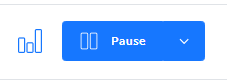
Un journey sur pause peut être réactivé ou mis totalement offline.
Annuler le journey
Il est possible d'annuler un journey après son lancement. Tant que le traitement du journey n'est pas terminé, vous pouvez annuler ce dernier.Cette option est disponible dans le menu déroulant du bouton Actions.
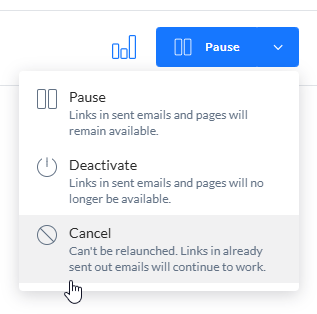
L'annulation du journey arrête l'envoi de nouveaux e-mails. Toutefois, si des éléments sont en cours de traitement, tous les efforts sont fournis afin qu'ils ne parviennent pas à la boîte de réception des destinataires. Tous les liens des e-mails déjà envoyés cessent également de fonctionner. Le statut du journey est disponible dans la barre d'état, en haut.
Lorsque vous annulez un journey, différentes alertes s'affichent, en fonction de l'état d'exécution du journey :
Certains messages ont été traités : Une barre de progression donne une représentation claire et visuelle des éléments traités. Vous pouvez choisir d'annuler le journey ou de continuer son exécution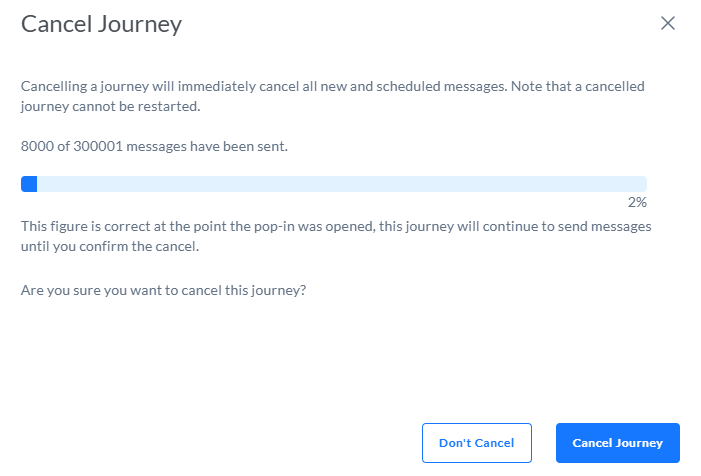
Aucune donnée de traitement n'est encore disponible : Vous pouvez choisir d'annuler le journey ou de continuer son exécution
Tous les messages ont été traités : Dans ce cas, l'annulation n'est plus possible et l'utilisateur en est informé.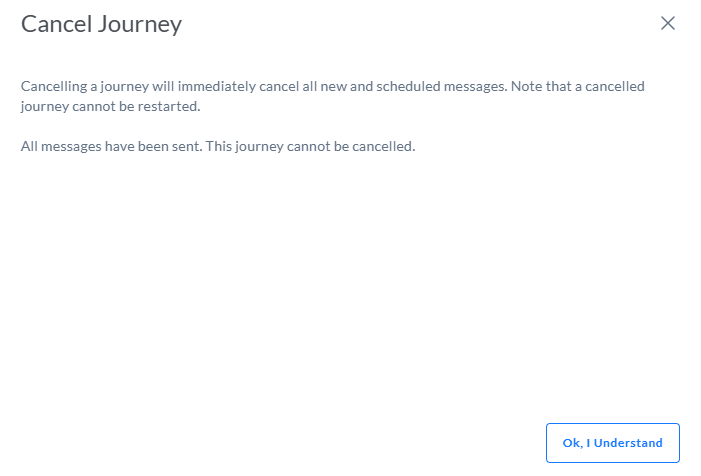
Remarque : Les journeys annulés ne peuvent pas être repris et ne peuvent pas être édités. Tous les champs du formulaire sont en lecture seule.
Désactiver le journey
Lorsque vous rendez un journey offline ou le désactivez, aucun message n'est envoyé et les liens dans les e-mails et les pages ne sont plus disponibles.
La barre d'outils contient un bouton Désactiver supplémentaire, qui devient disponible lorsque le journey a été activé. L'option Désactiver est disponible dans le menu déroulant du bouton Actions.
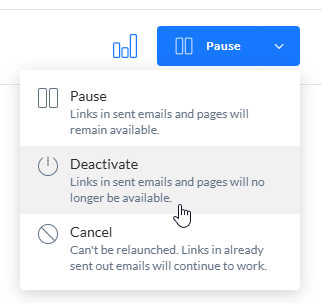
Un journey offline peut être réactivé ou annulé.
Réactiver le journey
Lorsqu'un journey est en pause ou désactivaté, il est possible d'éditer le contenu du journey en cliquant sur le bouton Éditer le contenu en regard de l'actif sélectionné.
Si vous ne publiez pas le contenu après y avoir apporté des modifications, le fait de revenir au journey et de le réactiver affiche une fenêtre contextuelle selon laquelle les modifications ont été apportées au contenu et n'ont pas été publiées.
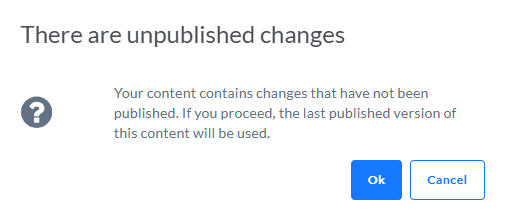
- Cliquez sur OK pour lancer le journey avec la dernière version publiée du contenu (sans les dernières modifications non publiées du contenu).
- Cliquez sur ANNULER pour revenir à l'assistant de journey et publier, si nécessaire, vos dernières modifications de contenu. De cette façon, vous pouvez choisir de réactiver le journey une fois de plus et de le lancer avec la version publiée mise à jour du contenu.
Accès aux rapports de journey
Une fois le journey activé, une icône Rapport apparaît dans la barre d'outils et donne accès aux rapports du journey :