
Les Custom Journeys sont des journeys entièrement personnalisables pour les campagnes marketing complexes ou les campagnes qui ne peuvent pas être couvertes par les scénarios de base des Single Batch Journeys, Recurring Batch Journeys ou AB Journeys.
Les Custom Journeys offrent une plus grande flexibilité :
- Envoi de communications multiples et utilisation d'une combinaison de canaux, par opposition à une communication unique via les SBJ, RBJ ou AB Journeys.
- Gestion d'une logique opérationnelle plus complexe.
- Réaction aux événements.
- Enrichissement des données dans la base de données.
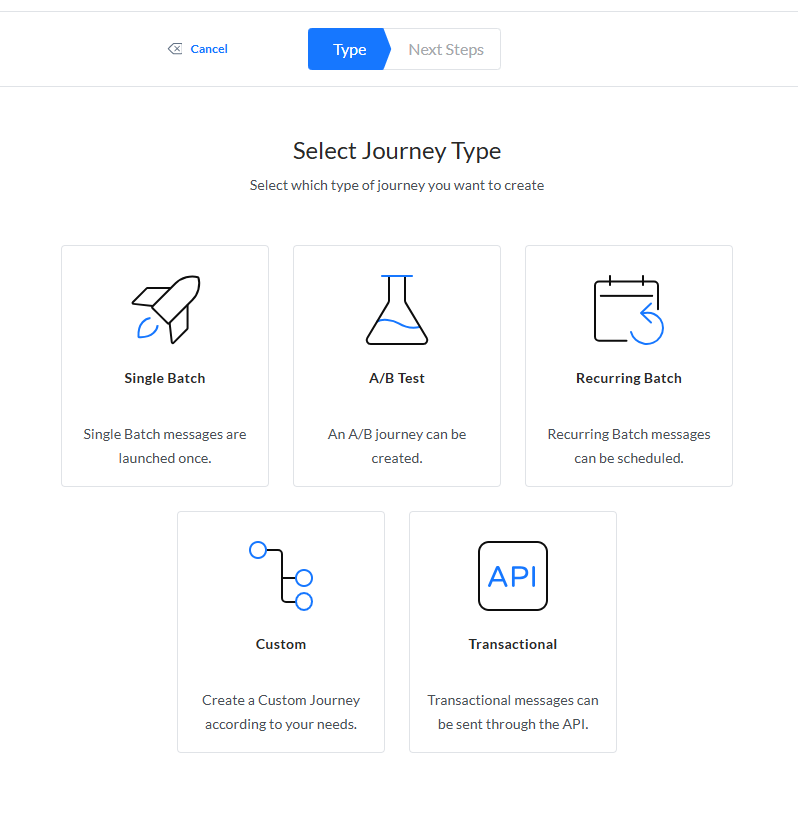
1. Dans l'entrée Journey, sélectionnez Nouveau et puis Custom dans le wizard.
2. L'écran suivant s'affiche. Les propriétés du journey sont regroupées par type d'information. Par défaut, seuls les champs de base sont affichés. Passez à l'onglet Tous les champs pour afficher tous les autres champs. Une aide à l'écran s'affiche sur le côté gauche des propriétés. Elle permet à l'utilisateur de remplir le formulaire avec des informations précises et complètes.

Onglet Champs de base:
Général
- Nom — Nom sous lequel le Journey s'affiche dans la page de démarrage et le reporting Journey.
- Chemin du dossier — Définissez le chemin du dossier. Il s'agit du dossier dans lequel l'actif est créé. Par défaut, il choisit le dossier sélectionné dans la page de démarrage au moment de la création de l'actif. Vous pouvez modifier le chemin, le cas échéant. Cliquez sur le champ 'dossier' pour accéder à la boîte de dialogue et sélectionner un autre dossier.
Audience
-
Audience - sélectionnez une liste d'audience. La liste d'audience contient les contacts qui seront ciblés par le Journey.
Dès qu'une liste d'audience est sélectionnée, un champ supplémentaire Segment s'affiche. Vous pouvez y sélectionner un segment spécifique pour ce Journey.
Note: Si la liste sélectionnée est configurée pour exiger la sélection d'un segment, vous DEVEZ sélectionner un segment pour cette liste. Le Journey ne sera pas exécuté tant qu'aucun segment n'aura été sélectionné.
Note: Vous ne pouvez sélectionner des segments que pour les audiences Selligent et pas pour les audiences Campaign.
Groupes Seed
-
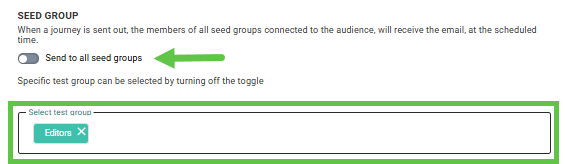
Activez l'option Envoyer à tous les groupes Seed si vous souhaitez que le message soit également envoyé à tous les contacts de tous les groupes Seed liés à la liste d'audiences.
Désactivez l'option pour envoyer le message à aucun groupe Seed ou à quelques-uns seulement. Vous pouvez sélectionner les groupes Seed spécifiques dans le champ ci-dessous.
-
Enfin, lorsque le Custom journey est un Recurring Batch Journey, vous pouvez indiquer si les messages doivent être envoyés plusieurs fois aux contacts du groupe Seed. Si cette option est activée, les contacts du groupe Seed recevront un message à chaque exécution du journey. Pour les programmations inférieures à une heure, la limite est d'un message par heure.

Remarque: Lorsque ces options sont activées pour le Custom journey, elles s'appliquent à toutes les communications du journey.
Onglet Tous champs:
Général
- Définissez le Nom de l'API pour le Custom Journey. Ce nom est utilisé lorsque le Journey est exécutée via l'API.
- Les libellés d'actif sont facultatifs. Sélectionnez un ou plusieurs libellés dans la liste déroulante. (Ces libellés sont créés dans le module Configuration Admin.) Les utilisateurs disposant des autorisations d'accès appropriées peuvent également créer de nouveaux libellés en saisissant leur nouvelle valeur dans le champ.
Balise Analytics
- Vous pouvez définir les balises Analytics Campaign et Message. Elles seront utilisées quand un suivi est activé.
3. Lorsque vous avez terminé, créez le Journey.
Le canevas graphique du Journey s'affiche.
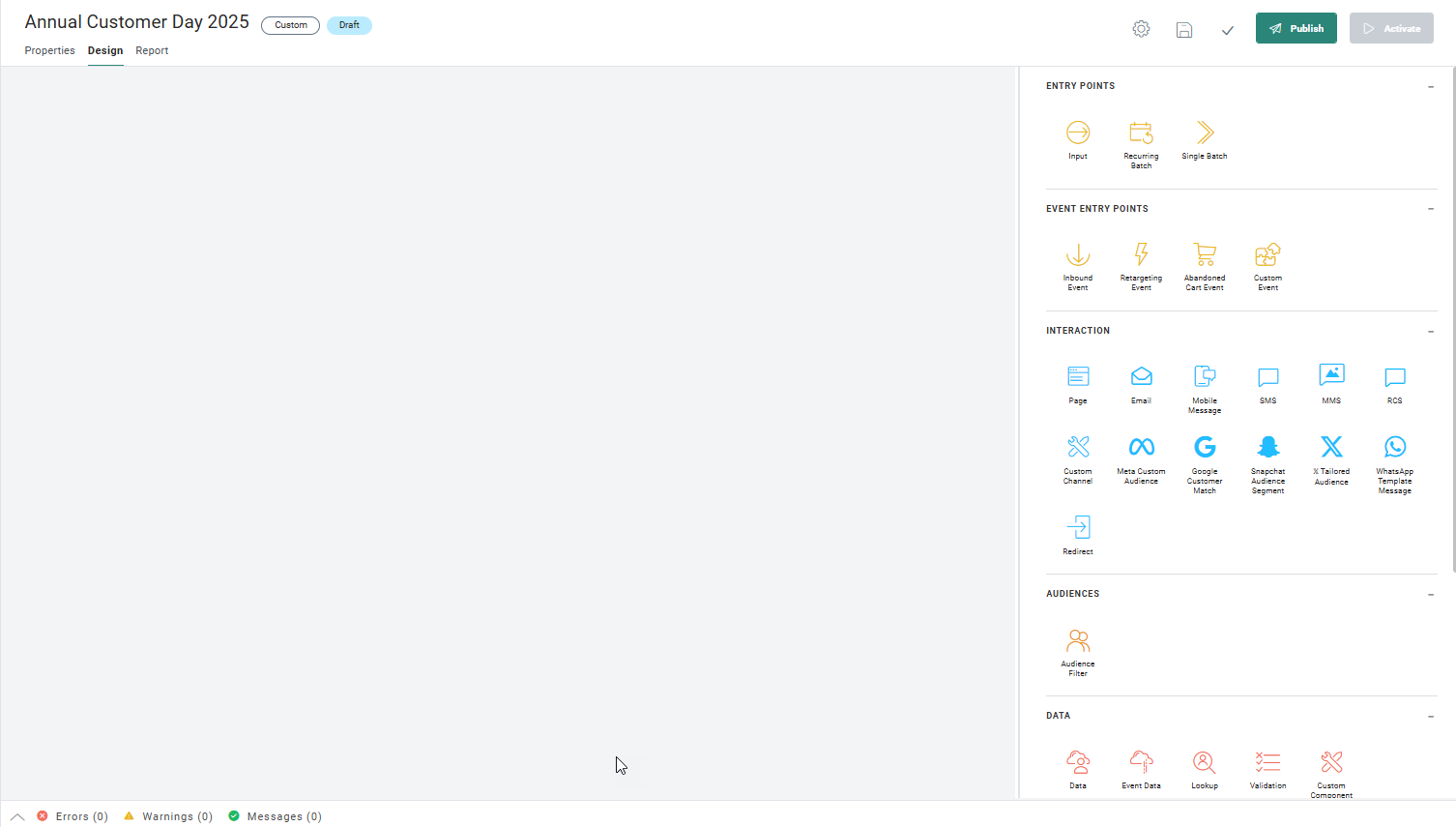
4. Glissez les composants à partir de la fenêtre de droite et déposez-les sur le canevas pour créer un Journey. Tout composant placé sur le canevas doit être connecté à un autre composant.
Remarque: Les composants qui ne peuvent pas être connectés à d'autres composants s'affichent en grisé lorsque vous essayez de les lier.
Exemple : Créer, configurer et utiliser un Custom Journey pour un flux d'enregistrement d'utilisateur
