Page d'accueil
La Page d'Accueil est accessible depuis la navigation de gauche.
Depuis cet emplacement, deux onglets sont disponibles :
-
Opérationnel — Cet écran fournit des insights sur les interactions des journeys, ainsi que des informations précieuses sur les audiences, les messages trimestriels et les journeys exécutés hier. Il affiche également un graphique sous forme de heatmap des journeys exécutés au cours des deux derniers trimestres.
Il contient en outre une liste d'éléments marqués d'une étoile pour un accès rapide, ainsi que des informations sur le stockage du système.
Par ailleurs, si une notification était présente sur l'écran de connexion d'Selligent, elle est également visible ici. -
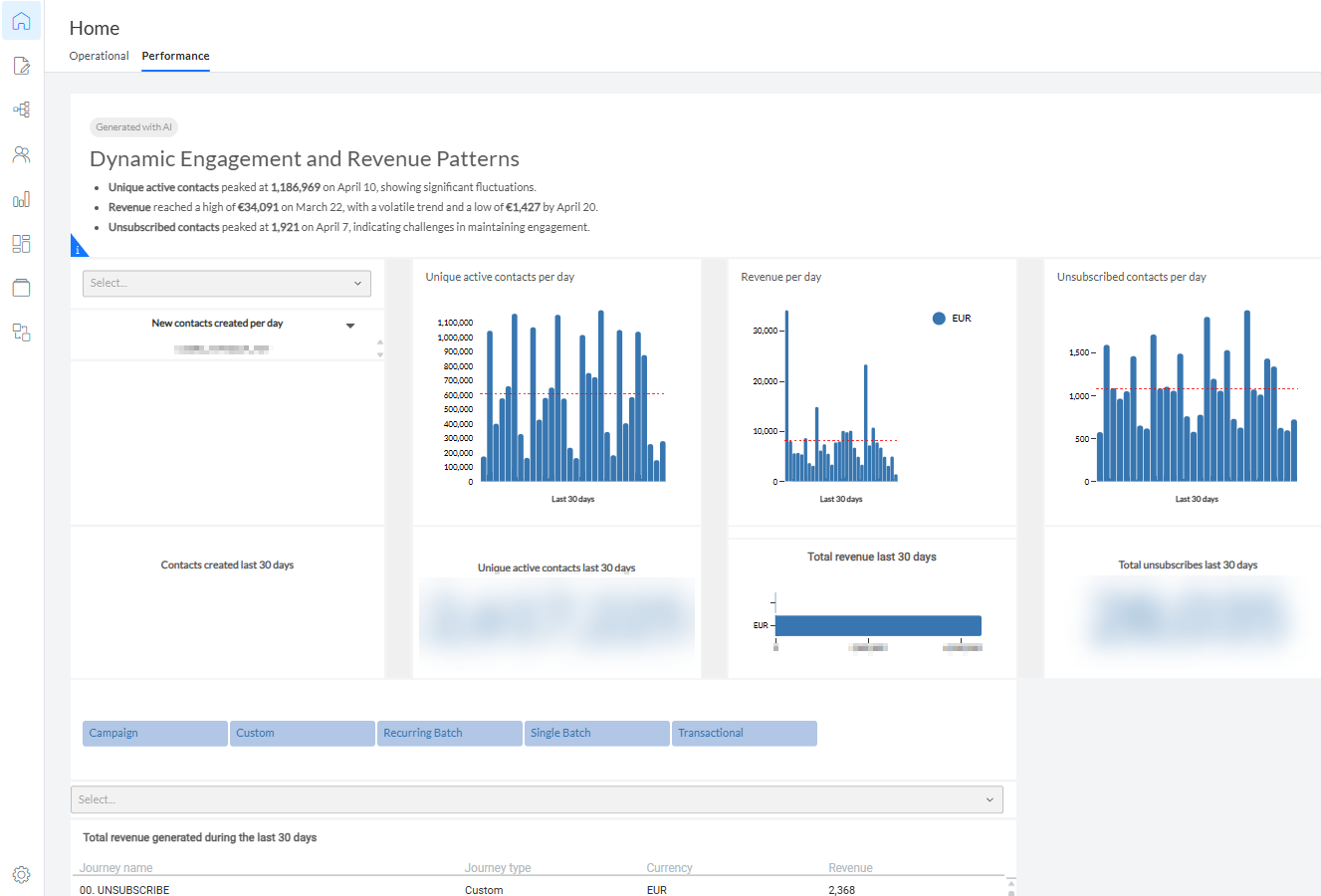
Performance — Pour une audience spécifique ou des données globales agrégées, vous pouvez obtenir une vue quotidienne et globale des insights sur les 30 derniers jours concernant les nouveaux contacts, les interactions avec des contacts uniques, le revenu et les désabonnements. En outre, le revenu total généré au cours des 30 derniers jours est indiqué pour chaque journey.
Remarque : Les informations sur la page d'accueil sont liées à l'Unité commerciale actuelle. Toutefois, si votre Unité commerciale est marquée comme Unité commerciale globale, les informations seront affichées dans toutes les Unités commerciales.
Onglet Opérationnel
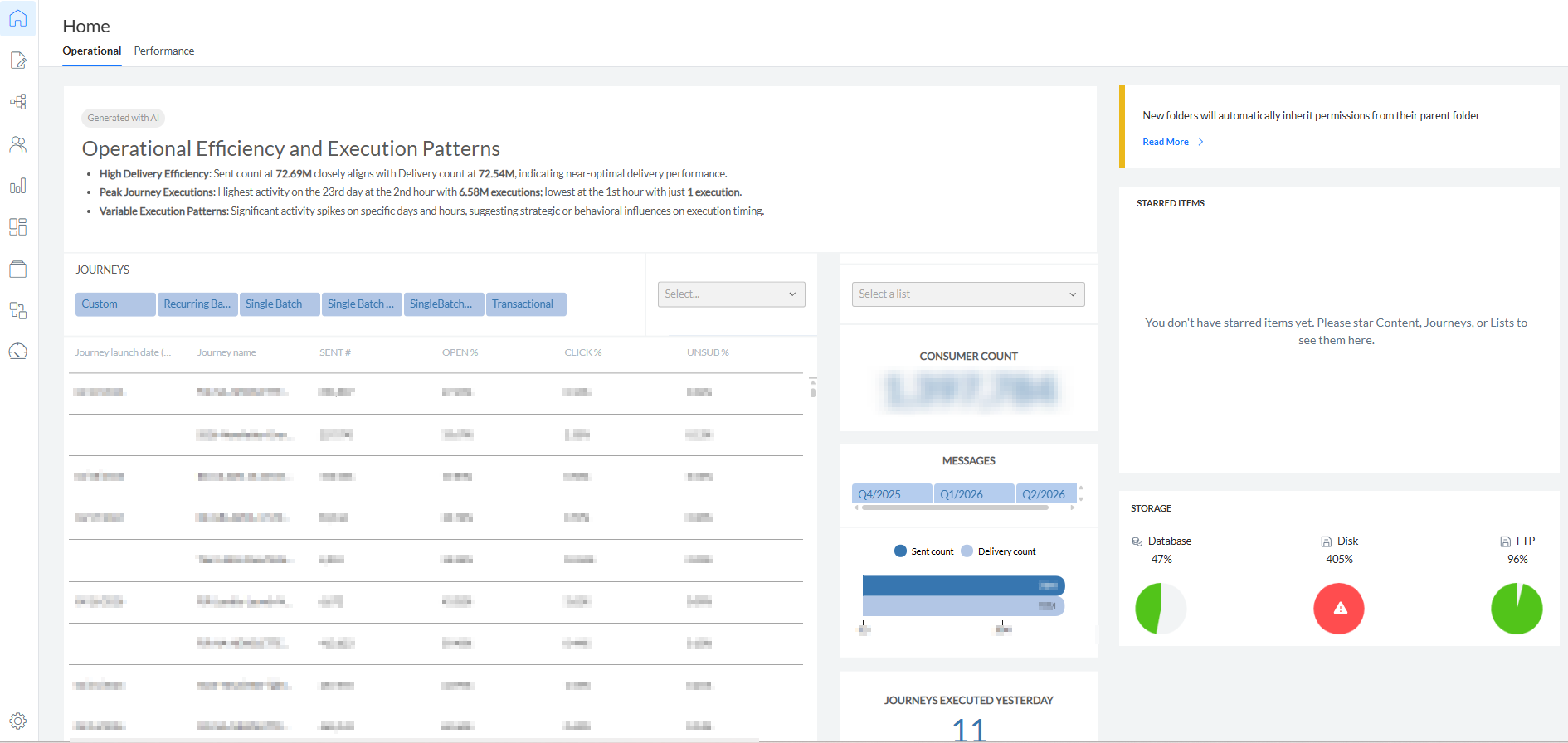
Les widgets du tableau de bord dans la partie gauche de l'onglet opérationnel (affichant des informations sur les journeys, les messages et les audiences) ne sont disponibles que pour les utilisateurs ayant des droits d'accès aux tableaux de bord.
Les utilisateurs ne disposant pas de droits d'accès au tableau de bord ne verront que la partie droite de l'onglet Opérations, qui contient les informations de notification, les éléments marqués d'une étoile et le stockage du système.
Résumé généré par l'IA
La partie supérieure de l'écran Opérationnels affiche un Résumé généré par l'IA avec des informations opérationnelles clés. Le résumé se met à jour lorsque vous appliquez des filtres dans les widgets ci-dessous pour refléter ce que vous visualisez, par exemple un journey, une audience ou un trimestre spécifiques.

Widgets du tableau de bord (accessibles uniquement aux utilisateurs ayant des droits d'accès aux tableaux de bord)
Insights sur les interactions de journeys
Aperçu des journeys, y compris la date de lancement et les mesures d'interaction telles que le nombre de messages envoyés, le taux d'ouverture, le taux de clic et le taux de désabonnement.
Cliquez sur une ligne (à droite du nom d'un journey) pour accéder directement au journey correspondant dans le chapitre Rapports.
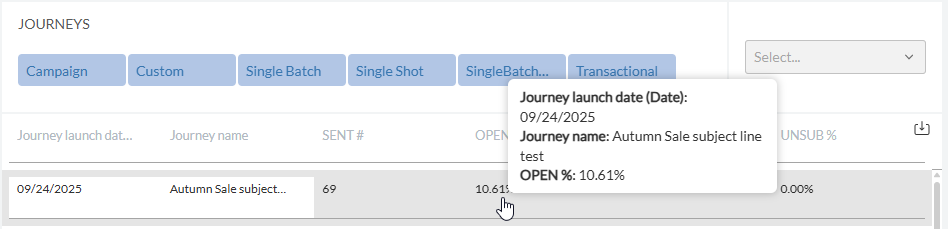
La liste peut être filtrée par type de journey (seuls les types de filtres pour les journeys disponibles sont affichés):

- Pour les journeys Selligent: Personnalisé, Recurring Batch, Single Batch, Single Batch AB, Transactionnel
- Pour les journeys Campaign : Campaign (y compris À opération unique, Piloté par les données, Déclenchée, Basé sur des actions), Single Batch Express
Vous disposez ici d'une bonne indication de la performance du journey.
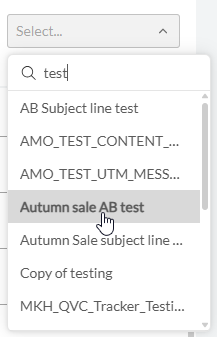
Un champ de recherche permet de rechercher par nom un journey spécifique dans l'aperçu. Un menu déroulant de tous les journeys disponibles est fourni.
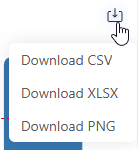
L'aperçu peut être téléchargé au format CSV (données brutes), XLSX, XLSX (données brutes) et PNG.
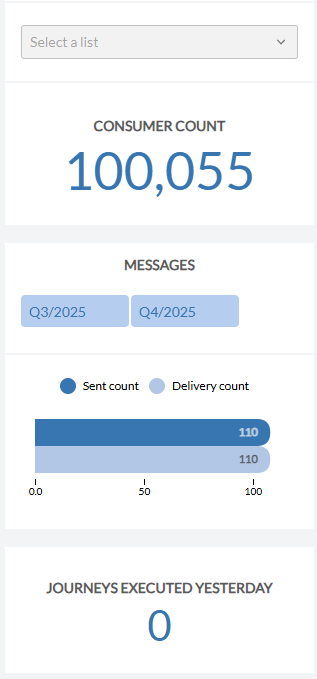
Insights sur les audiences, les messages trimestriels et les journey exécutés la veille
Nombre de contacts dans la liste d'audience, avec la possibilité de sélectionner une liste d'audience différente lorsqu'il en existe plusieurs. Par défaut, la liste d'audience avec le plus petit identifiant est utilisée (la plus ancienne). Les spécialistes du marketing peuvent en déduire si leur audience augmente avec le temps, stagne ou même diminue.
Nombre de messages envoyés et livrés, par trimestre. Les spécialistes du marketing peuvent comparer différents trimestres en utilisant les boutons de filtre.
Nombre de journeys effectués hier.
Exécutions de journeys au cours des deux derniers trimestres
Ce graphique affiche le nombre de journeys effectués par heure du jour de la semaine, pour les 2 derniers trimestres. Cela indique aux spécialistes du marketing comment les journeys sont répartis sur les jours et les heures de la journée, s'il y a une concentration de journeys et si des modifications doivent être apportées à la planification future.
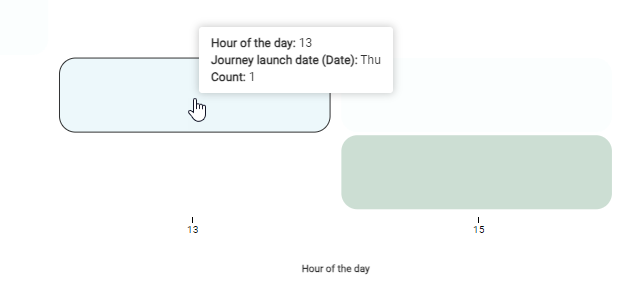
Vous pouvez survoler un bloc pour voir le décompte pour de jour et cette heure :
Le fait de cliquer sur un bloc l'active en tant que filtre, ce qui a pour effet de mettre à jour de manière dynamique toutes les données affichées dans l'onglet Opérationnel en appliquant le filtre actif.
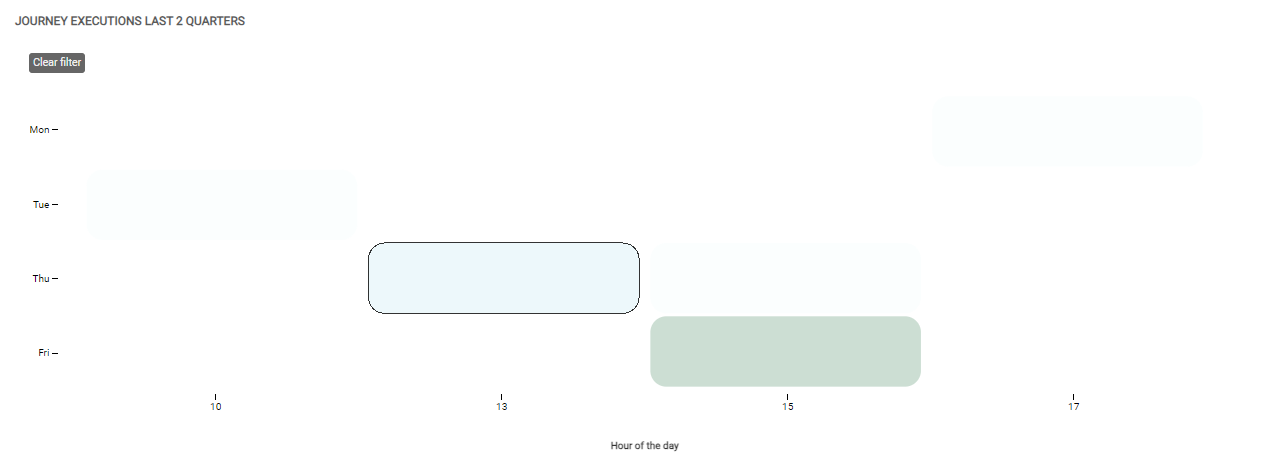
Vous pouvez supprimer le filtre actif en cliquant sur le bouton Effacer le filtre en haut à gauche (ce qui met à nouveau à jour dynamiquement toutes les données affichées).
Informations générales disponibles (pour tous les utilisateurs)
Notification
La notification (fournie par Zeta) met en évidence les nouvelles et les mises à jour importantes.
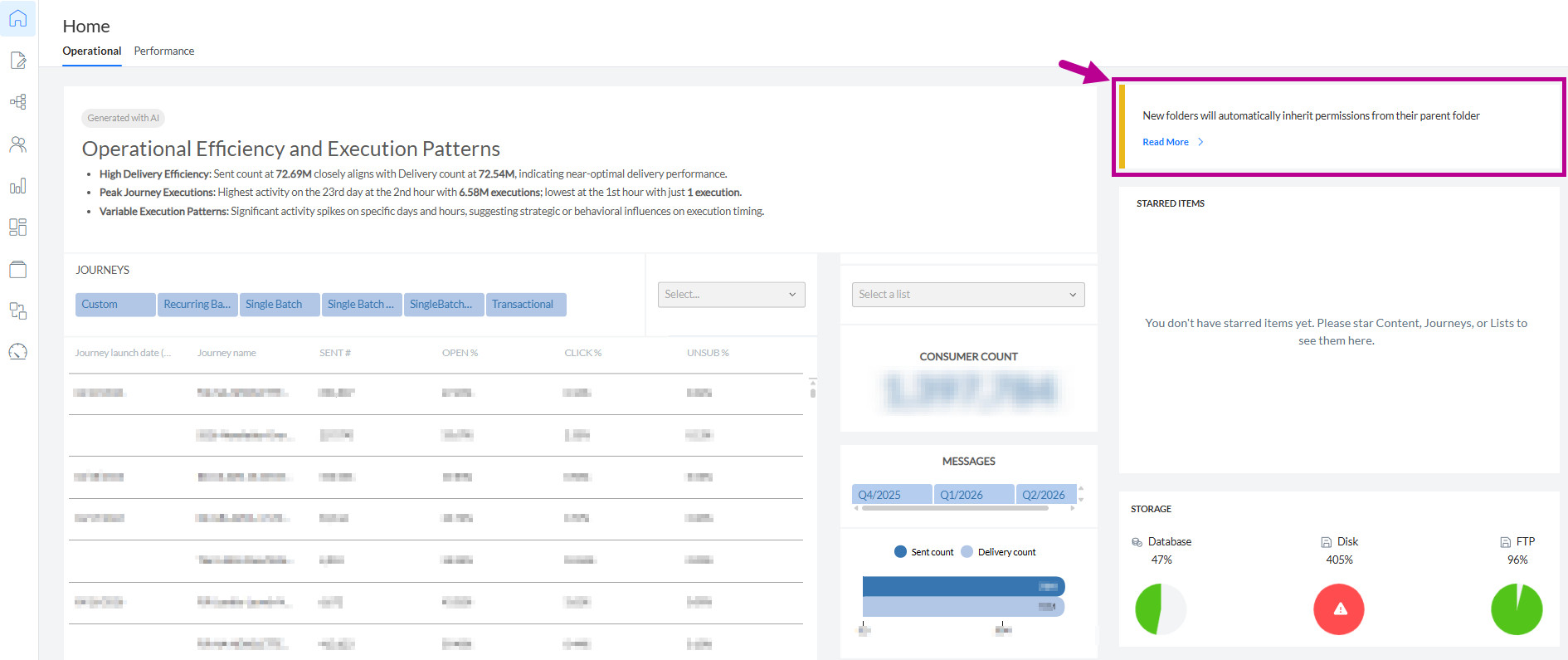
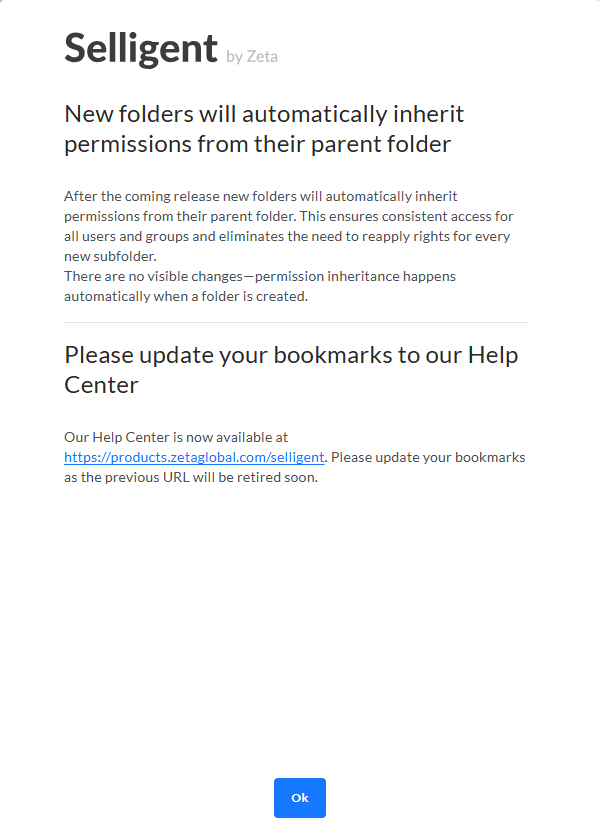
En cliquant sur En savoir plus, une fenêtre contextuelle s'ouvre et affiche la notification complète :
Éléments marqués d'une étoiles
À droite, une liste des éléments marqués d'une étoile s'affiche.
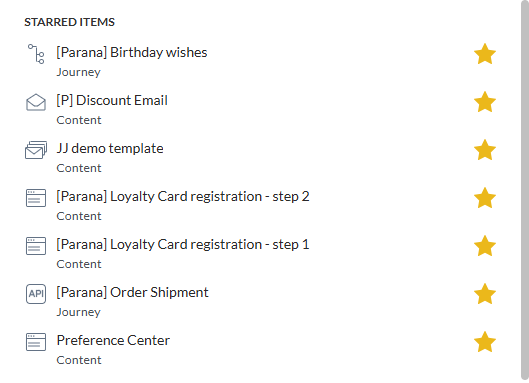
Cette liste contient le contenu, les listes et les journeys que vous avez marqués d'étoilés dans les chapitres correspondants. Ces éléments sont disponibles dans l'onglet Opérationnel pour un accès facile.
Les éléments marqués d'une étoile peuvent également être supprimés.

Stockage du système
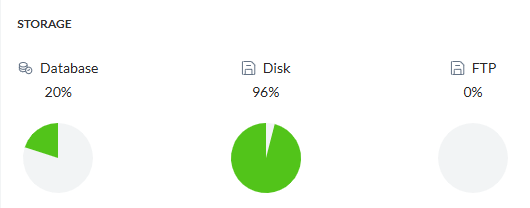
Une section sur le stockage indique l'état de santé de votre système à trois niveaux : utilisation de la base de données, du disque et du FTP.
Onglet Performance
Remarque : L'onglet Performance n'est disponible que pour les utilisateurs ayant des droits d'accès aux tableaux de bord.
L'onglet Performance reflète les performances de vos journeys, contacts actifs, revenus et nombre de désabonnements.
Résumé généré par l'IA
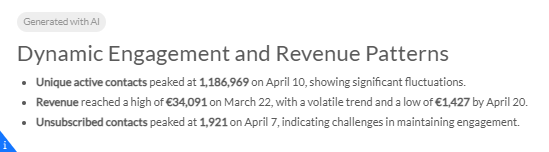
La partie supérieure de l'écran Performance présente un résumé généré par l'IA avec des indicateurs clés de performance. Le résumé est mis à jour lorsque vous appliquez des filtres dans les widgets ci-dessous pour refléter ce que vous visualisez — par exemple, une audience, un jour ou un journey spécifiques.
Widgets du tableau de bord
Les widgets suivants du tableau de bord sont alimentés par les données agrégées de toutes vos audiences dans votre Unité commerciale (ou pour une audience spécifique, par exemple « Nouveaux contacts créés par jour »/« Contacts créés au cours des 30 derniers jours ») :
- Nouveaux contacts créés par jour — Le graphique indique le nombre de nouveaux contacts créés par jour au cours des 30 derniers jours, pour l'audience sélectionnée. Vous pouvez sélectionner une liste d'audiences à partir du menu déroulant.
- Contacts créés au cours des 30 derniers jours — Nombre total de contacts nouvellement créés au cours des 30 derniers jours.
- Contacts actifs uniques par jour — Ce graphique affiche le nombre de contacts actifs uniques(1) par jour au cours des 30 derniers jours.
(1) Les contacts actifs uniques sont basés sur les interactions (ouvertures et clics).
Si un contact a effectué au moins une ouverture ou un clic enregistré dans un laps de temps donné, il est compté une fois comme un contact actif unique.
Comme le graphique affiche le nombre de contacts actifs uniques par jour, le contact n'est compté qu'une seule fois pour ce jour.
Lorsque vous visualisez plusieurs jours, sachez que le contact peut être compté plusieurs fois au cours de ces différents jours, une fois pour chaque jour où il a été actif. - Contacts uniques actifs des 30 derniers jours — Nombre total de contacts uniques actifs(2) au cours des 30 derniers jours.
(2) Si l'on considère le total des contacts actifs uniques au cours des 30 derniers jours, le contact n'est compté qu'une seule fois s'il a eu au moins une interaction (vue ou clic) au cours d'une période de 30 jours.
- Revenu par jour — Le graphique affiche le revenu par jour au cours des 30 derniers jours. Le revenu est réparti en fonction de la devise utilisée.
- Revenu total des 30 derniers jours — Le revenu total des 30 derniers jours. Le revenu est réparti en fonction de la devise utilisée.
- Contacts désabonnés par jour — Le graphique affiche le nombre de contacts qui se sont désabonnés (ont cliqué sur les liens de désabonnement) par jour au cours des 30 derniers jours.
- Total des désabonnements au cours des 30 derniers jours — Le nombre total de contacts qui se sont désabonnés (ont cliqué sur les liens de désabonnement) au cours des 30 derniers jours.
Remarque : Tous les graphiques présentent une ligne pointillée rouge, indiquant le nombre moyen de ce graphique (sur les 30 derniers jours).
Sous les graphiques se trouve un aperçu du revenu total généré au cours des 30 derniers jours, par journey. Il s'agit d'une indication de la performance de certains journeys en termes de revenu.
L'aperçu comprend le nom du journey, le type de journey, la devise et le revenu.
Filtrage/recherche
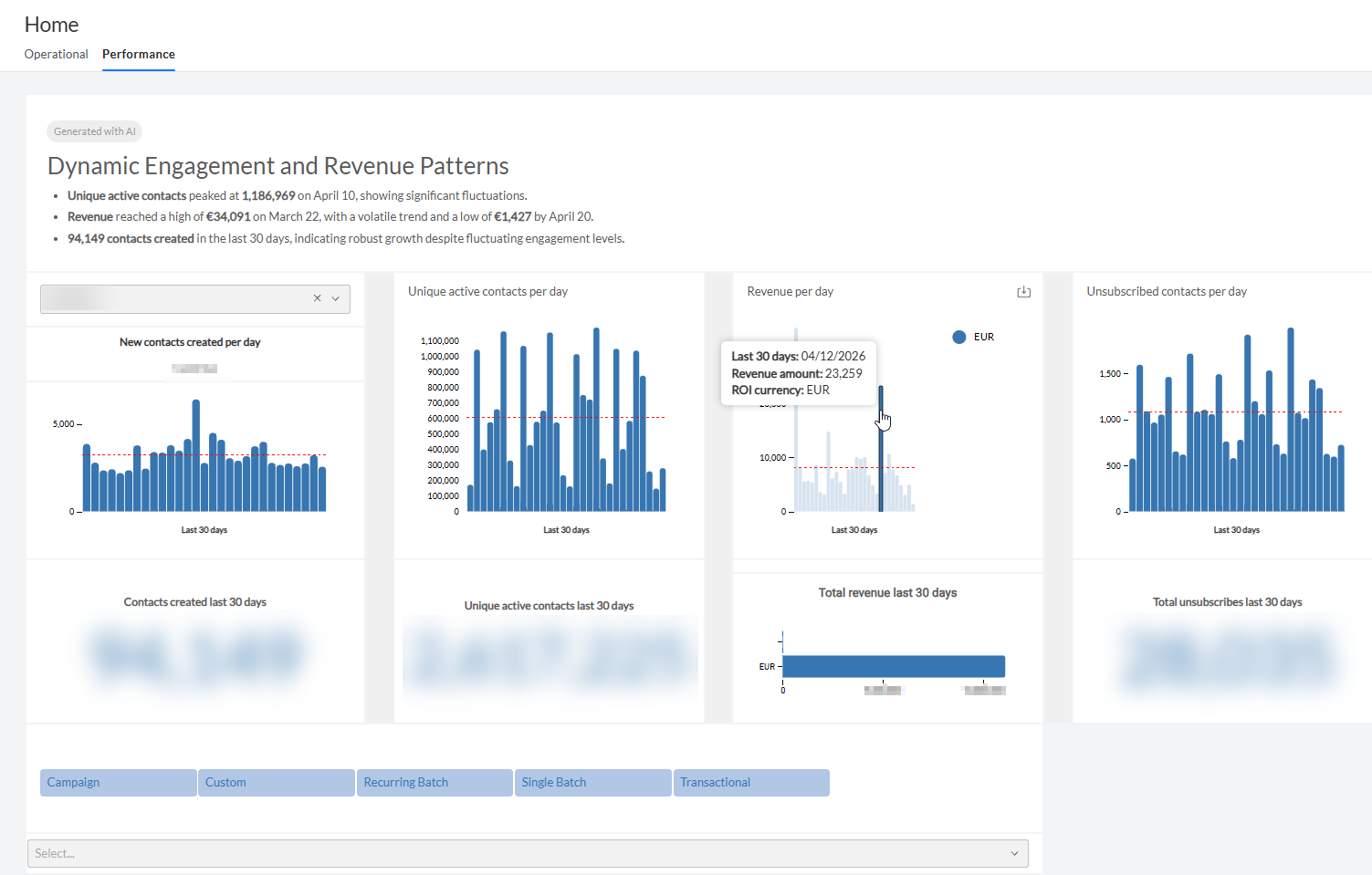
La sélection d'une barre dans l'un des graphiques filtre les données dans tous les widgets (à l'exception de «␣Nouveaux contacts créés par jour␣»/«␣Contacts créés au cours des 30 derniers jours␣») :
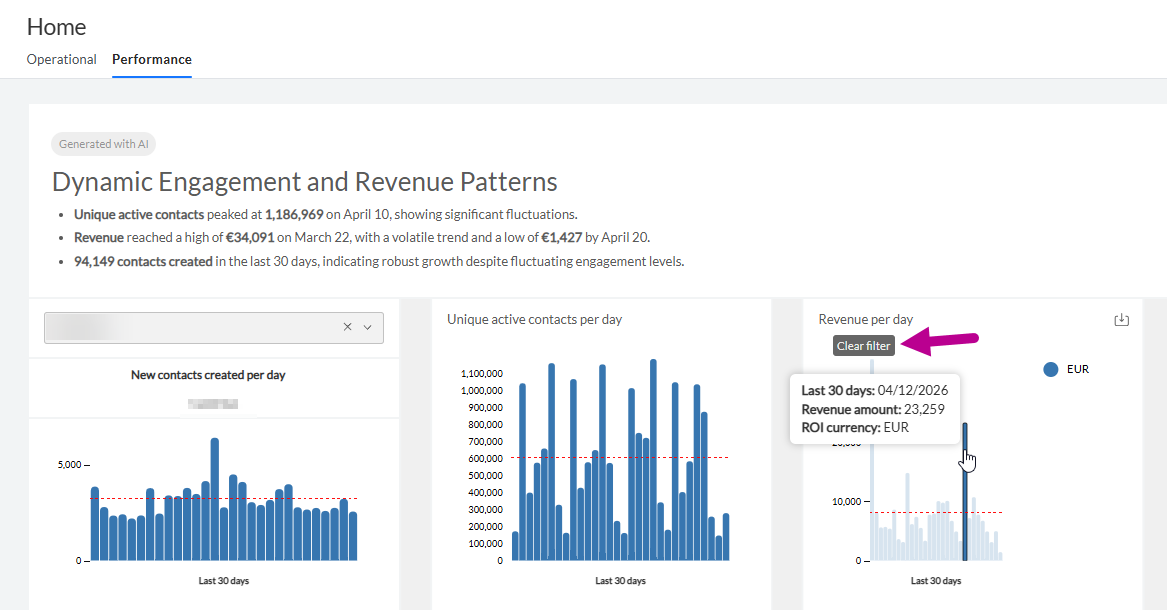
Vous pouvez réinitialiser le filtre pour afficher à nouveau toutes les données non filtrées en cliquant sur Effacer le filtre :
Dans le widget Revenu total généré au cours des 30 derniers jours, vous pouvez :
-
Filtrer les données par type de journey (seuls les types de filtres correspondant aux journeys disponibles sont affichés):
-
Pour les journeys Selligent : Custom, Recurring Batch, Single Batch, Single Batch AB, Transactional
-
Pour les journeys Campaign : Campaign (y compris Opération unique, Piloté par les données, Déclenché, Basé sur des actions), Single Batch Express
-
- Rechercher par nom de journey. Une liste déroulante de tous les journeys disponibles est fournie.
Exporter des données
Les données de chaque widget individuel peuvent être exportées et téléchargées dans les formats suivants:
- CSV
- XLSX
- PNG (pour la visualisation de données)