
Vous pouvez accéder aux rapports des journeys à partir de la section Rapports de la barre de navigation de gauche dans Selligent. Passez le pointeur sur l'entrée Rapports pour afficher le menu volant. Vous pouvez alors rechercher un rapport spécifique ou directement accéder aux rapports des messages Live, récemment envoyés ou transactionnels.
Remarque : Ces rapports sont mis à jour quasiment en temps réel.
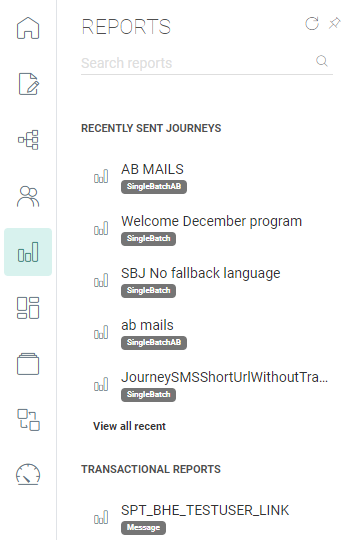
La section Rapports propose les onglets suivants :
- Messages Live
- Messages récemment envoyés
- Messages transactionnels
- Custom Journeys
- Recurring Batch Journeys
- Messages programmés
Cliquez sur un onglet pour visualiser les rapports correspondants.
Remarque : Les messages Live, récemment envoyés ou programmés, les Recurring Batch Journeys et les Custom journeys affichent également des actifs dans les dossiers sans accès. Il n'est toutefois pas possible d'accéder aux rapports de ces actifs. Les messages transactionnels incluent uniquement les messages dans les dossiers avec accès.
Remarque :
- Les rapports des journeys peuvent être exportés au format PDF et PNG, grâce au bouton Exporter situé en haut à droite.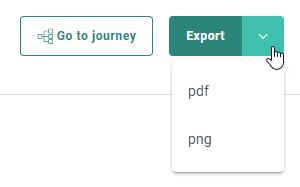
- Certains widgets de rapport individuels peuvent être exportés vers un fichier CSV, XLSX et PNG (le cas échéant) par le biais d'une icône d'exportation ( ) qui apparaît en haut à droite du widget, lorsqu'on le survole avec le curseur de la souris.
Remarque : Toutes les valeurs open/click/CTO/CTR sont basées sur des interactions uniques (sauf mention contraire).
Messages Live
L'aperçu Messages Live présente les données suivantes :
- Nom du journey
- Date et heure exactes de l'envoi
- Nombre de destinataires
- Pourcentage de remises réussies
- Nombre de messages ayant fait l'objet d'un bounce
- Pourcentage (%) de messages effectivement ouverts
- CTO (Taux de clics d'ouverture d'une page = #clics/#consultations)
- CTR (Taux de clics d'intérêt = #clics/#livrés)
- Mesure de la conversion
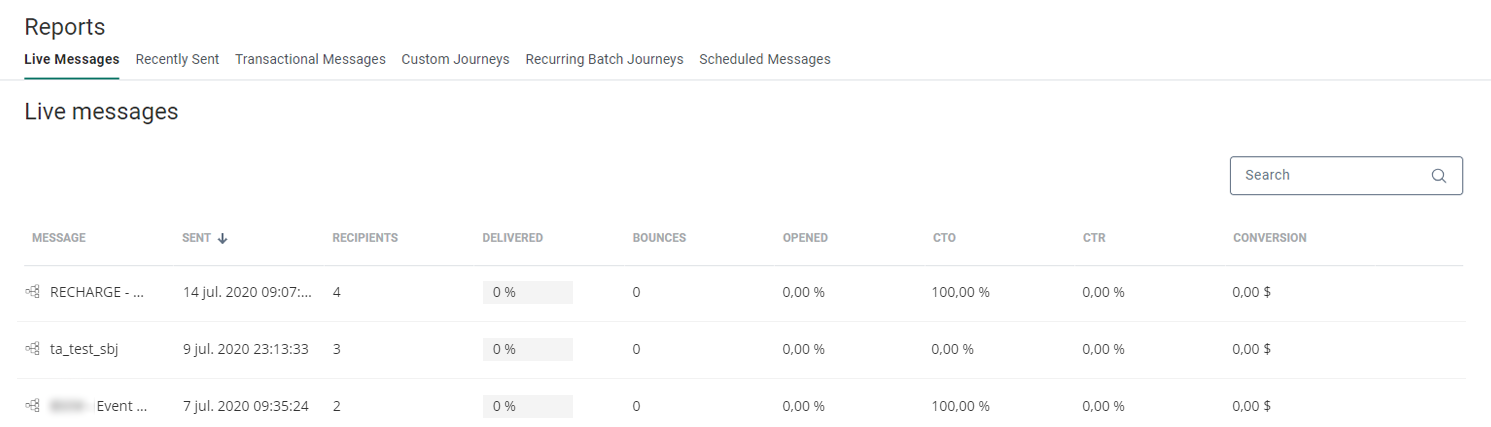
Remarque : Seuls les messages envoyés via des journeys lancés au cours des 7 derniers jours seront considérés comme des « messages Live » et seront affichés.
Cet aperçu permet aux utilisateurs de consulter les détails de chacun des messages live. Cliquez n'importe où dans une ligne ou sur l'icône Rapport  dans l'aperçu pour accéder à ces détails.
Messages récemment envoyés
L'aperçu Messages récemment envoyés présente les données suivantes :
- Nom du journey
- Date et heure exactes de l'envoi
- Nombre de destinataires
- Nombre de messages ayant fait l'objet d'un bounce
- Pourcentage (%) de messages effectivement ouverts
- CTO (Taux de clics d'ouverture d'une page = #clics/#consultations)
- CTR (Taux de clics d'intérêt = #clics/#livrés)
- Mesure de la conversion
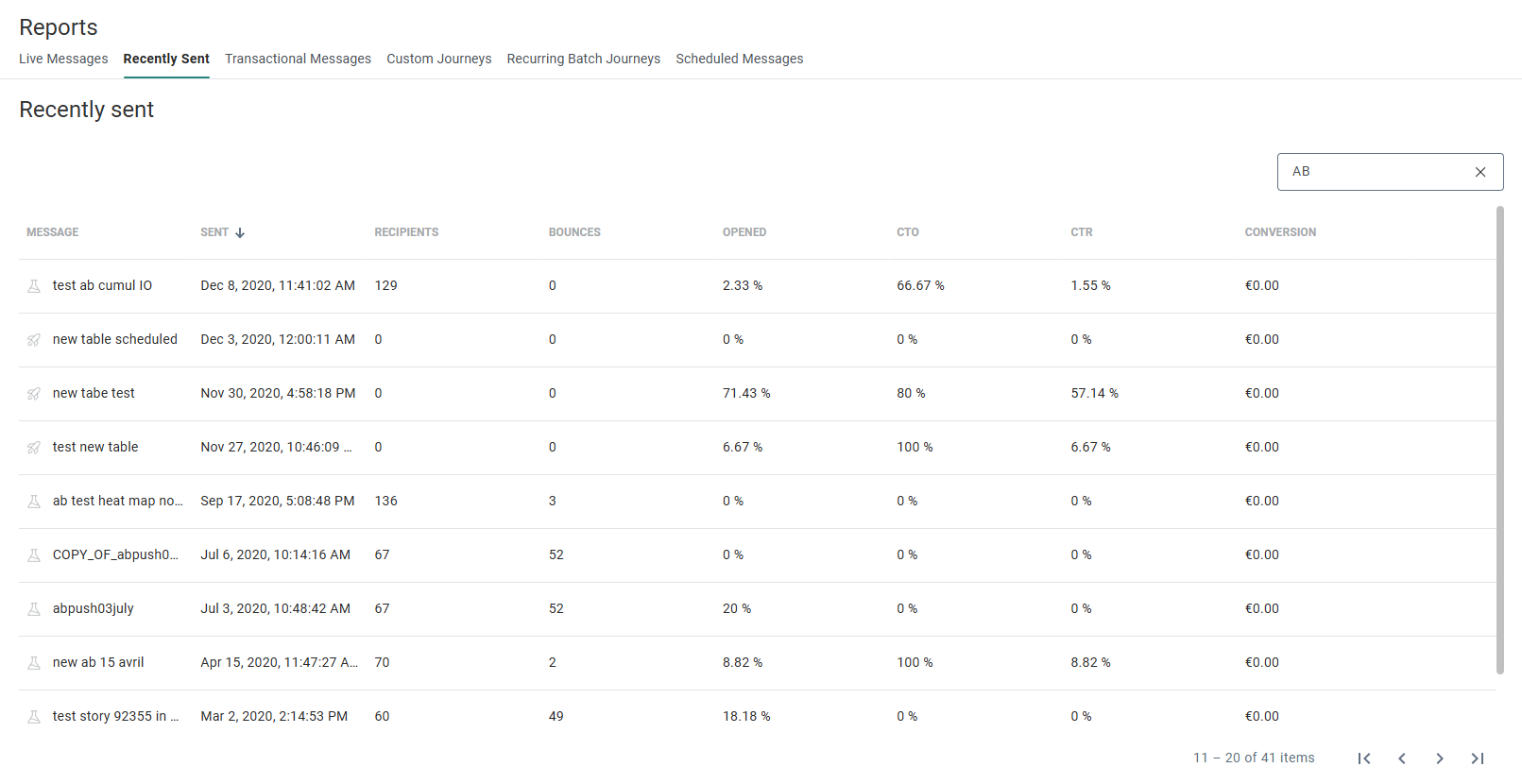
Cet aperçu permet aux utilisateurs de consulter les détails de chacun des messages envoyés. Cliquez n'importe où dans une ligne ou sur l'icône Rapport dans l'aperçu pour accéder à ces détails.
Messages transactionnels
L'aperçu de tous les Transactional Journeys lancés s'affiche avec les données suivantes :
- Nom du journey
- Nom de l'API (du Transactional Journey)
- Nom du message (de l'actif lui-même)
- Date de création
Vous pouvez cliquer sur l'icône crayon  qui s'affiche à droite d'un Transactional Journey pour accéder au Transactional Journey proprement dit (et le modifier).
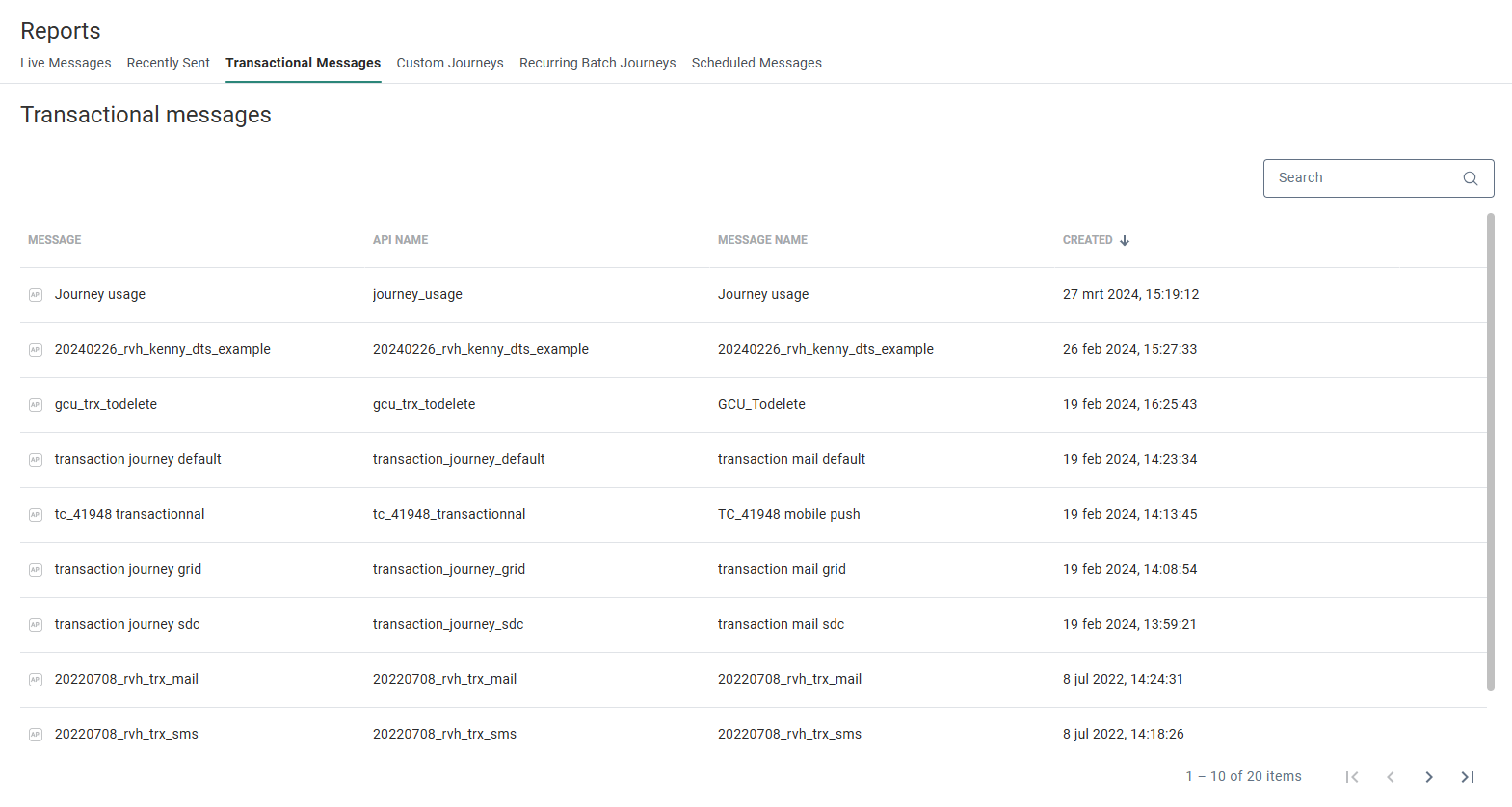
Cliquez n'importe où dans une ligne ou sur l'icône Rapport à droite d'un Transactional Journey pour accéder au rapport détaillé de ce Transactional Journey.
Custom Journeys
L'aperçu de tous les Custom Journeys lancés s'affiche avec les données suivantes :
- Nom du journey
- Date de début
Vous pouvez cliquer sur l'icône crayon qui s'affiche à droite d'un Custom Journey pour accéder au Custom Journey proprement dit (et le modifier).
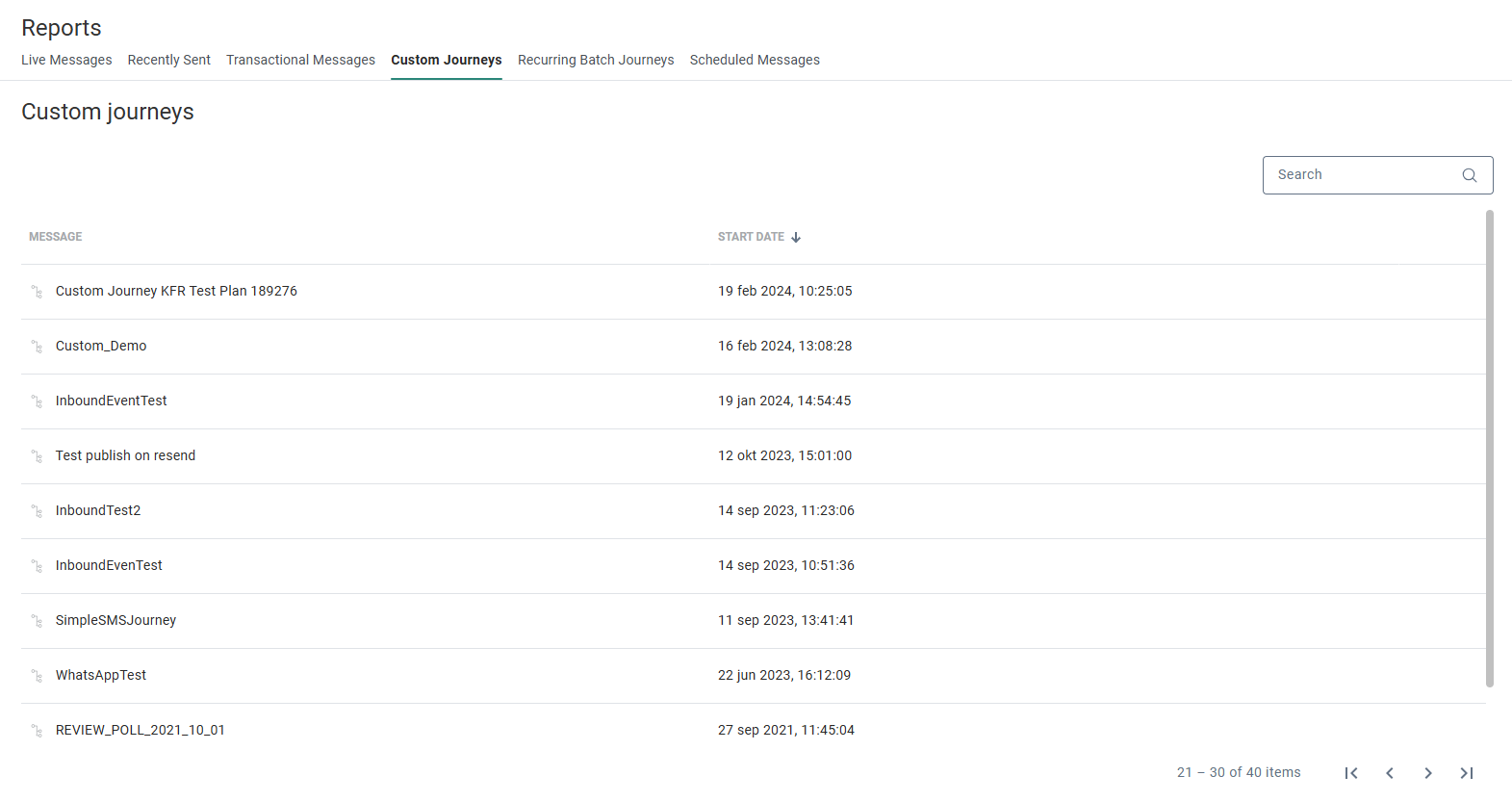
Cliquez n'importe où dans une ligne ou sur l'icône Rapport à droite d'un Custom Journey pour accéder au rapport détaillé de ce Custom Journey.
Recurring Batch Journeys
L'aperçu de tous les Recurring Batch Journeys lancés s'affiche avec les données suivantes :
- Nom du journey
- Date de début
Vous pouvez cliquer sur l'icône crayon qui s'affiche à droite d'un Recurring Batch Journey pour accéder au Recurring Batch Journey proprement dit (et le modifier).
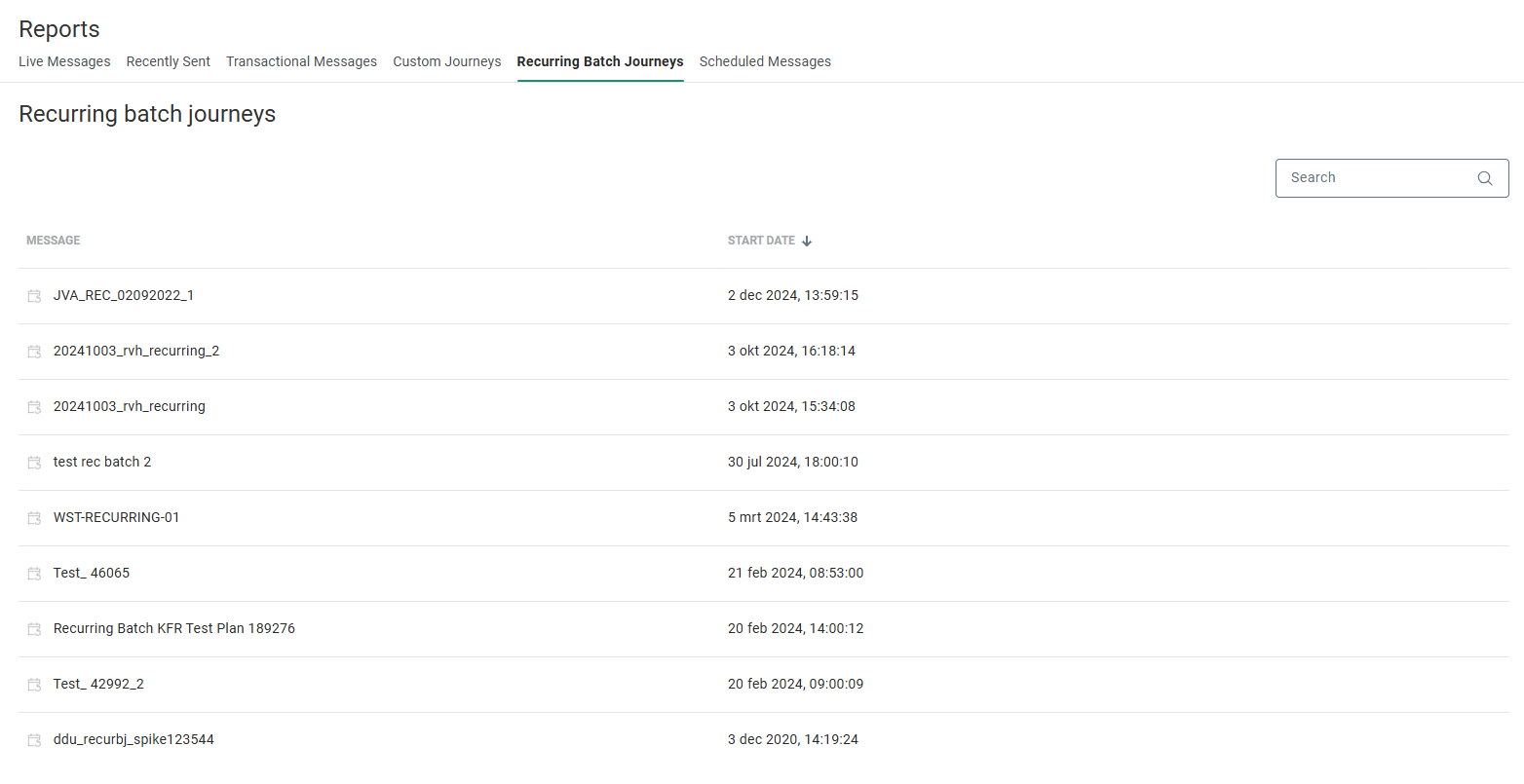
Cliquez n'importe où dans une ligne ou sur l'icône Rapport à droite d'un Recurring Batch Journey pour accéder au rapport détaillé de ce Recurring Batch Journey.
Messages programmés
Tous les messages dont l'exécution est planifiée par le biais de Single Batch Journeys, Single Batch A/B Journeys et A/B Journeys de la ligne d'objet sont répertoriés ici. Sont également inclus les messages qui ont été planifiés dans le passé (pour autant que leur statut soit toujours « Planifié »).
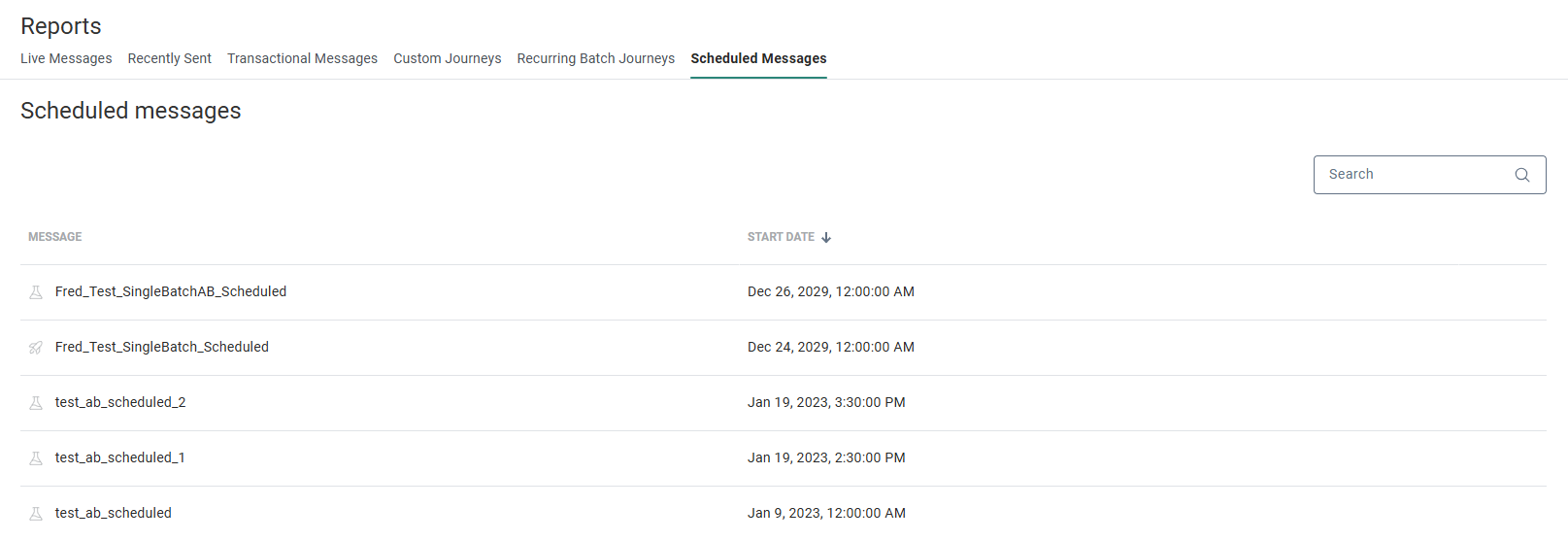
À partir de l'aperçu, vous pouvez cliquer sur le message lui-même et interrompre l'exécution.
Rapport détaillé
Les rapports détaillés sur le journey sont expliqués ici.
Testez vos connaissances sur le reporting
Quels sont les journeys inclus dans le tableau de bord de reporting « Messages récemment envoyés » ?
