
Programmation d'un Journey
Programmez l'exécution du Journey et définissez ses dates de début et de fin. Si aucune programmation n'est définie, le Journey sera exécuté au moment de son lancement. Tout comme un Journey à opération unique sans date de début.
Il existe trois façons de programmer l'exécution :
À opération unique
Un Journey à opération unique est automatiquement mis en attente après son exécution. L'envoi unique de bulletins d’informations et d'autres mailings à tous les contacts est un exemple type de Journey à opération unique.
Pour programmer un Journey à opération unique, activez l'option correspondante et définissez une date de début.
Le Journey est exécuté lorsque la date de début est atteinte. Si vous ne définissez aucune date de début, le Journey sera exécuté immédiatement après son lancement.
Remarque : Les e-mails ne sont envoyés qu'une seule fois au même contact. Si vous réactivez le Journey, les contacts qui ont déjà reçu l'e-mail ne le recevront pas une seconde fois. La valeur Optout du contact est elle aussi prise en compte. Si le contact est désabonné (champ OPTOUT > 0), il ne recevra pas l'e-mail, même s'il fait partie de la sélection cible du Journey.
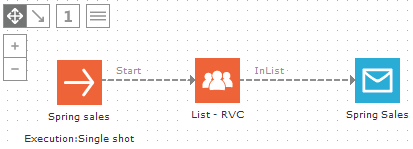
Voici un exemple typique de Journey e-mail à opération unique, avec un composant Audience et un composant E-mail :
Piloté par les données
Un Journey piloté par les données est exécuté à intervalles spécifiques. Son exécution peut être programmée une fois par semaine, par jour ou par heure, ou encore selon un paramètre personnalisé. Par défaut, le Journey est exécuté toutes les dix minutes. À chaque intervalle d'exécution, l'audience cible est vérifiée en fonction des critères de filtrage (avec l'outil de conception de filtre) définis dans le segment de la liste d'audience ou dans les propriétés du composant Audience. À chaque intervalle, l'audience cible peut donc être différente. Les contacts inclus dans la cible à ce moment-là mais ayant déjà reçu le message ne seront pas ciblés une seconde fois. Seuls les nouveaux contacts recevront le message à cet intervalle d'exécution.
Cliquez sur le bouton « Programmer » pour définir l'intervalle.
Exemple : Un Journey programmé envoyant un message de bienvenue aux nouveaux contacts toutes les dix minutes. Toutes les dix minutes, la cible est vérifiée pour rechercher les nouveaux contacts qui n'ont pas reçu le message. Tous ceux qui ont déjà reçu le message seront exclus de la cible. Ce Journey n'a pas de dates de début et de fin. Il est donc exécuté indéfiniment, juste après son lancement.
Exemple : Un segment « Anniversaire » de la liste d'audience contient les contacts dont l'anniversaire est aujourd'hui. Le segment est sélectionné comme audience dans le Journey. Seuls les contacts qui font partie de ce segment à l'intervalle d'exécution du Journey recevront un message d'anniversaire. Ainsi, chaque jour, des contacts sont ajoutés à et supprimés de ce segment. Selligent les détecte et leur envoie le message. Ce qui signifie que ce Journey est actif pendant un an. L'année suivante, lorsque les contacts fêteront de nouveau leur anniversaire, ils ne recevront plus le message car ils l'ont déjà reçu l'année précédente. Vous devez dupliquer le Journey chaque année. En alternative, vous pouvez créer un Journey déclenché ou un Journey BPM.
Remarque : La valeur Optout du contact est elle aussi prise en compte. Si le contact est désabonné (champ OPTOUT > 0), il ne recevra pas l'e-mail, même s'il fait partie de la sélection cible du Journey.
Remarque 2 : Associés aux listes d'actions, les Journeys pilotés par les données peuvent envoyer plusieurs fois le même message au même contact. Voir la rubrique Listes d'actions et l' exemple Abandon du panier.
Déclenché
Un Journey « déclenché » est exécuté à un moment prédéfini. Son exécution n'est pas limitée à un intervalle fixe (tous les deux jours, deux fois par semaine, etc.), mais elle peut être irrégulière et effectuée à un moment donné (le 18/10/2014 à 10:00, le 23/10 à 17h, etc.). Vous pouvez définir un nombre illimité de déclencheurs.
Le même message peut être envoyé plusieurs fois au même contact, ce qui est impossible avec un Journey à opération unique ou piloté par les données.
Exemple :
Un événement pour lequel vous devez envoyer le même message de rappel une fois par semaine, pendant trois semaines, aux contacts de l'audience. Les contacts recevront chaque semaine le même message tant que le Journey est actif. Comme le Journey n'a besoin que de trois déclencheurs, ces derniers sont faciles à définir dans les propriétés du Journey.
Les e-mails peuvent être envoyés plusieurs fois au même contact. Si le Journey est défini sur « Déclenché », dans les propriétés du composant E-mail, activez l'option « Autoriser l'envoi multiple de cet e-mail au même contact ». L'icône du composant E-mail changera.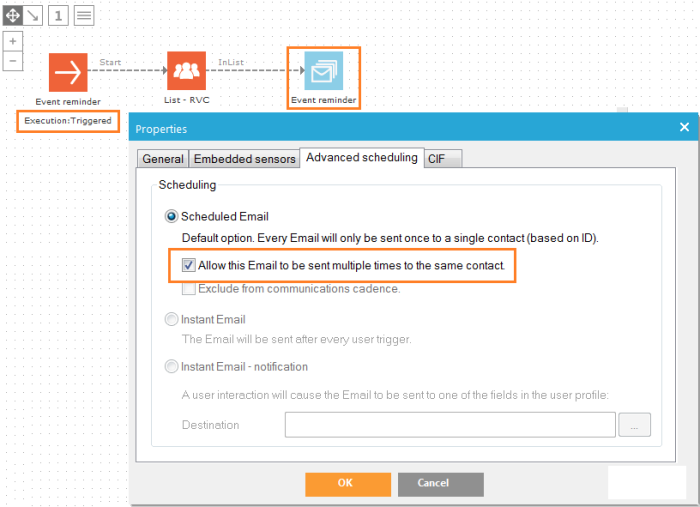
La valeur Optout du contact est prise en compte. Si le contact est désabonné (champ OPTOUT > 0), il ne recevra pas l'e-mail, même s'il fait partie de la sélection cible du Journey.
Vous pouvez définir manuellement les déclencheurs, mais vous pouvez aussi créer une instruction SQL pour les générer.
A : Manuellement
Pour définir manuellement un déclencheur, sélectionnez l'option « Déclenché » et cliquez sur le bouton « Programmer ». La page « Déclencheurs du Journey » s'affichera :
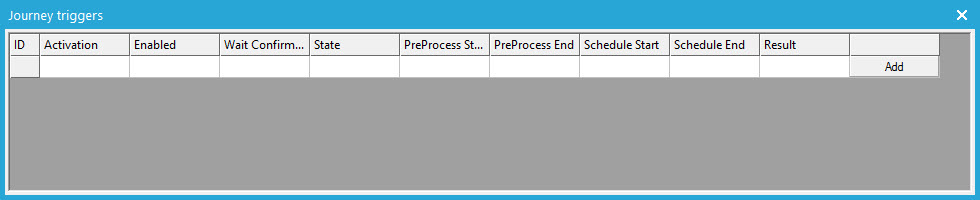
Une table y donne un aperçu des déclencheurs qui ont été définis manuellement pour le Journey actif. Cliquez sur le bouton « Ajouter » pour créer des nouveaux déclencheurs :
L'onglet « Propriétés » permet de définir les options suivantes :
-
Date et heure d'activation : la date et l'heure auxquelles le Journey doit être exécuté.
-
Activé : pour définir plusieurs déclencheurs pour un seul et même Journey. Ces déclencheurs ne doivent pas tous être activés à la fois. L'option « Activé » permet d'activer ou de désactiver les déclencheurs.
-
Confirmation requise avant l'envoi des e-mails : pour demander une confirmation avant que les e-mails ne soient envoyés. Vous pouvez utiliser cette option lorsque le Journey est encore en phase de test.
Exemple : si le message doit être envoyé tous les lundis matin à 8 h, vous devrez créer les déclencheurs avec la date et l'heure de chaque lundi d'envoi du message.
B : Instruction SQL
Créer les déclencheurs un à un peut prendre du temps. Si vous avez besoin d'un grand nombre de déclencheurs, les définir manuellement est une tâche laborieuse. Les déclencheurs peuvent être créés directement dans le back-end. Ce que font parfaitement les experts en script SQL. Contactez votre responsable de bases de données ou votre intégrateur système. Un script SQL sera sûrement utilisé pour générer les déclencheurs. Vous pourrez ensuite exécuter ce script dans la section Configuration/Script avancé de Sellligent Campaign.
Remarque technique :
La table de stockage des déclencheurs est « CAMPAIGNTRIGGERFLAGS ». Les champs à définir sont CAMPAIGNID (=ID du Journey), START_DT (=date de début), ENABLED (=1 si activé), REQCONFIRM (=1 si la confirmation est requise ; cette dernière doit être traitée manuellement car la confirmation avant envoi n'est pas automatique dans Selligent Campaign). STATE doit être 0 (le déclencheur ne fonctionnera pas si l'état est vide/nul).
Dates de début et de fin
Vous pouvez définir une date de début et une date de fin pour chaque programmation. Le Journey sera actif pendant la période indiquée.
Une fois une date de fin définie, les options « Hors ligne » et « En attente » situées en bas de page sont activées. Ce qui modifie le statut du Journey lorsque la date de fin est atteinte.
Lorsqu'un Journey est mis hors ligne, vous pouvez définir une redirection. Selligent autorise trois types de redirection :
- Redirection vers un emplacement externe, à savoir un site web. Vous devez saisir l'URL exacte de ce site.
- Redirection vers une page microweb alternative. Dans ce cas, le contact est redirigé vers une page Selligent. Cette page n'est pas intégrée dans un Journey.
Cliquez sur le bouton [...] pour accéder à la boîte de dialogue permettant de sélectionner une page. L'arborescence affichée dans cette boîte de dialogue est la même que celle de Selligent Editor. - Utilisation d'une page alternative issue d'un Journey différent. Dans ce cas, la redirection s'effectue vers une page d'un autre Journey.Cliquez sur le bouton [...] pour accéder à la boîte de dialogue permettant de sélectionner une page de Journey.
Basé sur des actions
Hormis ces trois types de programmation, il est également possible d'exécuter des Journeys orientés action. L'e-mail transactionnel en est un exemple. Chaque fois qu'un contact fait quelque chose (effectue une action), un e-mail doit être envoyé. Par exemple, le contact commande un article, abandonne son panier, ne paye pas sa facture à temps, etc.
