
IA et Selligent
Introduction
Grâce à l'IA, les marketers gagnent du temps et économisent des efforts lors de l'élaboration des campagnes, tout en tirant parti de suggestions, d'améliorations et d'options de contenu alternatives pilotées par l'IA. La plate-forme exploite cette puissante fonctionnalité en intégrant l'IA à différents points de contact de l'application, fournissant ainsi aux marketers les outils dont ils ont besoin pour élaborer les campagnes les plus optimisées possibles.
L'IA est intégrée dans les sections suivantes de l'application et est disponible sur demande :
-
Dans les composants Texte d'un e-mail, d'un template ou d'une page.
-
Dans une notification mobile pour définir la bannière et le titre de la notification push, ainsi que dans le titre et le contenu textuel in-app.
-
Dans les lignes d'objet et les résumés courts des e-mails et des templates.
-
Dans le test A/B de la ligne d'objet, pour définir les objets du test.
-
Dans la création de tableaux de bord sur Data Studio, en suggérant des widgets et des éléments ou en demandant à l'IA d'aider à la sélection.
Remarque : il est recommandé de toujours vérifier les résultats générés par le module IA, afin de s'assurer qu'ils sont corrects et complets.
Utilisation de la fonction Selligent AI
La fonction Selligent AI est légèrement différente selon l'endroit d'où elle est appelée :
À partir d'un composant Texte, SMS, MMS, RCS
1. Lorsque l'IA est activée pour votre environnement, vous pouvez y accéder par le biais d'une icône IA dédiée dans la barre de personnalisation du composant ou de l'élément.
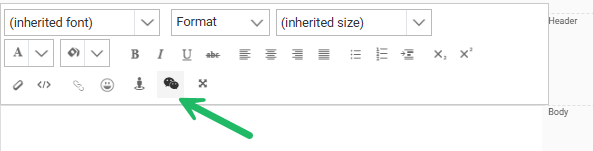
2. Une boîte de dialogue Selligent AI s'affiche pour vous aider à réaliser votre copie.
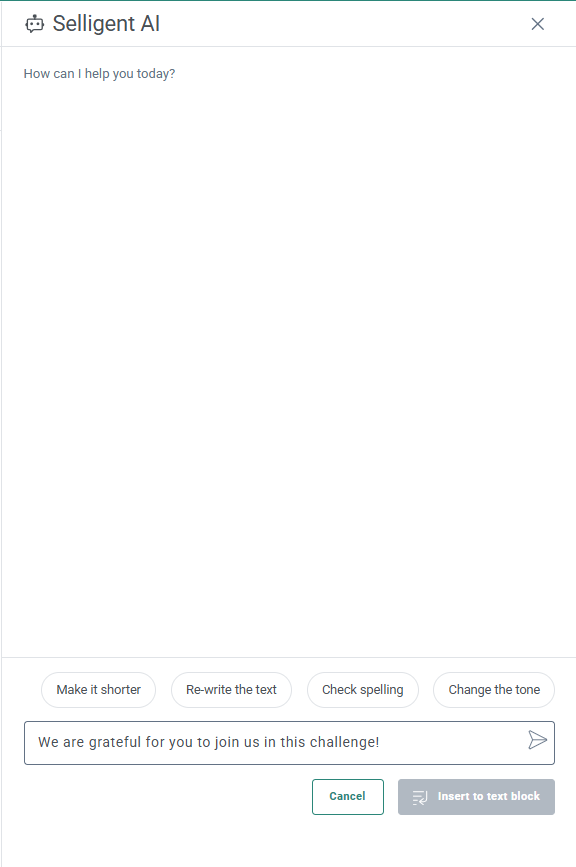
Le module IA peut être utilisé de deux manières :
- Améliorer le contenu actuel. Dans ce cas, sélectionnez d'abord le texte dans votre composant, puis cliquez sur l'icône IA.
- Créer un nouveau contenu sur la base d'une instruction ou d'une question.
3a. Si vous sélectionnez un texte existant dans votre message et que vous cliquez ensuite sur l'icône IA, le texte sélectionné est utilisé comme question dans votre boîte de dialogue. Vous pouvez alors choisir de raccourcir le texte, de le réécrire, de vérifier les fautes d'orthographe ou de changer le ton. Lorsque vous êtes satisfait du résultat, cliquez sur le bouton Insérer dans le bloc de texte pour remplacer le texte existant par le texte généré par l'IA.
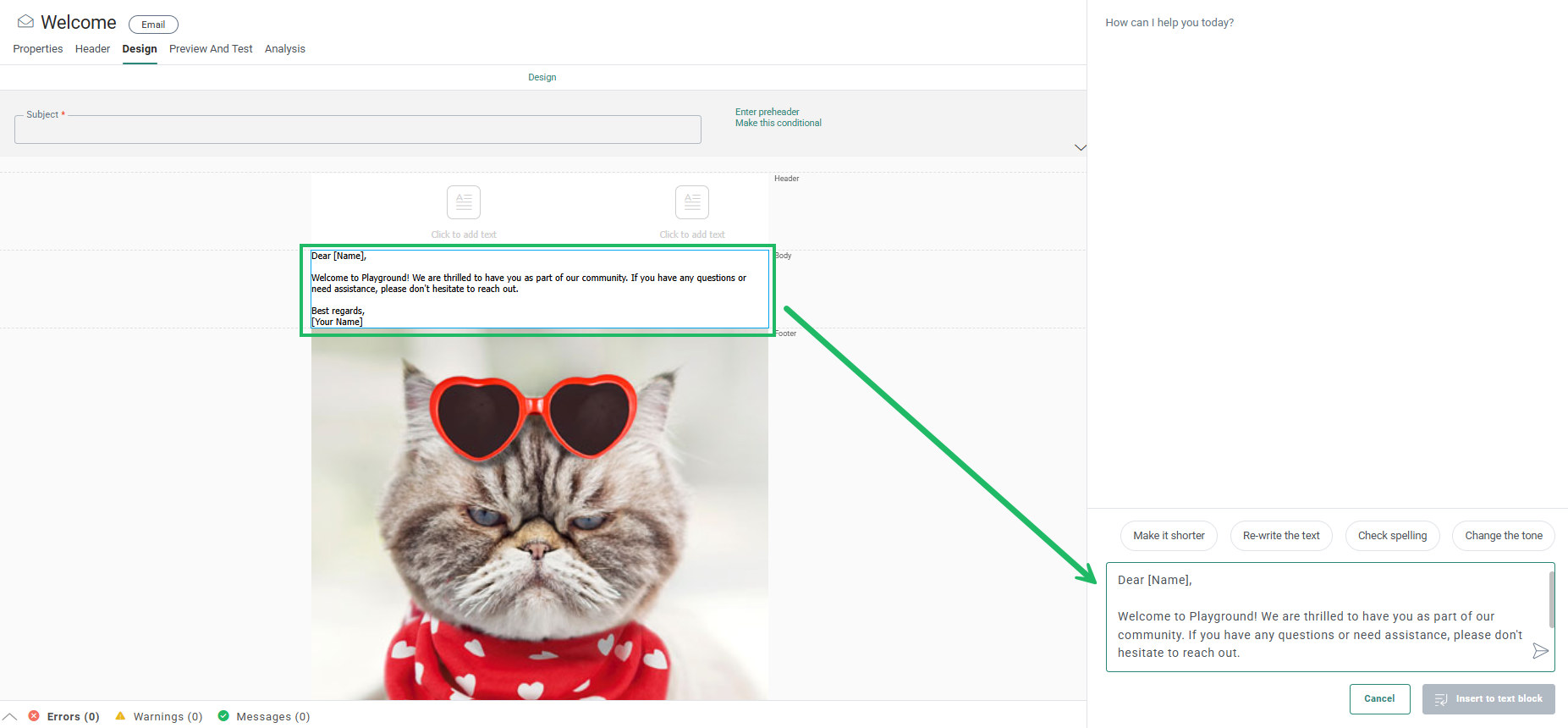
3b. Si vous ne sélectionnez pas le texte existant, cliquez sur l'icône IA et saisissez votre question ou instruction :
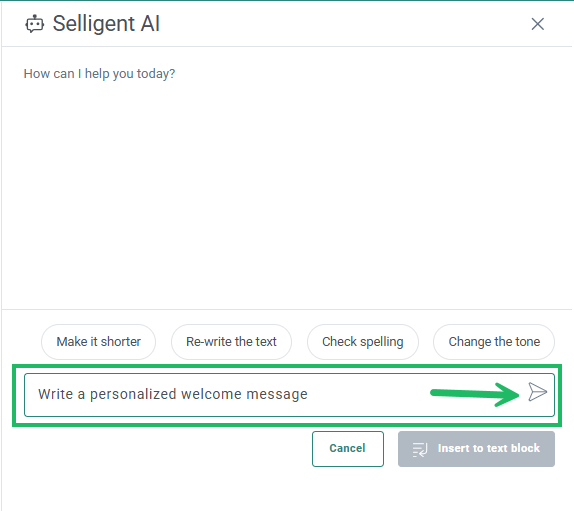
Cliquez sur la flèche dans le champ d'instruction pour générer le résultat. Le texte généré est renvoyé :
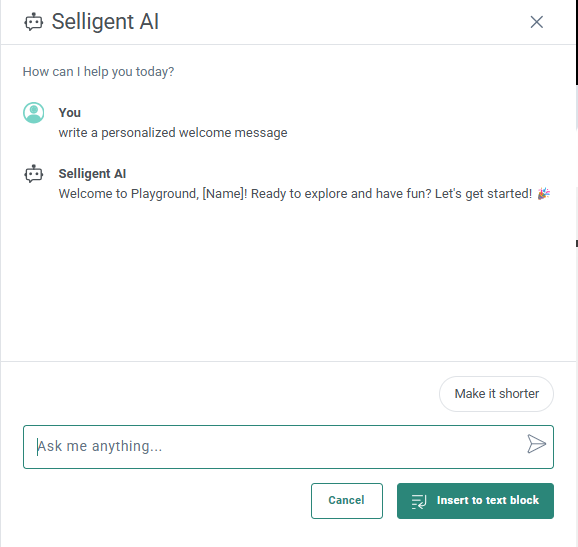
Remarque : Le texte est généré par défaut dans la langue dans laquelle la question est posée, sauf si des instructions spécifiques sont données dans la boîte de dialogue IA. Après avoir généré le texte, vous pouvez également demander à ce qu'il soit traduit en ajoutant par exemple « en français » dans le chat.
Si vous êtes satisfait du résultat, vous pouvez insérer le bloc de texte dans votre message. Vous pouvez également continuer à améliorer le texte en utilisant le bouton Raccourcir ou en saisissant une nouvelle instruction pour améliorer ou modifier le texte.
Dans la section Notifications mobiles, Lignes d'objet et Résumés courts
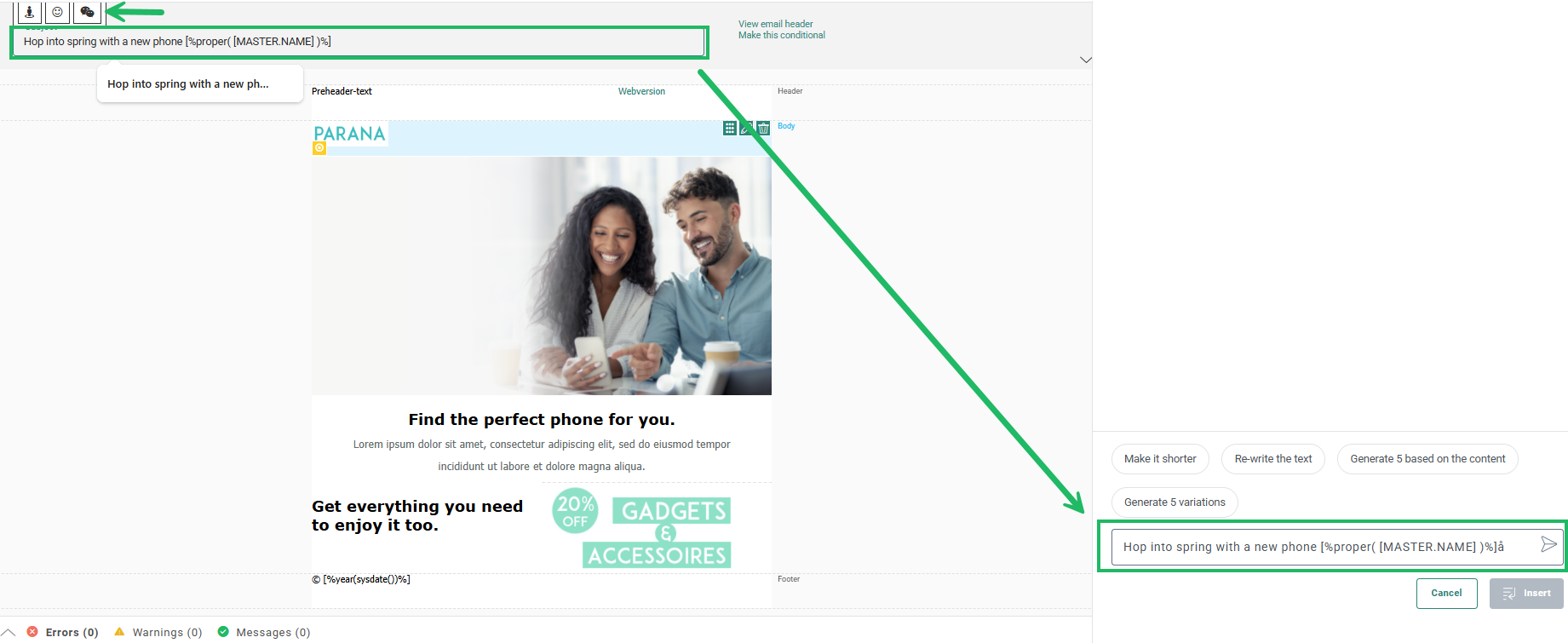
Selligent AI peut être appelé à partir de la ligne d'objet du message et du résumé court du message, ainsi qu'à partir des notifications mobiles et des messages in-app, à l'aide de l'icône IA disponible dans le menu Personnalisation : .
-
Si le sujet ou le résumé court contient déjà du contenu, le texte est automatiquement utilisé comme question dans votre dialogue. Vous pouvez ensuite choisir de le raccourcir, de le réécrire, de générer 5 variantes ou 5 nouvelles lignes d'objet du contenu.
-
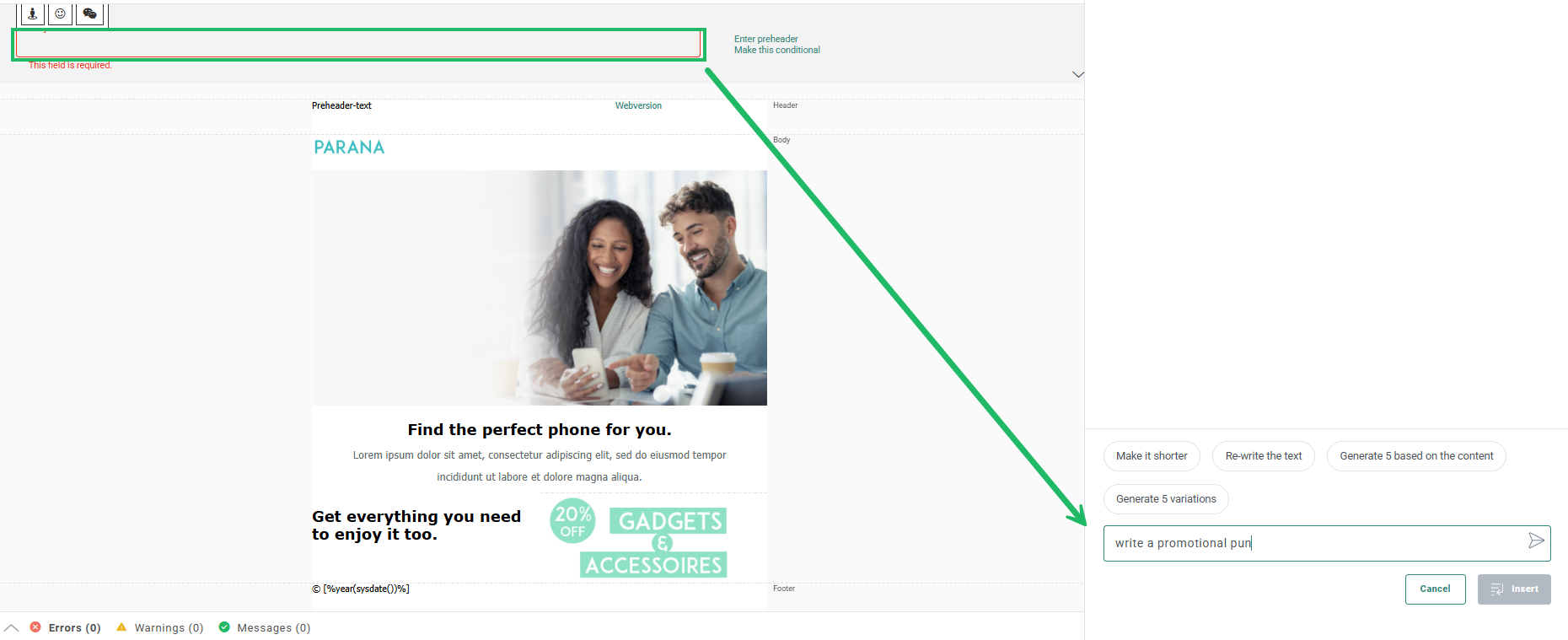
Si aucun texte n'est disponible dans l'objet ou le résumé court, vous pouvez saisir l'instruction manuellement et générer 5 variantes en utilisant une instruction, en la raccourcissant, en réécrivant le texte ou en générant 5 variantes basées sur le contenu.
Lorsque vous choisissez de générer 5 variantes, elles sont répertoriées dans la boîte de dialogue pour que vous puissiez faire votre choix :
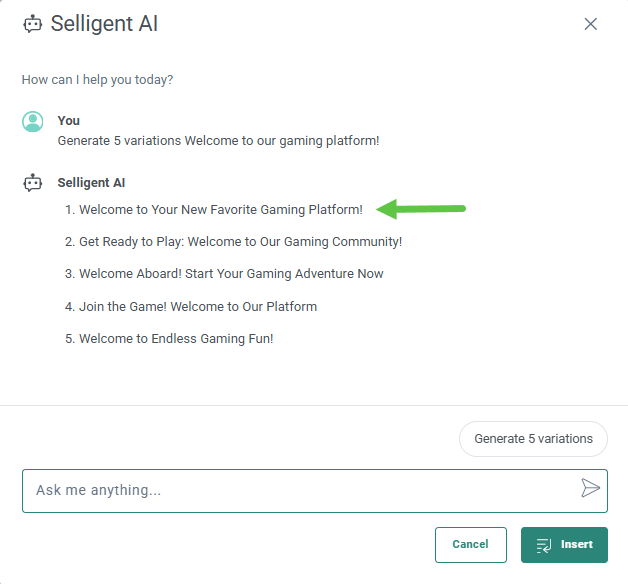
Si vous souhaitez une amélioration, vous pouvez utiliser à nouveau le bouton Générer 5 variantes pour régénérer le résultat. Vous pouvez également fournir une instruction pour améliorer le résultat.
Lorsque vous êtes satisfait du résultat, cliquez sur l'option de la liste pour l'utiliser dans votre message.
À partir du composant A/B de la ligne d'objet ou du parcours A/B de la ligne d'objet
1. Dans le test A/B de la ligne d'objet, vous pouvez appeler Selligent AI en cliquant sur l'icône  .
.
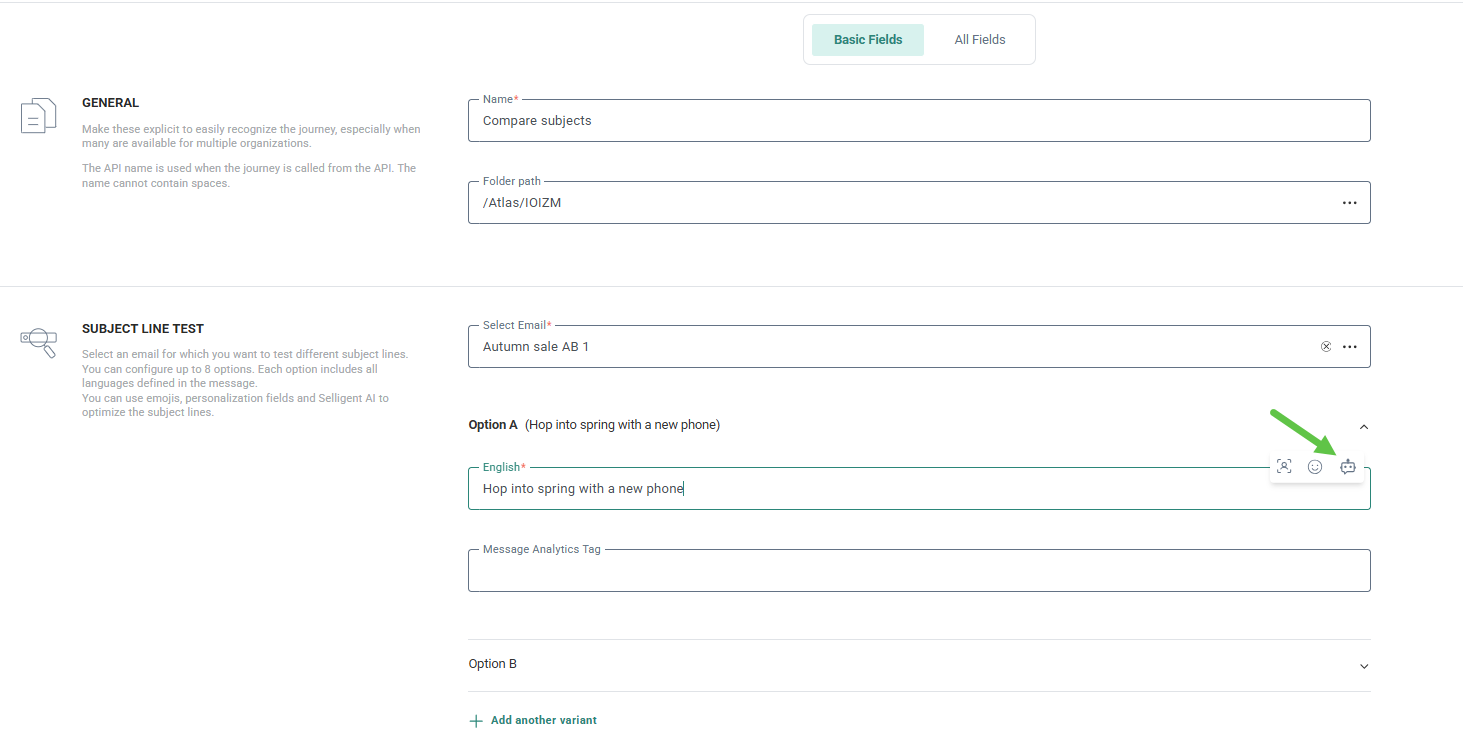
2. Si une ligne d'objet est déjà remplie, elle est utilisée comme question ou instruction dans la boîte de dialogue IA :
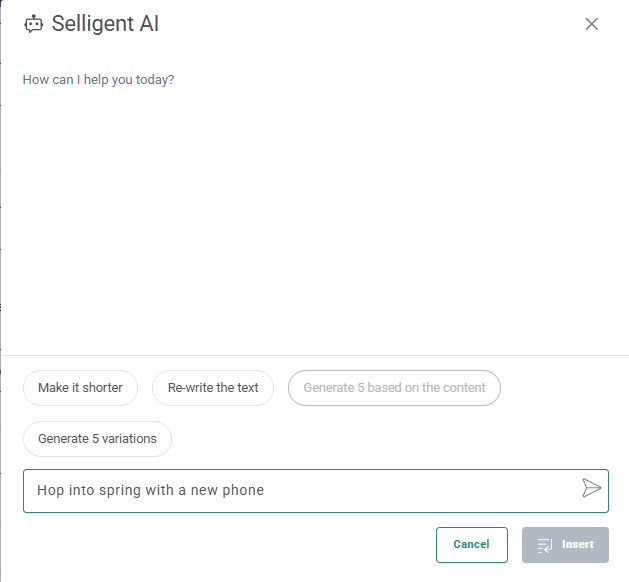
Vous pouvez choisir les options suivantes :
- Raccourcir : Une version plus courte du texte existant est générée, après quoi 5 variantes peuvent être générées.
- Réécrire le texte : Le texte existant est reformulé et amélioré.
- Générer 5 variantes : Cinq versions différentes du texte existant sont générées.
- Cliquez sur la flèche dans le champ Instruction : Une version alternative du texte saisi est générée.
Si vous n'êtes pas encore satisfait du résultat, vous pouvez encore l'améliorer et générer de nouvelles versions.
3. Une fois cette étape franchie, sélectionnez votre variante préférée. Elle est ajouté à votre ligne d'objet.
Créer un tableau de bord à l'aide de l'IA
Data Studio permet aux créateurs de tableaux de bord d'utiliser des graphiques suggérés par l'IA. Il existe deux façons de procéder : utiliser des suggestions ou demander l'aide de l'IA.
Utiliser des suggestions :
1. L'onglet Suggestions s'affiche sous Ajouter un élément.
2. Selligent AI génère des exemples de graphiques qui peuvent être intégrés dans un tableau de bord.
Les graphiques suggérés sont basés sur un ensemble de données spécifique, affiché en haut de la fenêtre.
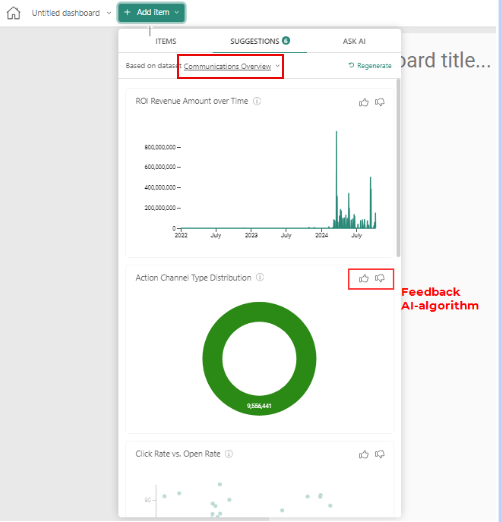
3. Le jeu de données source peut être remplacé par n'importe quel autre jeu de données sur lequel l'utilisateur a des droits d'affichage.
4. Pour utiliser le graphique suggéré dans votre tableau de bord, il vous suffit de le glisser-déposer. Une fois le graphique placé sur le tableau de bord, vous pouvez toujours en modifier les données et/ou la configuration.
Remarque : en arrière-plan, l'IA apprend quels graphiques pourraient être intéressants pour vous ou d'autres clients. Afin d'accroître ces connaissances, nous vous recommandons de fournir un retour d'information en sélectionnant les pouces vers le haut ou vers le bas dans le graphique suggéré.
Demander à l'IA
1. L'onglet Demander à l'IA s'affiche sous Ajouter un élément.
2. La fonction Demander à l'IA vous permet de créer des graphiques basés sur un langage commun, tels que Montrez-moi l'évolution du taux d'ouverture par mois ou Montrez-moi un diagramme à barres avec les 10 meilleurs journeys sur le taux d'ouverture de l'année en cours. Le graphique obtenu s'affiche.
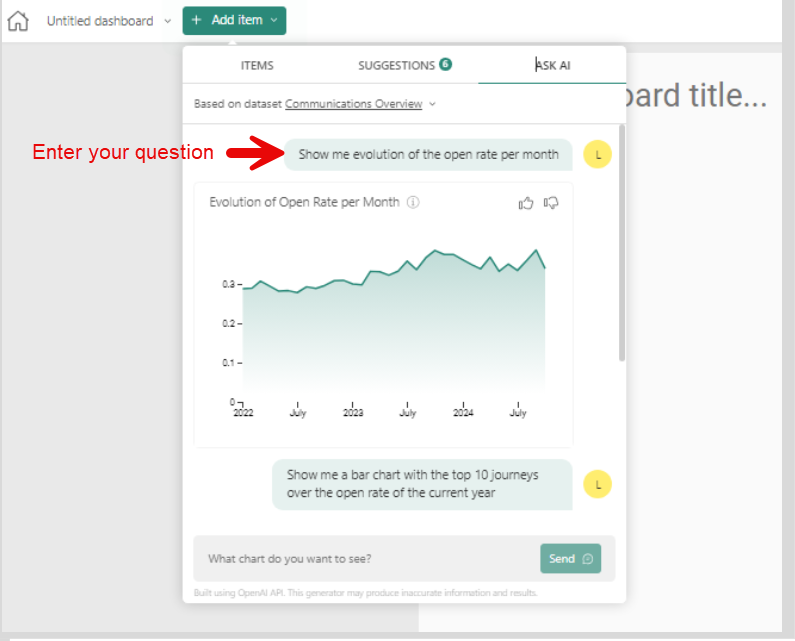
3. Le graphique généré est basé sur un jeu de données spécifique, affiché en haut de la fenêtre.
4. Le jeu de données source peut être remplacé par n'importe quel autre jeu de données sur lequel l'utilisateur a des droits d'affichage.
5. Pour utiliser le graphique proposé dans votre tableau de bord, il vous suffit de le glisser-déposer. Une fois le graphique placé sur le tableau de bord, vous pouvez toujours en modifier les données et/ou la configuration.
Conseils et astuces pour utiliser l'IA
Quelques conseils pour obtenir de meilleurs résultats :
-
Fournissez une instruction claire à l'IA en utilisant la formule suivante : Voix souhaitée + Nombre de mots + Public cible + Résultat souhaité. Cela pourrait ressembler à ceci : « Avec un ton marketing persuasif, expliquez en 60 mots pourquoi septembre est le mois idéal pour commencer un programme de remise en forme. »
-
Utilisez les lignes directrices de votre marque concernant la voix. Vous pouvez également inclure le site web de votre entreprise dans l'invite, par exemple : « Dans la voix marketing de monentreprise.com, écrivez… »
-
Décrivez un public cible spécifique, le cas échéant. Si vous générez du texte à partir d'une invite plus générale, utilisez « client ».
-
Documentez vos invites les plus efficaces pour pouvoir les réutiliser.
-
En général, l'utilisation d'une URL vers un produit spécifique fournit à l'IA des descriptions de produits qui peuvent être utilisées pour rédiger du contenu convaincant. Vous pouvez également coller une brève description du produit dans la zone d'invite.
À retenir :
-
Ne vous fiez pas uniquement à l'IA.
-
Vérifiez toujours les résultats générés par l'IA. Ne copiez pas à l'aveuglette.
-
Soyez attentif aux informations personnelles ou internes de l'entreprise.
