
Une fois le message RCS créé, vous pouvez en concevoir le contenu.
Pour plus d'informations sur la création d'un message RCS et sur les propriétés RCS, consultez les rubriques correspondantes.
Conception du RCS
Une fois le message RCS (Rich Communication Services) créé, le canevas de conception sur le côté droit vous permet de définir son contenu. Vous avez le choix entre quatre types de messages RCS :
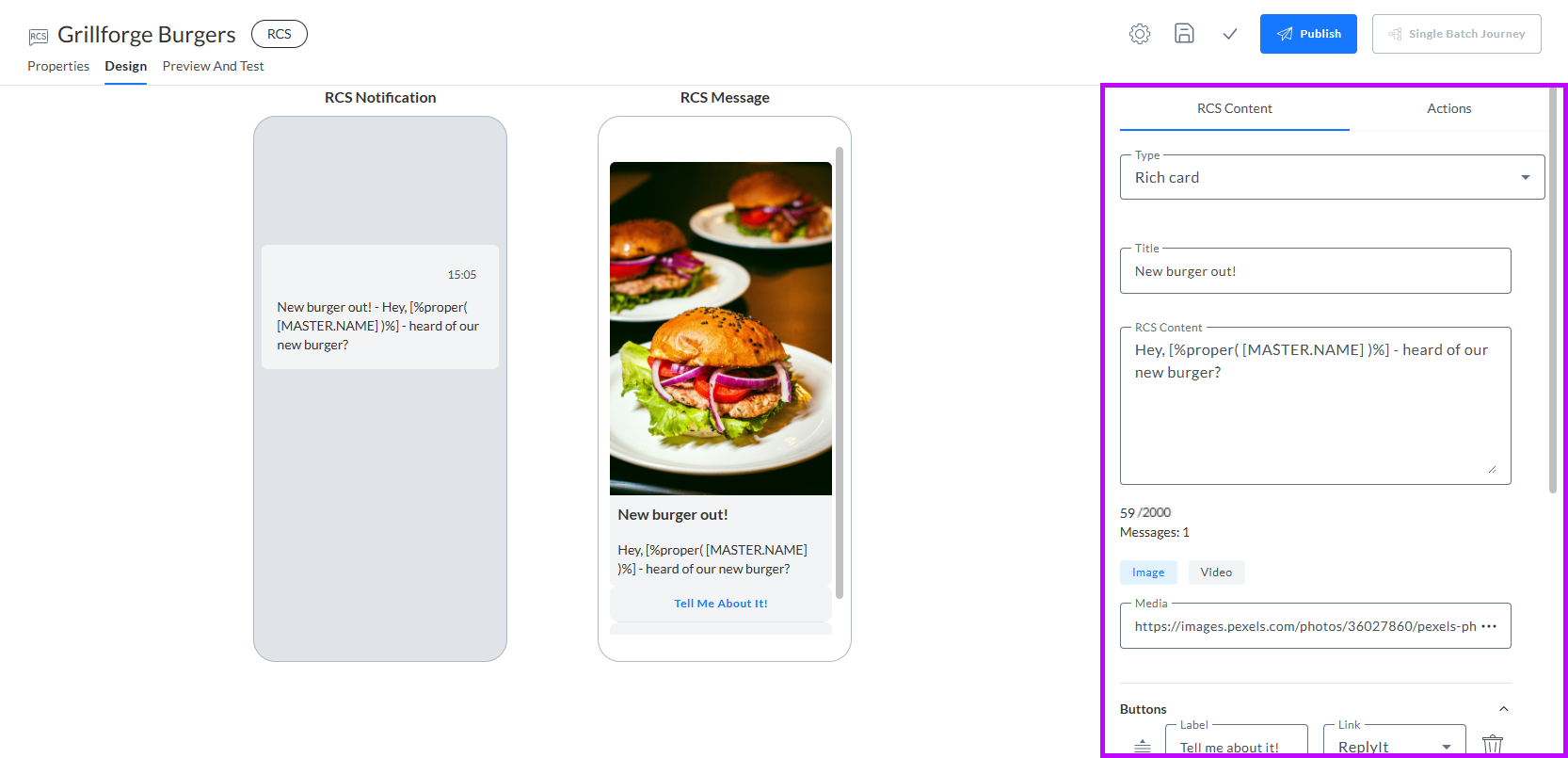
- Texte - Contient uniquement un message texte.
- Carte riche - Peut comprendre un titre, le contenu du message, des médias (image ou vidéo) ou des boutons d'action.
- Carrousel - Affiche une collection de 10 cartes riches au maximum.
Remarque : À tout moment, vous pouvez décider de passer à un autre type de fichier, par exemple d'un carrousel à une carte riche unique ou même à du texte. Lors de la rétrogradation d'une carte riche au mode texte, les éléments multimédias et les boutons sont masqués, mais peuvent être restaurés si vous optez de nouveau pour la carte riche.
Conception d'un texte RCS
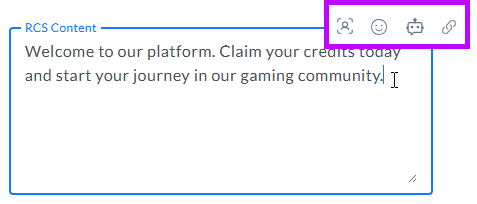
1. Saisissez votre texte. Tapez votre message dans le champ de contenu RCS. Au fur et à mesure que vous tapez, une barre d'outils apparaît pour vous permettre de personnaliser votre travail.
2. Personnalisez le message :
- Cliquez sur l'icône Personnalisation ou Émoticône pour insérer des éléments à l'emplacement du curseur.
- Utilisez l'icône Générer du texte avec l'IA pour obtenir de l'aide sur le contenu du message.
- Cliquez sur l'icône Liens pour ajouter des liens suivis.
3. Limite de caractères :
- Un message ne peut contenir que 3 072 caractères maximum. Les messages simples sont limités à 160 caractères.
- Le nombre de caractères utilisés/maximum et les caractères restants s'affichent sous la zone de saisie.
Remarque :
Les RCS peuvent contenir des champs de personnalisation, des émoticônes ainsi que des expressions et des liens courts suivis.
4. Définir un SMS de secours. Un SMS est envoyé si le message RCS ne peut être livré. Il utilise le même canal que le message RCS.
Conception d'une carte riche RCS
Une carte riche RCS peut comprendre un titre, un contenu, des médias ou des boutons.
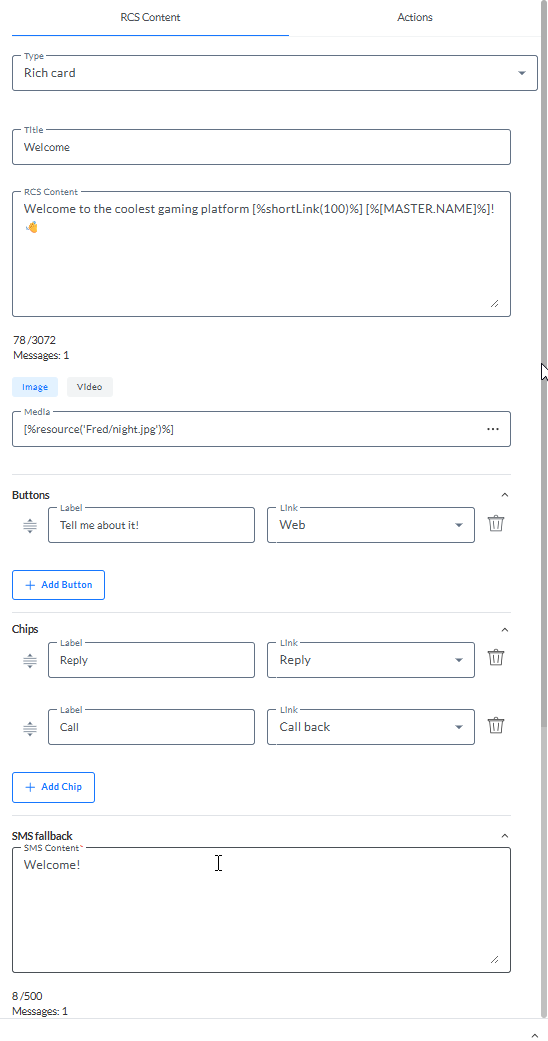
1. Sélectionnez carte riche dans la liste déroulante du type de RCS.
2. Définissez un titre. Ce dernier s'affiche au-dessus du contenu du message. Un maximum de 200 caractères est autorisé.
3. Définissez le contenu du RCS. Un maximum de 2000 caractères est autorisé.
Pour plus de détails, voir Conception d'un texte RCS.
4.Sélectionnez image ou video.
Remarque : Pour tout fichier utilisé dans le message de la carte enrichie, les règles suivantes s’appliquent :
- La taille maximale du fichier est de 100 Mo. Ceci s’applique aux images JPG, PNG et GIF, ainsi qu’aux formats vidéo courants.
- Les vidéos dépassant 100 Mo seront réduites à 100 Mo. Tout contenu excédentaire sera supprimé.
- La longueur maximale de l’URL du fichier est de 2 045 caractères.
5. Sélectionnez ou saisissez la ressource Média. Cliquez sur le bouton ... pour choisir une ressource dans la bibliothèque. Vous pouvez également saisir manuellement une URL externe.
Remarque: RCS ne prend pas en charge le texte alternatif pour les images ou les vidéos. Assurez-vous que la description de la carte est correctement renseignée !
6. Lorsque la vidéo est sélectionnée, choisissez la vignette Média. Cliquez sur le bouton ... pour choisir une ressource dans la bibliothèque. Vous pouvez également saisir l'URL de la vignette. Les vignettes sont facultatives.
Remarque: Le comportement des vidéos sélectionnés est le suivant :
Vidéo uniquement : La vidéo s'affiche.
Vidéo et vignette : La vignette avec le bouton de lecture s'affiche.
7. Ajouter un ou plusieurs boutons. Lors de la conception d'une carte RCS enrichie, vous pouvez ajouter jusqu'à quatre boutons au message, chacun contenant un maximum de 25 caractères. Cliquez sur le bouton Ajouter. L'écran suivant s'affiche :
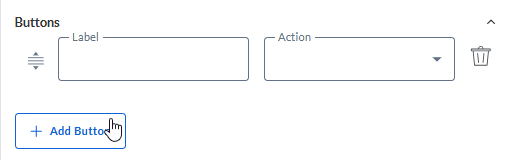
Vous pouvez attribuer un lien et un libellé à chaque bouton.
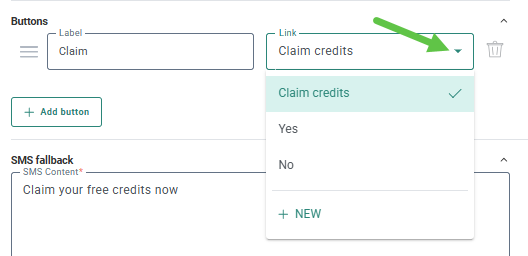
Lien - Pour chaque bouton, sélectionnez un lien dans la liste déroulante ou créez un nouveau. Ce lien définit l'action générée en cliquant sur le bouton. Il existe quatre types de liens :
- URL externe - Le destinataire est redirigé vers une URL externe spécifique (HTTP://). Les liens vers des applications, des e-mails ou des cartes ne fonctionnent pas avec RCS.
- Définir dans le journey - La redirection est définie dans le journey lui-même, après l'événement onclick.
- Journey existant - Le destinataire est redirigé vers un journey existant.
- Répondre -Lorsque les destinataires appuient sur un bouton de réponse dans un message RCS, la réponse suggérée est automatiquement insérée dans la conversation et renvoyée. Pour que cela fonctionne, chaque bouton doit inclure des données de postback, qui indiquent au système l'action à entreprendre lorsque la réponse est reçue.
Ces données de postback peuvent ensuite être utilisées comme mot clé pour un événement entrant dans un journey, ce qui vous permet de déclencher des actions de suivi en fonction de la réponse du destinataire.
Lorsque vous définissez les données de postback, gardez à l'esprit les guidelines suivantes :
- Utilisez des valeurs uniques pour chaque réponse afin d'éviter toute confusion avec d'autres événements entrants.
- Utilisez des traits d'union pour les réponses à plusieurs mots (par exemple, commande-confirmée) afin que le système traite l'ensemble de la phrase comme un seul mot clé.
Une fois que les liens existent, vous pouvez les ajouter au bouton comme expliqué ici.
En savoir plus sur la gestion des liens dans le contenu.
Libellé de bouton - Texte affiché sur le bouton.
Remarque: Si vous utilisez plusieurs langues pour votre message, vous devez également cliquer sur
le menu déroulant Langue pour
saisir le texte des autres langues.
Concevoir un carrousel RCS
Un carrousel RCS comprend jusqu'à 10 cartes riches.
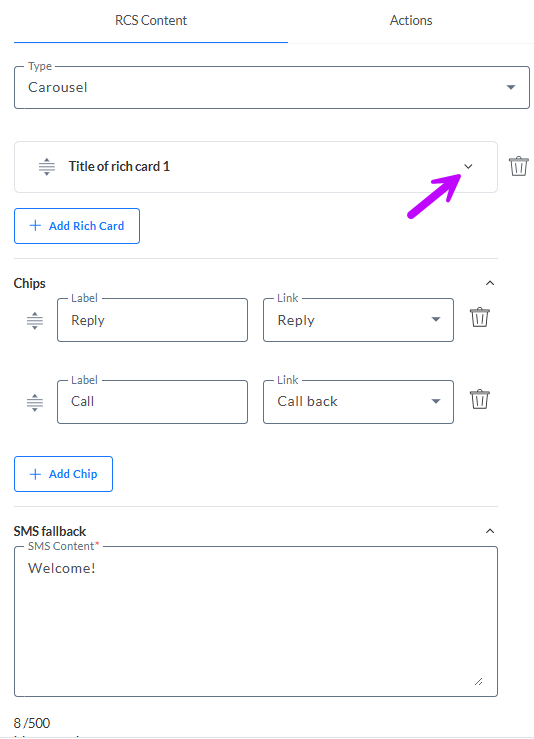
1. Remplissez les propriétés de la première carte riche comme expliqué dans la section ci-dessus. Vous pouvez réduire le panneau des propriétés d'une carte riche en cliquant sur la flèche.
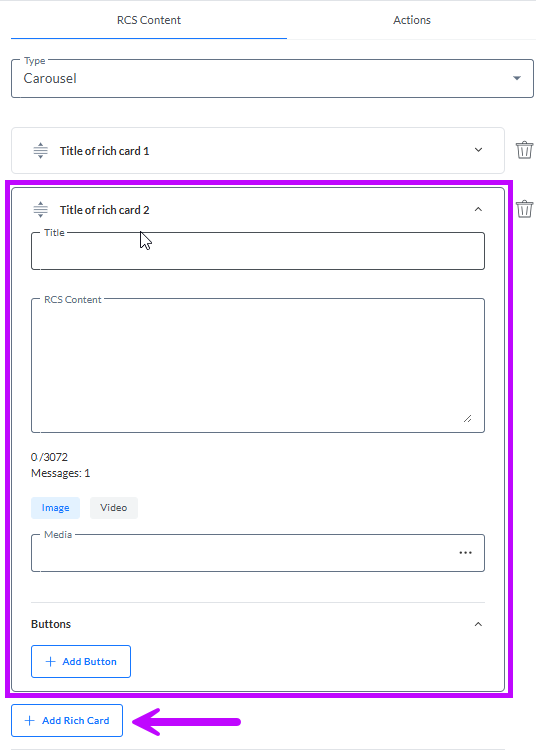
2. Pour chaque nouvelle carte riche, cliquez sur Ajouter une carte riche. Un nouveau panneau de propriétés des cartes riches a été ajouté.
Remarque : Il est possible de modifier l'ordre des carte riches et donc leur position dans le carrousel. Pour ce faire, survolez l'icône de réorganisation et faites glisser la carte riche vers sa nouvelle position.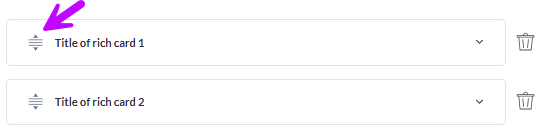
Si la taille cumulée de tous les médias dans la carte Rich du carrousel dépasse 100 Mo, le message est rejeté.
Prévisualisation du message
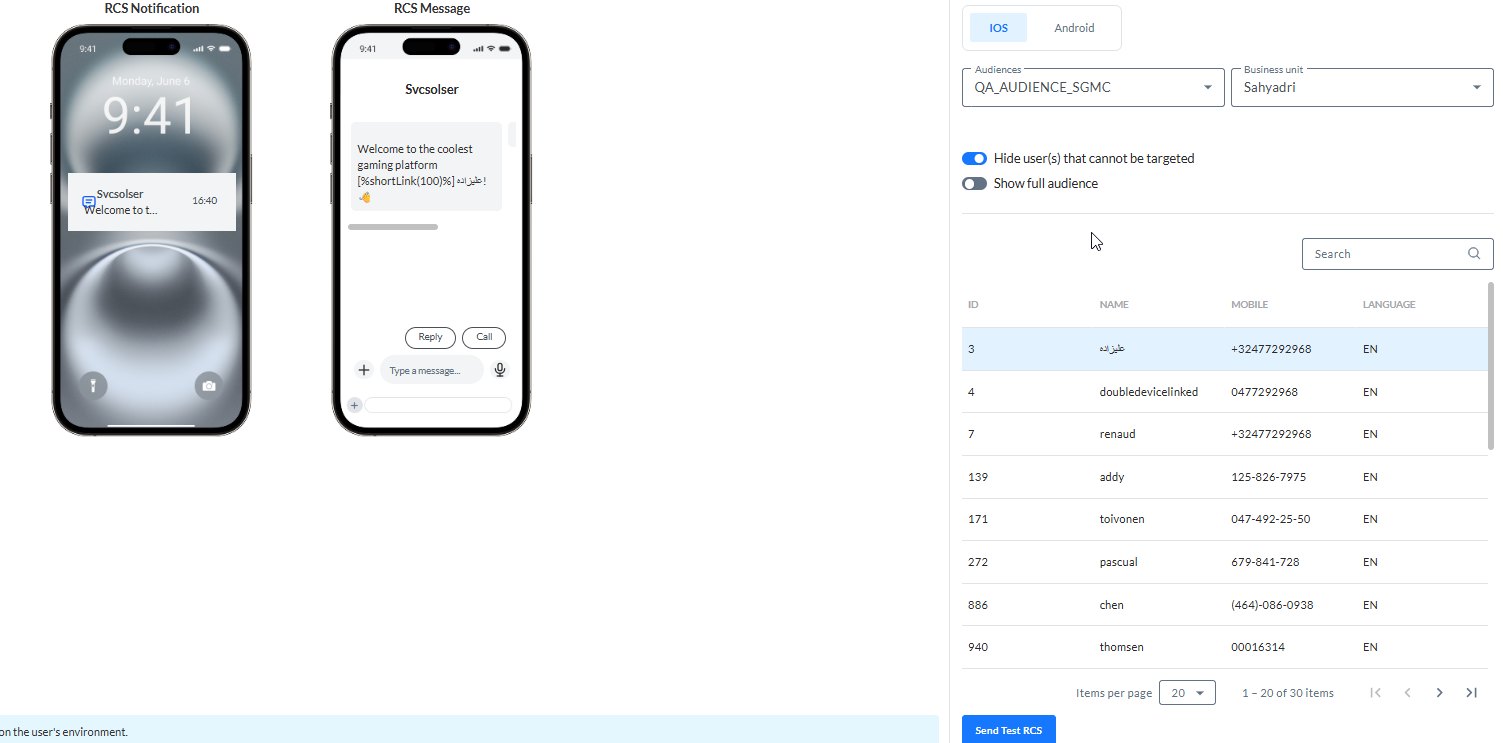
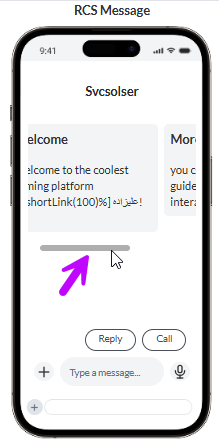
Pour les RCS de type carrousel, vous pouvez faire défiler les différentes versions à l'aide de la barre de défilement située en bas de l'aperçu :
Liens dans le contenu RCS et boutons
Les liens peuvent être ajoutés à un RCS de deux manières :
- Manuellement, en saisissant l'URL directement dans le contenu du RCS. Ces liens ne sont pas suivis et ne font donc l'objet d'aucun reporting. Ils ne sont pas raccourcis.
- Dans la section Liens. Ces liens sont suivis et sont toujours raccourcis. Les liens courts peuvent être utilisés dans le corps du message RCS ainsi que dans le bouton d'une carte riche.
Création de liens suivis
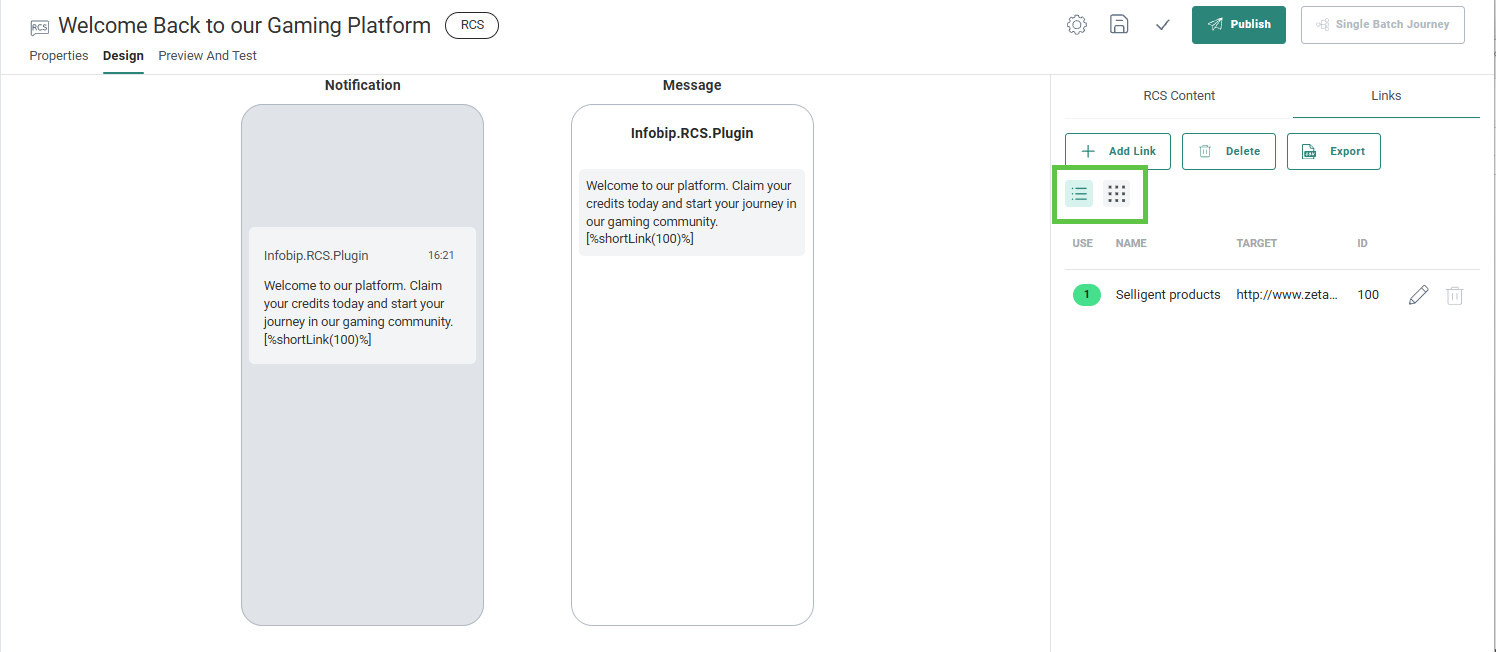
La création d'un lien suivi (lien court) se fait dans l'onglet Liens du panneau des propriétés du RCS. Il existe 2 vues : Affichage en liste et affichage en grille :
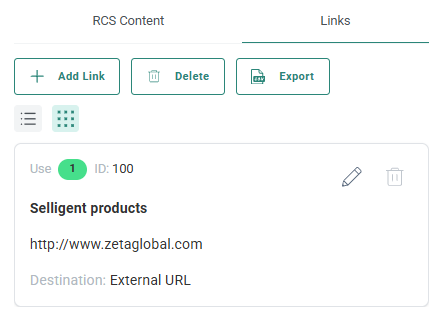
L'affichage en grille offre une vue plus claire et plus complète des propriétés du lien :
Pour créer un nouveau lien, cliquez sur le bouton Ajouter.
Pour plus de détails sur la création et les propriétés des liens, consultez la rubrique Liens.
Ajouter des liens courts au contenu d'un RCS
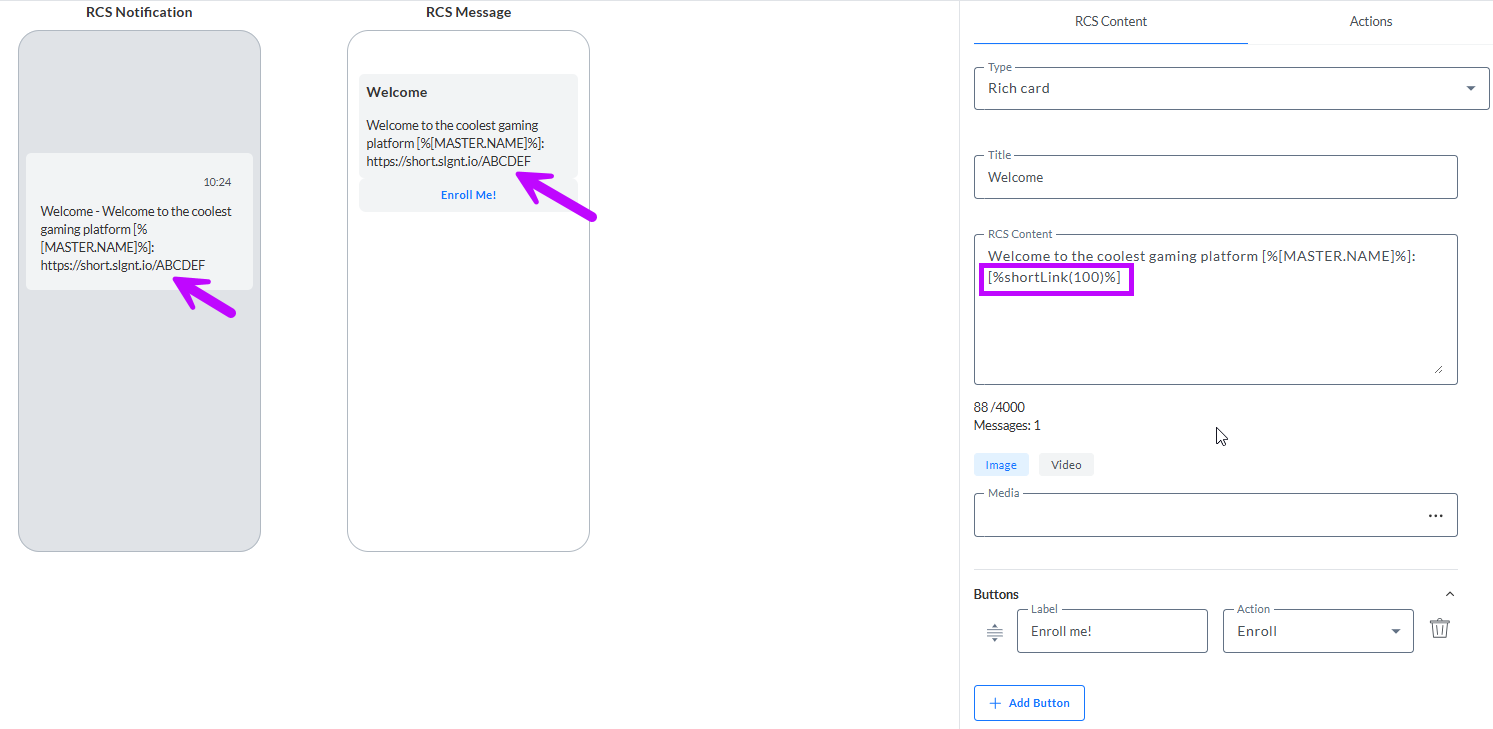
Cliquez sur l'icône de lien qui apparaît dans la barre d'outils contextuelle lorsque vous saisissez dans le champ de contenu RCS. Une liste déroulante des liens disponibles s'affiche, ainsi que la possibilité d'en créer un nouveau lien.
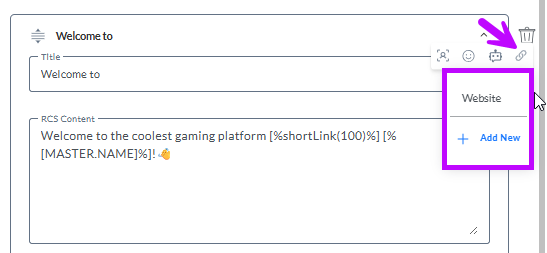
Lorsque le lien est ajouté, une expression de lien court (par exemple, [%shortLink(100)%]) est utilisée. Le message de gauche montre une URL courte « factice » (par exemple, https://short.slgnt.io/ABCDEF).
Remarque : Une URL courte « factice » est utilisée, car le raccourcissement de l'URL n'a lieu qu'au moment de l'envoi de l'exécution du journey.
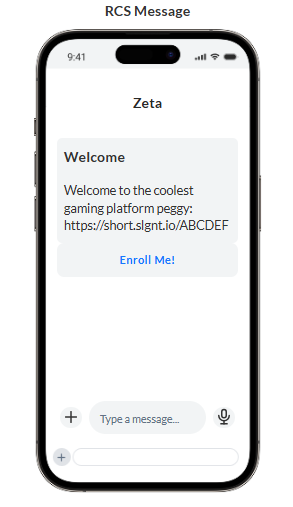
L'aperçu de votre message RCS affiche également ce lien en tant que tel.
Remarque : L'URL courte expire au bout de 90 jours.
Ajouter des liens courts à un bouton
Cliquez sur le menu déroulant situé à côté du champ du lien du bouton. Une liste des liens disponibles s'affiche. Vous pouvez en sélectionner un.
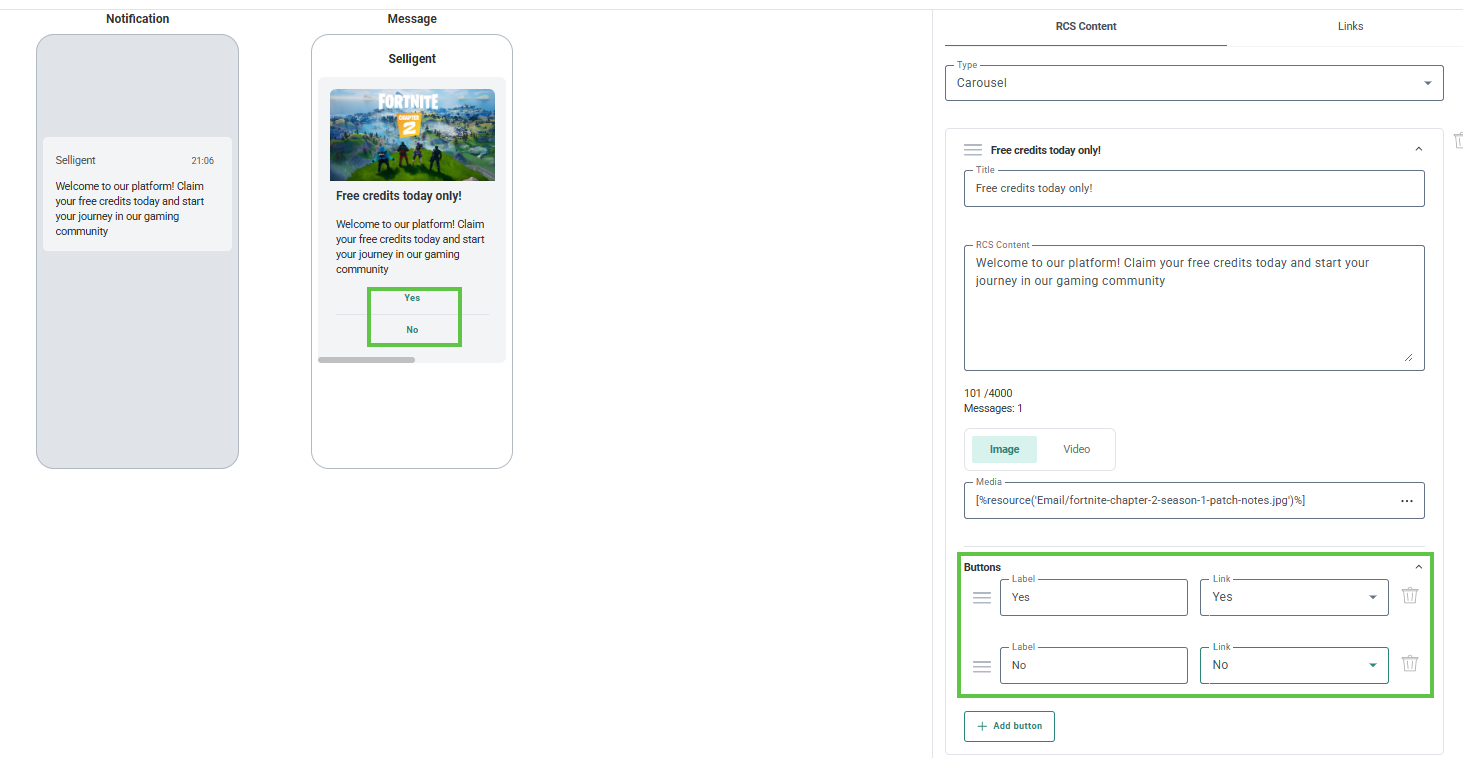
Une fois les boutons conçus, ils sont visibles dans l'aperçu du message, l'un en dessous de l'autre.
Maintenant que le message est prêt, vous devez le publier pour qu'il puisse être utilisé dans le cadre d'un journey.
