
L'en-tête de l'e-mail est une partie très importante de l'e-mail, qui influe sur la façon dont il est perçu, non seulement par le lecteur, mais aussi par les serveurs de messagerie. Il est très important que l'adresse de l'expéditeur et son domaine soient valides. Les e-mails sans objet ne seront pas envoyés et seront marqués comme 'mauvais templates'.
Les domaines de messagerie valides sont configurés au niveau de l'Unité commerciale pour chaque langue. Toutefois, un domaine de messagerie peut avoir plusieurs adresses d'expéditeur et de réponse par langue, ainsi qu'une adresse d'expéditeur et une adresse de réponse par défaut. Si plusieurs adresses d'expéditeur et de réponse sont configurées pour un domaine de messagerie, vous pouvez les modifier ici, dans la section de l'en-tête de l'e-mail, en en sélectionnant d'autres dans la liste déroulante. En outre, l'utilisateur peut modifier les alias par défaut pour les adresses de réponse et de destination.
Pour accéder à l'en-tête de l'e-mail et à d'autres éléments de conception, sélectionnez l'option Éditer de la barre d'outils.
Définir les propriétés de l'en-tête de l'e-mail
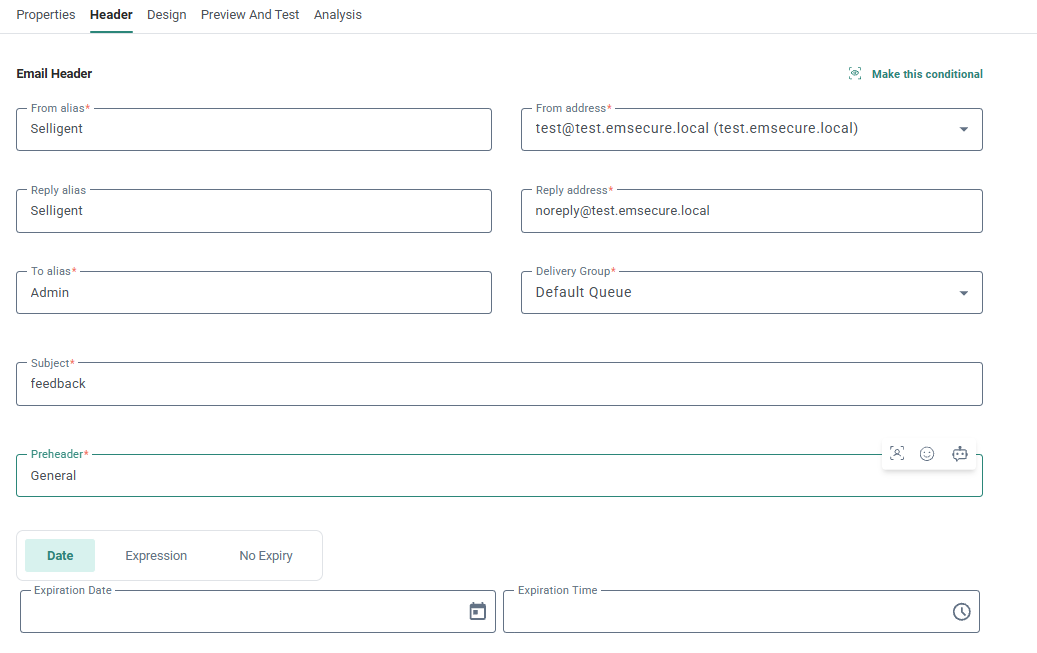
L'en-tête de l'e-mail comprend les éléments configurables suivants:
- Alias expéditeur — Saisissez le nom de l'expéditeur qui sera utilisé comme alias pour l'adresse-e-mail. L'alias correspond au nom qui s'affiche dans le client de messagerie. Si vous avez défini un alias « De » par défaut pour le domaine d'e-mail sélectionné, ce champ est déjà rempli.
- Adresse d'expéditeur — Une adresse d'expéditeur par défaut est remplie en fonction de la langue du message et du domaine de messagerie correspondant. Lorsque plusieurs adresses d'expéditeur possibles ont été définies pour le domaine, vous pouvez en sélectionner une autre dans la liste déroulante.
- Alias de réponse — Saisissez le nom de l'adresse de réponse qui sera utilisée comme alias. L'alias est le nom qui s'affiche dans le client de messagerie à la place de l'adresse e-mail. L'alias de réponse n'est pas obligatoire.
- Adresse de réponse — Une adresse de réponse par défaut est remplie automatiquement en fonction de la langue du message et du domaine de messagerie correspondant utilisé pour cette langue. Vous pouvez changer cela en sélectionnant une adresse de réponse différente dans la liste déroulante ou en saisissant une adresse de réponse manuellement.
Remarque : Lorsque vous effectuez une saisie manuelle, il incombe au marketer de s'assurer que l'e-mail est correct et bien configuré. Dans le cas contraire, le score antispam risque d'être mauvais.
- Alias destinataire (« À ») — Saisissez le nom du destinataire qui sera utilisé comme alias. Il s'affichera à la place de l'adresse e-mail du destinataire. Les champs de personnalisation (une valeur d'audience ou un champ d'extension de profil, par exemple) peuvent être utilisés pour renseigner ces champs (exemple: MASTER.FIRSTNAME). Si vous avez défini un alias « Destinataire » par défaut pour le domaine d'e-mail sélectionné, ce champ est déjà rempli.
- Résumé court — Le résumé court est le texte qui suit la ligne d'objet lors de la pré-visualisation d'un e-mail. Le résumé court est l'un des trois premiers éléments qu'un abonné voit à l'affichage d'un e-mail, après le nom de l'expéditeur et la ligne d'objet. La plupart des clients de messagerie mobile, PC et web le proposent de manière à vous informer du contenu de l'e-mail avant de l'ouvrir. Le texte est personnalisable et s'affiche juste en dessous de la ligne d'objet. Il ne s'affichera pas dans le corps de l'e-mail.Limitez le message du résumé court à 80 caractères, 100 maximum.
- Objet —Saisissez l'objet du message. Cette information est obligatoire dans l'e-mail.
Note: L'IA est disponible dans le résumé court et la ligne objet d'un e-mail. Une icône dédiée est disponible lorsque l'on survole le champ de saisie.Découvrez-en plus sur l'utilisation de l'IA pour la rédaction des objets et des résumés courts.
-
Expiration des e-mails — Ce paramètre facultatif permet aux marketers de faire expirer les e-mails à une date et une heure données. Lorsqu'un e-mail expire, le destinataire ne peut plus consulter le message. Cette fonction est généralement utilisée pour les e-mails d'inscription, les réinitialisations de mot de passe et d'autres communications sensibles au facteur temps. Vous pouvez choisir de définir une date et une heure exactes pour l'expiration, ou utiliser une expression. Exemple :[%addweeks(curdate(),4)%] qui créera une date d'expiration du jour de l'envoi + 4 semaines.
Par défaut, aucune date d'expiration n'est sélectionnée.
Remarque: Si l'en-tête de l'e-mail est déverrouillé dans un template, il est possible de créer un template sans que tous les champs soient complétés, ce qui permet de les compléter dans l'e-mail créé à partir du template. Pour les messages e-mails, les champs de l'en-tête de l'e-mail doivent toujours être complétés.
Remarque : Il est possible d'utiliser des champs d'audience, des champs d'extension de profil, des champs de sélection de données et des variables (personnalisées et système) pour personnaliser les champs, ainsi que les émoticônes.
Ajouter une personnalisation
L'en-tête de l'e-mail peut être personnalisé à l'aide des options suivantes:
- à l'aide de champs de personnalisation. Ces derniers peuvent être ajoutés à tous les champs de l'en-tête de l'e-mail (expéditeur, réponse, destinataire, résumé court et sujet).
- à l'aide d'émoticônes. Ces dernières s'ajoutent au résumé court et au sujet.
- à l'aide d'expressions
Ajouter des conditions à l'en-tête de l'e-mail
L'en-tête de l'e-mail peut différer en fonction des conditions spécifiques. Ces différences concernent l'alias expéditeur, l'alias destinataire, l'alias réponse, le résumé court et le sujet. Un jeu de données par défaut doit être fourni au cas où aucune des conditions ne serait remplie.
Exemple : Affichez des lignes d'objet différentes en fonction de l'âge. Assurez-vous de disposer d'un objet par défaut au cas où l'âge du contact serait inconnu.
1. L'hyperlien Rendre ceci conditionnel au bas de l'en-tête de l'e-mail donne accès à un éditeur de contraintes.

2. Dans l'éditeur de contraintes, définissez la contrainte à appliquer et donnez-lui un nom.
3. Lorsqu'une contrainte au moins est définie, l'en-tête de l'e-mail s'affiche différemment, avec sur la droite toutes les contraintes définies et sur la gauche le jeu de champs, qui peut changer en fonction de la contrainte sélectionnée.
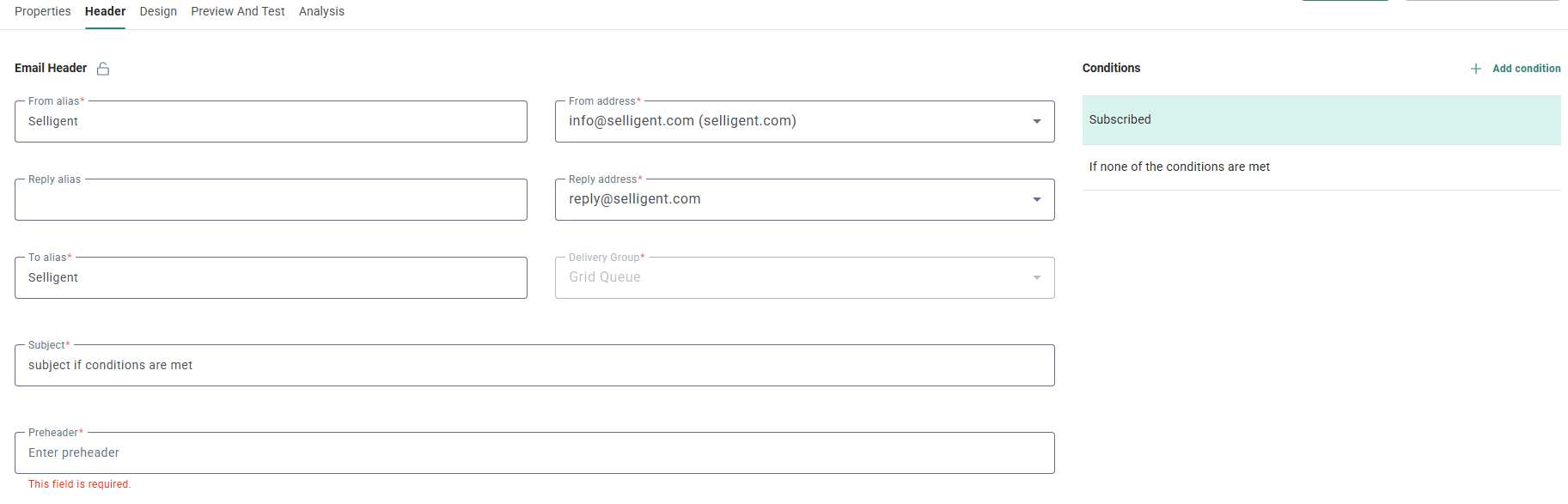
4. Pour définir le contenu des champs pour une contrainte spécifique, sélectionnez une contrainte à droite et complétez les champs à gauche. Les champs sont remplis avec les informations par défaut.
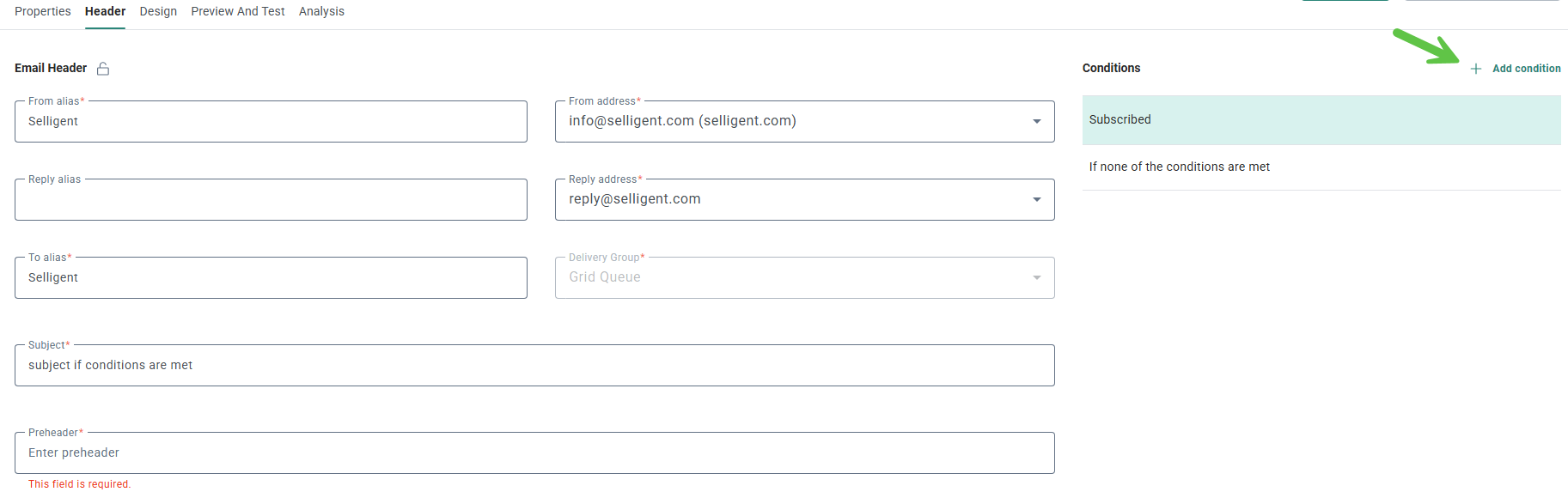
5. Pour définir des contraintes supplémentaires, cliquez sur Ajouter condition. L'éditeur de contraintes est lancé. Vous pouvez y configurer une nouvelle contrainte. Lorsque vous avez terminé, la contrainte vient s'ajouter dans le volet de droite. Là encore, sélectionnez la contrainte et remplissez ensuite les champs à gauche.
Verrouiller l'en-tête de l'e-mail (templates uniquement)
Les champs de l'en-tête de l'e-mail peuvent être verrouillés au niveau du template. Les marketers qui utilisent le template pour créer un message dans un Journey ne peuvent pas modifier un en-tête d'e-mail verrouillé. Le verrouillage s'applique à tous les champs en même temps.
Pour verrouiller l'en-tête de l'e-mail, cliquez sur l'icône de verrouillage dans le coin supérieur droit. Pour le déverrouiller, cliquez une nouvelle fois sur l'icône. Lorsque vous avez terminé, cliquez sur Enregistrer.
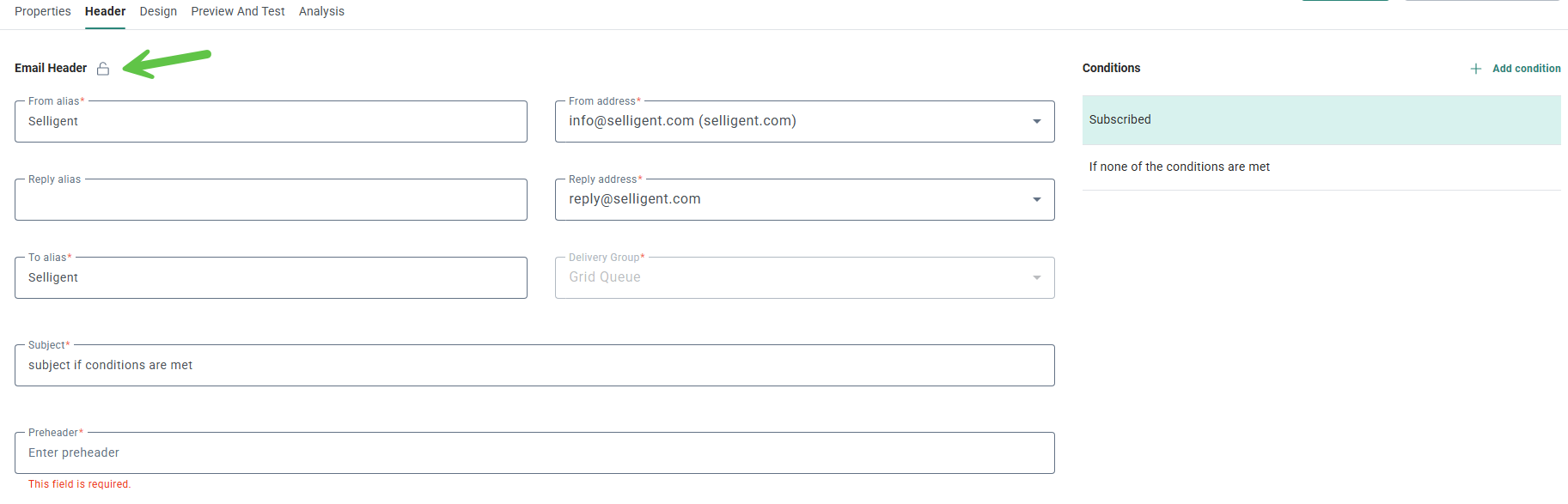
Remarque : N'oubliez pas que lorsque l'en-tête d'e-mail est verrouillé au niveau du template, tous les champs de l'en-tête d'e-mail doivent être remplis.
