
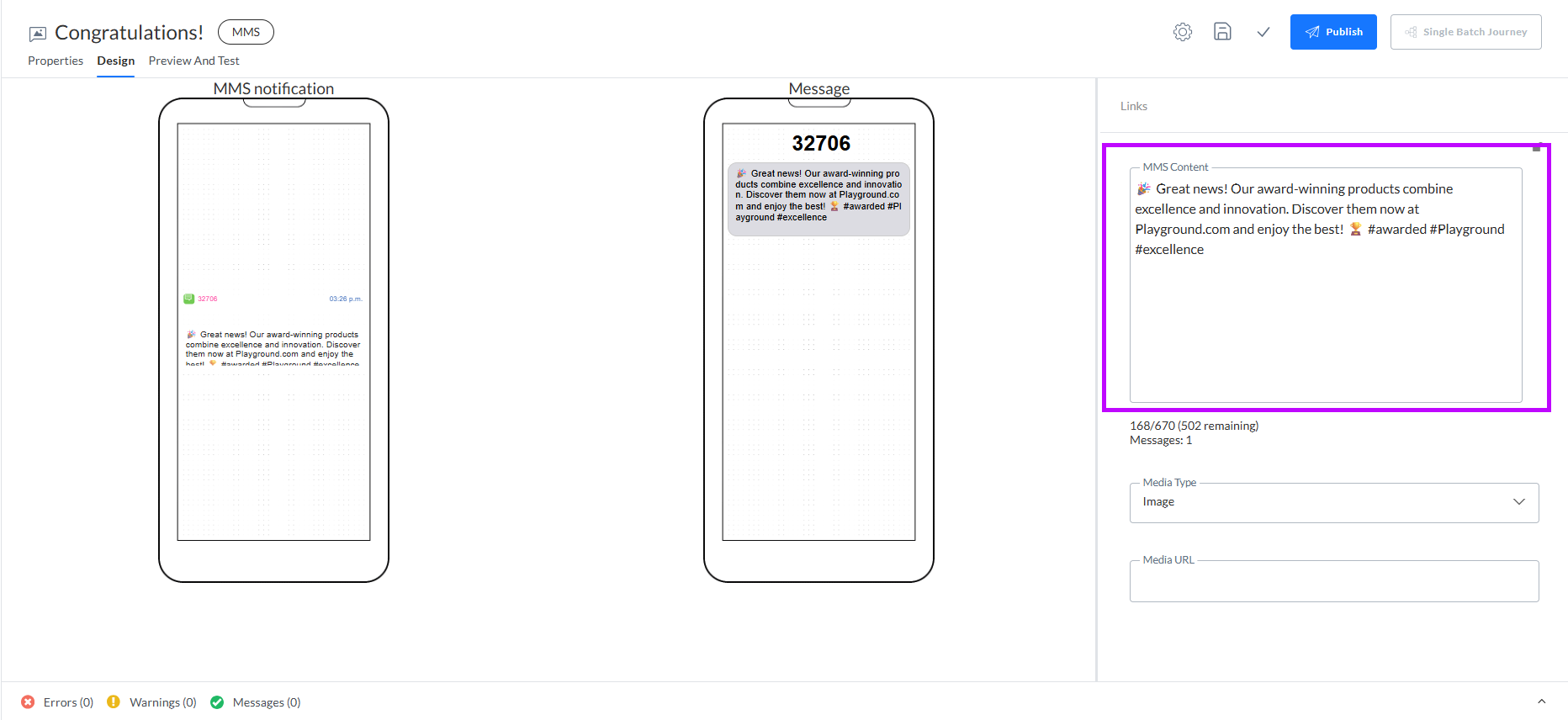
Une zone située à droite permet de saisir le contenu du message MMS. Lorsque vous entrez le texte du message MMS, une barre d'outils Personnalisation apparaît:
Cliquez sur l’icône Personnalisation ou sur l’émoticône pour personnaliser
le message.
Si vous avez besoin d'aide pour rédiger le contenu de votre MMS, cliquez sur l'icône Générer du texte avec l'IA pour entamer une conversation avec l'IA:
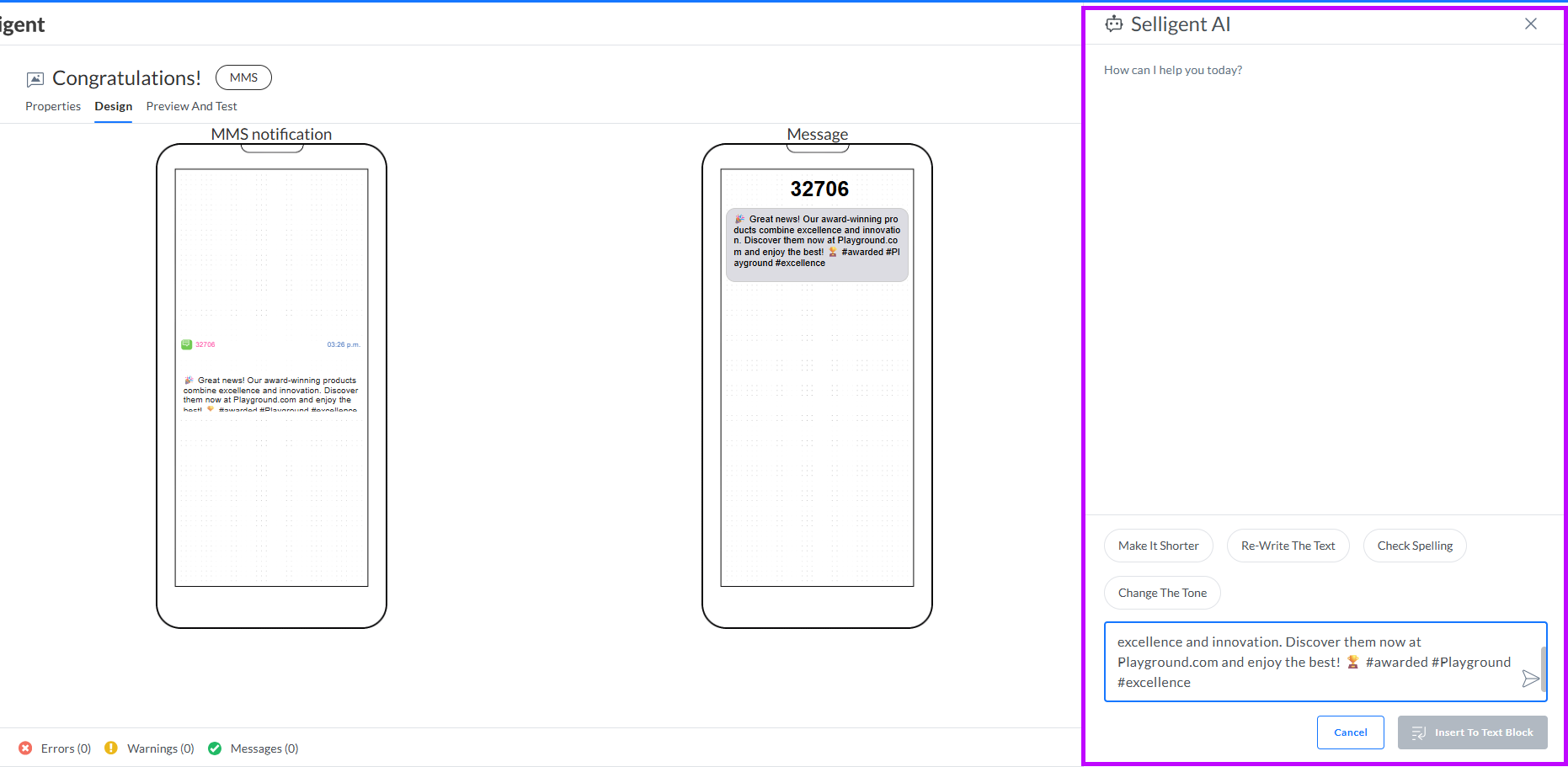
Saisissez votre question ou quelques mots-clés, et appuyez sur la flèche pour générer le texte. Le texte généré est adapté au type de contenu que vous créez, en l'occurrence un MMS.
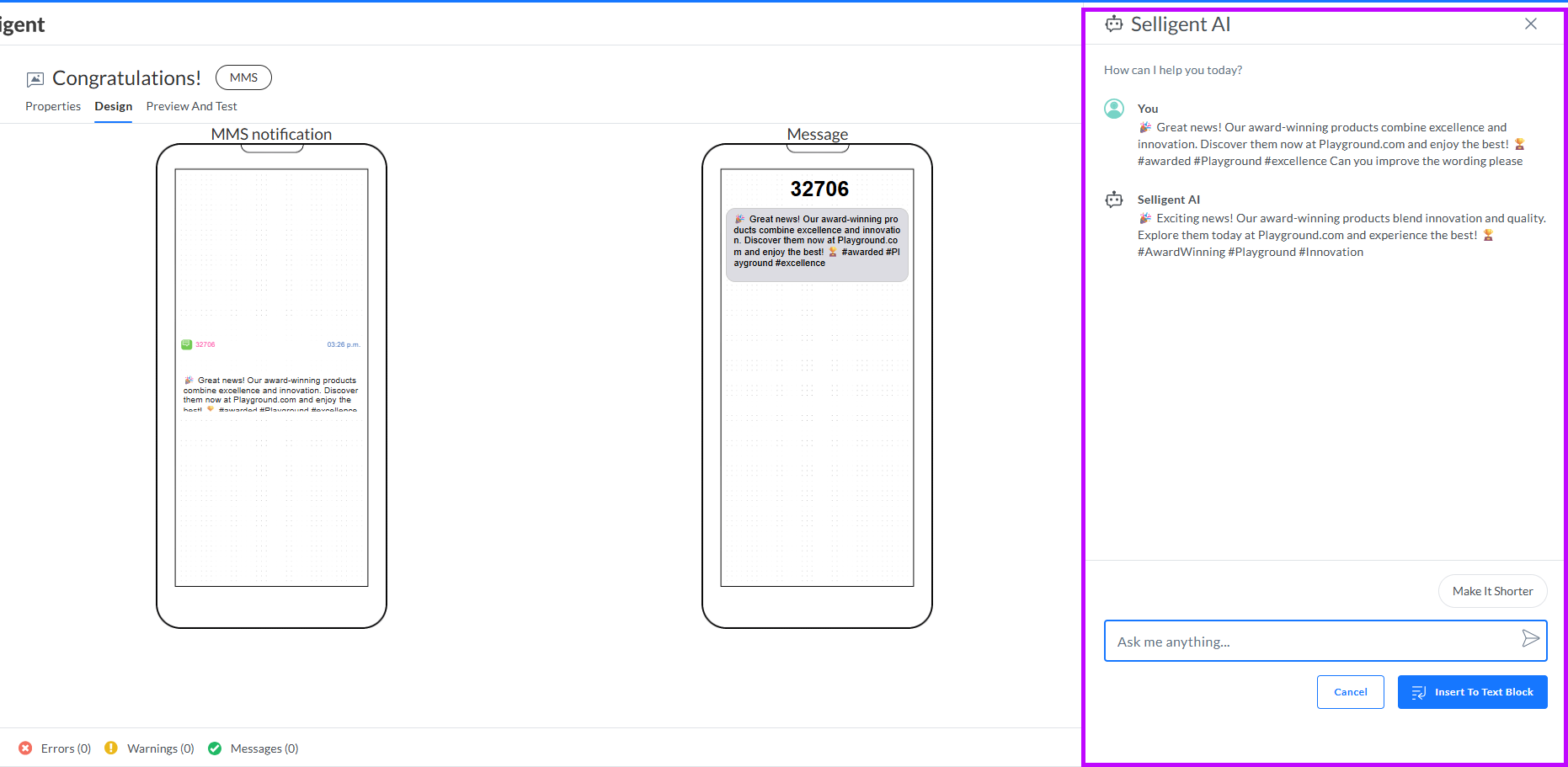
Remarque: Si vous sélectionnez d'abord le texte existant dans votre message, puis cliquez sur l'icône IA, le texte sélectionné est utilisé comme question dans votre dialogue et le texte généré par l'IA remplace le texte sélectionné dans votre message si vous acceptez de l'utiliser.
Des options supplémentaires sont disponibles pour raccourcir le texte sélectionné, vérifier l'orthographe, changer le ton ou réécrire complètement le texte.
Remarque: Le texte est généré par défaut dans la langue utilisée dans le champ des mots-clés, sauf si des instructions spécifiques sont données dans la boîte de dialogue IA. Après avoir généré le texte, vous pouvez également demander à ce qu'il soit traduit en ajoutant par exemple « en français » dans le chat.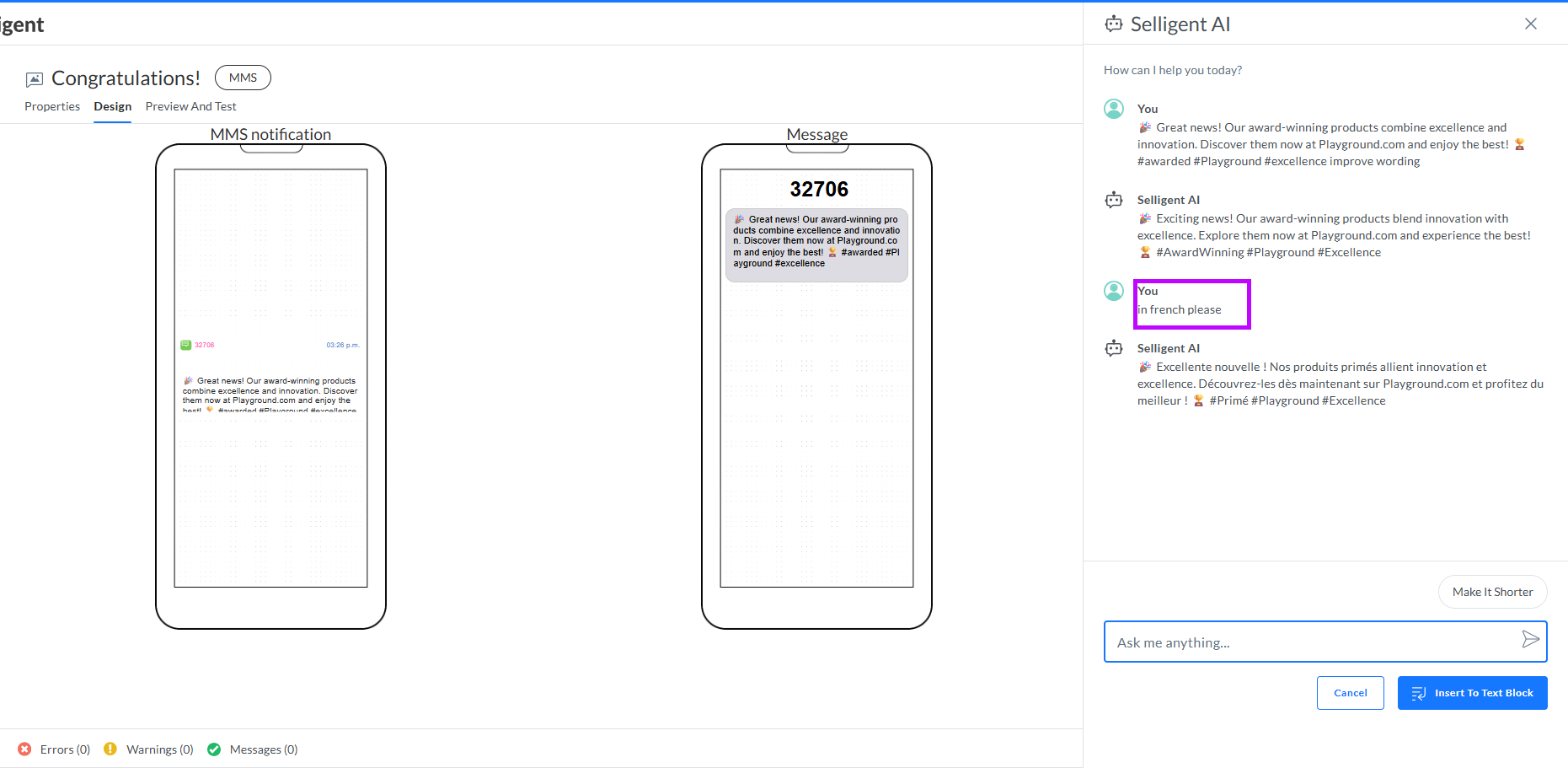
Si vous êtes satisfait du résultat, cliquez sur Insérer dans le bloc de texte pour copier ce contenu dans votre message MMS:
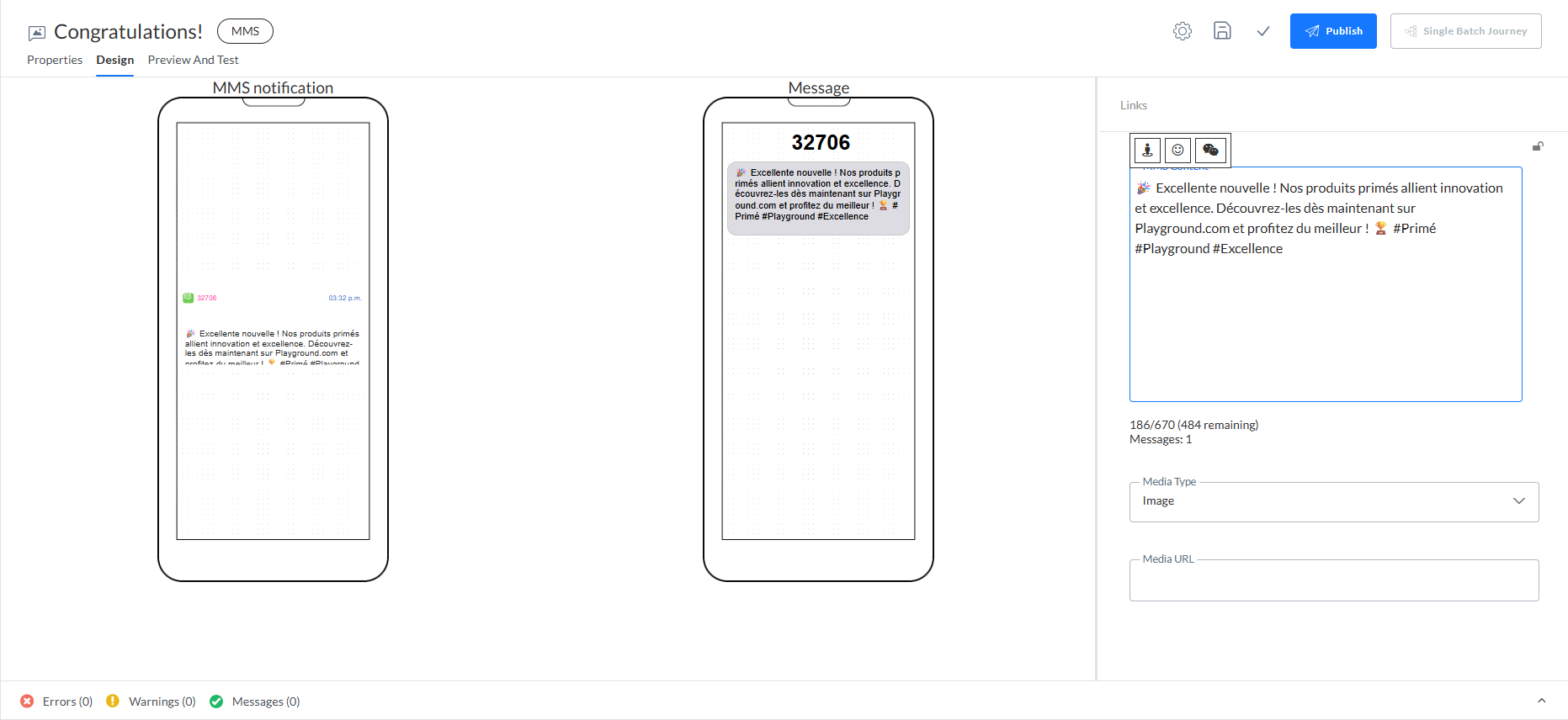
Sous la zone de saisie de texte, le nombre de caractères utilisés/maximum s'affiche, suivi du nombre restant (entre parenthèses). Le champ Messages affiche les diverses versions linguistiques du message qui sera envoyé. Un maximum de 1600 caractères par message est autorisé.
Avertissement: Le nombre de caractères est une valeur approximative. Les chiffres constituent toujours une indication, tant que le MMS n'est pas rendu pour tous les destinataires.
Les données peuvent également changer entre l'édition et l'envoi du MMS. Cela ce produit par exemple, lorsqu'un champ de personnalisation est utilisé pour une adresse et qu'il change au fil du temps.
Lorsque des liens courts sont utilisés dans le MMS, la longueur exacte du lien court est utilisée pour le comptage des caractères.
Type de support - Permet de sélectionner le type de support envoyé. Vous pouvez choisir entre une image, une vidéo, un fichier audio, une carte virtuelle ou aucun de ces éléments.
URL du média - Saisissez l'URL du média qui doit être ajouté au message MMS.
Remarque: Les MMS peuvent contenir des champs de personnalisation, des émoticônes ainsi que des expressions et des liens courts traçables.
L'URL du média peut contenir des champs de personnalisation et des expressions.
Remarque: Si vous avez sélectionné plus d'une langue, cliquez sur le menu déroulant
Langue et saisissez le texte des
autres versions linguistiques.
Remarque: L'aperçu du message inclut le fichier multimédia.
Liens dans le contenu des MMS
Les liens peuvent être ajoutés à un MMS de deux manières :
- Manuellement, en saisissant l'URL directement dans le contenu du MMS. Ces liens ne sont pas suivis et ne font donc l'objet d'aucun reporting. Ils ne sont pas raccourcis.
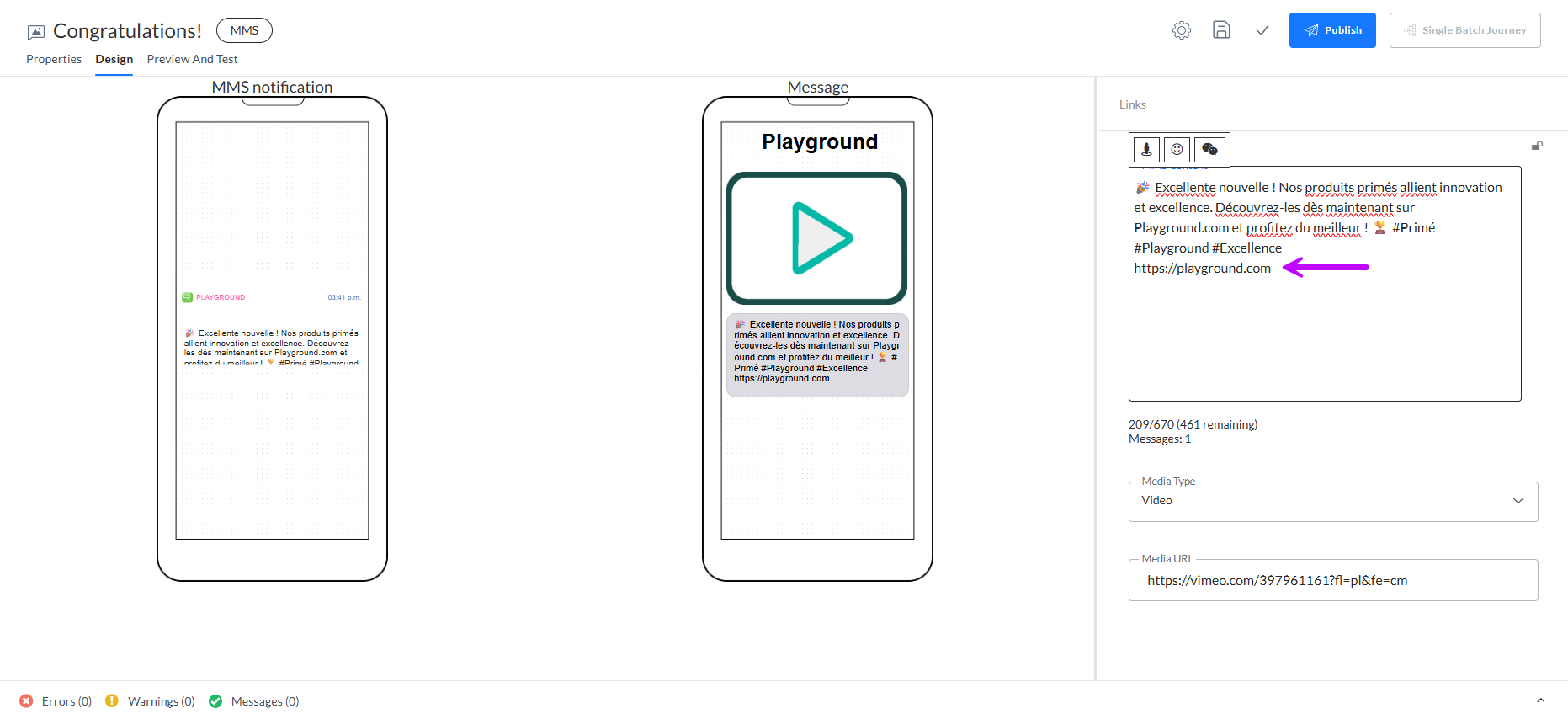
- Via la boîte de dialogue Liens. Ces liens sont suivis et sont toujours raccourcis.
Configurer des liens dans la boîte de dialogue Liens
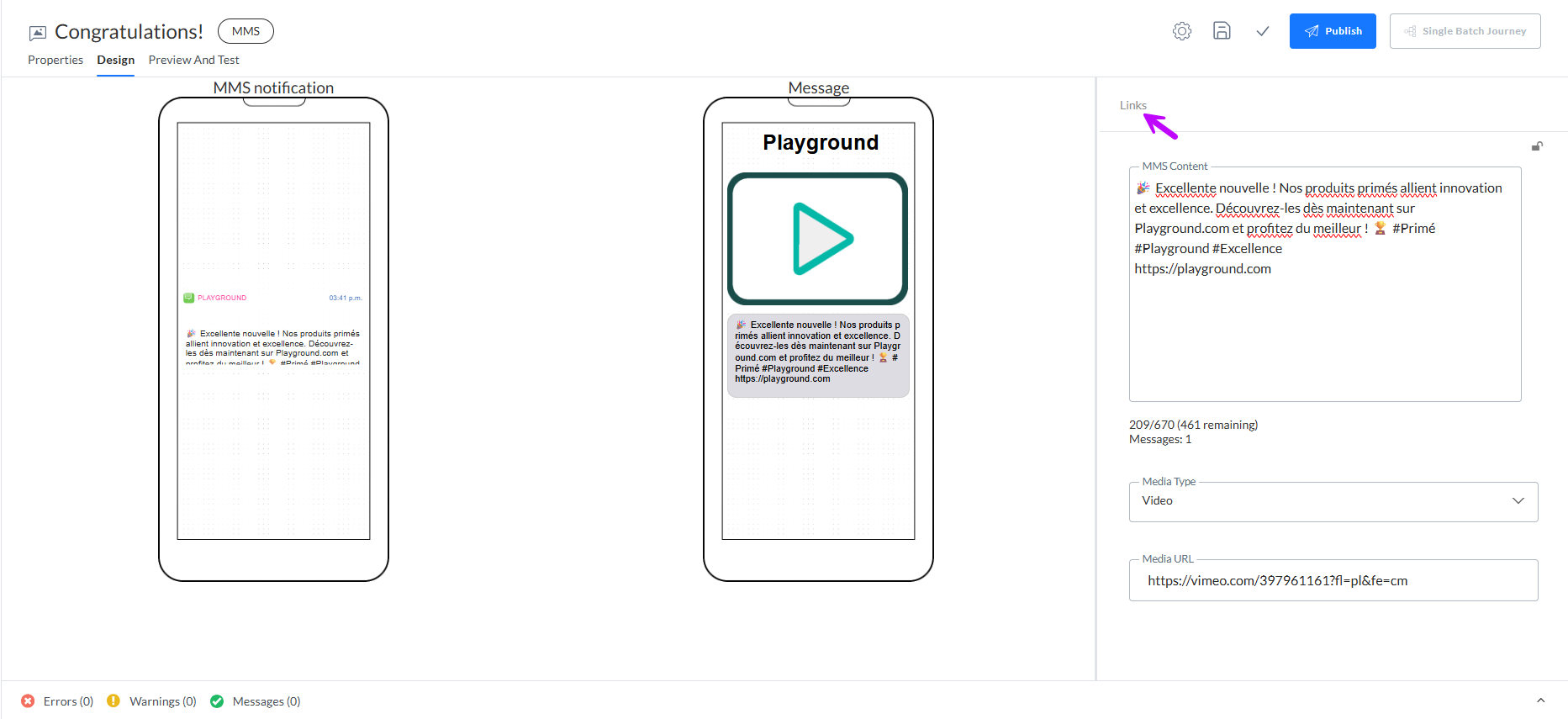
Après avoir conçu le contenu de votre MMS dans Selligent, accédez à la section Liens courts en cliquant sur le bouton Liens en haut à droite.
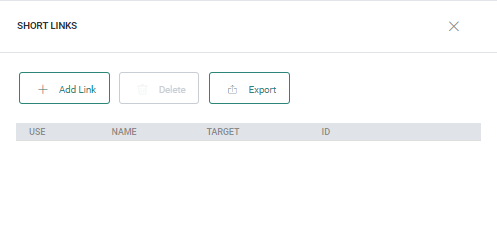
Dans la section Liens, cliquez sur le bouton +Add link pour ajouter un nouveau lien.
Dans la boîte de dialogue Ajouter un lien, saisissez un nom de lien et une URL externe comme cible.
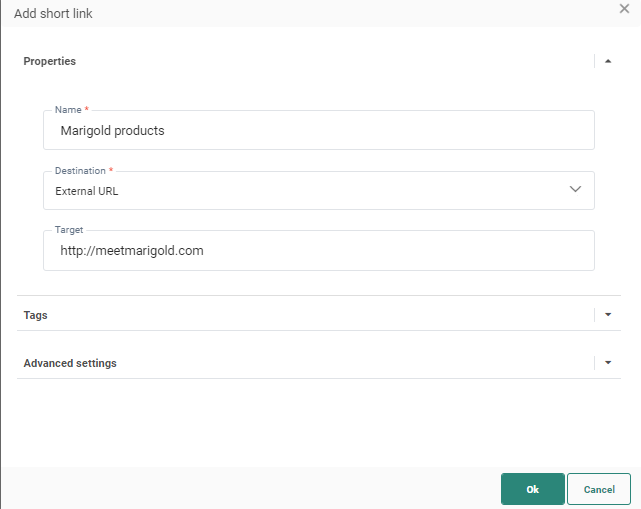
L'URL cible de ce lien sera automatiquement raccourcie lorsque le lien sera ajouté au message MMS. Le raccourcissement d'URL est une technique utilisée pour transformer une URL longue en une URL plus courte. Il permet de créer des liens MMS uniques pour les communications textuelles dont la longueur est limitée et qui dirigent facilement les clients vers une page web spécifique.
Une fois votre lien créé, il est disponible dans la section Liens.
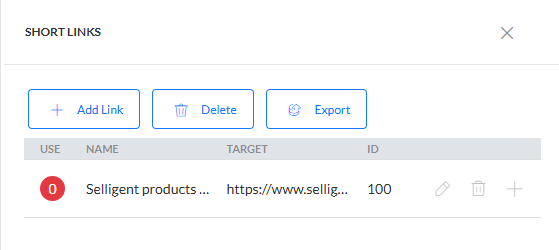
Ajouter un lien au contenu du MMS
Ajoutez un lien au contenu de votre MMS en utilisant l'une des options suivantes :
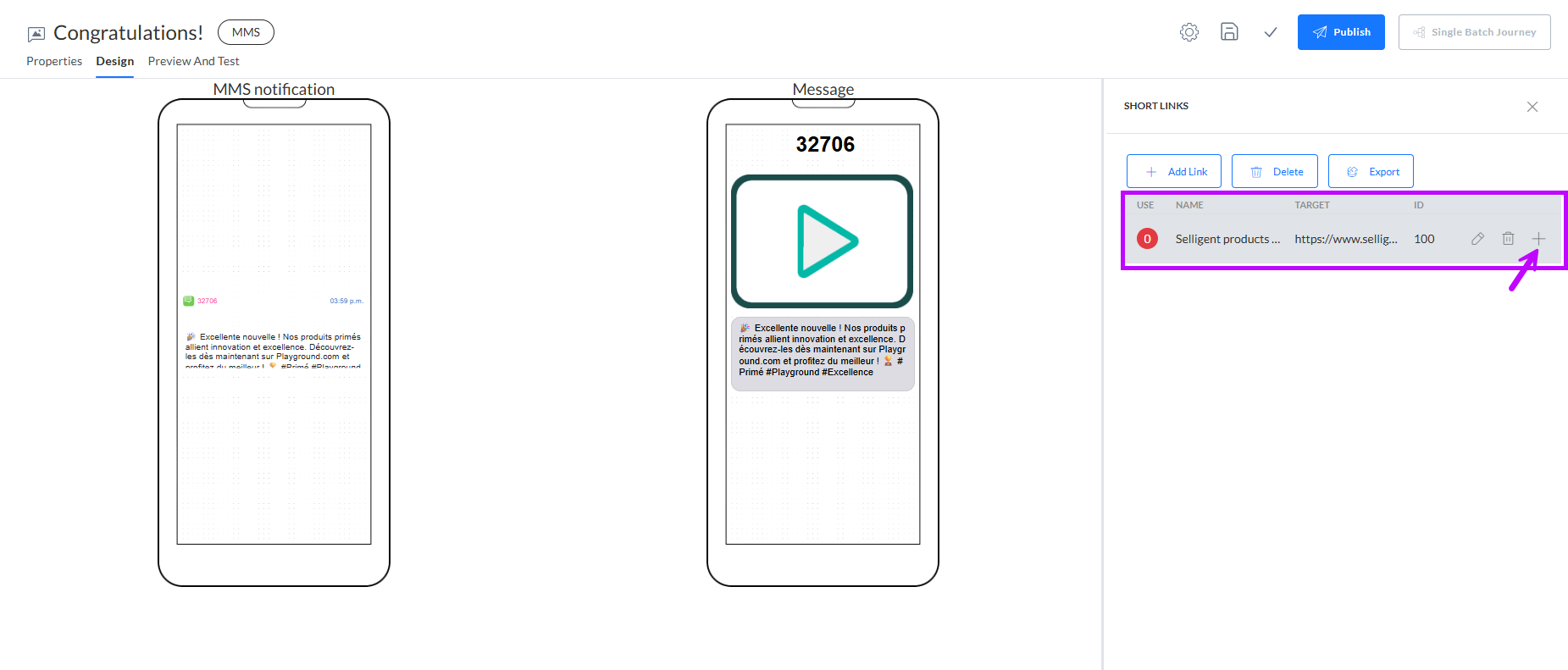
1) Cliquez sur l'icône + à droite du lien dans la section Liens. Le lien est automatiquement ajouté à la fin du contenu du MMS. Coupez et collez le lien à la position correcte si nécessaire.
2) Cliquez sur l'icône de lien qui apparaît lorsque vous tapez dans le champ Contenu du MMS. Le lien est alors ajouté au contenu du MMS à l'endroit où se trouve le curseur de votre souris. Par défaut, le dernier lien configuré est ajouté au message.
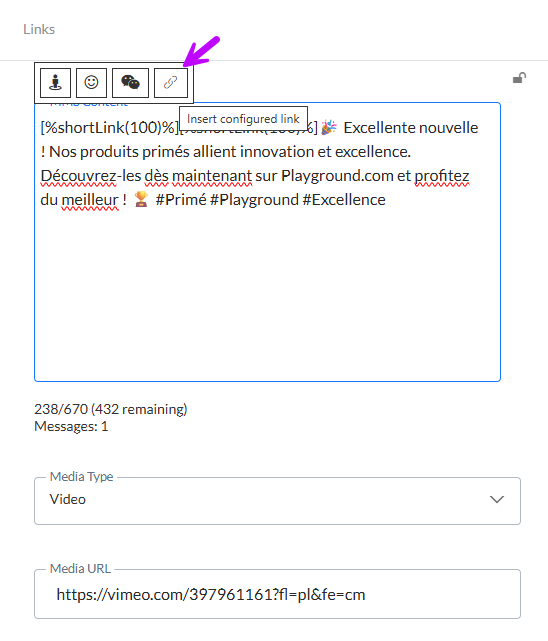
Lorsque le lien est ajouté, une expression de lien court (par exemple, [%shortLink(100)%]) est utilisée. Le message de gauche montre une URL courte « factice » (par exemple, https://short.slgnt.io/ABCDEF).
Remarque: Une URL courte « factice » est utilisée, car le raccourcissement de l'URL n'a lieu qu'au moment de l'envoi de l'exécution de Journey
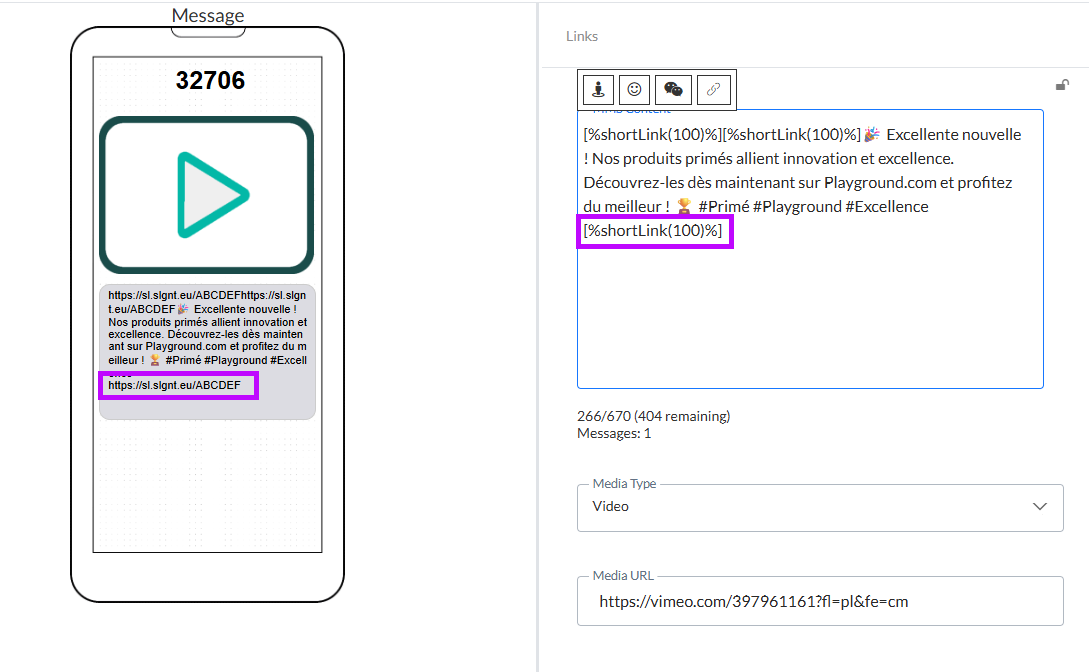
L'aperçu de votre message MMS affiche également ce lien en tant que tel.
Remarque 1: L'URL courte expire par défaut au bout de 90 jours.
Rubriques liées
