
1. Pour créer une Notification push, accédez à l'entrée Contenu.
2. Cliquez sur Nouveau dans la barre d'outils, puis sélectionnez Notification mobile dans l'assistant
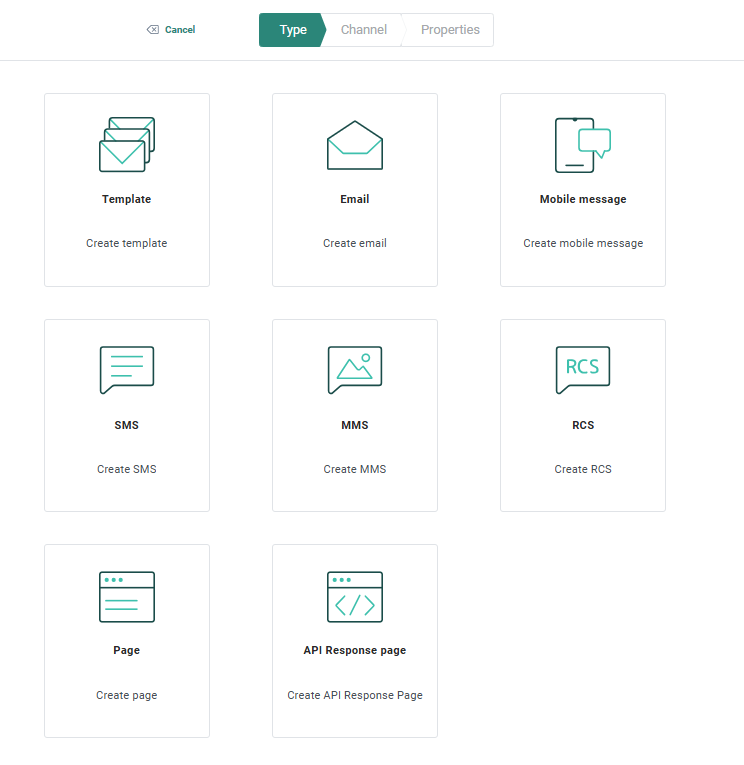
3. Lorsque vous avez sélectionné Notification mobile, vous devez sélectionner le type :
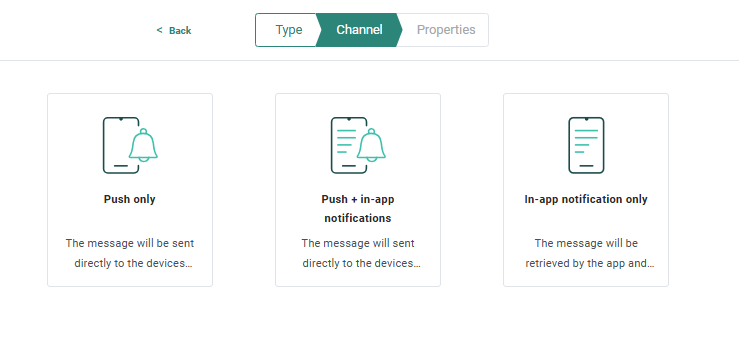
4. Cliquez sur Push uniquement. La page des propriétés suivante s'affiche :
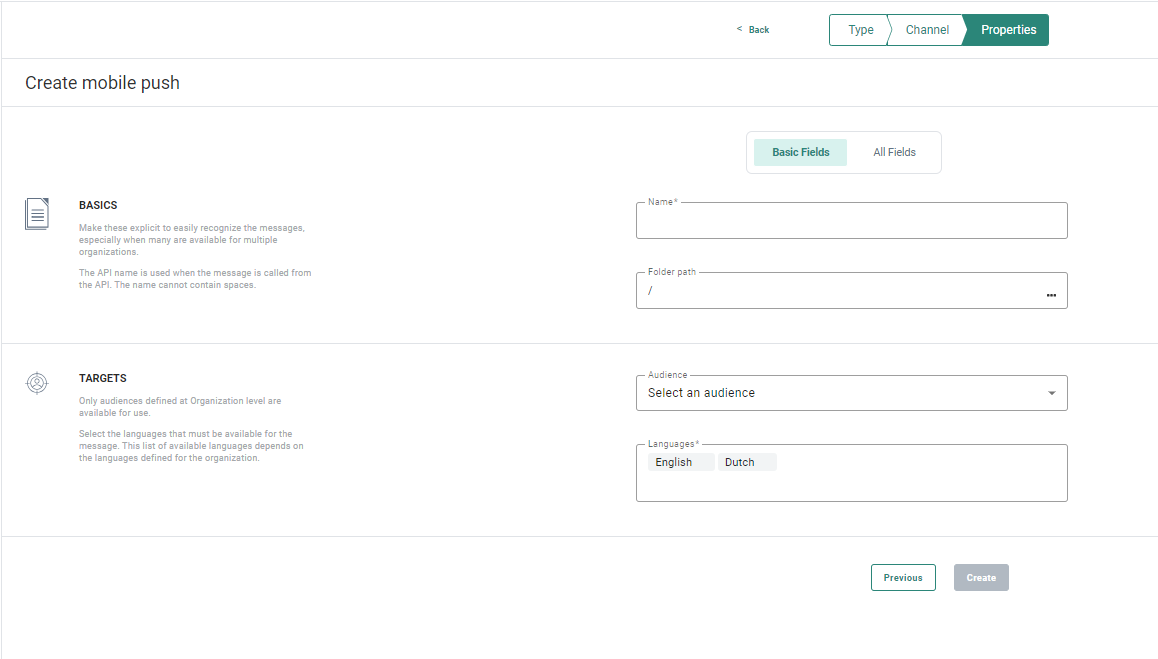
Les propriétés sont regroupées par type d'information. Par défaut, seuls les champs de base sont affichés. Passez à l'onglet Tous Champs pour afficher tous les autres champs. Sur le côté gauche des propriétés, une aide à l'écran est fournie. Elle permet à l'utilisateur de remplir le formulaire avec des informations précises et complètes.
Onglet Champs de base :
Principes de base
- Chemin du dossier — Définissez le chemin du dossier. Il s'agit du dossier dans lequel l'actif est créé. Par défaut, il choisit le dossier sélectionné dans la page de démarrage au moment de la création de l'actif. Vous pouvez modifier le chemin, le cas échéant.
- Nom — Donnez un nom à ce message.
Cibles
- Liste d'audience — Sélectionnez une liste d'audience. Les champs de la liste sélectionnée permettent de personnaliser la notification. La liste doit être liée à une liste d'appareils (une seule). Les utilisateurs de l'application qui n'ont pas enregistré l'appareil et, de ce fait, ne figurent pas dans la liste d'audience ne recevront pas cette Notification push.
- Langues — Sélectionnez les langues dans lesquelles la notification doit s'afficher. Seules les langues définies pour l'Unité commerciale sont disponibles. Le champ Langue indique déjà les langues par défaut définies au niveau de l'Unité commerciale. La langue de la notification correspond à la langue de l'utilisateur et définit dans quelle langue la notification est envoyée. Si la notification n'existe pas dans la langue de l'appareil, aucune notification n'est envoyée.
Onglet Tous Champs:
Principes de base
- Nom de l'API — Donnez un nom d’API à ce message. Le nom ne peut contenir d'espaces. Le nom de l'API est utilisé lorsque le message est appelé à partir de l'API.
- Libellés d'acifs — Les libellés d'actifs sont facultatifs. Sélectionnez un ou plusieurs libellés dans la liste déroulante. (Ces libellés sont créés dans le module Configuration Admin.) Les utilisateurs disposant des autorisations d'accès appropriées peuvent également créer de nouveaux libellés en saisissant leur nouvelle valeur dans le champ.
- Description — Saisissez une description explicite pour facilement reconnaître les messages surtout lorsque plusieurs sont disponibles pour plusieurs Unités commerciales.
Sélection de données
Données d'événement — Dans cette liste déroulante, vous pouvez choisir parmi les options suivantes :
- Aucune donnée d'événement — Dans ce cas, le message se comporte comme un message normal.
- Données transactionnelles — Sélectionnez cette option pour rendre disponible le message à partir duquel créer des Transactional Journeys. En sélectionnant l'option, le message est marqué comme message transactionnel, les données transactionnelles peuvent être définies et utilisées et le message ne sera disponible que pour une utilisation dans un Transactional Journey.
- Événement personnalisé — Lorsque des événements personnalisés ont été définis pour l'audience sélectionnée, le marketer peut utiliser les données de l'événement personnalisé pour personnaliser le message qui sera ensuite utilisé dans un Custom journey déclenché par les événements personnalisés. Les messages utilisant des données d'événement personnalisées ne peuvent être utilisés que dans des journeys pilotés par les événements.
Notez que les événements personnalisés utilisés pour personnaliser le message ne sont pas visibles dans l'aperçu du message.
Application Mobile
- Sélectionnez l'application mobile à utiliser dans le message. Toutes les applications mobiles liées à la liste d'audiences sélectionnée sont répertoriées. Sélectionnez l'application mobile pour laquelle le message est créé. Les données de cette application mobile peuvent servir à la personnalisation.
5. Cliquez sur Créer un message.
Remarque: Le contenu Push peut être utilisé directement à partir de la fenêtre Contenu pour créer un Single Batch Journey ou Transactional Journey. Le contenu Push est également disponible à partir du Composant Notification Mobile dans un Custom Journey.
Définir le contenu de la Notification push
Une fois le message créé, vous devez définir le contenu de la Notification push. Une Notification push se compose d'un titre de bannière et d'un contenu. Vous pouvez ajouter jusqu'à trois boutons à votre notification.
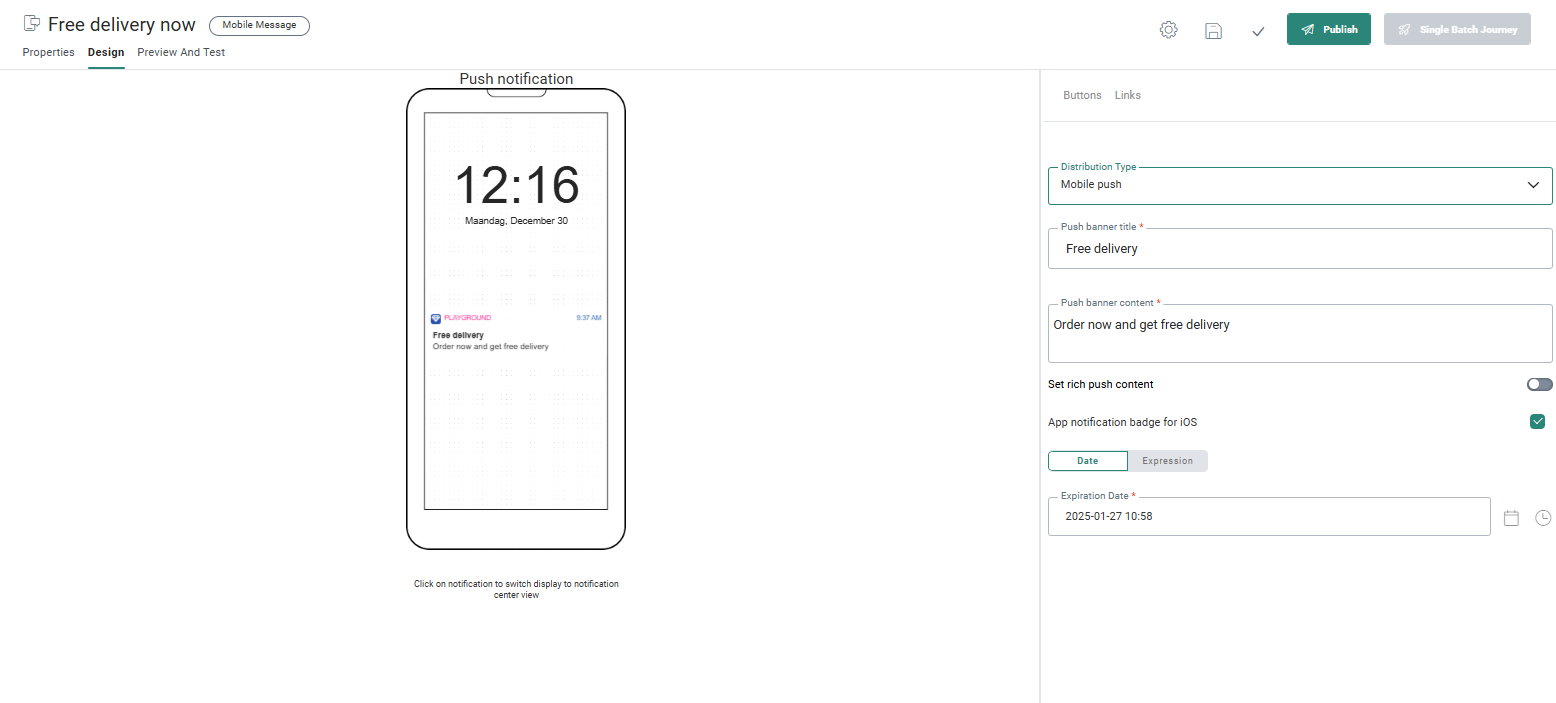
Le champ Type de distribution est défini par défaut sur le type sélectionné au moment de la création de la notification. Vous pouvez cependant le modifier ici. Les options suivantes sont disponibles:
- Mobile push — Seule une Notification push est envoyée.
- Notifications push et in-app — Une Notification in-app et une Notification push sont envoyées. Le contenu de ces notifications peut être identique ou vous pouvez créer une Notification in-app personnalisée.
- Notification in-app uniquement — Seules les Notifications in-app sont envoyées à l'appareil. Une Notification in-app est envoyée dans la boîte de réception.
- In-app si aucune Notification push n'est disponible — Une notification push est envoyée à tous les appareils. Si le contact a désactivé les notifications push, un message in-app est envoyé à la place. Si le contact a activé les notifications push, une notification push est envoyée (aucune notification in-app).
Les propriétés suivantes doivent être définies pour la Notification push :
- Titre de la bannière Push — Cette bannière s'affiche sur l'écran verrouillé du mobile ou dans le centre de notification. L'utilisateur n'a pas besoin d'être connecté à l'application pour voir cette bannière. Lorsque l'utilisateur appuie sur la notification, l'application s'ouvre et le message s'affiche.
- Contenu de la bannière Push — Il s'agit du contenu de la notification, tel que disponible dans le centre de notifications.
Remarque: Le titre et le contenu de la bannière peuvent être complétés par du contenu généré par l'IA. Cliquez sur l'icône Générer le message avec Selligent AI dans la barre d'outils du champ pour ouvrir le dialogue de conversation sur l'IA. Vous pouvez saisir votre question ou votre mot-clé et utiliser le contenu généré dans votre message :
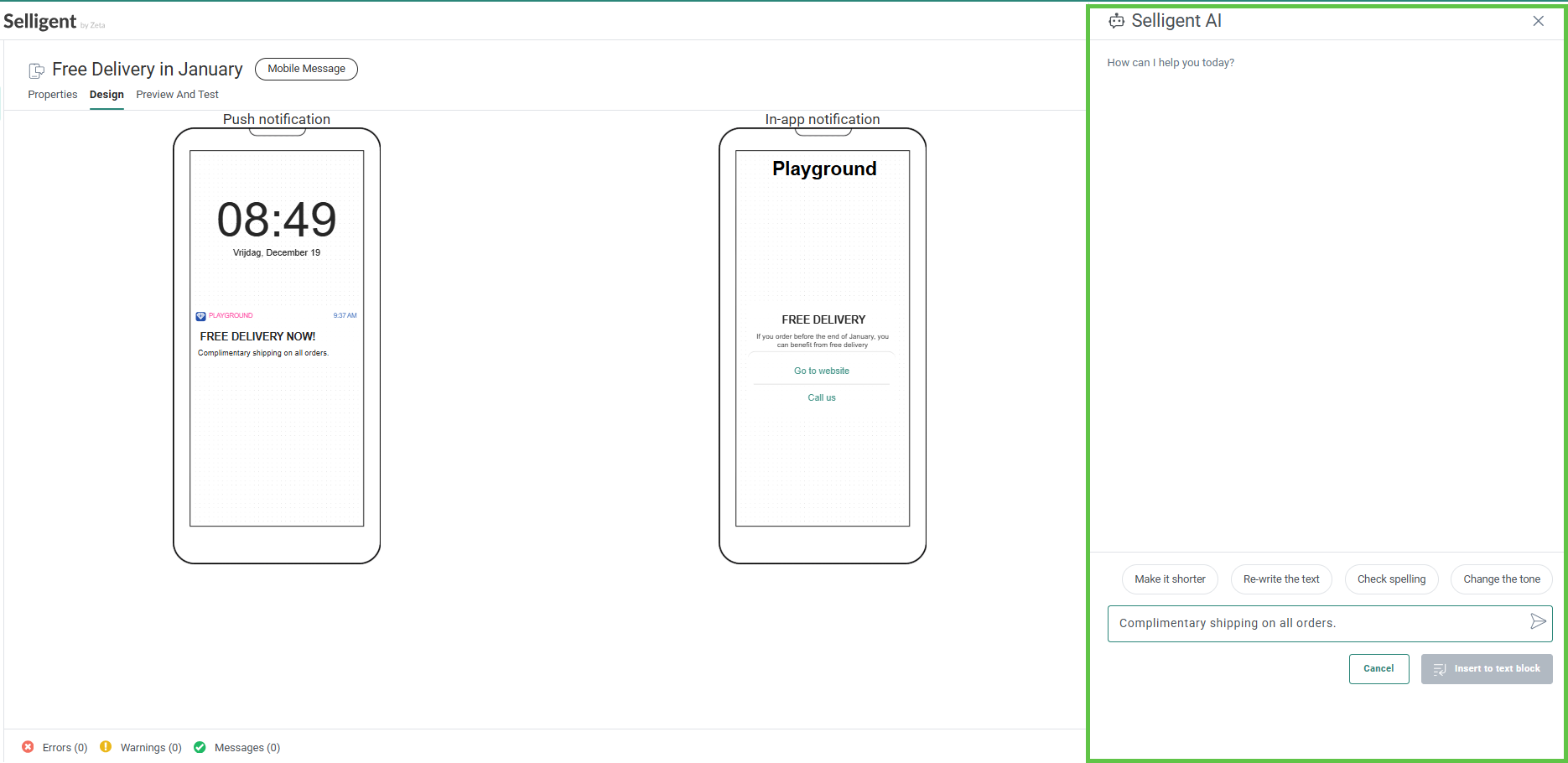
Remarque: Si vous sélectionnez d'abord le texte existant dans votre message, puis cliquez sur l'icône IA, le texte sélectionné est utilisé comme question dans votre dialogue et le texte généré par l'IA remplace le texte sélectionné dans votre message si vous acceptez de l'utiliser.
Des options supplémentaires sont disponibles pour raccourcir le texte sélectionné, vérifier l'orthographe, changer le ton ou réécrire complètement le texte.
- Définir du contenu push riche — Sélectionnez cette option pour ajouter du contenu riche au message push. Quand cette option est activée, des champs supplémentaires s'affichent pour ajouter le contenu riche. Il peut s'agit d'une image ou de Smart Content.
Image
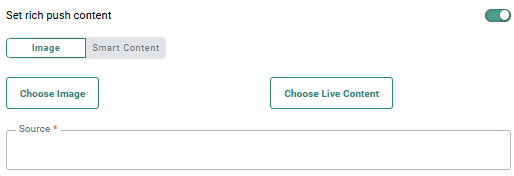
Cliquez sur Choisir une image pour accéder à la bibliothèque. Naviguez ensuite dans les dossiers et sélectionnez une image. L'URL est automatiquement ajoutée au champ Source.Remarque: Consultez la rubrique de la Bibliothèque pour plus de détails sur la gestion des images. Les champs de personnalisation peuvent être utilisés pour compléter le chemin d'une image de la bibliothèque.
Lorsqu'un Live Content est utilisé dans le template, cliquez sur le bouton Choisir Live Content pour sélectionner une image existante ou en créer une nouvelle. L'image sélectionnée est automatiquement insérée dans le champ Source. Pour obtenir plus de détails sur toutes les options disponibles pour le Live Content, consultez cette rubrique.Exemple:
[%livecontent('530506b4-99fe-4957-af16-3424a668805a')%])Remarque: Pour s'assurer que les images s'affichent correctement lors du développement d'une notification push, il est conseillé d'utiliser des images avec un rapport d'aspect de 2:1 et une largeur maximale de 2 000 pixels.
Les tailles couramment utilisées sont 512 x 256 px et 1 440 x 720 px.Smart Content
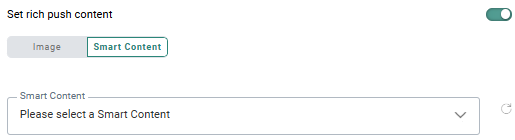
Si vous sélectionnez cette option, vous pouvez effectuer votre choix dans une liste déroulante de Smart Contents prédéfinis. Le Smart Content permet d'ajouter des éléments dynamiques et des éléments recommandés grâce à l'intelligence artificielle à un message. Le contenu du Smart Content est basé sur des algorithmes qui analysent le comportement des autres visiteurs du site Web. Vous pouvez, par exemple, proposer à vos contacts les éléments tendance qui sont actuellement consultés par un grand nombre de personnes. Lorsque votre contact achète un produit et que vous lui envoyez un e-mail de confirmation, vous pouvez également lui présenter des produits qui complètent fréquemment son achat initial. Pour plus de détails sur le Smart Content, consultez cette section.
- Badge de notification d'application pour iOS — Cette option peut être activée pour ajouter un badge de notification d'application pour les appareils iOS.
De cette façon, les marketers s'assurent que les utilisateurs ayant désactivé les notifications push sur leur appareil iOS ou ayant manqué une notification push initiale reçoivent tout de même les notifications. Ils sont ainsi encouragés à ouvrir leur application mobile, ce qui peut également augmenter le taux d'ouverture de l'application.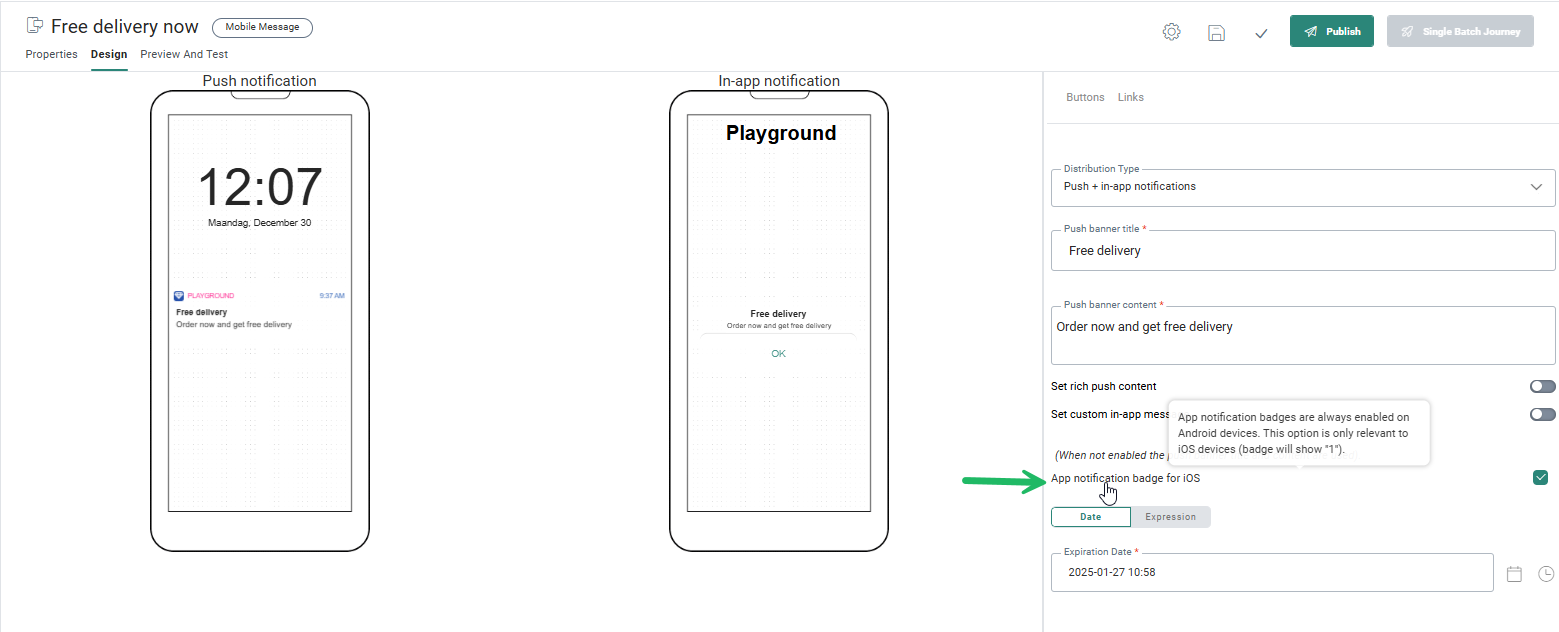
Remarque: Cette option est disponible pour les types de distribution mobile push, les notifications push + in-app, ainsi que les notifications in-app quand aucune notification push n'est disponible. Elle n'est pas disponible pour les notifications in-app uniquement.
Si un message mobile push est envoyé alors que le paramètre « badge de notification d'application pour iOS » est activé, les conséquences sont les suivantes pour le contact iOS qui reçoit le message :
1) Le contact reçoit la notification push sur son appareil.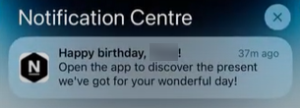
2) Si le contact ignore la notification push, un badge de notification d'application s'affiche sous la forme d'un point rouge contenant le chiffre 1.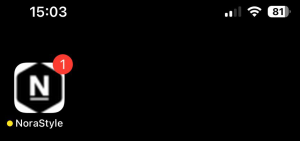
(Sur les appareils Android, les badges de notification d'application s'affichent déjà automatiquement, sous la forme de points rouges sans numéro.)
3) Si le contact ouvre l'application par le biais de la notification push sur son écran d'accueil iOS, le badge de notification de l'application disparaît.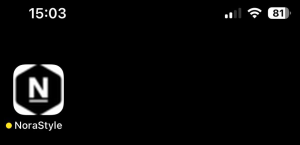
(Si le contact ouvre l'application par le biais de la notification push sur son écran de verrouillage iOS, aucun badge de notification n'est affiché).Important:
Si le contact ignore la notification push et ouvre l'application, le badge de notification reste visible.
Dans ce cas, ce n'est pas à Selligent, mais au concepteur de l'application de gérer le comportement des badges de notification de l'application.
Avant de commencer à utiliser le paramètre « badge de notification d'application pour iOS », il est toujours préférable de vérifier et de tester l'application que vous utilisez pour voir si elle se comporte correctement.Remarque: Lorsqu'une nouvelle notification push est envoyée par Selligent et que l'application possède déjà un badge de notification (quel que soit son numéro), celui-ci est remplacé par un nouveau badge de notification portant le numéro 1.
- Date d'expiration — Définit combien de temps la notification mobile reste disponible.
Remarque: Selon le système d'exploitation utilisé, le comportement suivant se produit. Dans iOS, la date d'expiration n'est pas limitée, alors que dans Android, la durée d'expiration maximale autorisée est de 4 semaines. La date d'expiration est unique pour un message, ce qui signifie que toute date d'expiration fixée au-delà de 4 semaines est automatiquement limitée à 4 semaines pour Android.
La date d'expiration est définie par défaut sur 'aujourd'hui + 1 mois'.
Par exemple, si vous envoyez une notification push publicitaire, elle ne doit rester disponible que pendant une durée bien précise. Si les appareils sont offline et ne peuvent pas recevoir de notifications au moment de leur envoi, ces dernières sont conservées sur le serveur jusqu'à leur date d'expiration. Elles ne seront plus envoyées après cette date, même si les appareils sont à nouveau disponibles.
Tous les champs peuvent contenir des champs de personnalisation. Ces champs de personnalisation dépendent de la liste d'audience sélectionnée.
Exemple 1:
Le titre de la bannière push contient : Une offre spéciale pour vous, [%proper([MASTER.NAME])%]!
Exemple 2:
La date d'expiration suivante est définie : [%addweeks(sysdate(), 4)%]
Définir l'action du message et les boutons
Vous pouvez ensuite définir les boutons qui doivent s'afficher dans la Notification push. Vous pouvez définir jusqu'à trois boutons, chacun associé à une action spécifique. Vous pouvez également définir une action message.
Utilisez la barre d'outils pour définir les boutons.
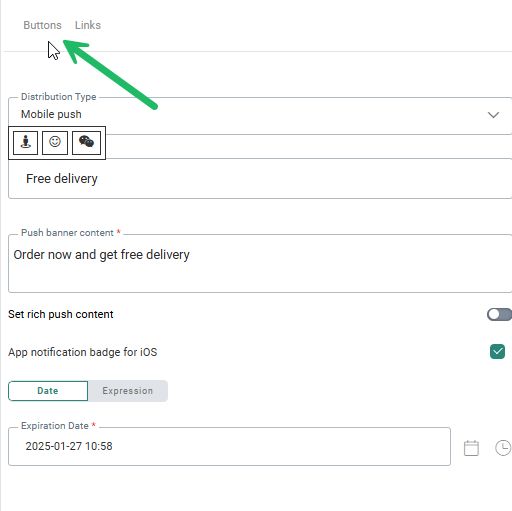
Cliquez sur le lien Boutons pour afficher la fenêtre Bouton d'incitation à l'action:
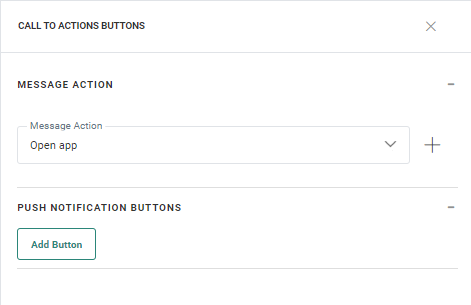
Message action — L'action message permet de définir ce qui se produit lorsque le destinataire de la Notification push clique sur la notification. Il peut s'agir de l'une des actions suivantes: Un lien est créé pour chaque action:
- Définir une réaction dans le Journey — Ce qui se produit lorsque l'on clique sur ce lien est défini dans le Journey lui-même: redirection vers un autre Journey, envoi d'un e-mail, etc. Un clic sur le lien présent dans la notification fermera cette dernière.
Remarque : Lorsque vous utilisez ce lien, le composant mobile push est suivi d'un composant Page.
-
Journey existant — Permet de rediriger le contact vers une page dans un Journey existant.
-
Téléphone — Passe un appel téléphonique au numéro défini.
-
Envoyer un SMS/MMS/RCS — Ouvre l'application SMS/MMS/RCS par défaut pour envoyer un SMS/MMS/RCS au numéro indiqué.
-
Ouvrir le client de messagerie — Ouvre l'application de messagerie par défaut pour envoyer un e-mail à l'adresse indiquée.
-
URL externe — Ouvre le navigateur par défaut sur une URL définie (par ex. http://www.selligent.com).
-
Ouvrir l'application— Ouvre une application définie, notamment , , etc. Exemple: fb:// sur iOS ; com.twitter.android sur .
Remarque : La syntaxe de la cible diffère en fonction de la plate-forme. Aucune conversion automatique n'est actuellement effectuée pour corriger la syntaxe pour iOS ou Android. Il est recommandé de créer deux composants Push distincts dédiés à chaque plate-forme.
-
Ouvrir une méthode dans votre application — Ouvre la méthode définie dans l'application. Vous devez utiliser le même nom de méthode pour les applications Android et iOS.
-
Ouvrir Passbook— Ouvre le fichier passbook à l'url donnée (par ex. carte d'embarquement, ticket de cinéma, etc.). Le fichier passbook doit déjà exister. Selligent vous offre seulement la possibilité de l'ouvrir. Lorsque le bouton est cliqué, la notification est fermée et le passbook est ouvert.
-
Deep link — Permet de rediriger vers un emplacement spécifique au sein de l'application, plutôt que de simplement l'ouvrir.
-
Évaluer l'application — Permet au contact d'évaluer l'application.
-
Expérience de Grow - Ouvre une expérience de Grow à remplir par le contact.
-
Fermer — Ferme la notification. Selon la configuration de l'application, elle ouvre l'application pour le contact. Le clic sur le bouton Fermer est renvoyé au Selligent et peut être utilisé pour déclencher des actions au niveau du journey. Par exemple, un message mobile où le bouton Fermer est utilisé comme un "Rappelez-moi plus tard". Le clic sur le bouton Fermer déclenchera une action dans le journey où une notification de rappel sera envoyée plus tard dans la journée.
Boutons Notification push — Cette section vous permet de définir jusqu'à trois boutons.
Cliquez sur Ajouter un bouton pour créer un bouton :
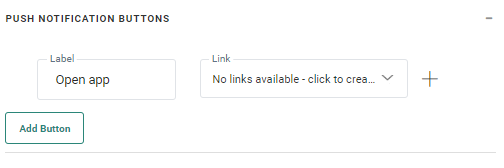
Définissez un intitulé et sélectionnez un lien dans la liste déroulante. S'il n'existe aucun lien, vous pouvez en créer un nouveau en cliquant sur le bouton +.
Remarque: La liste des liens pouvant être créés pour un bouton est identique à celle des liens pour l'action principale. Voir l'aperçu ci-dessus.
Remarque: Si vous ne définissez aucune action principale pour la Notification push, c'est l'action par défaut qui est utilisée.
Remarque: Un clic sur l'un de ces boutons peut être utilisé comme événement dans le Journey.
