
Composant Audience
Un composant Audience indique l'audience cible de votre Journey. L'audience cible peut être la liste d'audience entière ou une partie, dite segment. Un segment est un sous-ensemble de la liste d'audience. Ce peut être un segment prédéfini sur la liste d'audience et sélectionné dans le Journey. Vous pouvez également créer votre propre filtre supplémentaire sur le composant Audience pour réduire ultérieurement la sélection.
Dans un Journey, vous pouvez utiliser plusieurs audiences. Par exemple, des segments en plusieurs langues utilisés pour envoyer un e-mail dans une langue spécifique.
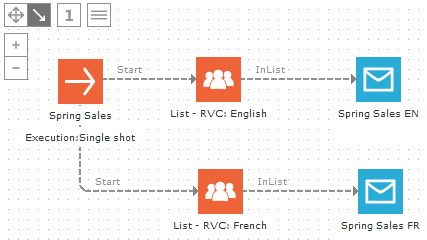
Conseil : Le Journey commence toujours par un composant Audience. Ce qui garantit l'identification de la population cible et, par la suite, le stockage des données et autres actions de traitement.
Événements
Le composant Audience déclenche un seul événement : In List. Cet événement représente la population cible (la liste d'audience entière, un segment ou une sélection créée avec un filtre).
Avec un commentaire et un composant Rapport supplémentaire pour vérifier si l'audience cible est correcte.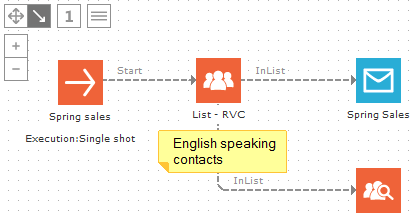
Propriétés
- Propriétés
- Données
Propriétés
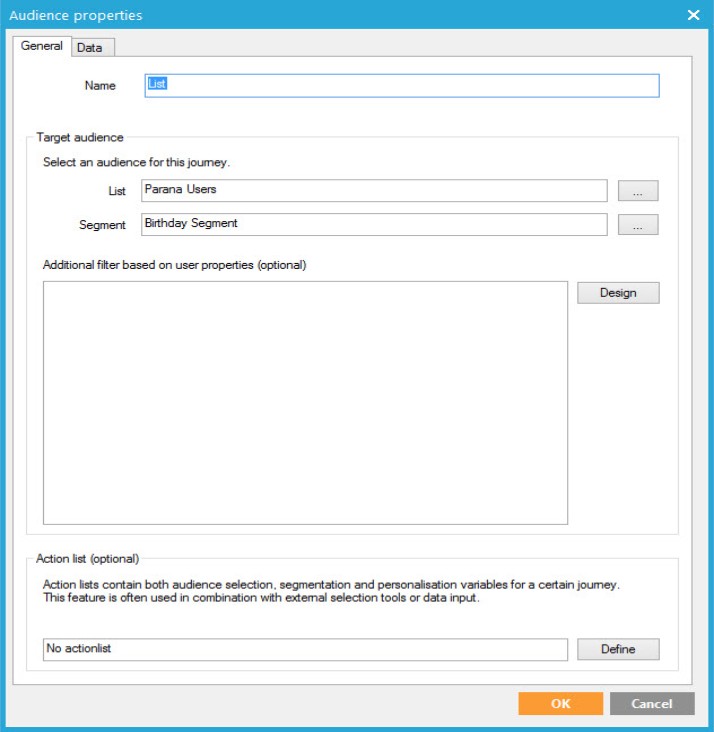
L'onglet« Général »permet de sélectionner l'audience cible et, si disponibles, les segments. Il permet également de définir un filtre.
Audience cible
1. Saisissez un nom pour le composant Audience.
2.Dans la liste déroulante « Liste », sélectionnez la liste d'audience qui contient les contacts nécessaires. Toutes les listes définies dans Selligent Campaign y sont affichées.
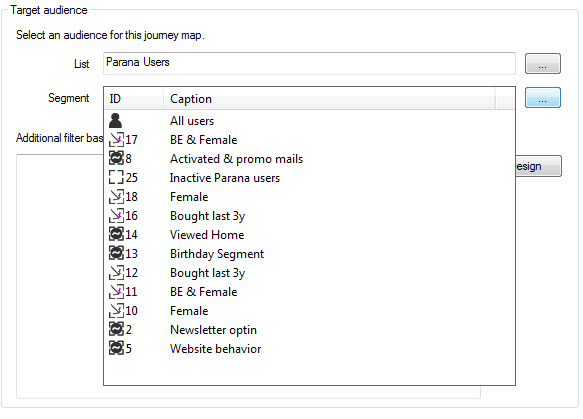
3. Lorsque vous sélectionnez une liste d'audience, les segments de cette liste s'affichent dans laliste déroulante« Segment ». Si vous ne voulez pas envoyer l'e-mail à la liste d'audience entière, c'est ici que vous devez sélectionner un sous-ensemble.
Remarque : Les segments peuvent dépendre d'informations présentes dans la liste d'audience, mais ils peuvent aussi contenir des informations issues de n'importe quelle liste liée à la liste d'audience, 1 à 1 ou 1 à plusieurs. Les données issues de tâches SQL, de Selligent Site, de données sociales ou de données de taxonomie sont stockées dans les listes liées. Les segments peuvent également être créés directement à partir de Selligent CI et de Selligent CDM. Ou d'un système CRM externe (SalesForce, MS Dynamics) via le connecteur CRM. Voir la rubrique Segments sous « Listes » pour savoir comment créer ces segments.
4. Cliquez sur le segment à utiliser pour l'audience sélectionnée.
Remarque :ici, vous ne pouvez sélectionner qu'un seul segment. Si vous avez besoin de plus d'un segment, utilisez l'outil de conception de filtre à associer aux segments sur les composants Audience. Voir le paragraphe suivant. En alternative, vous pouvez utiliser plusieurs composants Audience, un par segment, et lier ce composant au même composant E-mail.
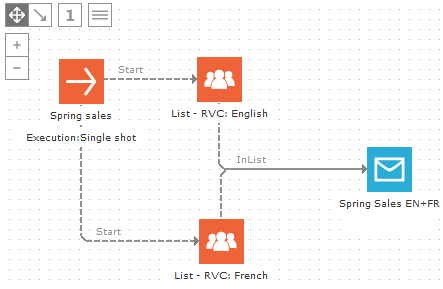
Remarque :le nom du composant, le nom de la liste d'audience et le nom du segment s'afficheront sur le canevas du Journey.
Lorsque vous sélectionnez un segment statique contenant « États » (SalesForce uniquement, via le connecteur CRM), la liste d'états s'affiche juste en dessous du segment sélectionné et permet de sélectionner les contacts ayant un certain état SalesForce.
5. Il est également possible de définir un filtre pour les contacts sélectionnés dans la liste d'audience et/ou le segment. Ce filtre se base soit sur les propriétés du contact, soit sur une précédente interaction du contact. Cliquez sur « Conception » et utilisez le l'outil de conception de filtre pour créer votre sélection.
Liste d'actions
Une liste d'actions permet de stocker les « actions » qui doivent être exécutées dans un Journey quienvoie des « e-mails d'action », parfois nommés e-mails « déclenchés » dans le marketing. Chaque fois qu'un contact fait quelque chose (effectue une action), un e-mail doit être envoyé. Par exemple, le contact commande un article, abandonne son panier, ne paye pas sa facture à temps. Le Journey enverra cet e-mail (par exemple, l'e-mail de confirmation de commande) chaque fois que le contact a une nouvelle fiche dans la liste d'actions. Autrement dit, le contact peut être ciblé plusieurs fois au sein d'un seul Journey. Le Journey vérifie la présence d'un code action et ne traite que les fiches issues de la liste d'actions ayant un code action spécifique. Les données de la liste d'actions peuvent être utilisées pour personnaliser l'e-mail. Même si la liste d'actions est liée par une relation 1 à plusieurs (1:N) à la liste d'audience (1 contact, plusieurs e-mails de confirmation de commande), la liste d'actions opère comme s'il s'agissait d'un profil étendu (1:1). Pour en savoir plus, voir la rubrique Listes d'actions.
Lorsque vous utilisez une liste d'actions, indiquez le code action à vérifier. Cliquez sur le bouton « Définir » pour accéder à la page de configuration.
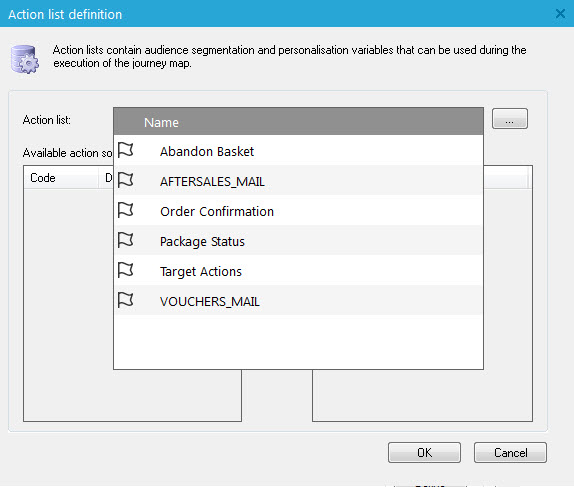
Vous pouvez activer l'option « N'utilisant pas les listes d'actions » ou sélectionner l'une des relations des listes d'actions.
Lorsqu'une liste d'actions est sélectionnée, Selligent détecte les codes action définis pour la liste d'actions et vous permet de les sélectionner ici. Ces codes action sont utilisés pour filtrer les fiches de la liste d'actions et inclure uniquement celles qui contiennent le code action sélectionné.
Remarque : l'utilisation des codes action permet de créer une seule liste d'actions à différentes fins (abandon du panier, confirmation de commande, etc.) et de n'utiliser que les actions pertinentes au Journey actif en filtrant le code action.
Exemple :
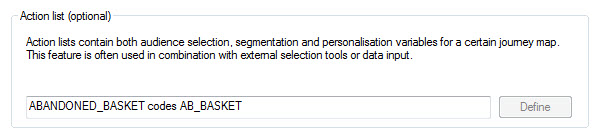
Voici un Journey pour lequel la liste d'audience est liée à une liste d'actions « Panier abandonné ». Le code action sélectionné est « AB_BASKET » :
Ce Journey sera exécuté toutes les dix minutes et un e-mail sera envoyé aux contacts ayant des nouvelles fiches Action dont le code est « AB_BASKET ». Ainsi, chaque fois qu'un contact a une nouvelle fiche Action avec ce code, le Journey lui enverra le même e-mail 10 minutes plus tard. Vous pouvez modifier le contenu de l'e-mail en fonction des données des fiches Action traitées à ce moment-là.
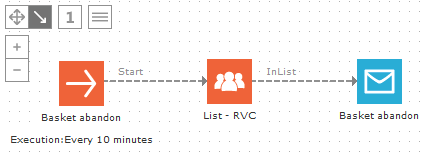
Dix minutes est le paramètre minimum pour un Journey programmé.
Données
Extension de profil
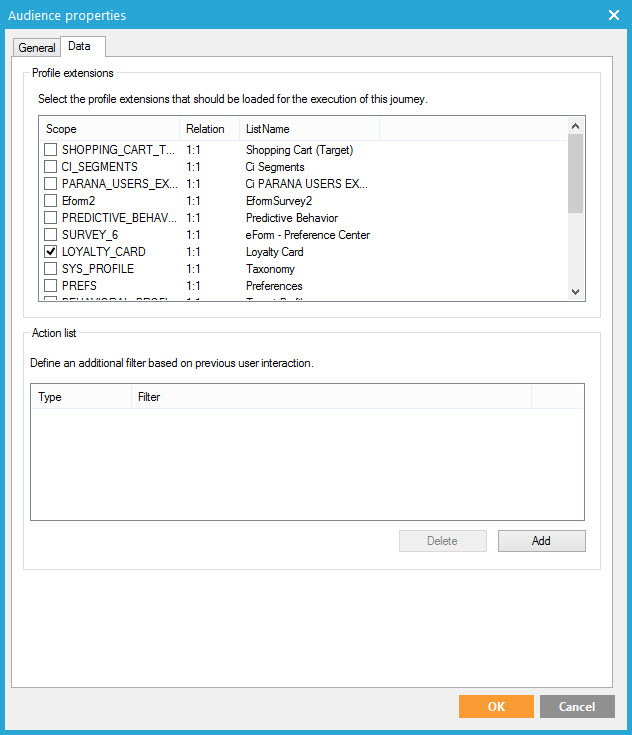
L'onglet« Données »donne un aperçu de toutes les extensions de profil liées 1 à 1 à la liste d'audience sélectionnée. Cet onglet vous permet d'indiquer si cette liste de données supplémentaire doit être chargée dans le Journey pour étendre les informations sur le profil du contact. Par conséquent, si vous devez afficher les données dans un e-mail à partir d'une extension de profil ou utiliser l'extension de profil dans le Journey, par exemple pour stocker les données avec un Composant Données, c'est ici que vous devez sélectionner l'extension de profil.
Remarque :
Les listes de données sont utilisées pour stocker des données nécessaires dans certains cas seulement. Les listes de données peuvent être utilisées, par exemple, pour stocker les résultats d'un concours ou d'une enquête. Pour en savoir plus, voir les rubriques Types de listes et Création de liens avec d'autres listes.
Pour utiliser une extension de profil, cochez la case qui précède la liste de données y associée.
Liste d'actions
La section Liste d'actions située en bas de page contient un ou plusieurs filtres qui incluent ou excluent les contacts en fonction de leurs précédentes interactions. Vous pouvez inclure ou exclure les contacts qui ont cliqué, consulté, etc. des e-mails ou pages précédents.Cliquez sur le bouton« Ajouter »pour ouvrir une boîte de dialogue qui répertorie toutes les interactions possibles avec l'e-mail (cliqué, consulté, capteur cliqué, etc.). Le champ situé en bas de la boîte de dialogue permet de déterminer si inclure ou exclure les contacts ayant opéré l'interaction sélectionnée.
Généralement, la même interaction est sélectionnée sur l'onglet précédent, « Général ». Dans l'outil de conception de filtre, créez la sélection sur l'onglet « Historique ».
