
Le composant Rapport génère des rapports sur l'audience cible, quel que soit son emplacement dans le Journey.
L'utilisation de composants Rapport dans un Journey n'est soumise à aucune limite. En outre, ils peuvent être insérés à n'importe quel emplacement. Un bon exemple pour illustrer les avantages du composant Rapport est de sélectionner un gagnant dans un scénario de concours. Au lieu d'analyser le total des résultats du Journey, un composant Rapport peut être inséré après un composant Décision pour sélectionner les gagnants. Ainsi, seuls les gagnants s'afficheront dans le rapport. Le rapport peut être exporté vers un fichier texte, CSV ou Excel.
Les composants Rapport affichent désormais directement dans le Journey le nombre de contacts se trouvant actuellement à cette étape du rapport. Ces nombres sont calculés de manière asynchrone, ce qui signifie que l’utilisateur peut continuer de travailler dans le Journey ou même fermer le Journey, sans interrompre les calculs. Les calculs peuvent être lancés individuellement pour chaque composant rapport ou simultanément pour tous les composants.
Lorsque vous ajoutez des composants Rapport à un Journey, une icône supplémentaire vient s’ajouter à la barre d’outils. Elle permet de lancer ces calculs :
Vous avez deux options :
- Calculer : lance le calcul des comptages pour tous les composants Rapport du Journey
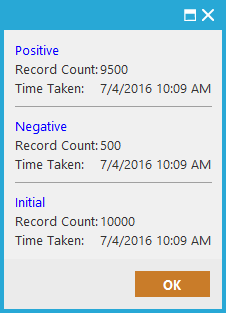
- Aperçu : ouvre une pop-up comprenant un aperçu des comptages pour l’ensemble des composants Rapport du Journey, ainsi que la date/heure à laquelle le comptage a pris fin.
Le composant Rapport en lui-même peut avoir différents états.
 : Pendant que les calculs, une indication de traitement vient s’ajouter à l’icône rapport.
 : Aucun comptage n’est disponible ou le comptage n’est plus valide (après modifications effectuées dans le Journey)
 : Le comptage est à jour et le nombre calculé est également indiqué
Remarque : lorsqu’une modification intervient dans le Journey avant le composant rapport (par ex. modification de l’audience cible, modifications des paramètres des groupes de contrôle, composants de test A/B, composants de fractionnement, etc.) et que cette modification pourrait avoir un impact sur les comptages des composants rapport, les comptages sont supprimés du composant rapport afin d’éviter toute erreur d’affichage. Le composant rapport se voit alors attribuer l’état « ? ».
Fonctionnalité spécifique des rapports : Vue
Cliquez avec le bouton droit sur le composant Rapport et sélectionnez « Rapport ». Cette fonction permet d'examiner le contenu du rapport et d'afficher la sélection de contacts à cet emplacement du Journey.
Deux onglets sont disponibles : Données et Explorer.
OngletDonnées :
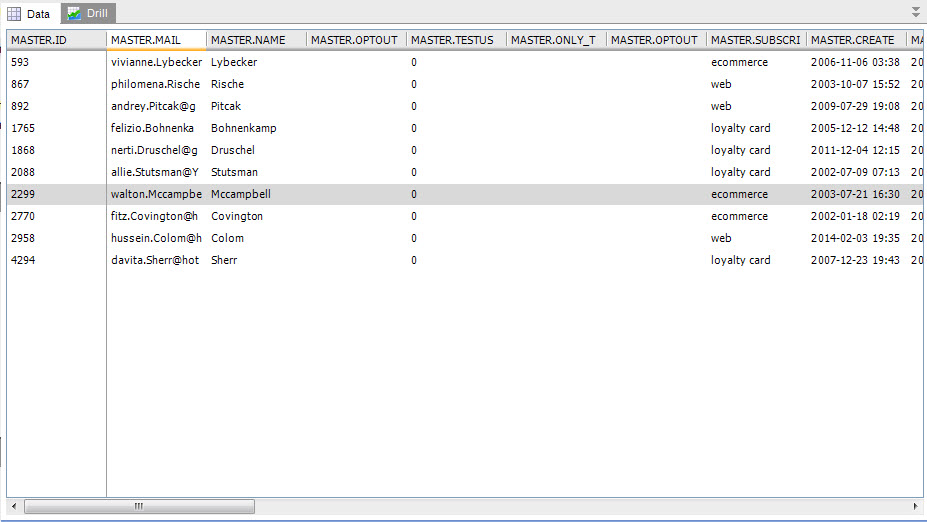
L'onglet « Données » donne un aperçu de tous les contacts présents dans le rapport. Par défaut, seuls les 10 premiers contacts du rapport s'affichent. Pour en afficher davantage, cliquez sur la liste déroulante située à côté de « Limiter les résultats » et choisissez une autre valeur (100, 1000, 10000). Le nombre total de contacts présents dans le rapport s'affichera dans la barre d'état, dans le coin inférieur droit. L'option « Afficher Optout » permet de répertorier tous les contacts sélectionnés mais qui se sont désabonnés (OPTOUT > 0) et ne recevront jamais l'e-mail.
Par défaut, toutes les colonnes de la liste d'audience s'affichent dans l'aperçu. Afin de limiter les attributs affichés à ceux qui sont utiles au rapport, cliquez sur l'icône « Colonnes » de la barre d'outils pour accéder à la fenêtre de configuration et configurer le contenu du rapport.
1. Sélectionnez dans le navigateur le champ à ajouter au rapport et cliquez sur « Ajouter Champ ». Faites de même pour tous les champs à inclure dans le rapport.
2. Cliquez sur le bouton « Ajouter Formule » pour ajouter une expression SQL.
3. Cliquez sur le bouton « Ajouter Constante » pour ajouter une constante.
4. Cliquez sur le bouton « Actualiser » de la boîte de dialogue Vue pour afficher les modifications.
5. Les boutons au bas permettent de déplacer les champs vers le haut et vers le bas.
D'autres options sont encore disponibles :
- Traduire : lorsqu'une traduction existe pour la valeur d'un champ, vous pouvez utiliser cette valeur traduite au lieu de la valeur stockée dans la base de données.
- Éclater : créée pour les champs qui contiennent le résultat d'un composant Matrice (Form), son contenu est une liste de tous les choix opérés par le contact (champs à plusieurs valeurs). Toutes les valeurs sont séparées par une barre verticale ou une virgule. L'introduction du bouton« Éclater »permet de récupérer chaque valeur séparément. L'utilisation de ce bouton sur un champ à plusieurs valeurs fractionnera le contenu du champ et ajoutera une colonne par choix dans le rapport.
Le rapport, et ses colonnes de choix, peut être exporté vers un fichier texte, CSV ou Excel. Cliquez sur le bouton « Exporter » pour créer le fichier d'exportation.
OngletExplorer :
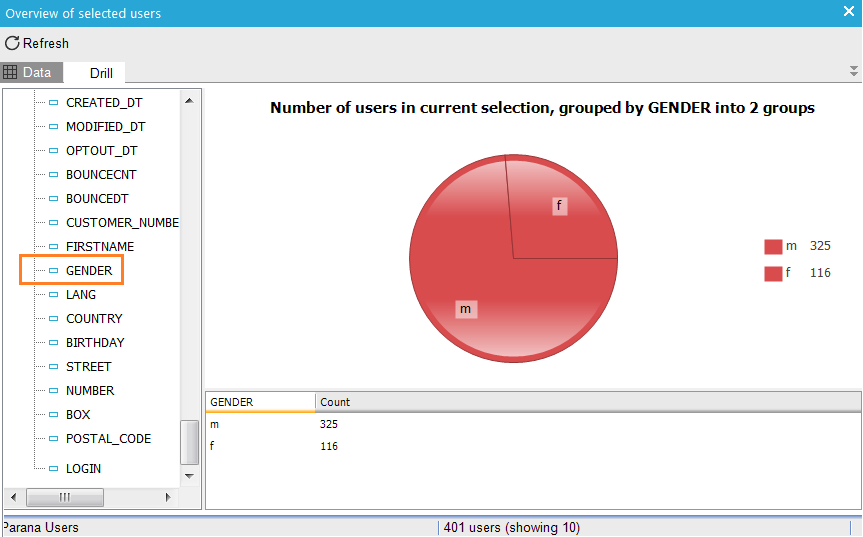
L'onglet « Explorer » donne un aperçu graphique de toutes les données du rapport. Il regroupe les contacts en fonction des différentes valeurs d'un champ. L'arborescence de gauche permet d'adapter le graphique de droite en fonction de la colonne sélectionnée.
Exemple: Pour vous assurer que vous n'avez sélectionné que les hommes, vous pouvez effectuer l'exploration par champ GENDER de la liste d'audience. La distribution des contacts en fonction de toutes les valeurs « sexe » du champ s'affichera. Dans cet exemple, la sélection ne contient pas seulement les hommes, mais aussi 116 femmes.
Remarque: Les attributs peuvent être sélectionnés dans la liste maîtresse ainsi que dans les listes de données liées.
Événements
Le composant Rapport ne génère pas d'événements.
Propriétés
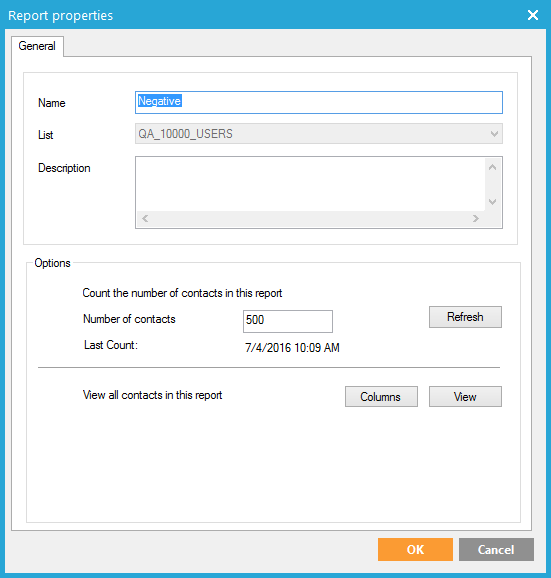
1. Saisissez un nom pour le rapport dans le champ Nom. Donnez au rapport un nom significatif. Le rapport sera également visible dans le reporting en ligne en tant que « point de contrôle ».
2. Si vous le souhaitez, décrivez votre rapport dans le champ Description.
3. Sélectionnez dans la liste déroulante l'audience sur laquelle se basera le rapport. Si le Journey ne compte qu'une seule audience, vous n'avez pas besoin de sélectionner une liste d'audience. De plus, si le composant Rapport est connecté dans le Journey, ce champ sera pré-complété.
4. Cliquez sur OK pour terminer.
Le bouton « Actualiser »permet de calculer le nombre de contacts actuellement présents dans ce rapport.
The buttons « Vue » et « Colonnes » permettent d'afficher les informations qui sont visibles lorsque vous sélectionnez l'option « Rapport » dans le menu contextuel, après un clic de droite sur le composant.
Comment interpréter la comptabilisation des audiences dans Campaign et dans la pression marketing.
