
Benutzerdefinierte Journeys sind vollständig anpassbare Journeys für komplexe Marketingkampagnen oder Kampagnen, die nicht durch die grundlegenden Szenarien Single Batch, Recurring Batch oder AB-Journey abgedeckt werden können.
Benutzerdefinierte Journeys ermöglichen eine größere Flexibilität:
- Versenden mehrerer Mitteilungen und Nutzung einer Kombination von Kanälen im Gegensatz zu einer einzigen Mitteilung über SBJ, RBJ oder AB-Journeys
- Umgang mit komplexerer Geschäftslogik
- Reagieren auf Ereignisse
- Anreicherung der Daten in der Datenbank
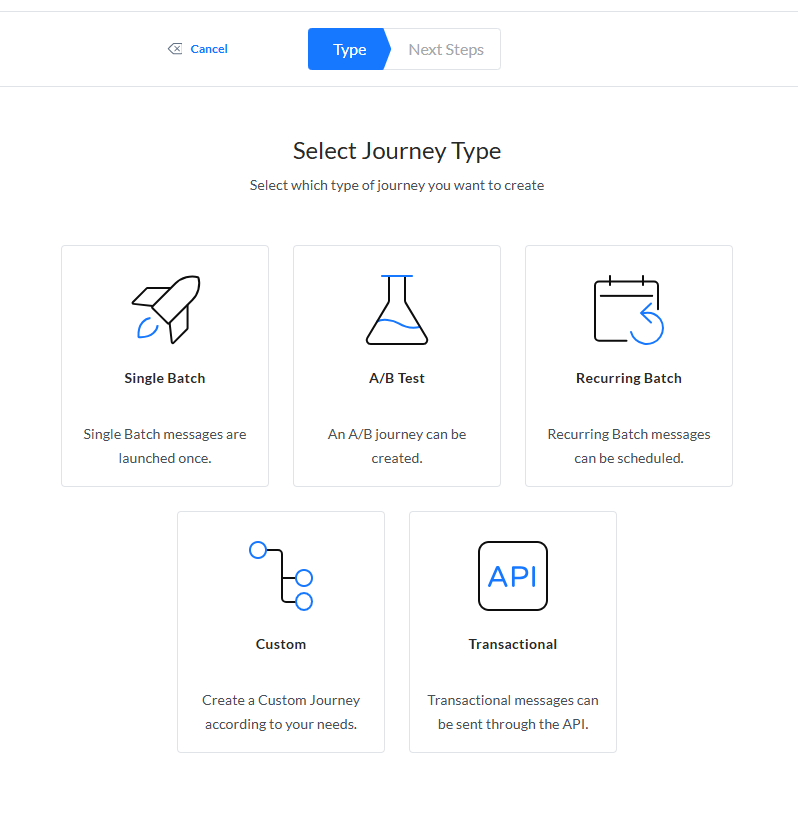
1. Wählen Sie vom Journey-Eintrag Neu und dann Benutzerdefinierte im Assistenten. Ein Dialog Eigenschaften wird angezeigt:
2. Folgendes wird angezeigt: Die Journey-Eigenschaften sind nach Art der Information gruppiert. Standardmäßig werden nur die Basisfelder angezeigt. Wechseln Sie zur Registerkarte Alle Felder, um alle anderen Felder anzuzeigen. Auf der linken Seite der Eigenschaften befindet sich eine Bildschirmhilfe. Dies hilft dem Benutzer dabei, das Formular mit korrekten und umfassenden Informationen auszufüllen.
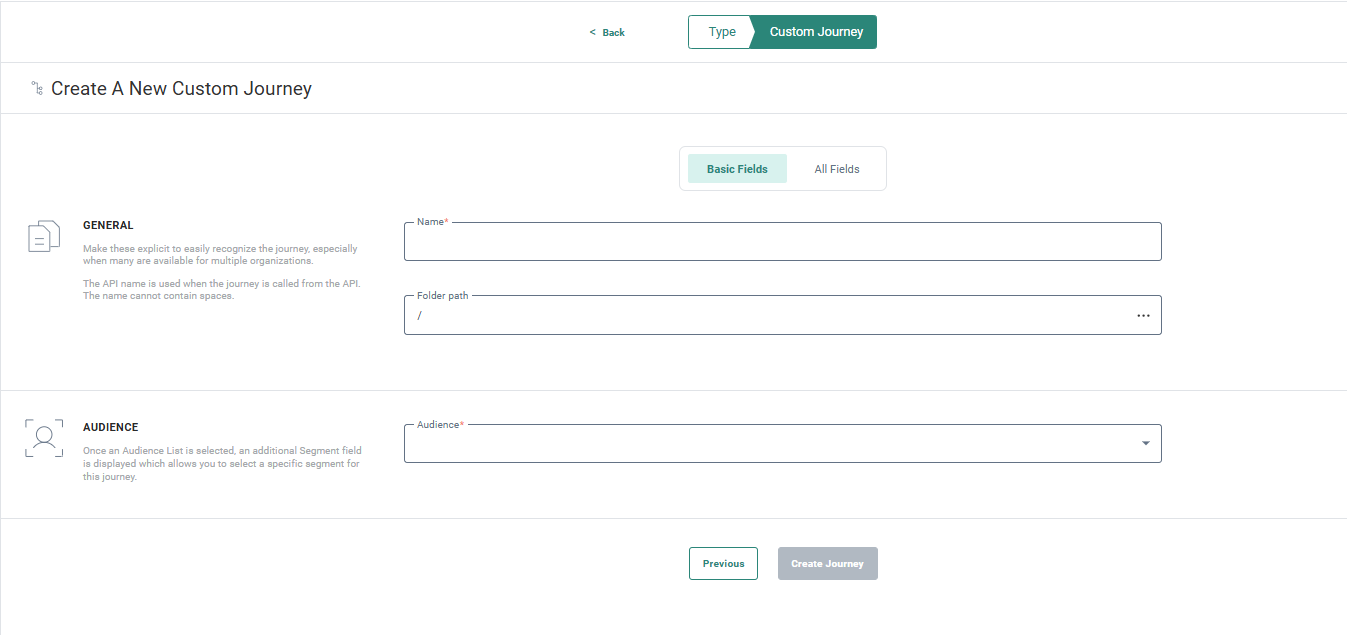
Registerkarte Basisfelder:
Allgemein
- Name — Der Name, mit dem die Journey auf den Journey-Startseite und im Reporting angezeigt wird.
- Ordnerpfad – Dies ist der Ordner, in dem die Komponente erstellt wird. Standardmäßig ist dies der Ordner, der aktuell, beim Erstellen der Komponente, in Startseite ausgewählt ist. Sie können den Pfad bei Bedarf ändern. Klicken Sie auf das Ordnerfeld, um auf den Dialog zuzugreifen und einen anderen Ordner auszuwählen.
Zielgruppe
-
Zielgruppe - Wählen Sie eine Zielgruppe für diese Journey aus. Die Zielgruppe sind die Kontakte, die von dieser Journey angesprochen werden. Sie werden direkt zum Journey-Design-Bereich geleitet.
Hinweis: Wenn die ausgewählte Liste so konfiguriert ist, dass eine Segmentauswahl gefordert wird, MÜSSEN Sie ein Segment für diese Liste auswählen. Die Journey wird erst ausgeführt, wenn ein Segment ausgewählt ist.
Hinweis: Segmente können nur für Selligent-Zielgruppen und nicht für Campaign-Zielgruppen ausgewählt werden.
Hinweis: Sobald eine Zielgruppenliste ausgewählt ist, wird ein zusätzliches Feld Segment angezeigt, in dem Sie ein spezifisches Segment für diese Journey auswählen können.
Seed-Gruppen
-
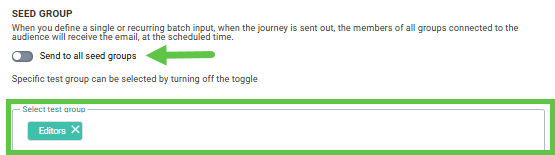
Legen Sie schließlich fest, ob die Nachrichten in der Journey auch an die Seed-Gruppe gesendet werden müssen. Schalten Sie die Option An alle Seed-Gruppen senden ein, wenn Sie möchten, dass die Nachricht auch an alle Kontakte in allen Seed-Gruppen gesendet wird, die mit der Zielgruppenliste verknüpft sind.
Schalten Sie die Option aus, wenn Sie die Nachricht an keine der Seed-Gruppen senden möchten oder wenn Sie sie nur an eine ausgewählte Anzahl von Seed-Gruppen senden möchten. Sie können die spezifischen Seed-Gruppen aus dem unten stehenden Feld auswählen:
-
Wenn es sich bei der benutzerdefinierten Journey um eine wiederkehrende Batch-Journey handelt, können Sie angeben, ob die Nachrichten mehrmals an die Kontakte in der Seed-Gruppe gesendet werden sollen. Wenn diese Funktion aktiviert ist, erhalten die Kontakte in der Seed-Gruppe bei jeder Ausführung der Journey eine Nachricht. Bei Zeitplanungen, die kürzer als eine Stunde sind, ist der Versand auf eine Nachricht pro Stunde begrenzt.

Hinweis: Wenn diese Optionen für die benutzerdefinierte Journey aktiviert sind, gelten sie für alle Kommunikationen in der Journey.
Registerkarte Alle Felder:
Allgemein
- API-Namen - Legen Sie den API-Namen für die Benutzerdefinierte Journeys fest. Dieser Name wird verwendet, wenn die Journey über die API ausgeführt wird.
- Beschreibung
- Komponenten-Labels sind optional. Wählen Sie ein oder mehrere Labels aus der Dropdown-Liste. (Diese Labels werden in der Admin-Konfiguration konfiguriert). Benutzer mit der entsprechenden Zugriffsberechtigung können hier auch neue Labels erstellen, indem sie den neuen Label-Wert in das Feld eingeben.
Analysetags
-
Kampagnen- und Nachrichten-Analysetags können definiert werden. Diese werden verwendet, wenn ein Tracker aktiviert ist.
3. Wenn Sie fertig sind, erstellen Sie die Journey.
Die Journey Design-Leinwand wird angezeigt.
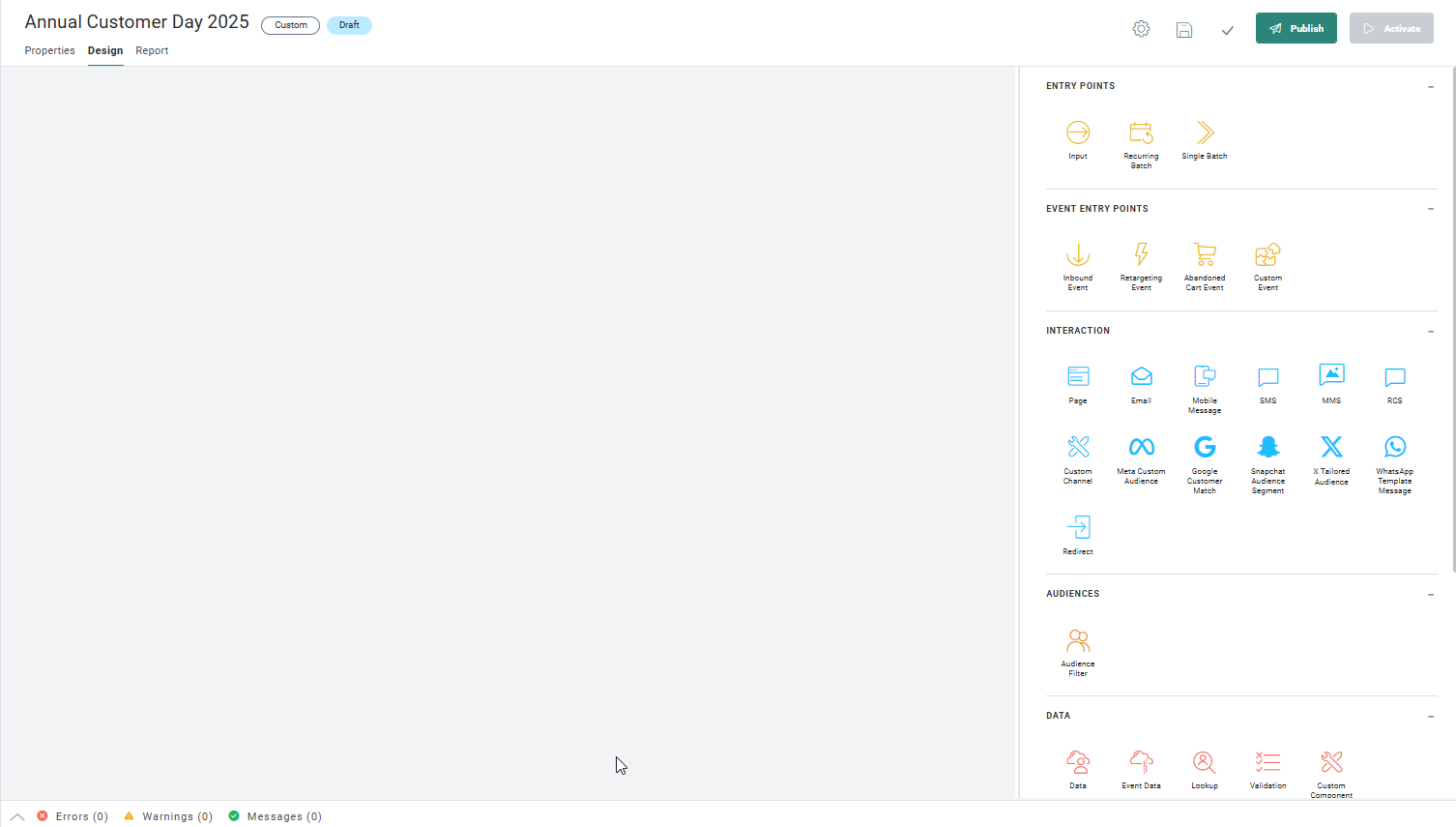
4. Ziehen Sie Komponenten aus dem rechten Bereich per Drag & Drop auf die Leinwand, um eine Journey zu erstellen. Jede auf der Leinwand platzierte Komponente muss mit einer anderen Komponente verbunden werden.
Hinweis : Komponenten, die nicht mit einer anderen verbunden werden können, sind abgegraut, wenn versucht wird, sie zu verknüpfen.
-
Weitere Informationen zur Verwendung dieses Design-Bereichs finden Sie in diesem Thema.
-
Weitere Informationen zu den verschiedenen verfügbaren Komponenten finden Sie in diesem Thema.
Beispiel: Erstellen, konfigurieren und verwenden eine Benutzerdefinierte Journey für eine Benutzerregistrierung
