Wiederkehrende Batch-Journeys werden in der Regel verwendet, um die gleichen Nachrichten in regelmäßigen Abständen während eines bestimmten Zeitraums zu senden. Zum Beispiel können Sie eine wiederkehrende Batch Journey verwenden, um eine Geburtstagsnachricht jeden Tag zur gleichen Zeit, an Kontakte in der Zielgruppe zu senden, die an diesem Tag Geburtstag haben. Der Benutzer kann den Zeitrahmen festlegen, in dem die Journey ausgeführt werden muss, und kann ein Segment der Zielgruppe auswählen, das er mit der wiederkehrenden Nachricht ansprechen möchte.
Wiederkehrende Batch-Journey erstellen
Gehen Sie wie folgt vor, um eine wiederkehrende Batch-Nachricht zu erstellen:
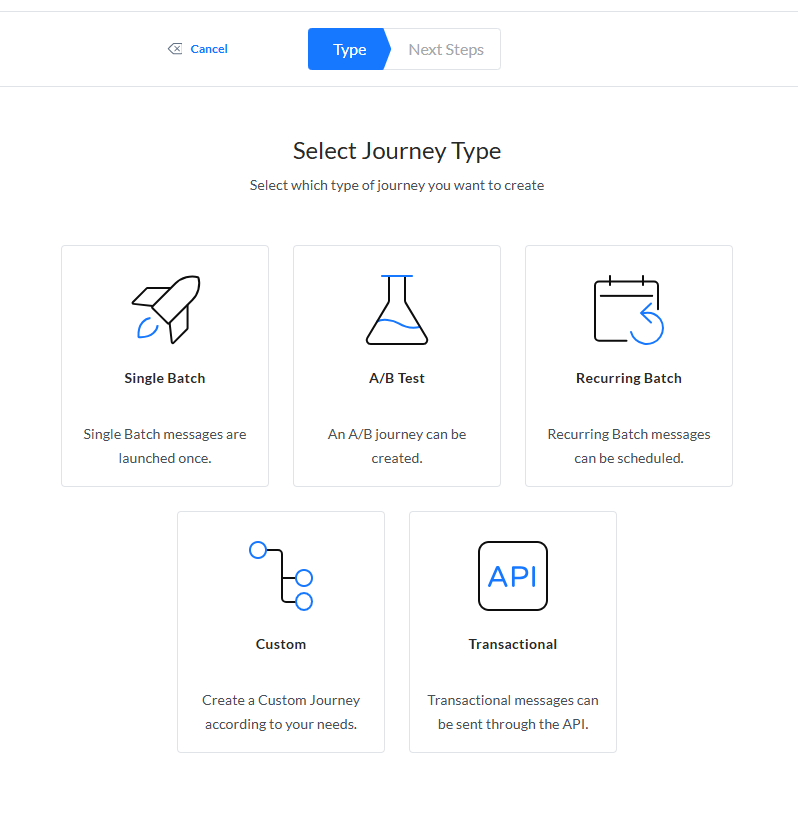
1. Gehen Sie zum Eintrag Journey und wählen Sie im Flyout-Menü des Assistenten die Option Neu und dann Wiederkehrende Batch aus.
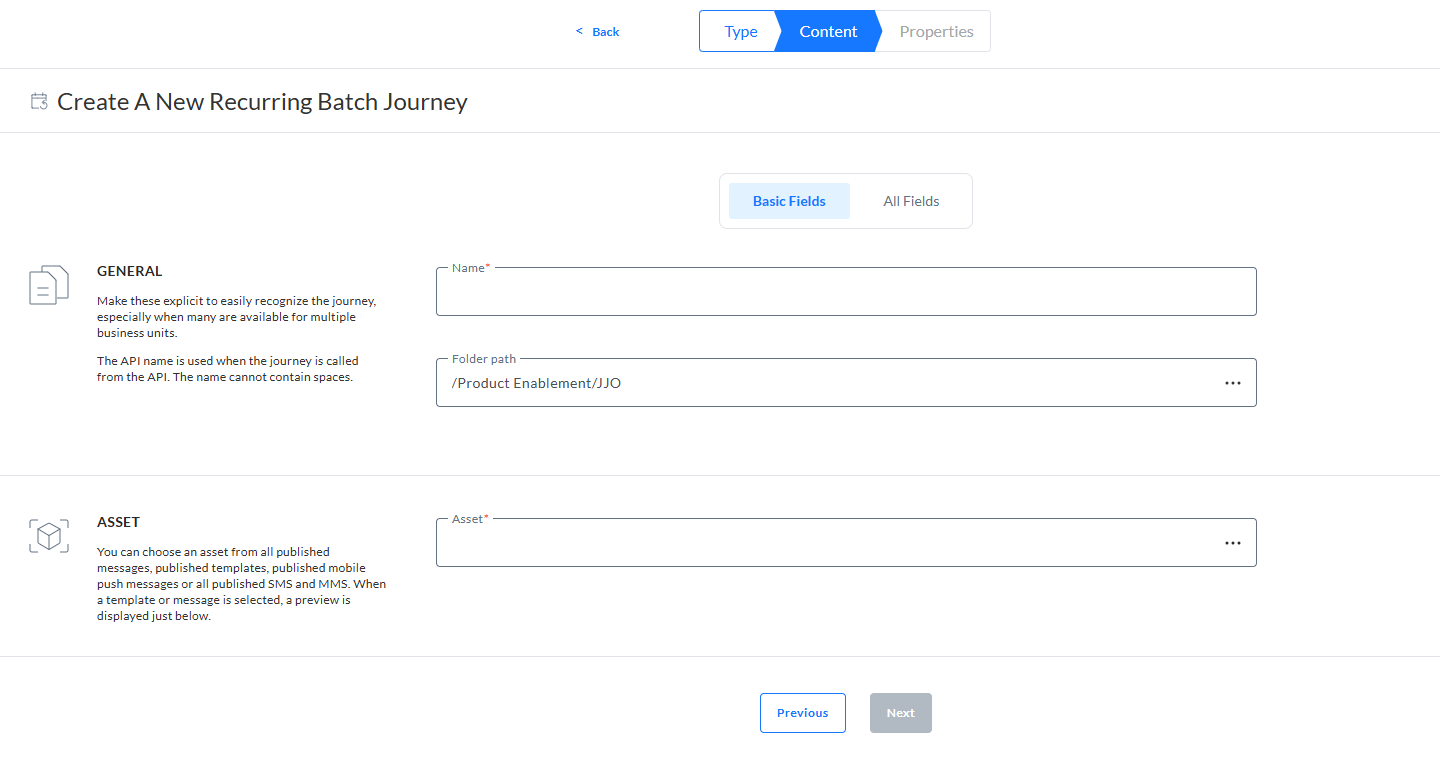
2. Legen Sie die folgenden Eigenschaften fest. Die Journey-Eigenschaften sind nach Art der Information gruppiert. Standardmäßig werden nur die Grundlegende Felder angezeigt. Wechseln Sie zur Registerkarte Alle Felder, um alle anderen Felder anzuzeigen. Auf der linken Seite der Eigenschaften befindet sich eine Bildschirmhilfe. Dies hilft dem Benutzer dabei, das Formular mit korrekten und umfassenden Informationen auszufüllen.
Grundlegende Felder
Allgemein
- Name und Beschreibung — Legen Sie einen Namen und eine Beschreibung für diese wiederkehrende Batch-Journey fest. Der Name wird in Berichten, Startseiten usw. verwendet.
- Ordnerpfad – Dies ist der Ordner, in dem die Komponente erstellt wird. Standardmäßig ist dies der Ordner, der aktuell, beim Erstellen der Komponente, auf der Startseite ausgewählt ist. Sie können den Pfad bei Bedarf ändern. Klicken Sie auf das Ordnerfeld, um auf den Dialog zuzugreifen und einen anderen Ordner auszuwählen.
Komponente
- Komponente — Wählen Sie die Nachricht, die wiederkehrend gesendet werden soll (Geburtstagsnachricht, Passwortaktualisierungserinnerung, Begrüßungsnachricht). Es ist eine Komponentenauswahl verfügbar, aus der der Inhalt ausgewählt werden kann. Sie können veröffentlichte E-Mail-Nachrichten, Mobile Push-Nachrichten, SMS, RCS und MMS verwenden. Die Zielgruppe der ausgewählten Nachricht ist auch die Zielgruppe dieser Journey.
Hinweis: Beim Auswählen eines Inhalts, der Komponenten in einem Ordner ohne Zugriff verwendet, erklärt eine Warnung, dass dieser Inhalt nicht ausgewählt werden kann.
Seed-Gruppe
-
Seed-Gruppe – Schalten Sie die Option An alle Seed-Gruppen senden ein, wenn Sie möchten, dass die Nachricht auch an alle Kontakte in allen Seed-Gruppen gesendet wird, die mit der Zielgruppenliste verknüpft sind.
Schalten Sie die Option aus, wenn Sie die Nachricht an keine der Seed-Gruppen senden möchten oder wenn Sie sie nur an eine ausgewählte Anzahl von Seed-Gruppen senden möchten. Sie können die spezifischen Seed-Gruppen aus dem unten stehenden Feld auswählen:
Alle Felder
Allgemein
- API-Name – Legen Sie den API-Namen für die wiederkehrende Batch-Journey fest. Dieser Name wird verwendet, wenn die Journey über die API ausgeführt wird.
- Label – Das (die) dieser Komponente zugewiesene(n) Label(s). Wählen Sie ein oder mehrere Labels aus der Dropdown-Liste. (Diese Labels werden in der Admin-Konfiguration konfiguriert.) Benutzer mit der entsprechenden Zugriffsberechtigung können hier auch neue Labels erstellen, indem sie den neuen Label-Wert in das Feld eingeben.
Analysetag
- Kampagnen- und Nachrichten- tag — Die für diese Analysetags eingegebenen Werte werden an einen Tracker weitergeleitet, wenn ein Tracker aktiviert ist.
3. Klicken Sie, wenn Sie fertig sind, auf Weiter. Es wird eine Seite zum Konfigurieren weiterer Details für diese Journey angezeigt:
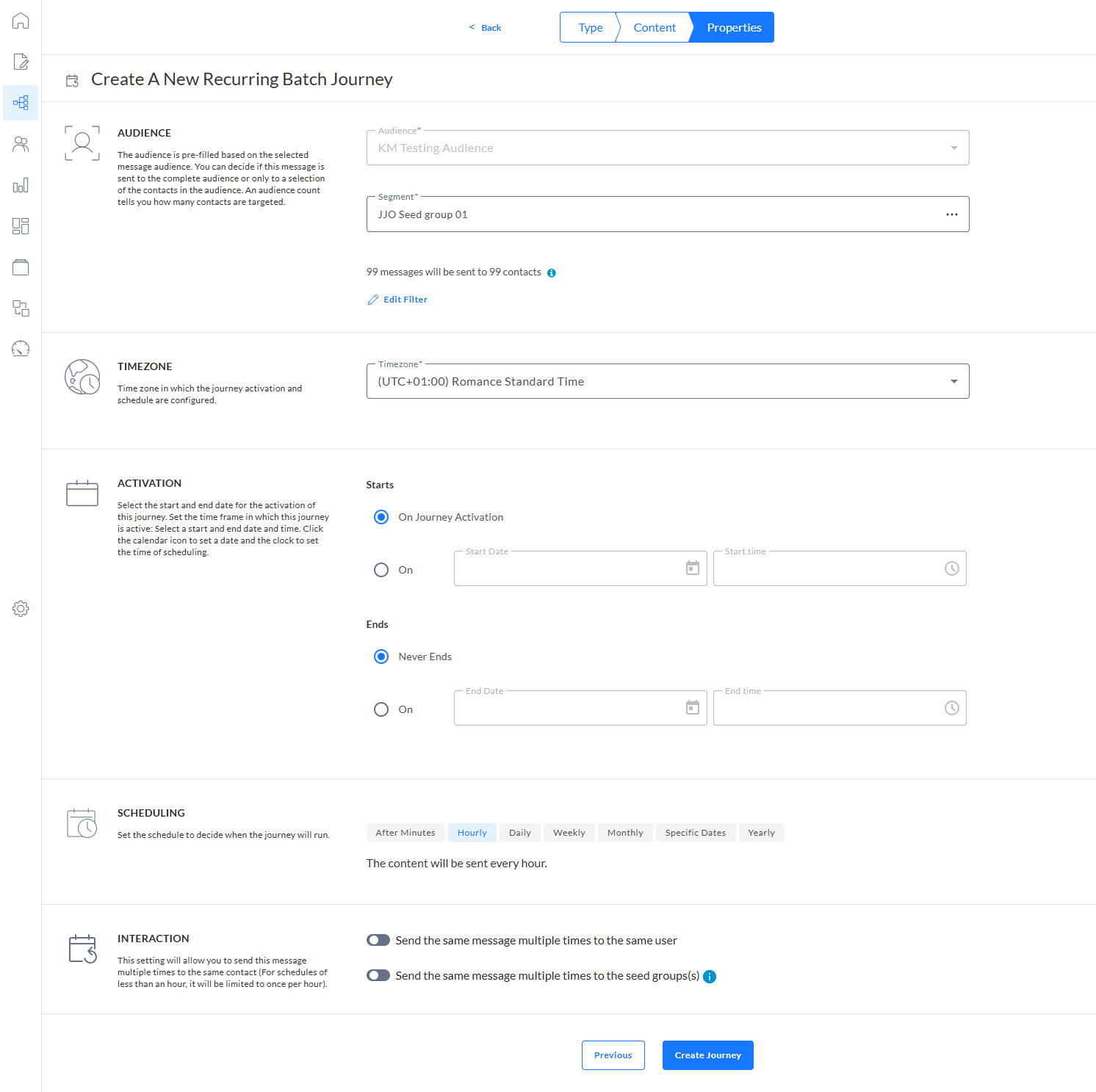
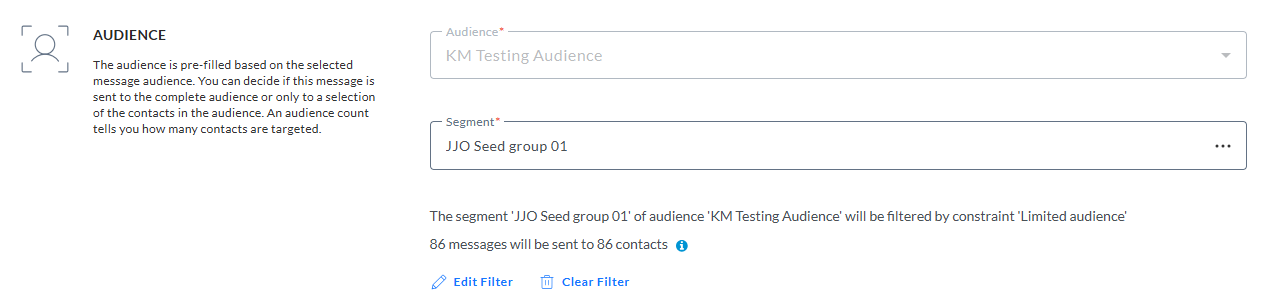
Zielgruppe – Die Zielgruppe ist auf Basis der ausgewählten Nachrichtenzielgruppe vorausgefüllt. Sie können entscheiden, ob diese Nachricht an die vollständige Zielgruppe oder nur an eine Auswahl der Kontakte in der Zielgruppe gesendet wird. Eine Zielgruppenzahl sagt Ihnen, wie viele Kontakte angesprochen werden.
Das Symbol  liefert zusätzliche Details:
- über die verfügbaren Sprachen
- über den Ersatz für Kontakte ohne eine Sprache oder mit einer anderen Sprache
- über die Zielgruppe begrenzt auf Kontakte mit dieser Sprache
- über die ausgeschlossenen Abbestellungen
- darüber, ob ein Segment ausgewählt ist
- darüber, ob Deduplizierung aktiviert ist
- darüber, ob ein Sendelimit angewendet wird
Wenn für die ausgewählte Zielgruppe Segmente vorhanden sind, können sie aus der Ordnerauswahl ausgewählt werden. Sie haben die Auswahl aus statischen und dynamischen Segmenten. Die Zielgruppenzahl wird automatisch aktualisiert, wenn ein Segment ausgewählt wird.
Hinweis: Wenn die ausgewählte Liste so konfiguriert ist, dass eine Segmentauswahl gefordert wird, MÜSSEN Sie ein Segment für diese Liste auswählen. Solange kein Segment ausgewählt wurde, wird die Journey nicht ausgeführt.
Außerdem können Sie Filter auf die Zielgruppe anwenden. Klicken Sie auf die Schaltfläche „Filter bearbeiten“, um den Dialog Zielgruppenfilter zu öffnen, wo ein Constraint definiert werden kann. Dieses Constraint kann Felder aus den folgenden Quellen verwenden:
- der ausgewählten Zielgruppenliste, einschließlich Listen mit 1:1- und 1:n-Verknüpfung
- jeder Profilerweiterung, die mit der Zielgruppe verknüpft ist
- Verhaltensdaten (basierend auf Engagement-Metriken und Interessen-Tags: gesendete, zugestellte, angesehene, angeklickte und zuletzt angesehene, angeklickte, zugestellte E-Mails)
- historischen Kanalinteraktionsdaten, die in benutzerdefinierten Journeys, wiederkehrenden Batch-, Einzelbatch- und AB-Journeys registriert sind.
- Segmenten der ausgewählten Zielgruppe durch Einschließen oder Ausschließen von Datensätzen im ausgewählten Segment
Weitere Informationen zum Erstellen von Constraints und deren Verwendung finden Sie unter dem Thema Constraint Builder.
Hinweis: Der Constraint Builder für die Segmentdefinition erlaubt keine Erstellung komplexer Filter. Zum Beispiel ein Filter, der den Geburtstag eines Kontakts mit dem Datum von heute vergleicht. Für solche komplexeren Filter sollten Sie das Segment bei der Zielgruppenliste selbst erstellen und dieses Zielgruppensegment in der Nachricht verwenden.
Zeitzone – Die Zeitzone, in der die Journey-Aktivierung und -planung konfiguriert sind.

Aktivierung – gibt das Arbeitsfenster an, in dem die Journey als aktiv gilt. Wählen Sie ein Anfangsdatum/eine Anfangszeit und ein Enddatum/eine Endzeit. Klicken Sie auf das Kalendersymbol, um ein Datum einzustellen, und auf die Uhr, um eine Zeit einzustellen.
Hinweis:
– Wird das Anfangsdatum/die Anfangszeit nicht angegeben, wird die Journey zum nächsten durch die Planung festgelegten Ereignis zum Senden vorbereitet.
– Wird das Enddatum/die Endzeit nicht angegeben, läuft die Journey unbegrenzt weiter, bis sie unterbrochen oder gestoppt wird.
Hinweis: Wenn ein Benutzer ein Anfangsdatum/eine Anfangszeit (und/oder ein Enddatum/eine Endzeit) für die Aktivierung festlegt, wird die oben eingestellte Zeitzone. Unterhalb des Startdatums/der Startzeit (und des Enddatums/der Endzeit) werden das Datum und die Uhrzeit in die Zeitzone des Benutzers umgerechnet (wobei auch die Sommerzeit berücksichtigt wird, falls dies für die Umrechnung gilt).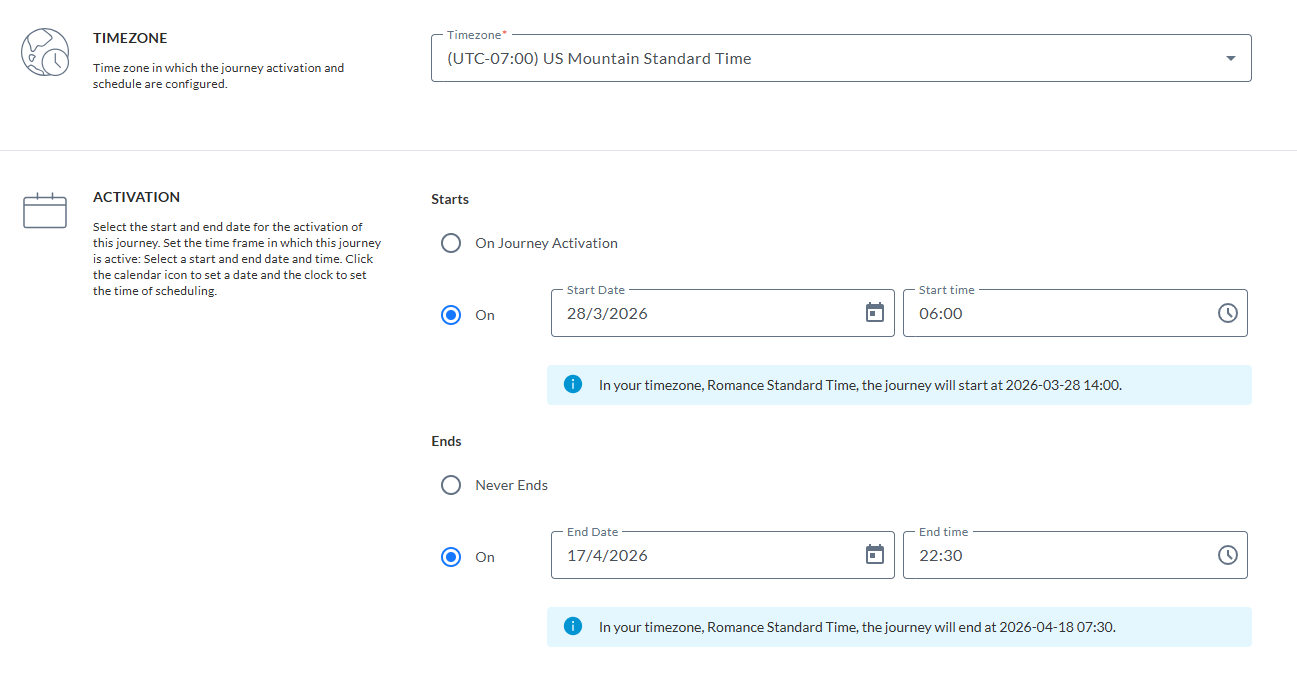
Beispiel:
Die Zeitzone für die Journey-Aktivierung und -Planung ist UTC -8 (Pacific Standard Time).
Das Startdatum der Aktivierung ist auf 2024-08-13 um 02:00 festgelegt.
Das Enddatum der Aktivierung ist auf 2024-10-19 um 03:00 festgelegt.
Benutzer A hat eine Benutzer-Zeitzone, die auf UTC -5 (Eastern Standard Time) eingestellt ist.
Das bedeutet, dass seine Ortszeit um 3 Stunden von der in der Journey eingestellten Zeitzone abweicht.
Benutzer A sieht die folgenden übersetzten Werte:
– Anfangsdatum: „In Ihrer Zeitzone, Eastern Standard Time, beginnt die Journey am 2024-08-13 um 05:00.“
– Enddatum: „In Ihrer Zeitzone, Eastern Standard Time, endet die Journey am 2024-10-19 um 06:00.“
Benutzer B hat eine Zeitzone, die auf UTC +1 (Romance Standard Time) eingestellt ist.
Das bedeutet, dass ihre Ortszeit um 9 Stunden von der in der Journey eingestellten Zeitzone abweicht.
Benutzer B sieht die folgenden übersetzten Werte:
– Anfangsdatum: „In Ihrer Zeitzone, Romance Standard Time (MEZ), beginnt die Journey am 2024-08-13 11:00.“
– Enddatum: „In Ihrer Zeitzone, Romance Standard Time (MEZ), endet die Journey am 2024-10-19 um 12:00.“
Planung – bestimmt die Häufigkeit, mit der die Journey (erneut) ausgelöst wird. Bei jeder Iteration wird die Zielgruppenliste nach Kontakten durchsucht, die der Zielgruppe entsprechen.

Hinweis:
– Wenn die Option Dieselbe Nachricht mehrmals senden aktiviert ist, werden Kontakte, die die Nachricht bereits erhalten haben, erneut angesprochen (dieselbe E-Mail, aber möglicherweise mit einem anderen Inhalt für diesen Tag/diese Woche/usw.).
– Wenn die Option Dieselbe Nachricht mehrmals senden ausgeschaltet ist, gehören Kontakte, die die Nachricht bereits erhalten haben, nicht zum nächsten Empfänger-Batch, d. h., die Journey richtet sich nur an neue Kontakte.
Die folgenden Planungsoptionen sind verfügbar:
-
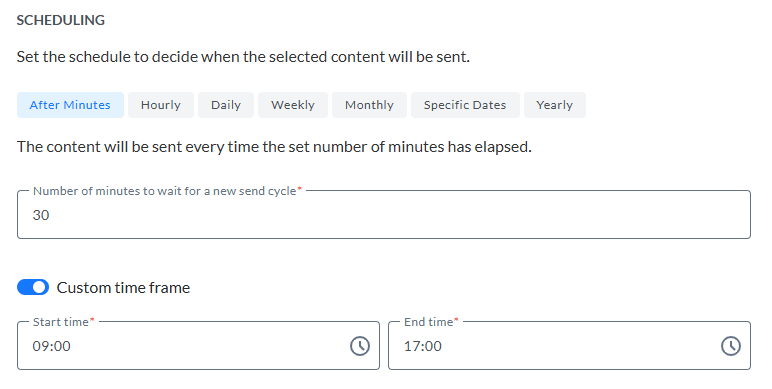
Nach Minuten – Die Nachricht wird jedes Mal gesendet, wenn die eingestellte Anzahl von Minuten verstrichen ist. Verwenden Sie die Option Benutzerdefinierter Zeitrahmen, um die Start- und Endzeit zu definieren, zwischen denen diese Regel ausgeführt werden muss. Beispielsweise Senden der Nachricht alle 30 Minuten zwischen 09:00 und 17:00 Uhr.
-
Stündlich – Der Inhalt wird jede Stunde innerhalb des Aktivierungszeitraums gesendet.
Beachten Sie, dass der Versand des ersten Batch sofort erfolgt, wenn die Journey gestartet wird. -
Täglich Zu einer bestimmten Tageszeit (z. B. jeden Tag um 12 Uhr, 13 Uhr und 14 Uhr) senden

-
Wöchentlich – Die Journey wird an einem oder mehreren ausgewählten Tagen der Woche ausgeführt. Die Uhrzeit, zu der die Ausführung erfolgen kann, kann für jeden ausgewählten Tag unterschiedlich sein.
Senden Sie die Nachricht zum Beispiel jeden Dienstag um 12 Uhr und jeden Donnerstag um 19 Uhr.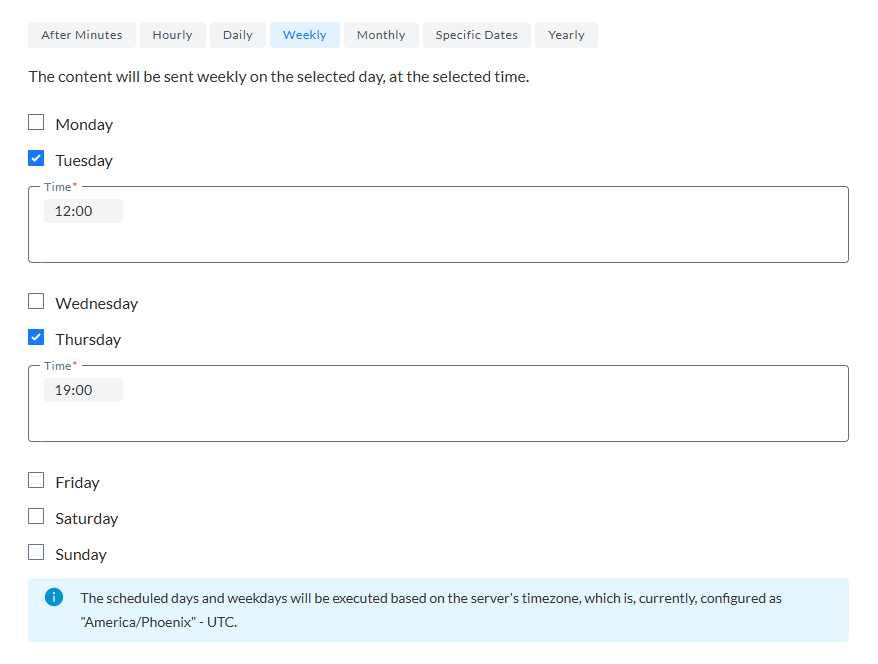
-
Monatlich – Bei der monatlichen Ausführung können Sie zwischen Tagen und Daten wählen.
Verwenden Sie Tage.wenn die Journey an bestimmten Wochentagen und zu den entsprechenden Uhrzeiten ausgeführt werden soll. Es kann mehr als ein Wochentag ausgewählt werden. Um den Wochentag innerhalb des Monats anzugeben, können Sie den ersten, zweiten, dritten, vierten und letzten Wochentag im Monat wählen. Zum Beispiel am ersten und dritten Montag um 9 Uhr und am ersten und dritten Mittwoch um 19 Uhr.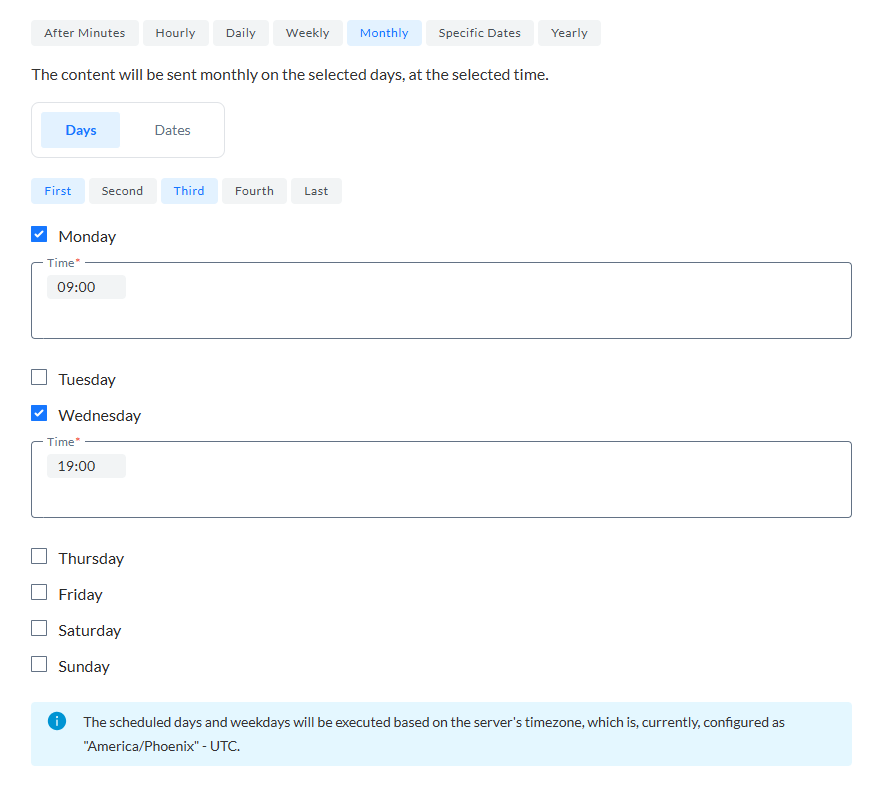
Verwenden Sie Daten, um die Tage des Monats und die Tageszeit auszuwählen. Zum Beispiel am ersten Tag um 12, 13 und 14 Uhr, am zweiten Tag zu den gleichen Zeiten, am 8., 19. und am letzten Tag des Monats zu anderen bestimmten Zeiten.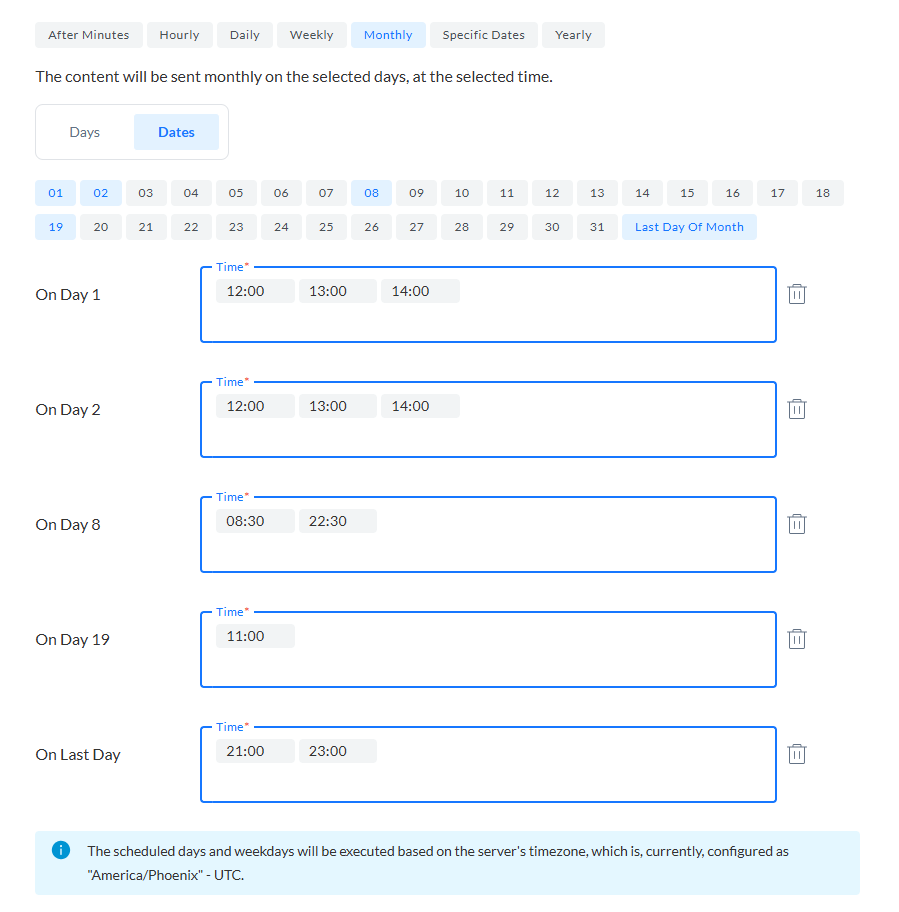
-
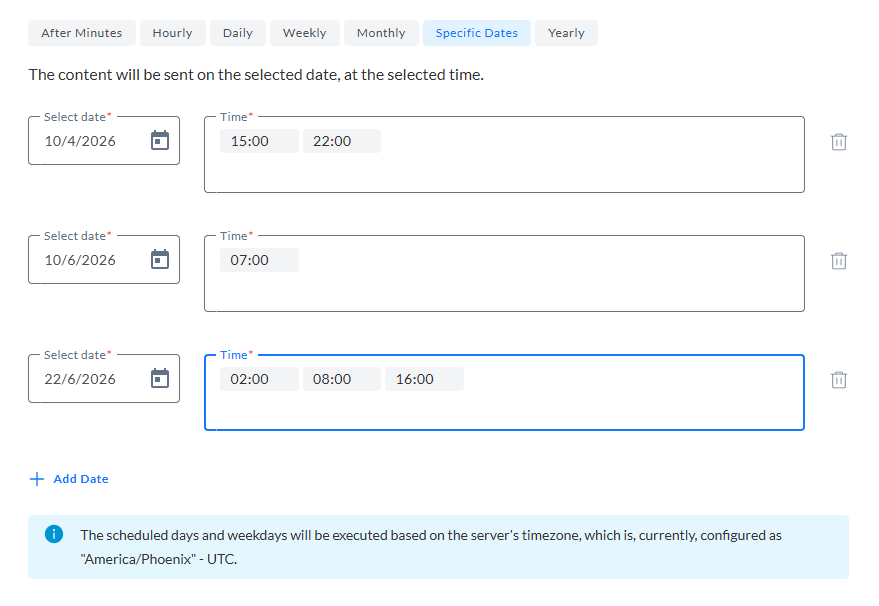
Bestimmte Daten – Die Journey wird an bestimmten Tagen und zu bestimmten Zeiten ausgeführt. Für die verschiedenen Daten können unterschiedliche Zeiten gewählt werden. Verwenden Sie die Option Datum hinzufügen, um der Terminplanung weitere Termine hinzuzufügen.
-
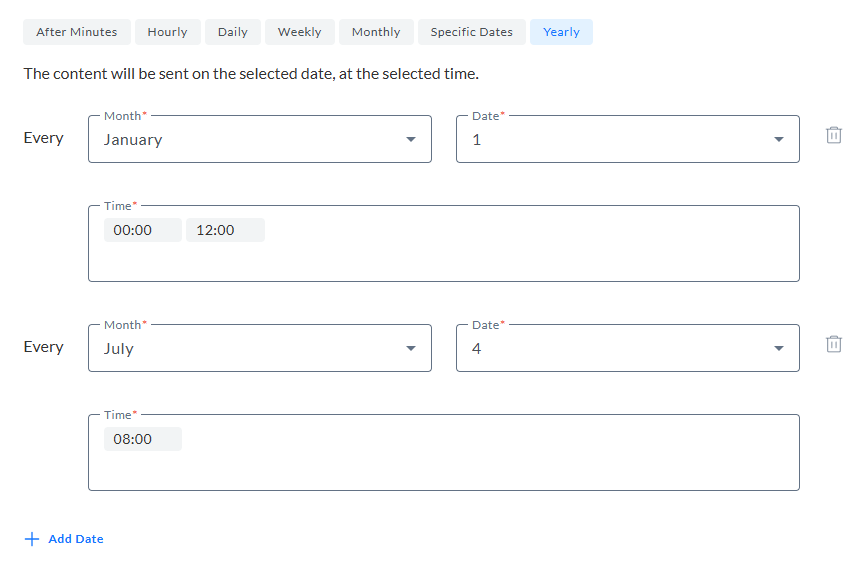
Jährlich – Die Journey wird an einem oder mehreren bestimmten Tagen durchgeführt. Ein Monat und ein Tag des Monats werden ausgewählt; und für jeden ausgewählten Tag können unterschiedliche Zeiten ausgewählt werden.
Hinweis: Die geplanten Tage und Wochentage werden auf der Grundlage der Zeitzone des Servers ausgeführt.
Hinweis: Wenn keine Startzeit für die Aktivierung der Journey eingestellt ist, bewirkt eine Aktivierung, dass der im Augenblick zu sendende Inhalt aktiviert wird, wobei die geplante Zeit (stündlich, täglich, wöchentlich, monatlich, benutzerdefiniert) trotzdem berücksichtigt wird.
Zum Beispiel:
Eine wiederkehrende Batch-Journey ohne eingestelltes Startdatum ist für die tägliche Ausführung um 13:00 Uhr geplant.
- Wenn diese Journey heute um 10:00 Uhrgestartet (aktiviert) wird, erfolgt die erste Ausführung heute um 13:00 Uhr wie geplant.
- Wenn diese Journey heute um 14:00 Uhr gestartet (aktiviert) wird, erfolgt die erste Ausführung morgen um 13:00 Uhr, da die geplante Zeit für heute bereits vorbei ist.
Dieselbe Nachricht mehrmals senden – Aktivieren Sie diese Option, wenn die Nachricht mehrmals an denselben Kontakt gesendet werden kann. Dies ist zum Beispiel erforderlich, wenn jeden Monat eine Nachricht zum Zurücksetzen des Passworts gesendet wird.
Dieselbe Nachricht mehrmals an die Seed-Gruppe(n) senden – Aktivieren Sie die Option, wenn die Nachricht mehrmals an dieselbe Seed-Gruppe gesendet werden kann. Das bedeutet, dass die Nachricht bei jeder Ausführung der Journey an die Kontakte in der (den) Seed-Gruppe(n) gesendet wird, die mit der Journey-Zielgruppe verknüpft ist (sind).
4. Wenn Sie fertig sind, klicken Sie auf Journey erstellen. Die Journey-Eigenschaftenseite wird angezeigt.
Eigenschaften Wiederkehrende Batch-Journey
Sie können auf dieser Eigenschaftenseite noch Änderungen für diese Journey durchführen.
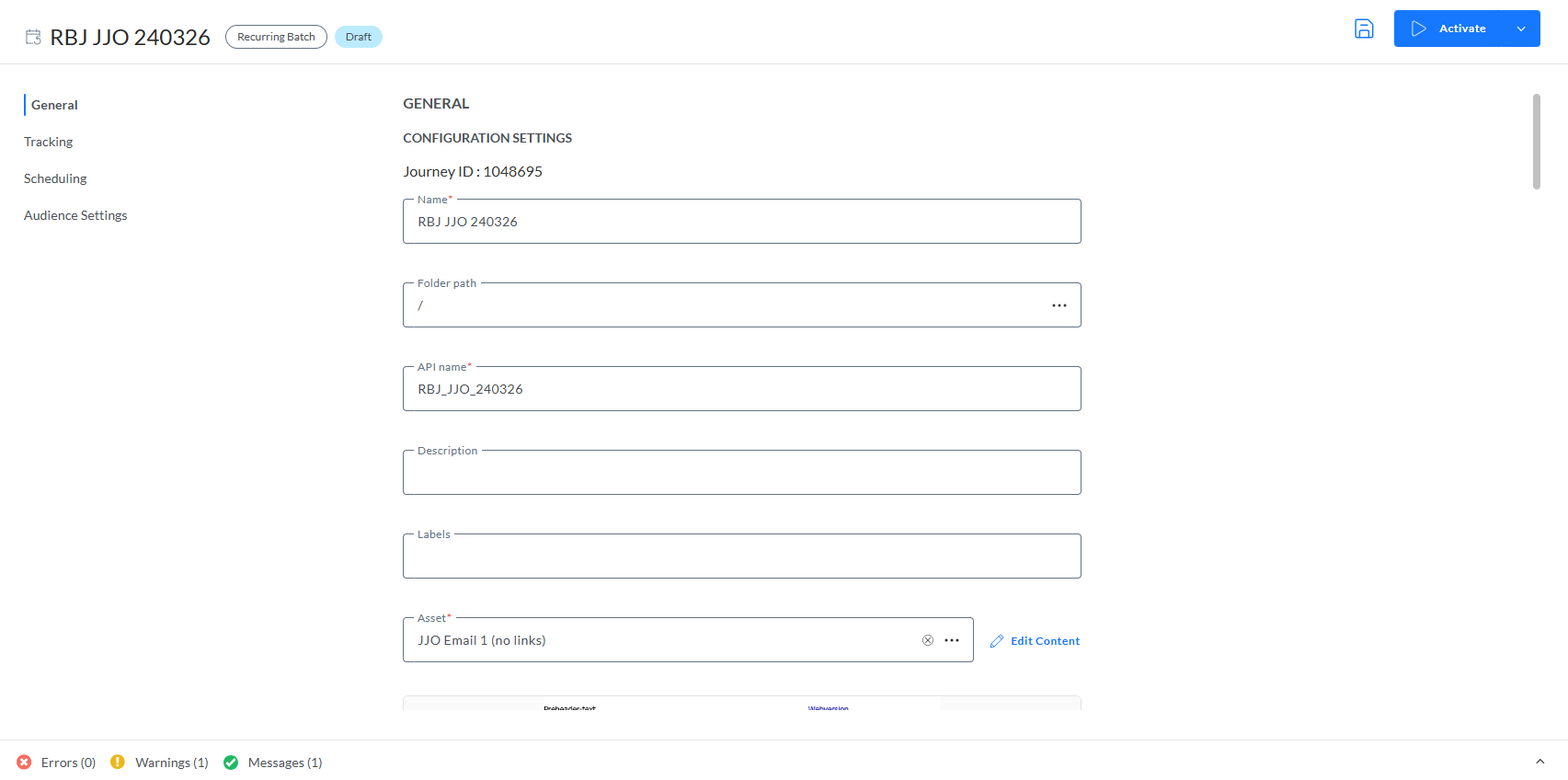
In der Navigationsleiste auf der linken Seite sind verschiedene Einträge verfügbar. Sie können auf die Eigenschaften in jedem dieser Einträge zugreifen, indem Sie entweder auf der Eigenschaftsseite einen kontinuierlichen Bildlauf durchführen oder auf den Eintrag auf der linken Seite klicken.
- Allgemein – Dies ist eine Zusammenfassung der Eigenschaften, die bei der Erstellung festgelegt wurden, z. B. Name, Beschreibung, ausgewählte Komponente.
- Tracking – Eigenschaften, die mit dem Tracking von Journeys, extern und Interaktionen verbunden sind.
- Planung – Zeitplanung für die Journey sowie Einstellungen für Sendelimits, Wellen, Kadenz und Priorität.
- Zielgruppeneinstellungen – Eigenschaften, die mit der ausgewählten Zielgruppe und dem ausgewählten Segment verknüpft sind, Filter, Vorberechnung und Deduplizierung
- Kanal-Einstellungen -Benutzerdefinierte Eingabefelder für SMS, MMS, RCS
Allgemein
Dies ist eine Zusammenfassung der Eigenschaften, die während der Erstellung eingestellt wurden. Nähere Informationen zu diesen Eigenschaften finden Sie oben.
Tracking

Es sind zwei Optionen verfügbar:
- Interaktionstracking
- Externes Analysetracking
Standardmäßig sind diese Trackings aktiviert. Schalten Sie die Option aus, um das Tracking zu deaktivieren.
Hinweis: Manchmal ist kein Tracking der Journey erforderlich.
Zum Beispiel erfordert eine Journey Passwort zurücksetzen kein Tracking.
Interaktionstracking
Interaktionen decken geöffnete E-Mails, angeklickte E-Mails, Link-Tracking (E-Mails und Seiten) und Abbestellen-Tracking ab. Die Deaktivierung stellt sicher, dass all diese Interaktionen nicht protokolliert werden. Dies hat eine Auswirkung auf:
- Journey-Reporting
- Segmentierung basierend auf Journey-Metriken
- Sent-Time-Optimierung
Dies hat jedoch keine Auswirkung auf:
- Abbestellen-Funktion – bei einer Abbestellung durch Kontakte funktioniert dies trotzdem
Technischer Hinweis: Beim Versenden von E-Mails wird automatisch ein Tracking-Pixel eingefügt. Mit diesem Pixel können wir verfolgen, wie die Kontakte mit der Nachricht interagieren. Bei einer E-Mail ermöglicht diese verschleierte URL des Tracking-Pixels (Bild) unseren Systemen, Folgendes zu erkennen:
* welcher Kontaktdatensatz die E-Mail geöffnet hat
* welche E-Mail angesehen wurde
* welche Journey diese E-Mail zugestellt hat
Das Tracking-Pixel enthält IDs für den Kontakt und die Nachricht, aber keine personenbezogenen Daten wie Name, E-Mail-Adresse oder Handynummer.
Wenn das Pixel abgerufen wird, zeichnen unsere Systeme weitere Informationen auf, die z. B. von der Betrachtungssoftware bereitgestellt werden, beispielsweise:
* Die Anwendung (Firefox, Chrome, GMail-Client, mail.app, outlook.exe) und die Version
* Angaben zum Betriebssystem (Windows, MacOS, Android, iOS) und zur Version
Zum Zeitpunkt der Öffnung werden auch Datum und Uhrzeit der Anfrage gespeichert
Aus den gesammelten Informationen lassen sich Erkenntnisse über das Betrachterverhalten ableiten: Beliebtheit der Plattform, Mail-Client, Öffnungszeitpunkte, Engagement-Grad der verschiedenen Mitteilungen usw.
Wenn Sie das Interaktionstracking deaktivieren, wird das Tracking auf Journey-Ebene für alle Kontakte ausgeschaltet. Dies ist nur notwendig, wenn Ihnen egal ist, wer Ihre E-Mail wann gelesen hat (z. B.: Passwortrücksetzung, Systembenachrichtigungen usw.)
Um die Tracking-Präferenzen für jeden einzelnen Kontakt zu verwalten, können Sie ein benutzerdefiniertes Feld (z. B. „Verfolgen/Nicht verfolgen“) verwenden, um die Präferenzen jedes einzelnen Kontakts zu speichern und Ihr Targeting entsprechend anzupassen.
Externes Analysetracking
Externes Analysetracking deckt alle externen Tracker ab, wie zum Beispiel Google UTM, Site Tracker, Shop-Tracker.
Wenn diese Art von Tracking deaktiviert ist, werden keine Parameter von externen Trackern zu mit Domänen verbundenen Links hinzugefügt und daher können die Informationen vom externen Tracker nicht verwendet werden. Dies hat eine Auswirkung auf:
- Externe Analyse – z. B. Google Analytics
- SiteCRM-Identifizierung – Der Parameter m_bt wird für Domänenlinks nicht hinzugefügt und daher erfolgt keine CRM-Identifizierung
- Shop-Tracker – Die Parameter, die für den Shop-Tracker hinzugefügt werden, werden nicht hinzugefügt und daher hat dies eine Auswirkung auf das Umsatz-Reporting
Planung
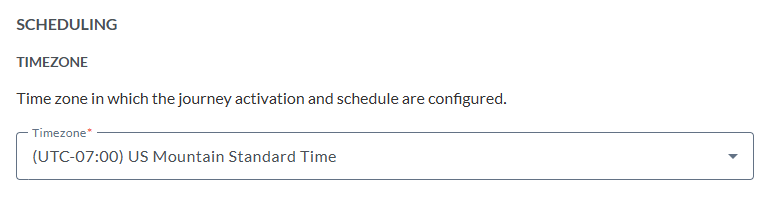
Zeitzone
Die Zeitzone, in der die Journey-Aktivierung und -planung konfiguriert sind.
Aktivierung
Aktivierung gibt das Arbeitsfenster an, in dem die Journey als aktiv gilt.
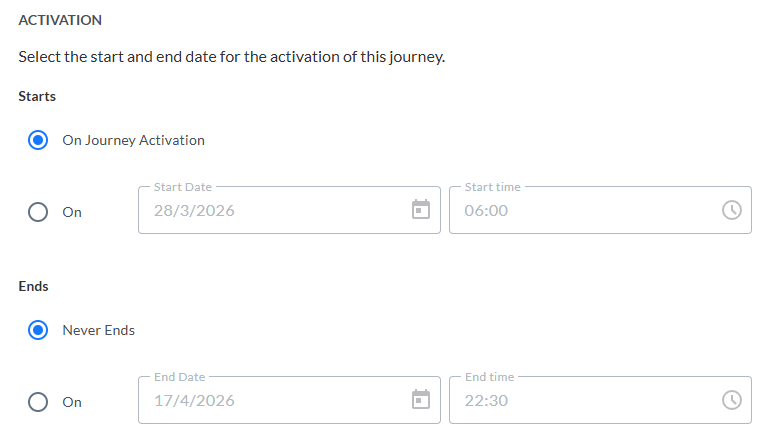
Legen Sie fest, wann die Journey beginnt:
-
Wählen Sie Startet bei Journeyaktivierung, um sicherzustellen, dass die Journey beim nächsten durch die Zeitplanung festgelegten Ereignis zum Senden vorbereitet wird.
- Wenn ein bestimmtes Datum und eine bestimmte Uhrzeit für den Beginn der Journey festgelegt werden sollen, klicken Sie auf Ein und wählen Sie ein Datum und eine Uhrzeit aus
Definieren Sie, wann die Journey endet:
-
Wählen Sie die Option Endet nie, um sicherzustellen, dass die Journey auf unbestimmte Zeit fortgesetzt wird, bis sie unterbrochen oder gestoppt wird.
-
Wenn ein bestimmtes Enddatum und eine bestimmte Uhrzeit für diese Journey erforderlich sind, klicken Sie auf Ein und wählen Sie ein Datum und eine Uhrzeit aus.
-
Wenn die Journey nach einer bestimmten Anzahl von Ausführungen beendet werden soll, klicken Sie auf Nach und wählen Sie die Anzahl der Vorkommnisse.
Hinweis: Wenn ein Benutzer ein Anfangsdatum/eine Anfangszeit (und/oder ein Enddatum/eine Endzeit) für die Aktivierung festlegt, wird die oben eingestellte Zeitzone berücksichtigt. Unterhalb des Startdatums/der Startzeit (und des Enddatums/der Endzeit) werden das Datum und die Uhrzeit in die Zeitzone des Benutzers umgerechnet (wobei auch die Sommerzeit berücksichtigt wird, falls dies für die Umrechnung gilt).
Planung
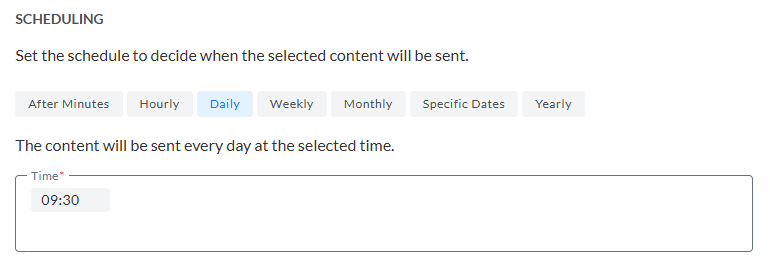
Planung – bestimmt die Häufigkeit, mit der die Journey (erneut) ausgelöst wird. Bei jeder Iteration wird die Zielgruppenliste nach Kontakten durchsucht, die der Zielgruppe entsprechen.
Hinweis:
– Wenn die Option Dieselbe Nachricht mehrmals senden aktiviert ist, werden Kontakte, die die Nachricht bereits erhalten haben, erneut angesprochen (dieselbe E-Mail, aber möglicherweise mit einem anderen Inhalt für diesen Tag/diese Woche/usw.).
– Wenn die Option Dieselbe Nachricht mehrmals senden ausgeschaltet ist, gehören Kontakte, die die Nachricht bereits erhalten haben, nicht zum nächsten Empfänger-Batch, d. h., die Journey richtet sich nur an neue Kontakte.
Die folgenden Planungsoptionen sind verfügbar:
-
Nach Minuten – Die Nachricht wird jedes Mal gesendet, wenn die eingestellte Anzahl von Minuten verstrichen ist. Verwenden Sie die Option Benutzerdefinierter Zeitrahmen, um die Start- und Endzeit zu definieren, zwischen denen diese Regel ausgeführt werden muss. Beispielsweise Senden der Nachricht alle 30 Minuten zwischen 9 Uhr und 17 Uhr.
-
Stündlich – Der Inhalt wird jede Stunde innerhalb des Aktivierungszeitraums gesendet.
Beachten Sie, dass der Versand des ersten Batch sofort erfolgt, wenn die Journey gestartet wird.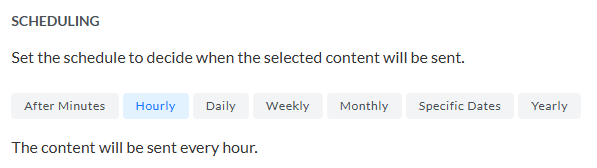
-
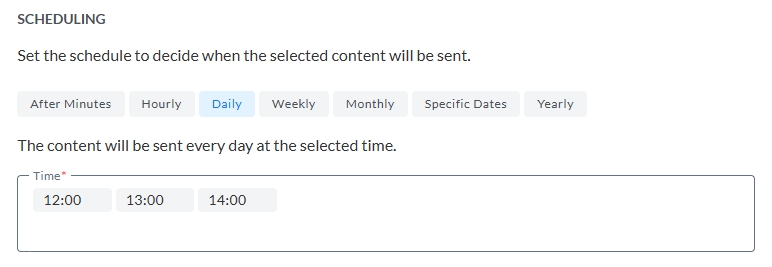
Täglich - Zu einer bestimmten Tageszeit (z. B. jeden Tag um 12 Uhr, 13 Uhr und 14 Uhr)
-
Wöchentlich – Die Journey wird an einem oder mehreren ausgewählten Tagen der Woche ausgeführt. Die Uhrzeit, zu der die Ausführung erfolgen kann, kann für jeden ausgewählten Tag unterschiedlich sein.
Senden Sie die Nachricht zum Beispiel jeden Dienstag um 12 Uhr und jeden Donnerstag um 19 Uhr. -
Monatlich – Bei der monatlichen Ausführung können Sie zwischen Tagen und Daten wählen.
Verwenden Sie Tage wenn die Journey an bestimmten Wochentagen und zu den entsprechenden Uhrzeiten ausgeführt werden soll. Es kann mehr als ein Wochentag ausgewählt werden. Um den Wochentag innerhalb des Monats anzugeben, können Sie den ersten, zweiten, dritten, vierten und letzten Wochentag im Monat wählen. Zum Beispiel am ersten und dritten Montag um 9 Uhr und am ersten und dritten Mittwoch um 19 Uhr.
Verwenden Sie Daten, um die Tage des Monats und die Uhrzeit auszuwählen. Zum Beispiel den ersten Tag um 12 Uhr, 13 Uhr und 14 Uhr, den zweiten Tag zu denselben Uhrzeiten und den 8., 19. und letzten Tag des Monats zu anderen festgelegten Uhrzeiten. -
Bestimmte Daten – Die Journey wird an bestimmten Tagen und zu bestimmten Zeiten ausgeführt. Für die verschiedenen Daten können unterschiedliche Zeiten gewählt werden. Verwenden Sie die Option Datum hinzufügen, um der Terminplanung weitere Termine hinzuzufügen.
-
Jährlich – Die Journey wird an einem oder mehreren bestimmten Tagen durchgeführt. Ein Monat und ein Tag des Monats werden ausgewählt; und für jeden ausgewählten Tag können unterschiedliche Zeiten ausgewählt werden.
Hinweis: Die geplanten Tage und Wochentage werden auf der Grundlage der Zeitzone des Servers ausgeführt.
Sendelimit
Die Anzahl der Datensätze, die durch die Journey angesprochen werden sollen, kann auf eine Auswahl der Datensätze begrenzt werden.
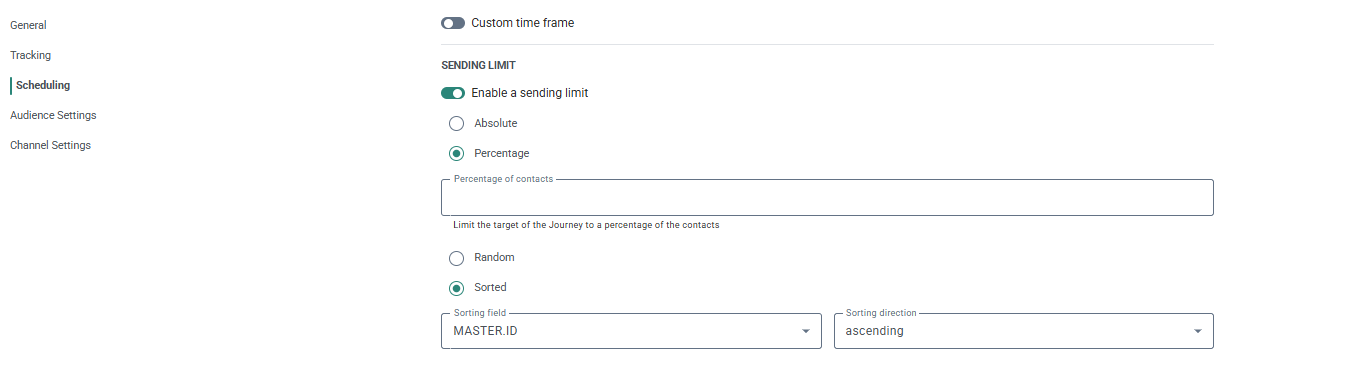
Aktivieren Sie die Option, nur eine Stichprobe Ihrer Zielgruppe anzusprechen, und legen Sie unter die Anzahl der Kontakte in der Liste fest, die angesprochen werden sollen. Sie haben die Auswahl aus den folgenden Optionen:
- Absolut – Sprechen Sie eine absolute Anzahl der Kontakte an, z. B. eine Auswahl von 100 Kontakten. Eine zusätzliche Option Oberste Auswahlzahlen pro Einzelausführung ist verfügbar, um zu definieren, ob die angegebene Zahl für eine einzelne Ausführung oder für alle Ausführungen gilt. Wählen Sie die Option, wenn die Anzahl der Kontakte für jede Ausführung gilt.
- Prozentsatz – Sprechen Sie nur einen Prozentsatz der Kontakte an, z. B. 10 % der Zielgruppe. Diese Kontakte können auf 2 Arten ausgewählt werden: zufällig oder auf der Grundlage einer Sortierreihenfolge.
- Zufällig – Die Datensätze werden nach dem Zufallsprinzip ausgewählt.
- Sortieren nach – Die Datensätze werden zunächst nach dem angegebenen Sortierfeld und der Reihenfolge sortiert. Dann wird das erste x % gewählt.
Beispiel: Wählen Sie Sortieren nach und Absteigend für das Feld Creation_Date aus, um die neuesten Datensätze zuerst zurückzugeben.
Kadenz
Journeys können zu einer Kadenzplanung hinzugefügt werden, sodass Kommunikationen über die verschiedenen Kanäle auf kontrollierte Weise, unter Einhaltung der Regeln des Plans, erfolgt. Durch Aktivieren der Funktion Cadence und Auswählen eines Plans aus dem Dropdown können Marketingfachleute jetzt Journeys zu einem Cadence-Plan hinzufügen. Wenn die Journey zu einem Plan hinzugefügt wird, hat sie die niedrigste Priorität. Wenn Sie dies ändern möchten, müssen Sie zur Registerkarte „Kadenzplanungspriorität“ gehen und die Reihenfolge der Journey in der Liste ändern.

Hinweis: Der Benutzer benötigt Zugriffsrechte für Cadence, um dies tun zu können, und die Journey muss veröffentlicht sein
Priorität der Journey-Ausführung

Wenn mehrere Journeys für die Ausführung zum gleichen Zeitpunkt geplant sind, kann jetzt sichergestellt werden, dass eine Journey Vorrang vor einer anderen hat. Einige Journeys können zeitkritischer oder wichtiger sein als andere, und mit dieser Option können Sie Journeys nach Priorität ordnen. Standardmäßig ist die Priorität der Journey auf mittel eingestellt, aber die Prioritäten können von niedrig über mittel und hoch bis hin zu sehr hoch reichen.
Beispiel:
Journey A mit hoher Priorität ist um 9 Uhr geplant, Journey B mit mittlerer Priorität ist ebenfalls um 9 Uhr. geplant. Journey C mit hoher Priorität ist um 9:01 Uhr geplant.
Journey A wird zuerst ausgeführt. Wenn die Ausführung beendet ist, befinden sich Journey B und C in der Warteschlange, aber Journey C hat eine höhere Priorität als B und wird vor der Journey B ausgeführt.
Zielgruppe
Zielgruppe und Segment
Bei der Erstellung einer Vorlage oder Nachricht müssen Sie eine Zielgruppe auswählen, damit Sie für die Personalisierung des Inhalts Zielgruppenfelder verwenden können.
Wenn diese Nachricht in einer Journey verwendet wird, wird die definierte Zielgruppe angezeigt und die Anzahl der Kontakte in der aktuell ausgewählten Zielgruppe wird berechnet. Diese Zielgruppe selbst kann nicht bearbeitet werden, aber Sie können hier ein Segment definieren.
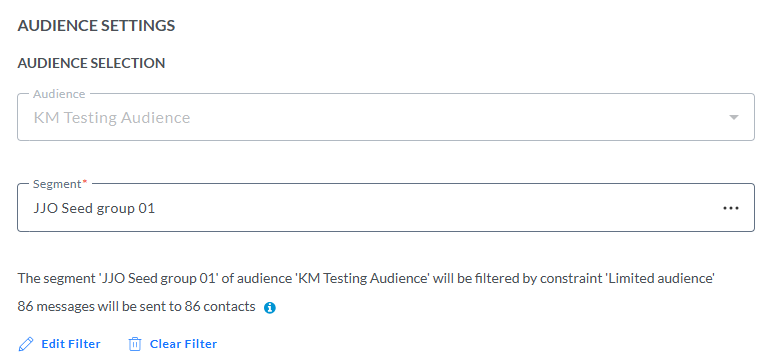
Wenn für die ausgewählte Zielgruppe Segmente vorhanden sind, können Sie eines aus der Ordnerauswahl auswählen. Die Zahl für die Anzahl der angesprochenen Kontakte wird automatisch angepasst.
Hinweis: Wenn die ausgewählte Liste so konfiguriert ist, dass eine Segmentauswahl gefordert wird, MÜSSEN Sie ein Segment für diese Liste auswählen. Solange kein Segment ausgewählt wurde, wird die Journey nicht ausgeführt.
Das Symbol liefert zusätzliche Details über:
- über die verfügbaren Sprachen
- über den Ersatz für Kontakte ohne eine Sprache oder mit einer anderen Sprache
- über die Zielgruppe begrenzt auf Kontakte mit dieser Sprache
- über die ausgeschlossenen Abbestellungen
- Ob ein Segment ausgewählt wurde
- Wie mit Kontakten mit mehreren Geräten umgegangen wird
Filter für die Zielgruppe definieren, falls erforderlich
Klicken Sie auf den Link Filter bearbeiten, um den den Dialog Zielgruppenfilter zu öffnen, in dem ein Constraint definiert werden kann. Dieses Constraint kann Felder aus den folgenden Bereichen:
- der Zielgruppenliste
- jeder Profilerweiterung, die mit der Zielgruppenliste verknüpft ist, einschließlich 1:1 und 1:n verknüpfter Listen
- Verhaltensdaten (auf der Grundlage von EMIT, z. B. gesendete, zugestellte, angesehene, angeklickte und zuletzt angesehene, angeklickte, zugestellte E-Mails)
- historischen Daten, die aus der Kanalinteraktion des Kontakts in einer benutzerdefinierten Journey, wiederkehrenden Batch-, Einzelbatch- und AB-Journeys erfasst wurden, wie z. B. allgemeine Interaktionen im Zusammenhang mit E-Mails (nicht) angesehen, (nicht) auf einen Link geklickt, (nicht) auf den Abbestellenlink geklickt, (nicht) zugestellt usw.; Sie erhalten eine Liste aller Journeys und eine Liste der Kanäle für jede Journey. Jede Interaktion kann wiederverwendet werden.
- Segmenten der ausgewählten Zielgruppe durch Einschließen oder Ausschließen von Datensätzen im ausgewählten Segment
Weitere Informationen zum Erstellen von Constraints und deren Verwendung finden Sie im entsprechenden Thema hierzu.
Nach der Anwendung des Filters wird das Ergebnis der Anwendung des Filters auf die Zielgruppe berechnet und die Anzahl der Kontakte wird angezeigt.
Zielgruppen-Vorberechnung
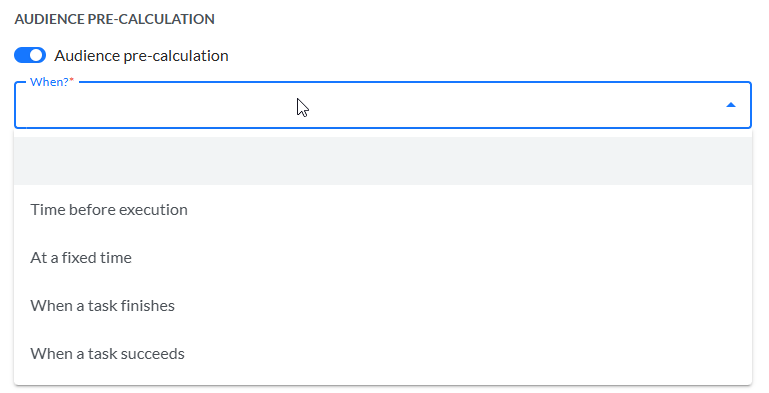
Für einige Kunden ist es nützlich, die Zielgruppe für eine Aktion in einer Journey vor dem tatsächlichen Go-Live zu berechnen, oder dann, wenn die Belastung der Umgebung nicht so groß ist. Die tatsächliche Journey-Ausführung verwendet die vorberechnete Zielgruppe, wenn diese verfügbar ist, um Zeit zu sparen. Diese Option ist standardmäßig deaktiviert.
- Wann – Wird nur angezeigt, wenn die Zielgruppen-Vorberechnung aktiviert ist. Sie haben die Auswahl aus den folgenden Optionen:
- Zeit vor Ausführung – Die Zielgruppe wird in einem spezifischen Zeitintervall (ausgedrückt in Minuten) vor der Ausführung der Journey berechnet. In diesem Fall muss die Journey geplant werden.
- Zu einem festen Zeitpunkt – Die Zielgruppe wird an einem bestimmten Tag und zu einer bestimmten Zeit berechnet.
- Wenn eine Aufgabe fertiggestellt ist – Die Zielgruppe wird berechnet, wenn die ausgewählte Aufgabe fertiggestellt ist. Sie können eine Aufgabe aus einer Dropdown-Liste der Aufgaben auswählen.
- Wenn eine Aufgabe erfolgreich war – Die Zielgruppe wird berechnet, wenn die ausgewählte Aufgabe erfolgreich war. Sie können eine Aufgabe aus einer Dropdown-Liste der Aufgaben auswählen.
Deduplizierung
Wenn es doppelte Kontakte in der Zielgruppe der Journey gibt, können Sie Deduplizierung verwenden, um einen eindeutigen Kontakt auf der Grundlage eines Feldes oder einer Kombination von Feldern auszuwählen. Dies vermeidet das mehrmalige Senden der E-Mails an denselben Kontakt, weil der Kontakt mehr als einmal in der Zielgruppenliste ist.
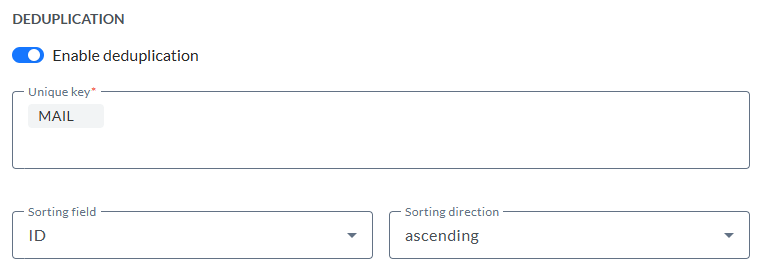
Für jede Journey können Sie definieren, ob Deduplizierung aktiviert werden soll.
Eindeutiger Schlüssel – Sie können das Feld in der Zielgruppe definieren, das zum Durchführen der Deduplizierung verwendet werden soll. Dies kann auch eine Kombination von Feldern sein, zum Beispiel können der Name und die E-Mail für einen Kontakt zum Erkennen von Duplikaten verwendet werden.
Hinweis: Es können maximal 5 Felder ausgewählt werden. Felder des Typs Langtext, Boolesche, Float und DatumZeit sind nicht erlaubt.
Sortierfeld – Hier können Sie definieren, welches Feld in der Zielgruppe zum Definieren der Datensätze verwendet werden sollte, die gegenüber anderen Priorität haben sollen, falls doppelte Datensätze gefunden werden. Sie können zum Beispiel das letzte Aktualisierungsdatum als Priorisierungsregel verwenden.
Sortierrichtung – Wählen Sie aufsteigend oder absteigend aus, um den Datensatz zu definieren, der behalten werden soll.
Seed-Gruppe
Seed-Gruppe – Schalten Sie die Option An alle Seed-Gruppen senden ein, wenn Sie möchten, dass die Nachricht auch an alle Kontakte in allen Seed-Gruppen gesendet wird, die mit der Zielgruppenliste verknüpft sind.
Schalten Sie die Option aus, wenn Sie die Nachricht an keine der Seed-Gruppen senden möchten oder wenn Sie sie nur an eine ausgewählte Anzahl von Seed-Gruppen senden möchten. Sie können die spezifischen Seed-Gruppen aus dem unten stehenden Feld auswählen.
Klicken Sie anschließend auf das Speichersymbol oben rechts auf dem Bildschirm:  .
.
Kanal-Einstellungen
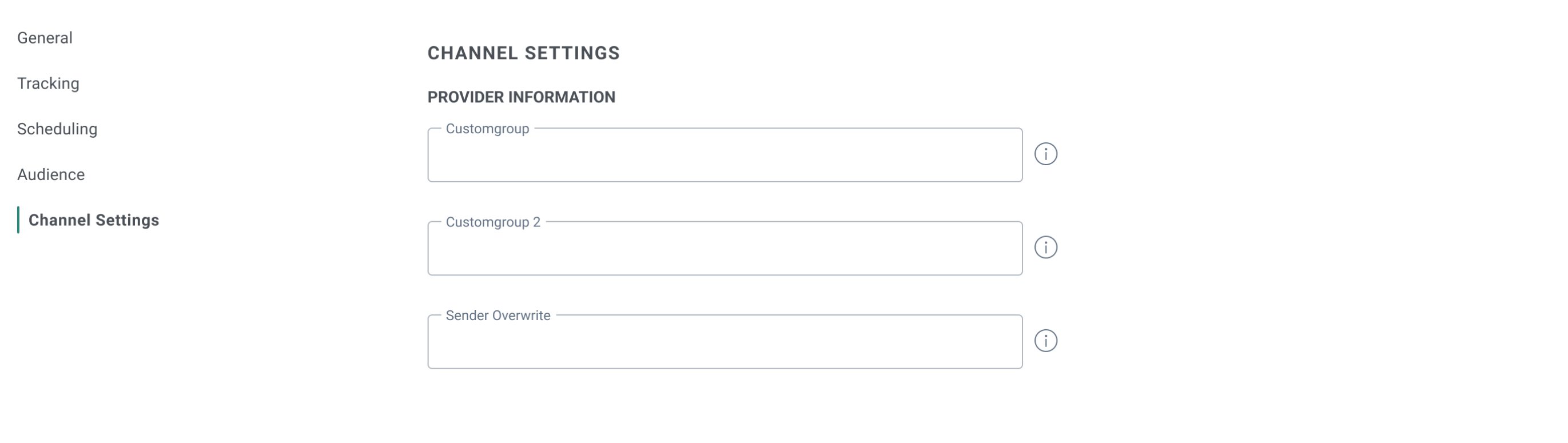
Diese Option ist nur verfügbar, wenn Sie eine SMS-, MMS- oder RCS-Nachricht in der Journey verwenden. Sie ermöglicht die Einstellung der benutzerdefinierten Eingabefelder, die vom für die Nachricht verwendeten Anbieter zugelassen sind. SMS-Anbieter unterstützen häufig zusätzliche Ausgabefelder, die für den Anbieter spezifisch sind. So können die Marketingfachleute das Senden der SMS/MMS/RCS individuell anpassen.
Speichern der Journey
Wenn Sie alle Eigenschaften konfiguriert haben, klicken Sie auf Speichern:
Bearbeiten von Inhalten in der Journey
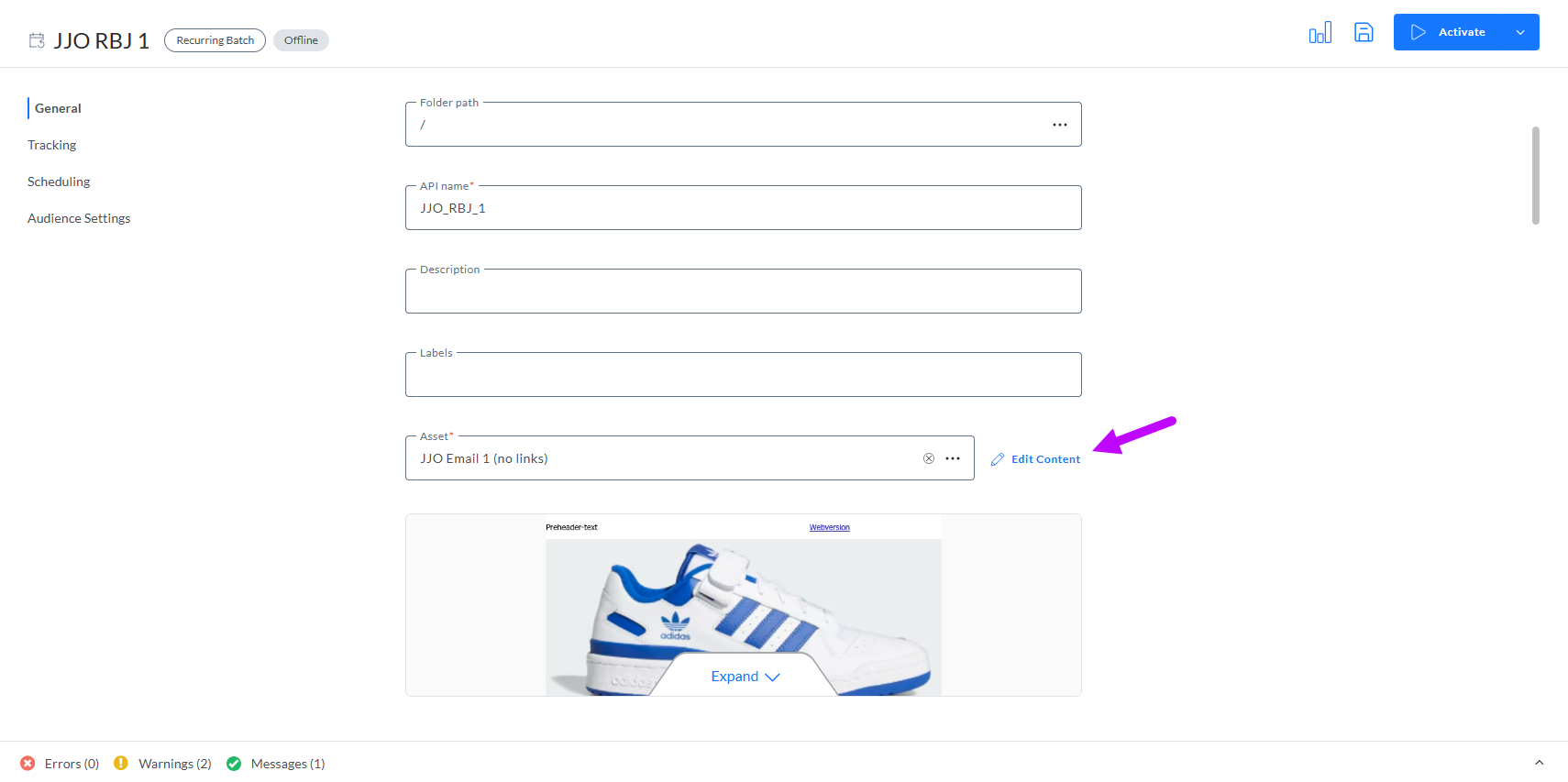
Wenn Sie eine Wiederkehrende Batch-Journey mit Hilfe einer Nachricht erstellen, haben Sie die Möglichkeit, während der Erstellung der Journey Änderungen an dieser Nachricht vorzunehmen.
1. Verwenden Sie dazu den Link Inhalt bearbeiten neben der Komponente in den Allgemeinen Eigenschaften:
Hinweis: Wenn Sie von der Journey zum Inhalt wechseln, werden Sie aufgefordert, entweder die Änderungen an der Journey zu speichern, zum Inhalt zu wechseln, ohne Änderungen an der Journey zu speichern, oder abzubrechen.
2. Der Nachrichten-Editor, in dem Sie die Nachricht wie gewünscht ändern können, wird gestartet. (Weitere Informationen zum Hinzufügen von Inhalten zu einer Nachricht finden Sie in diesem Abschnitt)
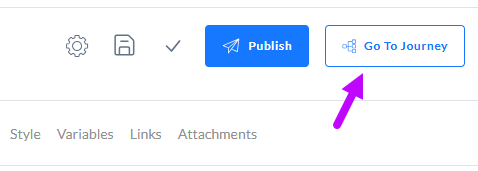
3. Um zur Journey zurückzukehren, klicken Sie auf die Schaltfläche Zur Journey gehen in der Symbolleiste.
Hinweis: Wenn Änderungen durchgeführt werden und die Nachricht in anderen Journeys verwendet wird, beeinflussen diese Änderungen diese Journeys ebenfalls.
Aktivieren der wiederkehrenden Batch-Journey
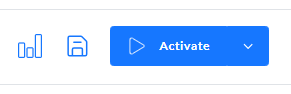
Wenn die Journey für die Ausführung bereit ist, klicken Sie auf Aktivieren.Dies ist die Standardaktion, die über die Aktionsschaltfläche verfügbar ist, wenn die Journey noch nicht aktiviert wurde.
Beim Aktivieren der Journey werden Sie über den Inhalt informiert, der gesendet wird, die Zielgruppe und den angewandten Filter sowie die Anzahl der Kontakte, die angesprochen werden. Es wird ein Dialog mit diesen Informationen angezeigt. Die im Dialogfeld angezeigten Zahlen berücksichtigen die für die Journey definierten Deduplizierung der Datensätze sowie das für die Journey definierte Sendelimit
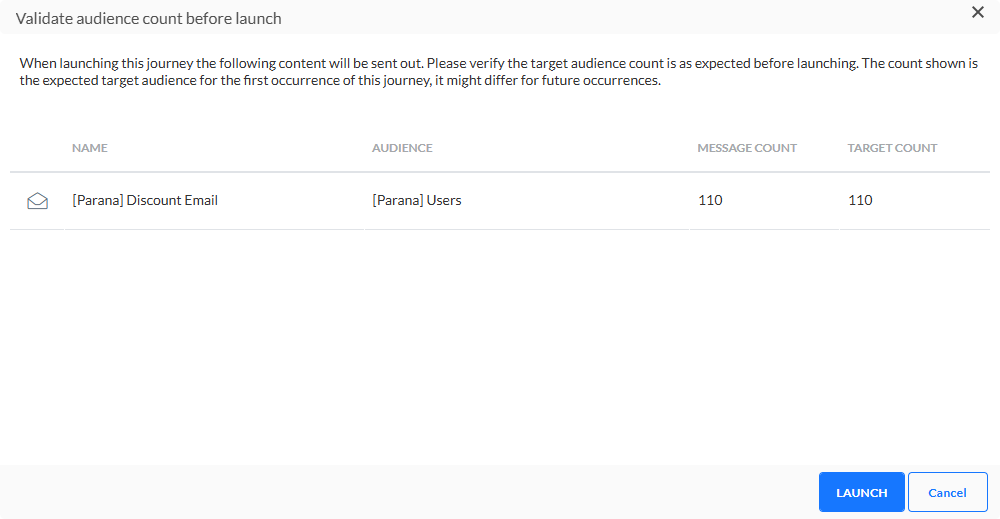
Hinweis: Dieser Dialog wird nur für Benutzer angezeigt, die die Berechtigung zur Zielgruppenvalidierung haben. Diese Berechtigung ist für jeden Benutzer standardmäßig eingestellt.
Sie müssen bestätigen, dass die Zielgruppenzahl wie erwartet ist, und dann die Journey starten. Wenn die Zahl noch nicht verfügbar ist, können Sie nur den Journey-Start abbrechen.
Hinweis: Die
Journey wird auf der Journey-Startseite in einem speziellen Bereich angezeigt.
Aktivierte Journeys können nicht bearbeitet werden und alle Formularfelder sind schreibgeschützt.
Anhalten der Journey
Beim Anhalten der Journey bleiben Links in E-Mails und Seiten verfügbar. Nur das Senden von Nachrichten wird angehalten. Während eine Journey angehalten ist, können Änderungen vorgenommen, sie kann gespeichert, validiert und veröffentlicht werden. Die Journey kann dann wiederaufgenommen werden und neu verarbeitete Nachrichten enthalten den geänderten Inhalt.
Beispiel: Eine wiederkehrende Batch-Journey wird jeden Samstag gestartet. Wenn jedoch nur eine E-Mail pro Tag erlaubt ist und eine weitere Journey an diesem Samstag einmal ausgeführt werden muss, ist es jetzt möglich, diese wiederkehrende Journey einige Tage anzuhalten und dann wiederaufzunehmen.
Die Aktion Pause ist die Standardaktion der Aktionsschaltfläche, wenn eine Journey aktiv ist.
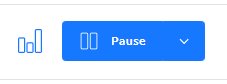
Eine angehaltene Journey kann erneut aktiviert oder vollständig offline genommen werden.
Abbrechen der Journey
Es ist möglich, eine Journey nach dem Starten abzubrechen. Solange die Verarbeitung der Journey noch nicht beendet ist, können Sie die Journey abbrechen. Diese Option ist im Dropdown-Menü der Aktionsschaltfläche verfügbar.
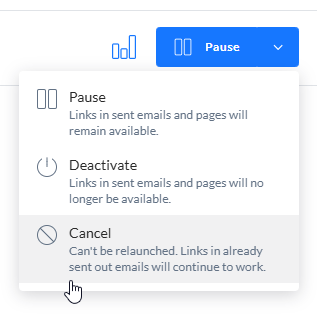
Beim Abbrechen der Journey wird das Senden neuer E-Mails gestoppt, wenn jedoch noch etwas verarbeitet wird, wird sich bemüht, dass dies nicht dem Posteingang des Empfängers zugestellt wird. Außerdem funktionieren alle Links in bereits gesendeten E-Mails weiter. Der Status der Journey ist in der Statusleiste oben verfügbar.
Wenn Sie eine Journey abbrechen, werden verschiedene Warnmeldungen gezeigt, die vom Ausführungsstatus der Journey abhängen:
Einige Nachrichten wurden verarbeitet: Eine Fortschrittsleiste liefert eine sehr klare und visuelle Darstellung dessen, was verarbeitet wurde. Sie können sich entscheiden, die Journey abzubrechen oder weiter laufen zu lassen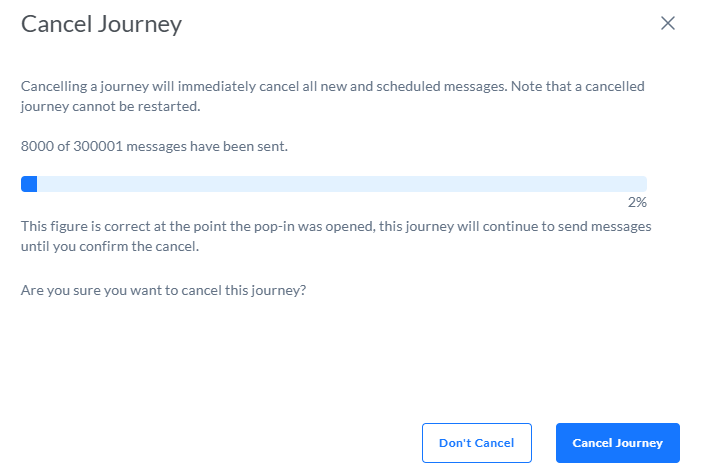
Es sind noch keine Verarbeitungsdaten verfügbar: Sie können sich entscheiden, die Journey trotzdem abzubrechen der Journey oder weiter laufen zu lassen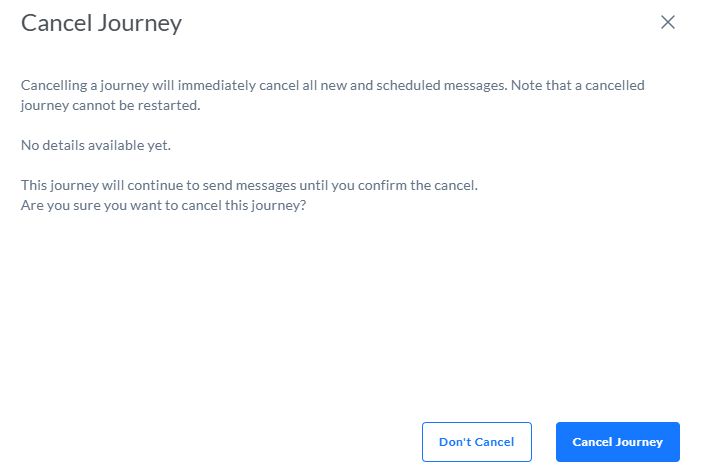
Alle Nachrichten wurden verarbeitet: In diesem Fall ist kein Abbrechen mehr möglich und der Benutzer wird informiert.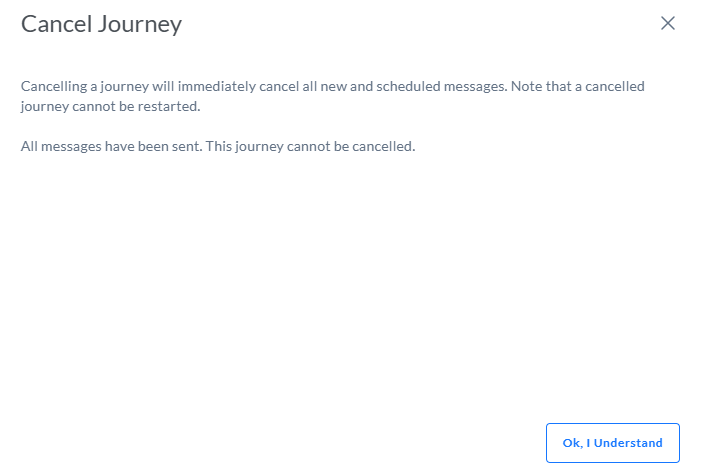
Hinweis: Abgebrochene Journeys können nicht wiederaufgenommen und nicht bearbeitet werden. Alle Formularfelder sind schreibgeschützt.
Deaktivieren Sie die Journey
Wenn eine Journey offline genommen oder deaktiviert wird, werden keine Nachrichten gesendet und Links in E-Mails und auf Seiten sind nicht mehr verfügbar.
Die Symbolleiste enthält eine zusätzliche Schaltfläche Deaktivieren, die verfügbar wird, wenn die Journey aktiviert wurde. Die Option „Deaktivieren“ ist im Dropdown-Menü der Schaltfläche „Aktionen“ verfügbar.
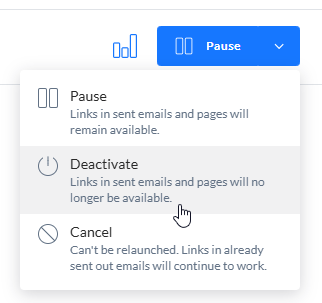
Eine Offline-Journey kann erneut aktiviert oder abgebrochen werden.
Reaktivierung der Journey
Während eine Journey angehalten oder deaktiviert wird, ist es möglich, den Inhalt der Journey zu bearbeiten, indem Sie auf die Schaltfläche Inhalt bearbeiten neben der ausgewählten Komponente klicken.
Wenn Sie den Inhalt nicht veröffentlichen, nachdem Sie Änderungen daran vorgenommen haben, wird bei der Rückkehr zur Journey und der erneuten Aktivierung ein Popup-Fenster angezeigt, in dem erklärt wird, dass es unveröffentlichte Inhaltsänderungen gibt.
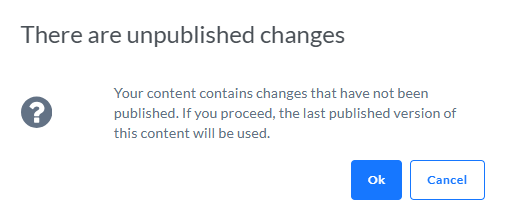
– Klicken Sie auf OK, um die Journey mit der zuletzt veröffentlichten Version des Inhalts zu starten (ohne die letzten nicht veröffentlichten Änderungen am Inhalt).
– Klicken Sie auf ABBRUCH, um zum Journey-Assistenten zurückzukehren und ggf. Ihre letzten Inhaltsänderungen zu veröffentlichen. Auf diese Weise können Sie die Journey erneut aktivieren und sie mit der aktualisierten veröffentlichten Version des Inhalts starten.
Zugriff auf Journey-Berichte
Sobald die Journey aktiviert ist, wird in der Symbolleiste ein Berichtssymbol angezeigt, das den Zugriff auf die Journey-Berichte ermöglicht: