Das Home-Dashboard ist über die linke Navigation zugänglich.
Von hier aus sind zwei Registerkarten verfügbar:
-
Registerkarte Operational — Dieser Bildschirm bietet Einblicke in die Interaktionen mit der Journey, wertvolle Informationen über die Zielgruppen, die vierteljährlichen Nachrichten und die ausgeführten Journeys des vergangenen Tages sowie eine Heatmap-ähnliche Grafik der Journey-Ausführungen der letzten zwei Quartale.
Er enthält auch eine Liste der mit Stern versehenen Elemente, die Sie für den schnellen Zugriff markiert haben, sowie Informationen zum Systemspeicher.
Wenn auf dem Anmeldebildschirm eine Benachrichtigung angezeigt wurde, ist sie auch hier sichtbar. -
Performance tab —Für eine bestimmte Zielgruppe oder insgesamt aggregierte Daten können Sie einen täglichen und einen Gesamtüberblick über die Erkenntnisse der letzten 30 Tage in Bezug auf neue Kontakte, einmalige Kontaktinteraktionen, Umsätze und Abbestellungen erhalten. Außerdem wird für jede Journey der in den letzten 30 Tagen erzielte Gesamtumsatz angezeigt.
Hinweis: Die Informationen auf der Home Seite sind mit dem aktuellen Geschäftsbereich verknüpft. Wenn Ihr Geschäftsbereich jedoch als globaler Geschäftsbereich gekennzeichnet ist, werden Informationen für alle Geschäftsbereichen angezeigt.
Registerkarte Operational
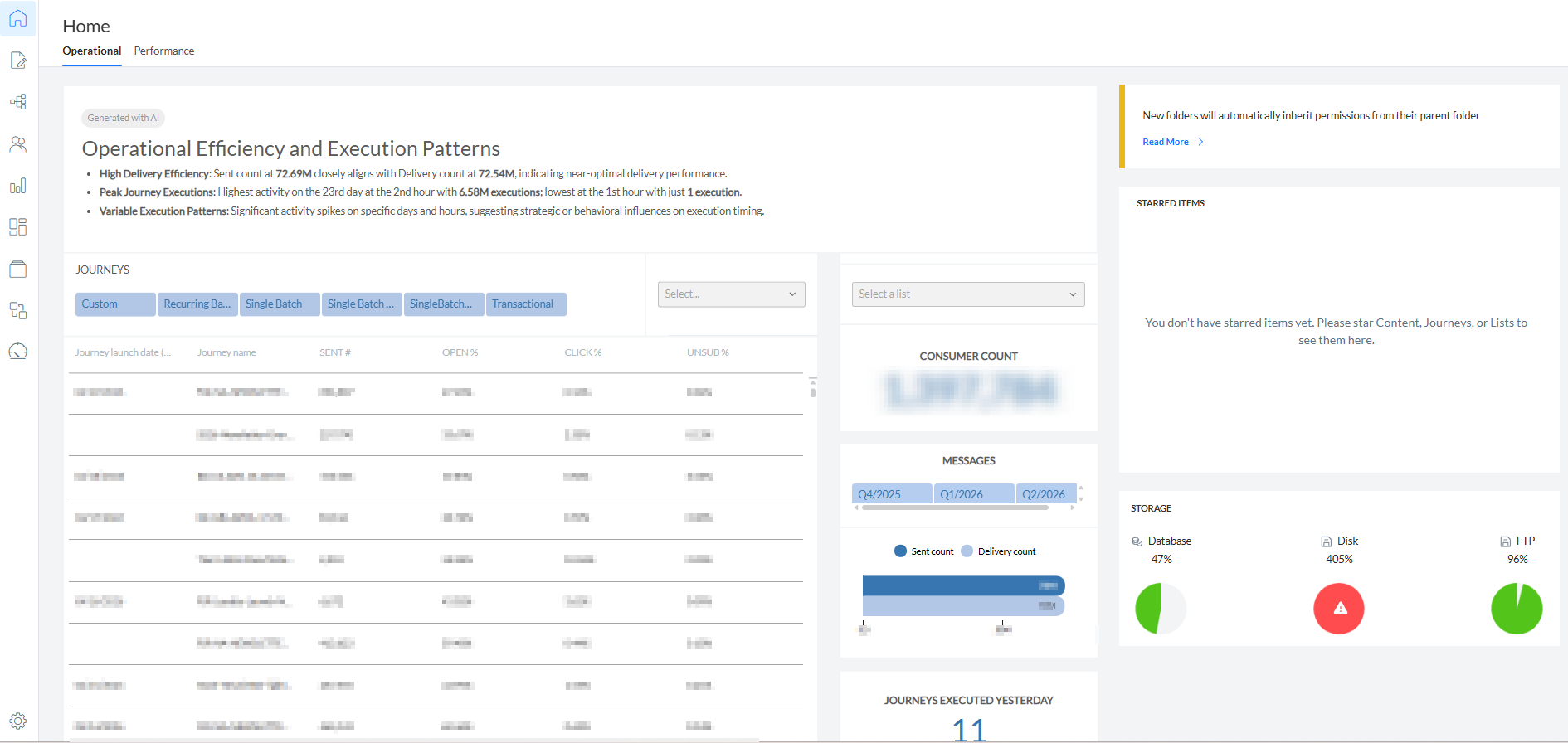
Die Dashboard-Widgets auf der linken Seite der Registerkarte „Operational“ (mit Erkenntnissen zu Journeys, Nachrichten und Zielgruppen) sind nur für Benutzer mit Zugriffsrechten auf Dashboards verfügbar.
Benutzer, die keine Zugriffsrechte auf das Dashboard haben, sehen nur den rechten Teil der Registerkarte „Operational“, der Informationen über Benachrichtigungen, mit Stern versehene Elemente und den Systemspeicher enthält.
KI-generierte Zusammenfassung
Im oberen Teil des Bildschirms Operativ wird eine KI-generierte Zusammenfassung mit den wichtigsten operativen Erkenntnissen angezeigt. Die Zusammenfassung wird aktualisiert, wenn Sie in den unten stehenden Widgets Filter anwenden, damit sie widerspiegelt, was Sie gerade sehen – z. B. eine bestimmte Journey, Zielgruppe oder ein bestimmtes Quartal.

Dashboard-Widgets (nur zugänglich für Benutzer mit Zugriffsrechten auf Dashboards)
Erkenntnisse über die Journey-Interaktionen
Überblick über die Journeys , einschließlich des Startdatums und der Interaktionsmetriken wie Anzahl der gesendeten Nachrichten, Öffnungsraten, Klickraten und Abbestellungsraten.
Klicken Sie auf eine Zeile (rechts neben dem Namen einer Journey), um direkt zur entsprechenden Journey im Kapitel Berichte zu gelangen.
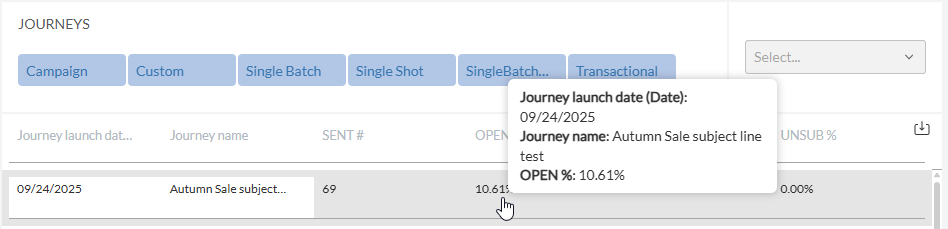
Die Liste kann nach Art der Journey gefiltert werden (es werden nur Filtertypen für die verfügbaren Journeys angezeigt):

- für Selligent-Journeys: Benutzerdefiniert, Wiederkehrender Batch, Einzelbatch, Einzelbatch AB, Transaktional
- für Campaign-Journey: Campaign (einschließlich einmalige Ausführung, datengesteuert, getriggert, aktionsgesteuert), Einzelbatch-Express
Das ist ein guter Indikator dafür, wie gut die Leistung einer Journey ist.
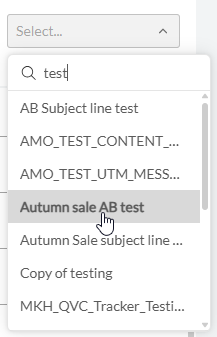
Ein Suchfeld ermöglicht die Suche nach Namen nach einer bestimmten Journey in der Übersicht. Es wird eine Dropdown-Liste aller verfügbaren Journeys angezeigt.
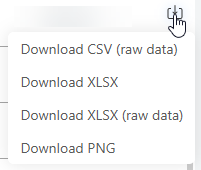
Die Übersicht kann im CSV- (Rohdaten), XLSX-, XLSX- (Rohdaten) und PNG-Format heruntergeladen werden.
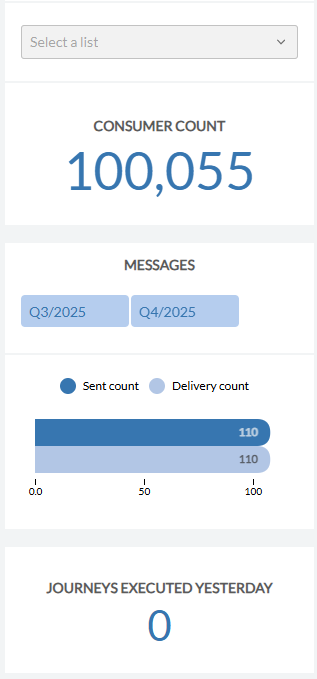
Erkenntnisse über Zielgruppen, vierteljährliche Nachrichten und am Vortag ausgeführte Journeys
Anzahl der Kontakte in der Zielgruppenliste, mit der Möglichkeit, eine andere Zielgruppenliste auszuwählen, wenn mehr als eine vorhanden ist. Standardmäßig wird die Zielgruppenliste mit der kleinsten ID (der ältesten) verwendet. Vermarkter können hiervon ableiten, wenn ihr Publikum im Laufe der Zeit wächst, stagniert oder sogar zurückgeht.
Anzahl der pro Quartal gesendeten und zugestellten Nachrichten. Mithilfe der Filterschaltflächen können Vermarkter verschiedene Quartale vergleichen.
Anzahl der gestern durchgeführten Journeys.
Journey-Ausführungen der letzten 2 Quartale
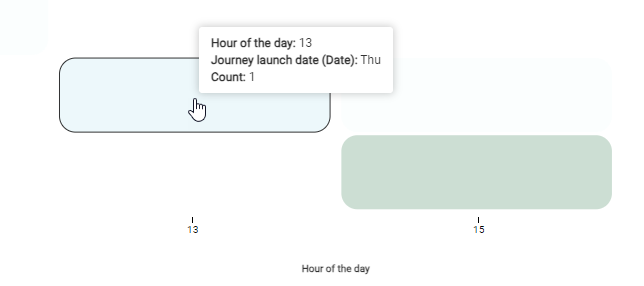
Dies zeigt ein Diagramm mit der Anzahl der Journeys pro Stunde des Wochentags für die letzten 2 Quartale. Dadurch erfahren Vermarkter, wie Journeys über die Tage und Tageszeiten verteilt sind, ob es eine Konzentration von Journeys gibt und ob Änderungen für die zukünftige Planung vorgenommen werden sollten.
Sie können mit dem Mauszeiger über einen Block fahren, um die Anzahl für diesen Tag und diese Stunde zu sehen:
Wenn Sie auf einen solchen Block klicken, wird er als Filter aktiviert, was dazu führt, dass alle auf der Registerkarte „Operational“ angezeigten Daten dynamisch mit dem angewendeten aktiven Filter aktualisiert werden.

Sie können den aktiven Filter entfernen, indem Sie auf die Schaltfläche Filter löschen oben links klicken (wodurch wiederum alle angezeigten Daten dynamisch aktualisiert werden).
Allgemein verfügbare Informationen (für alle Benutzer)
Benachrichtigung
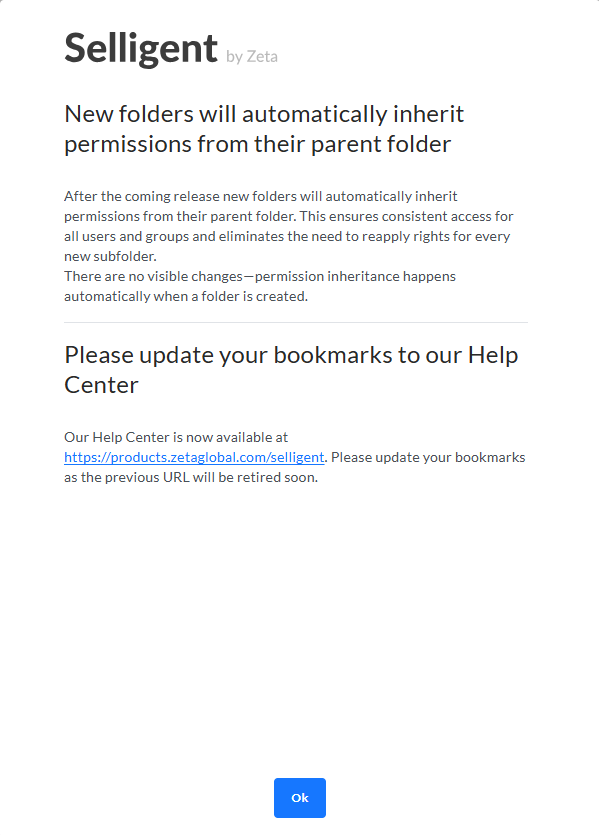
Eine Benachrichtigung ist sichtbar, wenn sie von Zeta bereitgestellt wird, um wichtige Neuigkeiten und Aktualisierungen hervorzuheben.
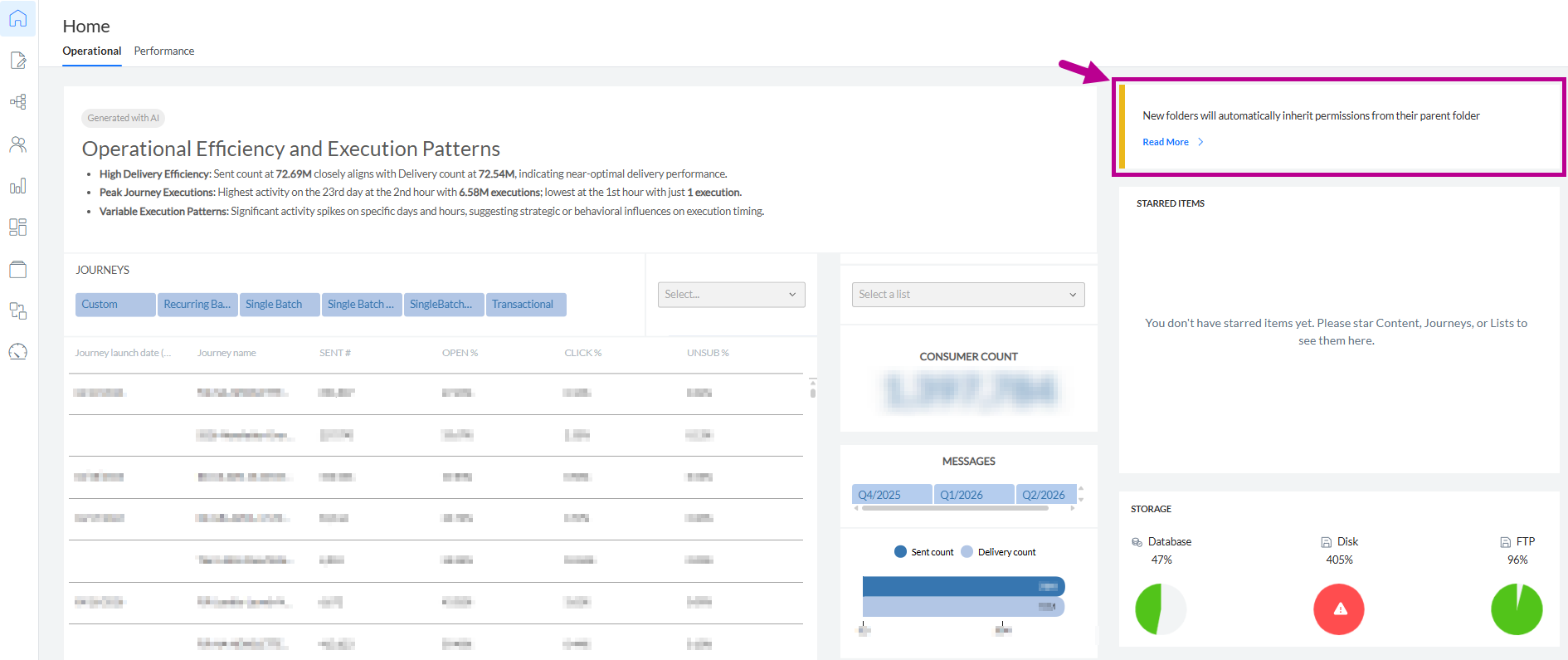
Wenn Sie auf Mehr lesen klicken, öffnet sich ein Pop-up-Fenster, in dem die vollständige Benachrichtigung angezeigt wird:
Mit Stern versehene Elemente
Auf der rechten Seite wird eine Liste der mit Sternen versehenen Einträge angezeigt.
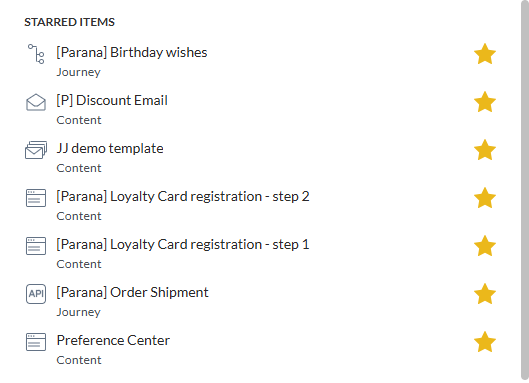
Diese Liste enthält Inhalte, Listen und Journeys, die Sie aus den entsprechenden Kapiteln heraus mit einem Stern versehen haben. Sie sind auf der Registerkarte Operativ verfügbar und leicht zugänglich.
Hier können auch mit Stern versehene Elemente entfernt werden.

Systemspeicher
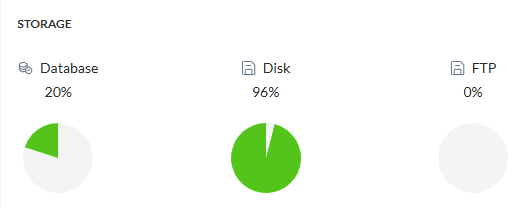
Ein Speicherbereich zeigt den Gesundheitsstatus Ihres Systems auf drei Ebenen an: Datenbank-, Festplatten- und FTP-Nutzung.
Performance tab
Hinweis: Die Registerkarte Leistung ist nur für Benutzer mit Zugriffsrechten auf Dashboards verfügbar.
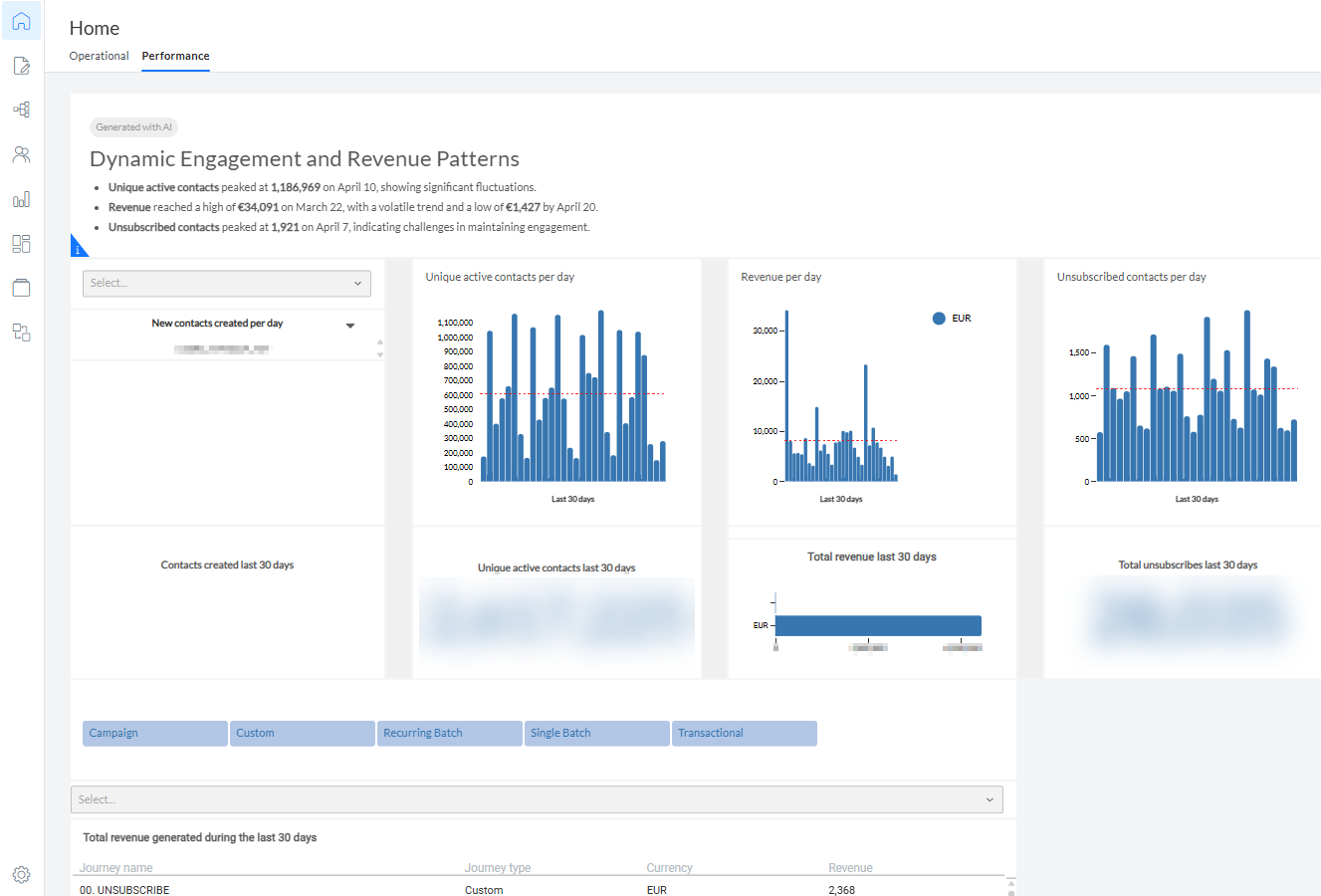
Die Registerkarte Leistung zeigt die Leistung Ihrer Journeys, aktive Kontakte, Umsätze und die Anzahl der Abbestellungen.
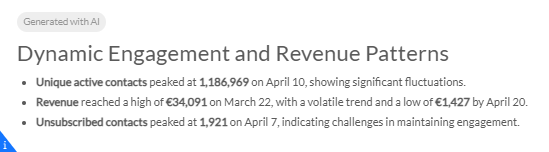
KI-generierte Zusammenfassung
Der obere Teil des Bildschirms Performance zeigt eine von der KI-generierte Zusammenfassung mit wichtigen Erkenntnissen zur Leistung. Die Zusammenfassung wird aktualisiert, wenn Sie in den unten stehenden Widgets Filter anwenden, damit sie widerspiegelt, was Sie gerade sehen – z. B. eine bestimmte Zielgruppe, einen bestimmten Tag oder eine bestimmte Journey.
Dashboard-Widgets
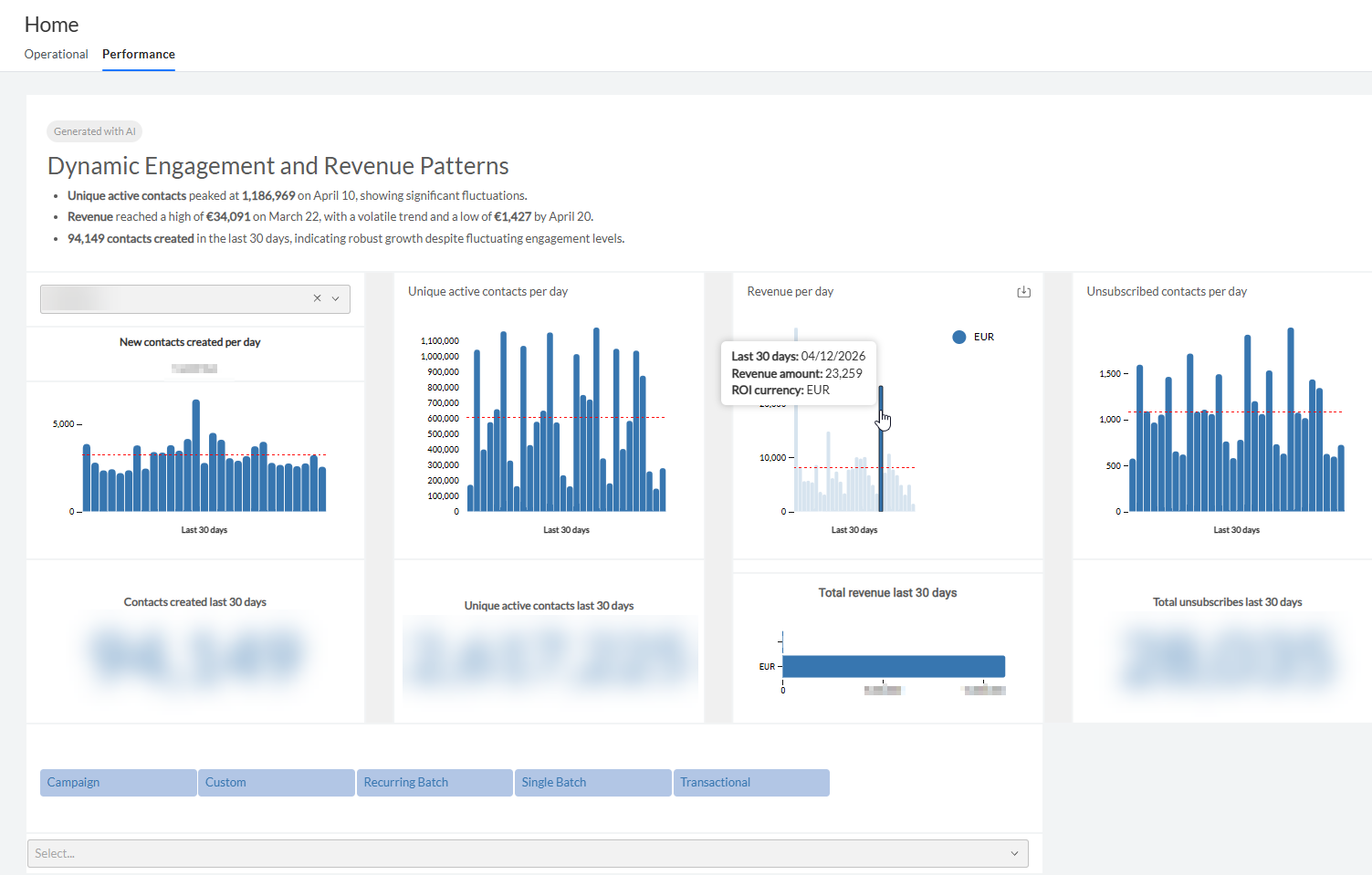
Die folgenden Dashboard-Widgets werden mit aggregierten Daten aller Ihrer Zielgruppen (oder für eine bestimmte Zielgruppe für „Neue Kontakte pro Tag“/„In den letzten 30 Tagen erstellte Kontakte“) gefüllt:
- Neu erstellte Kontakte pro Tag — Das Diagramm zeigt die Anzahl der neu erstellten Kontakte pro Tag in den letzten 30 Tagen für die ausgewählte Zielgruppe. Sie können eine Zielgruppenliste aus dem Dropdown-Menü auswählen.
- In den letzten 30 Tagen erstellte Kontakte — Die Gesamtzahl der in den letzten 30 Tagen neu erstellten Kontakte..
- Einmalige aktive Kontakte pro Tag — Dieses Diagramm zeigt die Anzahl der einmaligen aktiven(1) Kontakte pro Tag während der letzten 30 Tage.
(1) Einzigartige aktive Kontakte basieren auf Interaktionen (Öffnungen und Klicks).
Wenn ein Kontakt innerhalb eines bestimmten Zeitraums mindestens eine registrierte Öffnung oder einen registrierten Klick aufweist, wird der Kontakt einmalig als aktiver Kontakt gezählt.
Da das Diagramm die Anzahl der einzelnen aktiven Kontakte pro Tag anzeigt, wird der Kontakt nur einmal für diesen Tag gezählt.
Bei der Darstellung mehrerer Tage ist zu beachten, dass der Kontakt an diesen verschiedenen Tagen mehrfach gezählt werden kann, und zwar einmal für jeden Tag, an dem er aktiv war. - Einmalige aktive Kontakte in den letzten 30 Tagen — Die Gesamtzahl der einmaligen aktiven(2) Kontakte in den letzten 30 Tagen.
(2) Bei der Betrachtung der Gesamtzahl einmalig aktiver Kontakte in den letzten 30 Tagen wird der Kontakt nur dann einmal gezählt, wenn der Kontakt in einem Zeitraum von 30 Tagen mindestens eine Interaktion (Ansicht oder Klick) hatte.
- Umsätze pro Tag — Das Diagramm zeigt die Umsätze pro Tag in den letzten 30 Tagen. Die Umsätze werden je nach verwendeter Währung aufgeteilt.
- Gesamtumsatz der letzten 30 Tage — Der Gesamtumsatz der letzten 30 Tage. Die Umsätze werden je nach verwendeter Währung aufgeteilt.
- Kontakte mit Abbestellungen pro Tag — Das Diagramm zeigt die Anzahl der Kontakte, die sich in den letzten 30 Tagen pro Tag abgemeldet (auf Abbestellen-Links geklickt) haben.
- Gesamte Abbestellungen in den letzten 30 Tagen — Die Gesamtzahl der Kontakte, die sich in den letzten 30 Tagen abgemeldet (auf Abbestellen-Links geklickt) haben.
Hinweis: Alle Diagramme zeigen eine rote gepunktete Linie, die die durchschnittliche Anzahl im jeweiligen Diagramms (über die letzten 30 Tage) angibt.
Unter den Diagrammen finden Sie eine Übersicht über die in den letzten 30 Tagen erzielten Gesamtumsätze pro Journey. Es ist ein Hinweis darauf, wie sich bestimmte Journeys in Bezug auf die Umsätze entwickeln. Die Übersicht enthält den Journey-Namen, den Journey-Typ, die Währung und den Umsatz.
Filtern/Suchen
Wenn Sie einen Balken in einem der Diagramme auswählen, werden die Daten in allen Widgets gefiltert (mit Ausnahme von „Neue Kontakte pro Tag“/„In den letzten 30 Tagen erstellte Kontakte“):
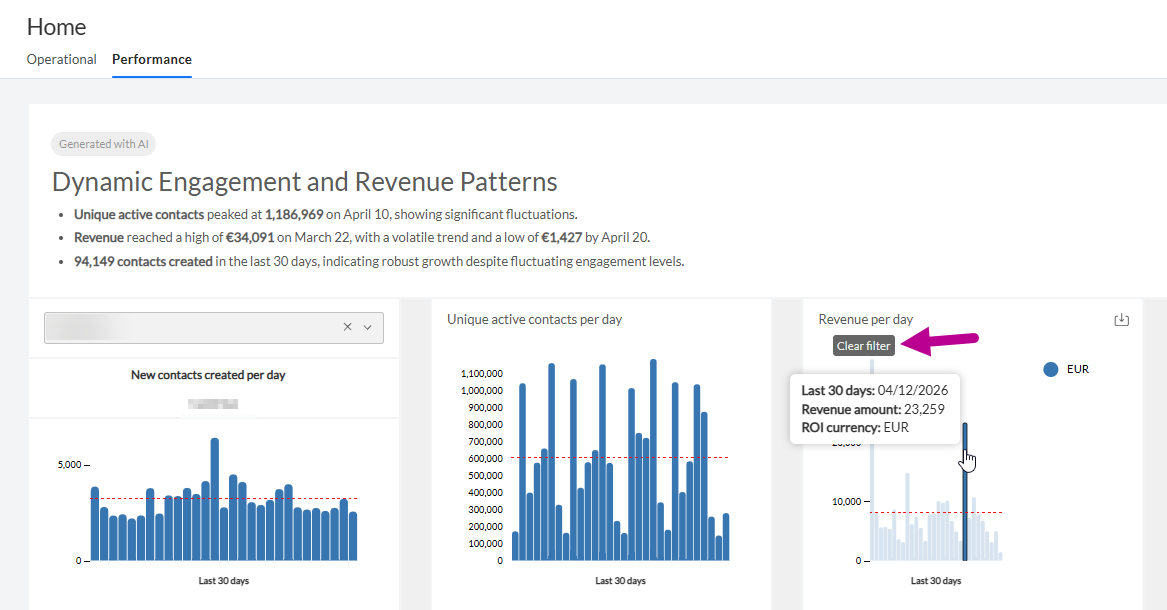
Sie können den Filter zurücksetzen, um wieder alle ungefilterten Daten anzuzeigen, indem Sie auf Filter löschen klicken:
Im Widget für die Gesamtumsätze der letzten 30 Tage können Sie:
-
Die Daten nach Journey-Typ filtern (es werden nur Filtertypen für die verfügbaren Journeys angezeigt):
-
für Selligent-Journeys: Benutzerdefiniert, Wiederkehrender Batch, Einzelbatch, Einzelbatch AB, Transaktion
-
für Campaign-Journeys: Campaign (einschließlich einmalige Ausführung, datengesteuert, ausgelöst, aktionsgesteuert), Einzelbatch-Express
-
-
Suche nach Journey-Namen. Es wird eine Dropdown-Liste mit allen verfügbaren Journeys angezeigt.
Daten exportieren
Daten von jedem einzelnen Widget können in den folgenden Formaten exportiert und heruntergeladen werden:
- CSV
- XLSX
- PNG (zur Datenvisualisierung)