
Journey Planung
Planen Sie die Ausführung der Journey und legen Sie Start- und Enddatum fest. Wenn keine Planung festgelegt ist, wird die Journey gleich nach dem Laden ausgeführt. Dies entspricht einer einmaligen Journey ohne Startdatum.
Für die Ausführung gibt es drei Planungsmöglichkeiten:
Einmalig
Eine Journey mit einmaliger Ausführung wird automatisch nach einer Ausführung angehalten. Newsletter und andere Mails, die einmal an alle Kontakte gesendet werden, sind typische Beispiele für eine Journey mit einmaliger Ausführung.
Markieren Sie für eine Journey mit einmaliger Ausführung die entsprechende Option und bestimmten Sie ein Startdatum.
Beim Erreichen des Startdatums wird die Journey ausgeführt. Wenn kein Startdatum gesetzt ist, wird die Journey unmittelbar nach dem Laden ausgeführt.
Hinweis: Mails werden nur einmal an denselben Kontakt versendet. Bei einer erneuten Aktivierung der Journey würden diejenigen Kontakte, welche die Mail bereits erhalten haben, sie nicht noch einmal erhalten. Der Opt-Out-Wert für den Kontakt wird ebenfalls berücksichtigt. Wenn der Kontakt abgemeldet ist (Feld OPTOUT > 0), erhält der Kontakt keine Mail (selbst, wenn er in der Zielauswahl der Journey ist).
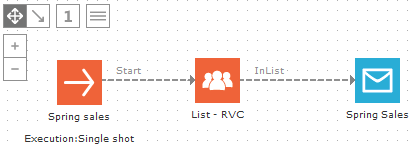
Typisches Beispiel einer einmaligen Mail-Journey mit einer Zielgruppen- und Mail-Komponente:
Data driven
Eine datengesteuerte Journey Map wird in einem bestimmten Zeitintervall ausgeführt. Die Ausführung kann planungsmäßig einmal pro Woche, täglich, stündlich oder nach einer benutzerdefinierten Einstellung ausgeführt werden. Standardmäßig wird die Journey alle 10 Minuten ausgeführt. In jedem Ausführungsintervall wird die Zielgruppe geprüft, basierend auf den Filterkriterien (mit dem Filter Designer), die im Segment der Zielgruppentabelle bzw. in den Eigenschaften der Zielgruppenkomponente festgelegt wurden. Somit kann sich die Zielgruppe von Intervall zu Intervall unterscheiden. Kontakte, die sich zu diesem Zeitpunkt in der Zielgruppe befinden, jedoch die Nachricht bereits erhalten haben, erhalten diese nicht erneut. Die Nachricht wird ausschließlich neuen Kontakten in diesem Ausführungsintervall gesendet.
Beispiel: Eine geplante Journey, die alle zehn Minuten eine Willkommensnachricht an neue Kontakte versendet. Alle zehn Minuten wird die Zielgruppe auf neue Kontakte geprüft, die noch keine Nachricht erhalten haben. Alle Kontakte, welche die Nachricht bereits erhalten haben, erhalten sie nicht noch einmal. Diese Journey besitzt kein Start- und Enddatum und läuft durchgängig, immer gleich beim Laden.
Beispiel: Ein Segment 'Geburtstag' enthält Kontakte in der Zielgruppentabelle, die heute Geburtstag haben. Das Segment wird als Zielgruppe in der Journey ausgewählt. Die Geburtstagsnachricht wird ausschließlich an Kontakte gesendet, die zum Ausführungsintervall im Segment enthalten sind. Es werden also täglich Kontakte zu diesem Segment hinzugefügt und aus diesem entfernt. Selligent erkennt diese und sendet ihnen die Nachricht. Das heißt, diese Journey läuft ein Jahr lang. Im darauf folgenden Jahr wird der Kontakt an seinem Geburtstag die Nachricht nicht noch einmal erhalten, da er sie bereits im Vorjahr erhalten hat. Die Journey muss jedes Jahr dupliziert werden. Alternativ können Sie eine getriggerte Journey oder eine BPM-Journey erstellen.
Hinweis: Der Opt-Out-Wert für den Kontakt wird ebenfalls berücksichtigt. Wenn der Kontakt abgemeldet ist (Feld OPTOUT > 0), erhält der Kontakt keine Mail (selbst, wenn er in der Zielauswahl der Journey ist).
Hinweis 2: Datengesteuerte Journeys können in Kombination mit Aktionsspalten dieselbe Nachricht mehrmals an denselben Kontakt senden. Siehe Aktionsspalten sowie das Beispiel Warenkorbabbruch.
Getriggert
Eine 'getriggerte' Journey wird zu einem vordefinierten Zeitpunkt ausgeführt. Die Ausführung ist nicht auf ein festes Intervall begrenzt (z. B. alle zwei Tage, zweimal pro Woche usw.), sondern kann unregelmäßig zu einem beliebigen Zeitpunkt erfolgen (z. B. am 18.10.2014 um 10:00, am 23.10. um 17 Uhr usw.). Die Anzahl an definierbaren Triggern ist unbegrenzt.
Demselben Kontakt kann mehrmals dieselbe Nachricht gesendet werden, was mit einer einmaligen oder datengesteuerten Journey nicht möglich ist.
Beispiel:
Ein Ereignis, für das Sie dieselbe Erinnerungsnachricht einmal pro Woche über einen Zeitraum von drei Wochen an die Kontakte in der Zielgruppe senden müssen. Dies bedeutet, dass die Kontakte dieselbe Nachricht Woche für Woche bekommen, solange die Journey aktiv ist. Da die Journey Map nur drei Trigger benötigt, können sie einfach in den Eigenschaften der Journey festgelegt werden.
Demselben Kontakt können Mails mehrfach gesendet werden. Wenn die Journey auf 'Getriggert' gesetzt ist, markieren Sie 'Ermöglichen Sie einen mehrfachen Versand dieser Mail an denselben Kontakt' in den Eigenschaften der Mailkomponente. Das Symbol der Mailkomponente verändert sich.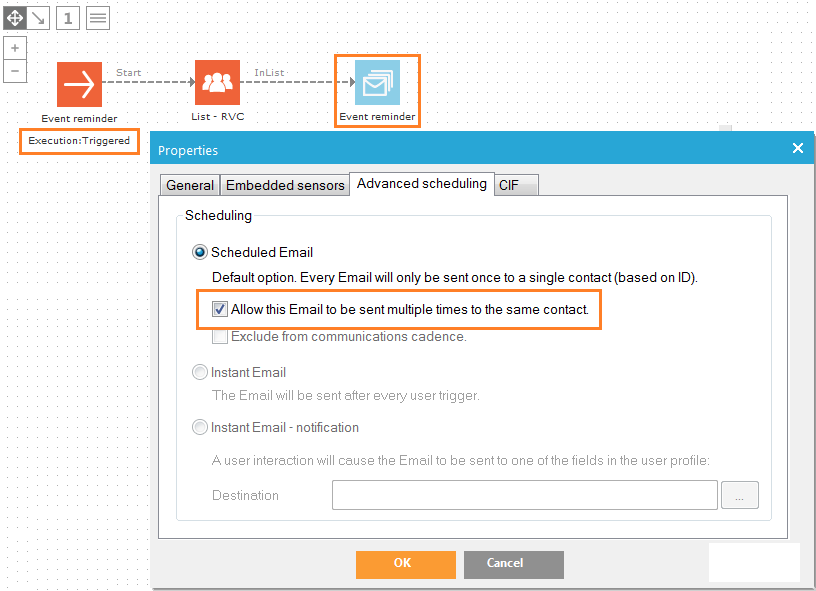
Der Opt-Out-Wert wird berücksichtigt. Wenn der Kontakt abgemeldet ist (Feld OPTOUT > 0), erhält der Kontakt keine Mail (selbst, wenn er in der Zielauswahl der Journey ist).
Trigger können manuell definiert werden, es kann aber auch ein SQL-Statement zur Erzeugung von Triggern erstellt werden.
A: Manuell
Wählen Sie zur manuellen Festlegung eines Triggers die Option 'Getriggert' aus und betätigen Sie die Schaltfläche 'Planung'. Die Seite 'Journey-Trigger' wird angezeigt:
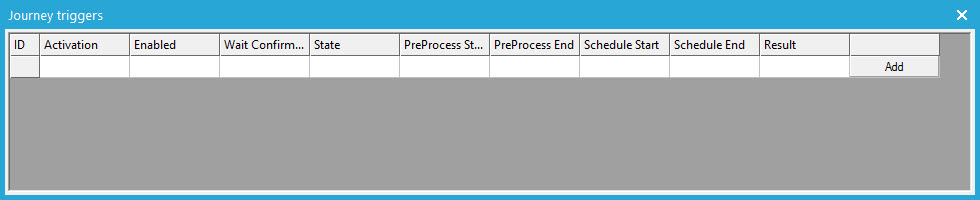
Die Tabelle zeigt eine Übersicht der Trigger an, die für die aktuelle Journey festgelegt wurden. Klicken Sie zur Erstellung von neuen Triggern auf die Schaltfläche 'Hinzufügen':
In der Registerkarte 'Eigenschaften' sind folgende Optionen definiert:
-
Aktivierungsdatum und -zeitpunkt: Datum und Zeitpunkt, zu dem die Journey ausgeführt werden muss.
-
Aktiviert: Es können für dieselbe Journey verschiedene Trigger festgelegt werden. Sie müssen nicht alle auf einmal aktiviert werden. Die Option 'Aktiviert' ermöglicht die Aktivierung oder Deaktivierung von Triggern.
-
Vor dem Mailversand wird eine Bestätigung benötigt: Vor dem Mail-Versand kann eine Bestätigung angefordert werden. Diese Option kann verwendet werden, wenn sich die Journey noch in der Testphase befindet.
Beispiel: Wenn die Nachricht jeden Montag Morgen um 8 Uhr gesendet werden muss, müssen Trigger mit dem Datum und der Uhrzeit von jedem Montag Morgen, an dem die Nachricht gesendet werden muss, erstellt werden.
B: SQL-Statement
Trigger einzeln zu erstellen kann viel Zeit in Anspruch nehmen. Wenn Sie viele Trigger benötigen, ist es sehr mühsam, diese manuell zu setzen. Die Trigger lassen sich direkt im Backend erstellen. Dies wird am besten von jemandem mit Erfahrung zum Thema SQL-Skripte bewerkstelligt. Kontaktieren Sie dazu Ihren Datenbankbeauftragten bzw. IT-Integrator. Es wird zu deren Erstellung wahrscheinlich ein SQL-Skript verwendet. Dieses Skript lässt sich im Bereich Konfiguration/Erweiterte Skripte in Selligent Campaign ausführen.
Technischer Hinweis:
Die Trigger werden in der Tabelle 'CAMPAIGNTRIGGERFLAGS' gespeichert. Die einzustellenden Felder sind CAMPAIGNID (= ID der Journey), START_DT (= Startdatum), ENABLED (= 1 wenn aktiv), REQCONFIRM (= 1 wenn Bestätigung erforderlich; die Bestätigung muss manuell verwaltet werden, da in Selligent Campaign vor dem Senden keine Automatisierung für die Bestätigung definiert ist.) STATE sollte 0 sein (der Trigger funktioniert nicht, wenn der Zustand leer/null ist).
Start- und Enddatum
Bei jeder Planung kann ein Startdatum und Enddatum festgelegt werden. Die Journey bleibt innerhalb dieser angegeben Zeitspanne aktiv.
Wenn ein Enddatum festgelegt wurde, werden die Optionen 'Offline' und 'Hold' (Anhalten) im unteren Bereich aktiviert. Dadurch wird der Status der Journey geändert, wenn das Enddatum erreicht wurde.
Wenn eine Journey auf offline gesetzt wird, kann eine Weiterleitung festgelegt werden. Selligent ermöglicht drei verschiedene Weiterleitungsarten:
- Weiterleiten an einen externen Pfad: Dies bezieht sich auf eine Webseite. Es wird die genaue URL dieser Webseite eingegeben.
- Weiterleiten an alternatives Microweb. In diesem Fall wird der Kontakt an eine Selligent-Seite weitergeleitet. Diese Seite ist nicht in eine Journey integriert.
Klicken Sie auf die Schaltfläche […], um auf den Dialog zuzugreifen, von dem aus eine Seite ausgewählt werden kann. Die in diesem Dialog angezeigte Baumansicht ist dieselbe wie im Selligent Editor. - Verwenden Sie eine alternative Seite aus einer anderen Journey. In diesem Fall findet eine Weiterleitung zu einer Seite in einer anderen Journey statt.Klicken Sie auf die Schaltfläche […], um auf den Dialog zuzugreifen, von dem aus eine Journey ausgewählt werden kann.
Aktionsgesteuert
Neben diesen drei Planungsarten ist es auch möglich, aktionsgesteuerte Journeys auszuführen. Ein Beispiel dafür ist eine Transaktions-E-Mail. Jedes Mal, wenn der Kontakt etwas tut (Aktion), muss eine E-Mail gesendet werden. Zum Beispiel: Der Kontakt bestellt einen Artikel, gibt seinen Warenkorb auf, zahlt seine Rechnung nicht rechtzeitig usw.
