
Journey-Schnittstelle
Der Journey-Bereich besteht aus:
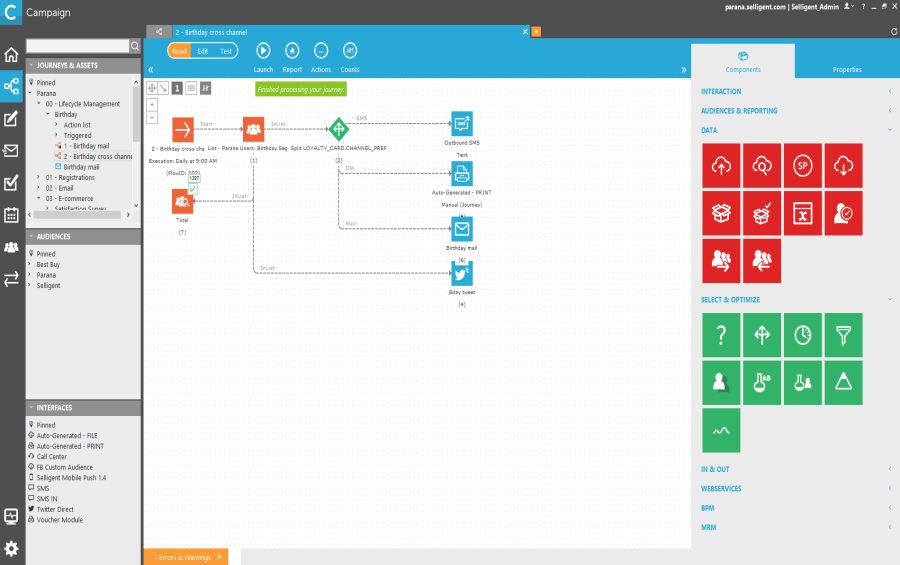
- Einer Home-Registerkarte und einer Reihe von Journey-Registerkarten, je eine pro geöffneter Journey.
- Einem Hauptfenster (Arbeitsoberfläche genannt), in dem die Journey konstruiert wird. Hierbei handelt es sich um eine grafische Drag&Drop-Umgebung zur Gestaltung Ihrer Journey.
- Einer Baumansicht bestehend aus Journey Maps und Komponenten mit einer Übersicht über alle Ordner und Journey Maps, Seiten, Mails und Umfragen, die in Selligent Campaign erstellt wurden. Sie können Seiten, Mails und Umfragen direkt aus der Baumansicht auf die Arbeitsoberfläche ziehen. Unter Zielgruppe können Sie die Zielauswahl für Ihre Journey mittels Ziehen auswählen. Schnittstellen listet Schnittstellenkomponenten auf (wie z. B. SMS-, Druck- und benutzerdefinierte Schnittstellen), die in die Journey gezogen werden können.
- Einem Fenster Eigenschaften und Komponenten auf der rechten Seite, wo die Eigenschaften der Journey festgelegt werden können. Es werden auch verschiedene Komponenten zur Zusammensetzung der Journey bereitgestellt.
Home
Die Registerkarte 'Home' ist immer vorhanden und enthält alle kürzlich geänderten und gepinnten Journey Maps. Diese Favoriten kann der Benutzer manuell hinzufügen, indem er die Option 'Anpinnen' aus dem Dropdown-Menü hinter der Schaltfläche 'Aktionen' auswählt (auf einer Journey-Registerkarte verfügbar). Die Journey Map wird ebenso dem Ordner 'Gepinnt' in der Baumansicht hinzugefügt.
Rechts neben jeder Home-Seite wird ein Newsfeed angezeigt.
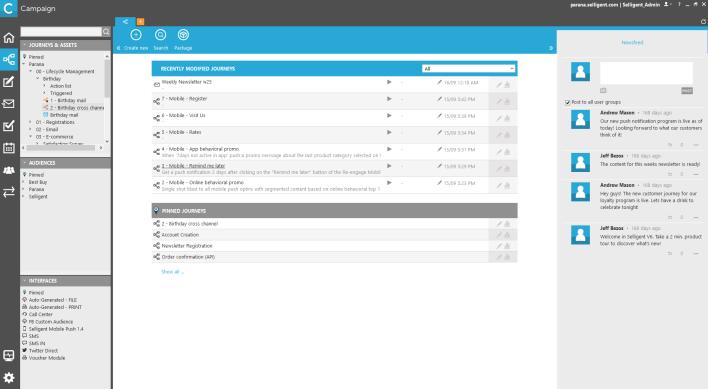
Klicken Sie zum Öffnen einer Journey in der Registerkarte 'Home' auf diese oder wählen Sie das Bearbeiten-Symbol in der Übersicht aus.
Ein Suchfeld im vor kurzem geänderten Journey-Abschnitt ermöglicht das Filtern von Journeys nach
- letzter Änderung von meinem Standort aus
- letzter Änderung durch mich
Hinweis: In Express erstellte Journeys werden mit dem folgenden Symbol angegeben:
Über die Schaltflächen in der Registerkarte 'Home' können Sie eine neue Journey erstellen, nach einer bereits bestehenden suchen oder eine Journey exportieren/importieren.
Die standardmäßig angezeigte Registerkarte + wird zum Erstellen einer neuen Journey verwendet. Es wird eine Seite angezeigt, in der Sie einen Namen und eine Beschreibung eingeben können:
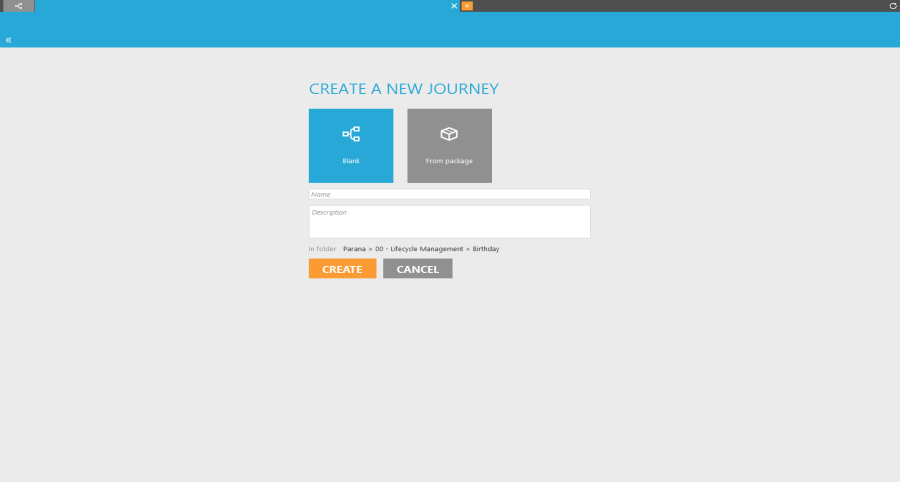
Der Benutzer hat die Wahl zwischen der Erstellung einer leeren Journey Map oder dem Importieren einer bereits bestehenden aus einem vorher erstellten Paket.
Das Feld 'In Ordner' gibt an, in welchem Ordner die Journey gespeichert wird. Der Ordner entspricht dem Ordner, der in der Baumansicht der Ordner auf der linken Seite ausgewählt ist.
Klicken Sie auf 'Erstellen', um die neue Journey zu speichern. Es wird automatisch eine neue Registerkarte mit dem Namen der neuen Journey hinzugefügt. Sie können nun die Journey gestalten und ihre Eigenschaften festlegen.

Registerkarten der Journey
Immer wenn eine Journey aus der Baumansicht durch einen Doppelklick geöffnet wird bzw. eine neue Journey erstellt wird, wird eine weitere Registerkarte mit der Bezeichnung der ausgewählten Journey hinzugefügt.
Der Body der Registerkarte enthält ein Statusmenü und Schaltflächen, die aktuell für die Journey gültig sind. Alle nichtrelevanten Schaltflächen sind standardmäßig verborgen:

Das folgende Status-Menü wird angezeigt. Es kann jeweils nur ein Status ausgewählt werden:
- Lesen: Die Journey wird im'Lese'-Modus angezeigt, es können keine Änderungen gemacht werden. Dies ist die Standardeinstellung beim Öffnen einer Journey.
- Bearbeiten:
Der Status'Bearbeiten'sperrt das Element durch den aktuellen Benutzer. Falls das Element
zuvor durch einen anderen Benutzer gesperrt war, erscheint der Name
dieses Benutzers direkt unter dem Status-Menü. Die Journey kann nun
verändert werden. Rechts stehen nun die Registerkarten Komponenten
und Eigenschaften zur Konfiguration der Journey zur Verfügung.

- Test:
Setzt die Journey in den Test- und Validierungsmodus. Es können Mails
an Testkontakte versendet werden, Seiten sind live. Falls die Planung
für die Journey konfiguriert wurde, wird sie während dem Test berücksichtigt.
Im Testmodus können bei gleichzeitig in der Umgebung aktiver Email On Acid-Integration
auch Mails in verschiedenen Mail-Clients getestet werden und es erfolgt
eine Spamanalyse.

Im Modus 'Bearbeiten' werden die folgenden Schaltflächen angezeigt:

- Speichern: Speichern Sie die aktuelle Journey. Die Journey wird automatisch kompiliert und bei gefundenen Fehlern werden am unteren Ende der Arbeitsoberfläche Fehlermeldungen angezeigt. Diese Fehlermeldungen sind standardmäßig ausgeblendet.
- Start/Stopp: Die Schaltfläche Start/Stopp ändert sich je nach Status der Journey.
-
- Start: 'Start' steht zur Verfügung, wenn sich eine Journey im Gestaltungs- oder Testmodus befindet. Die Journey wird entweder auf 'Aktiv' oder 'Test' gesetzt. Wenn 'Aktiv' ausgewählt wird, werden Mails an alle Kontakte gesendet. Wenn 'Test' ausgewählt wird, werden Mails nur an alle Testkontakte gesendet. Journeys mit nur Seiten und sofortigen Mails können im Gestaltungsmodus bleiben. (Beispiel: Eine Journey, die nur aus sofortigen Mails besteht, muss nicht aktiviert werden. Das Senden der Mails wird durch einen Trigger ausgelöst: das Klicken eines Kontakts.). Einmalige oder datengesteuerte (geplante) Journeys, die geplante (nicht sofortige) Mails enthalten, müssen gestartet werden: entweder als 'Aktiv' (an alle Kontakte senden) oder 'Test' (nur an alle Testkontakte senden). Wählen Sie zum Senden von Test-Mails an bestimmte Testkontakte 'Test' aus dem Statusmenü (Lesen, Bearbeiten, Test) aus und danach bestimmte Testkontakte im Feld 'Test-Mails senden'.
Wenn für Benutzer das Recht „Zielgruppenvalidierung“ eingestellt ist, wird beim Starten einer Journey mit geplanten Komponenten ein Dialog angezeigt. Der Dialog berichtet die verschiedenen Aktionen in der Journey und die Anzahl der Kontakte für jede dieser Aktionen. Wenn ein Constraint auf die Zielgruppe angewandt wird, wird dieses ebenfalls aufgeführt und kann mit der Schaltfläche „Ansicht“ angezeigt werden. Dieser Bericht kann außerdem im HTML-Format gespeichert und schließlich gedruckt werden.
Zielgruppenvalidierung funktioniert nur für Journeys, die geplante Komponenten haben. Als Folge sind Seiten und Sofort-E-Mails zum Beispiel nicht enthalten. Dies impliziert außerdem, dass Zielgruppenvalidierung für datenorientierte sowie ausgelöste Journeys verfügbar ist.
Für ausgelöste Kampagnen muss mindestens ein Trigger definiert werden. Für datenorientierte Journeys wird nur die erste Ausführung getestet (das bedeutet, wenn Sie eine Geburtstagskampagne haben, wird die Zielgruppenvalidierung nur für die Kontakte verwendet, deren Geburtstag heute ist).
Bei geplanten Komponenten beziehen wir uns auf die Komponenten in der Journey, die vom Campaign-Agenten ausgeführt werden. Geplante Komponente können E-Mails, Schnittstellen wie SMS und Mobile Push, Wellenkomponenten usw. sein.
Wenn die Zielgruppenvalidierung aktiviert ist, führt der Campaign-Agent die Journey tatsächlich einmal aus und meldet die Anzahl der Elemente, die in jeder der geplanten Komponenten gesendet werden würden. Auch dies gilt nur für geplante E-Mails und Komponenten. Sofort-E-Mails sind nicht enthalten, genauso wie Seiten.
Wenn es eine AB-Test-Komponente gibt, wird nur der Testlauf ausgeführt. Dasselbe gilt für MVT-Komponenten. Für eine Wellenkomponente wird nur die erste Welle ausgeführt.
Die Zielgruppenvalidierung berücksichtigt den Marketing-Druck nicht. Darüber hinaus wird, wenn ein Teil der Zielgruppe die E-Mail bereits erhalten wird, sie nicht in die berechnete Zielgruppe einbezogen.Wie werden Zielgruppenzahlen in Campaign und in der Kommunikationskadenz interpretiert..
- Stopp: Stopp ist verfügbar, wenn die Journey aktiv ist bzw. pausiert oder gestoppt wurde. Über die Schaltfläche 'Stopp' erhalten Sie Zugriff auf zwei Zusatzoptionen: Pause bzw. Stopp. Wenn die Journey pausiert wird, werden keine Mails versendet und die Seiten sind noch live. Wenn die Journey gestoppt wird, werden keine Mails versendet und die Seiten sind nicht mehr live. Bei gestoppten Journeys werden Sie beim Klicken auf Seiten in der Journey zu einem Standard-Pfad weitergeleitet, im Normalfall zur Homepage des Kunden. Dieser kann in den Eigenschaften der Journey überschrieben werden. Hierbei kann es sich um eine URL, eine beliebige in Selligent Campaign erstellte Seite oder eine bestimmte Seite in einer Journey handeln.
- Report: Das Reporting für die aktuelle Journey wird geladen.
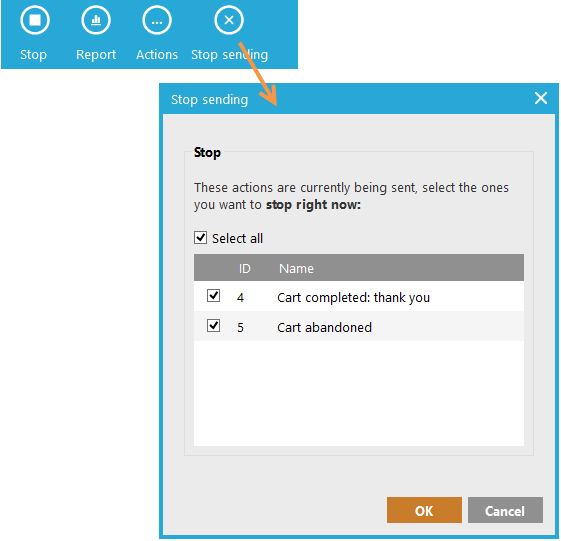
- Senden stoppen: Eine aktive Journey kann durch Verwendung der Schaltfläche „Senden stoppen" abgebrochen werden, die sichtbar ist, wenn eine Journey aktiv ist. Ein Dialogfeld ermöglicht die Auswahl verschiedener Aktionen, die in der Journey gestoppt werden müssen. Nach Abbrechen der Journey kann diese fortgesetzt werden und alle Empfänger, die vor dem Abbrechen erfolgreich erreicht wurden, werden ausgeschlossen. Sowohl E-Mails als auch Schnittstellen (z. B. SMS) können abgebrochen werden.
Im 'Test'-Modus ist die folgende Schaltfläche zusätzlich verfügbar:

- Testaktionen zurücksetzen: Mit der Schaltfläche 'Testaktionen zurücksetzen' werden die Interaktionen (Klicks, Ansichten) der Testkontakte gelöscht, damit diese nicht im Reporting enthalten sind. Beachten Sie jedoch, dass Test-Aktionen mithilfe einer Einstellung unter Konfiguration/Systemeinstellungen standardmäßig vom Reporting ausgeschlossen werden können.
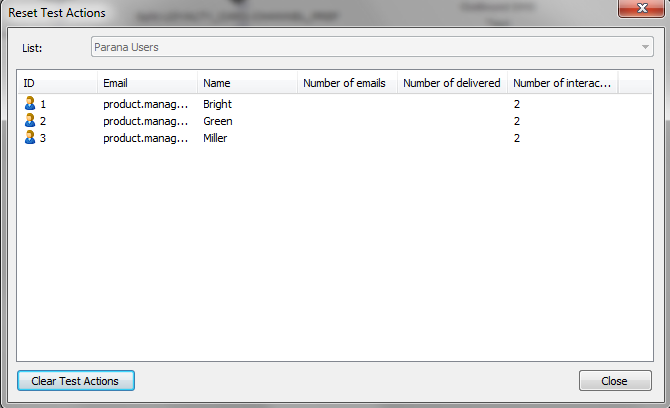
- Aktionen: Bietet Zugriff auf ein Dropdown-Menü mit verschiedenen Optionen:
-
- Anpinnen: Fügt die ausgewählte Journey zur Tabelle der gepinnten Datensätze auf der Home-Registerkarte sowie zum Ordner 'Gepinnt' in der Baumansicht hinzu.
- Umbenennen: Benennt die aktuelle Journey um.
- Duplizieren: Kopiert die Journey in denselben Ordner.
- Export: Exportiert die aktuelle Journey, um sie für den Import zu einem späteren Zeitpunkt bzw. in eine andere Umgebung verfügbar zu machen. Diese Option gehört zur Paket-Funktion.
- Archivierung: Ermöglicht die Archivierung der ausgewählten Journey. Eine archivierte Journey ist weiterhin im Ansichtsmodus verfügbar. Die Archivierung wird bei älteren Journeys eingesetzt. Dabei werden diese in einer separaten Datenbank gespeichert, um mehr Speicherplatz in der Betriebsdatenbank zu schaffen und die Leistung zu verbessern. Die Zustell-Informationen der Journey (versendet, zugestellt, angesehen, angeklickt) werden ebenfalls aus der Betriebsdatenbank gelöscht.
- Drucken: Erstellt einen Snapshot der aktuellen Journey und ermöglicht das Ausdrucken.
- Löschen: Löscht die ausgewählte Journey. Dadurch werden die Zustell-Informationen der Journey nicht aus der Betriebsdatenbank gelöscht.
Es stehen Standardoptionen zur Verfügung, um eine Registerkarte, alle Registerkarten oder alle außer dieser Registerkarte zu schließen.

Haupt-Fenster bzw. Arbeitsoberfläche der Journey
Die grafische Umgebung des Hauptfensters ermöglicht die grafische Erstellung und Bearbeitung von Journeys.
Die Arbeitsoberfläche zeigt den Pfad an, dem die Ziel-Kontakte in der Zielgruppe bzw. dem Segment im Verlauf der Komponenten folgen.
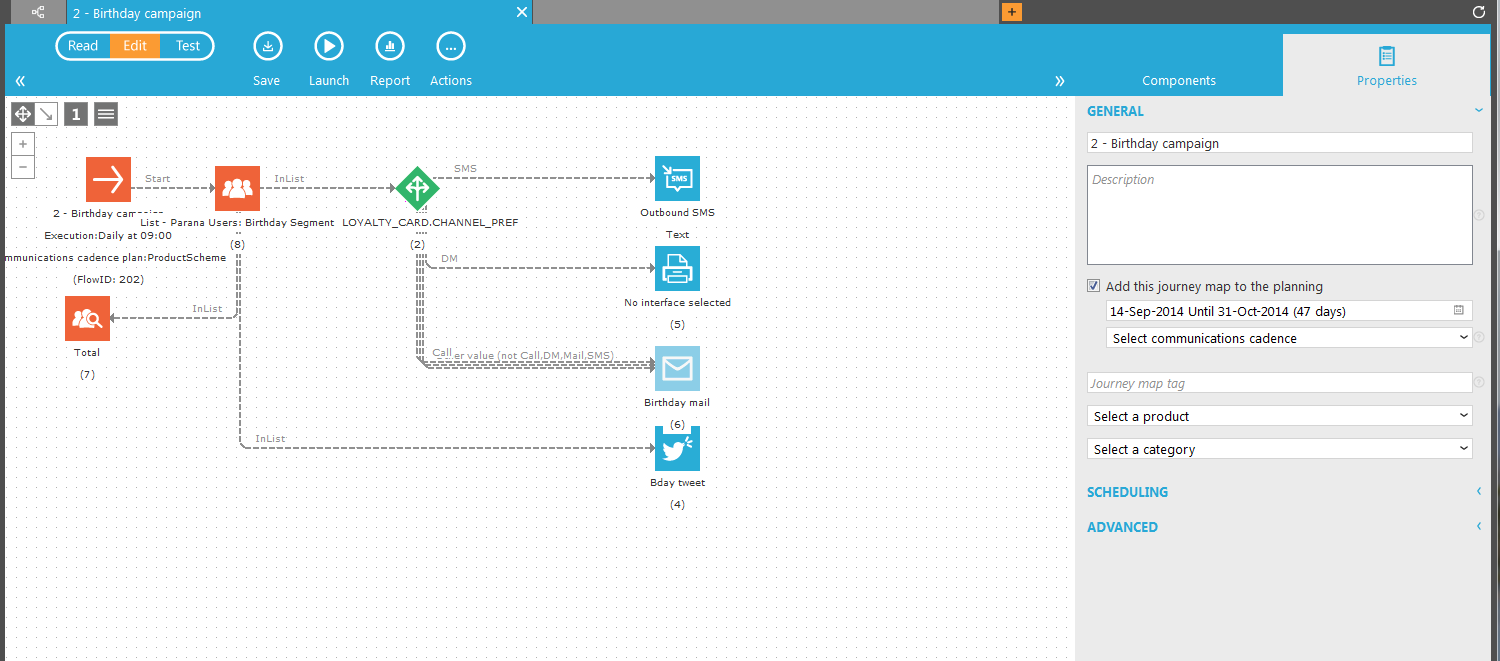
Jede Komponente (Symbol) im Journey steht für einen bestimmten Schritt. Die Linien zwischen den Komponenten geben an, wie die verschiedenen Komponenten untereinander verbunden sind, und somit, wie sich ein Kontakt von einem Schritt zum anderen bewegt.
Die verschiedenen Komponenten können mithilfe der Drag&Drop-Funktion aus dem Bereich Komponenten auf der rechten Seite in die Arbeitsoberfläche bewegt werden.
Aus der Baumansicht auf der linken Seite können außerdem Zielgruppen, Mails und Seiten bzw. Schnittstellen auf der Arbeitsoberfläche hinzugefügt werden.
Durch einen Doppelklick auf eine Komponente auf der Arbeitsoberfläche werden die Eigenschaften in einem Dialog angezeigt. Die Eigenschaften der Journey Map werden durch einen Doppelklick auf die Startkomponente auf der rechten Seite angezeigt.
Beim Speichern wird ein Compiler-Fenster im unteren Bereich des Hauptfensters angezeigt. Dieses Fenster zeigt die Ergebnisse der Kompilierung an. Die Kompilierung liefert drei Arten von Meldungen: informative, Warn- und Fehlermeldungen. Dank umfassender Beschreibungen erklären sie sich alle selbst. Wenn eine Meldung auf eine bestimmte Komponente zutrifft, wird diese Komponente beim Auswählen der Meldung auf der Arbeitsoberfläche hervorgehoben. Fehler in einer Journey Map sollten stets behoben werden.

Hinweis: Komponenten, die aus dem Bereich Komponenten stammen, sind nicht konfiguriert. Doppelklicken Sie auf eine Komponente, um ihre Eigenschaften zu öffnen und sie zu konfigurieren. Aus der Baumansicht auf der linken Seite können per Drag&Drop bereits konfigurierte Zielgruppen, Mails, Seiten, Online-Formulare oder Schnittstellen auf der Arbeitsoberfläche hinzugefügt werden.
Die interaktiven Schaltflächen links oben in der Arbeitsoberfläche dienen zum:
- Verkleinern bzw. Vergrößern.
- Umschalten zwischen 'Verschieben' und 'Verbinden', um Komponenten zu verschieben oder sie mit Links (Pfeilen) zu verbinden.
- Umschalten zwischen Einblenden und Ausblenden der Komponentennummern.
- Umschalten zwischen dem Routing mit einzelnen bzw. mehreren Zeilen.
Wenn überlappende Links zwischen Komponenten erstellt werden, können
diese als einzelne Zeile angezeigt werden, damit die Schnittstelle
übersichtlich bleibt.
Baumansicht
Die Baumansicht umfasst eine Reihe von Ordnern und Unterordnern, in denen Journeys zusammen mit den zur Verwendung in einer Journey verfügbaren Komponenten gespeichert werden. Die Art und Weise, wie die Baumansicht erstellt wird, unterscheidet sich für jeden Kunden. Ordner und Unterordner werden vom Kunden definiert.
Am oberen Ende ist ein Feld Suche verfügbar, mit dem auf Grundlage von Name und ID in der Baumansicht nach Komponenten gesucht werden kann. Das Ergebnis einer Suche wird in der Baumansicht angezeigt.
Die Baumansicht besteht aus den folgenden Ordnern:
Journey Maps und Komponenten: Eine Reihe von Ordnern und Unterordnern, wo Journeys gespeichert werden. Komponenten wie Mails, Seiten und Umfragen werden ebenfalls aufgelistet. Sie können per Drag&Drop aus der Baumansicht in die Arbeitsoberfläche gezogen werden.
Durch einen Doppelklick auf eine Journey in dieser Baumansicht wird die Journey in einer neuen Registerkarte mit einer Reihe von Aktionsschaltflächen geöffnet. Das Layout der Journey selbst wird auf der Arbeitsoberfläche dargestellt.
Journeys können per Drag&Drop in verschiedene Ordner verschoben werden. Sie können außerdem neu benannt werden.
Zielgruppen: Eine Reihe von Ordnern und Unterordnern mit Zielgruppen, die innerhalb des Eintrags Tabellen in Selligent Campaign erstellt wurden.
Zielgruppen können per Drag&Drop direkt aus diesem Ordner in eine Journey verschoben werden. Der Journey wird eine auf die Zielgruppentabelle gerichtete Tabellenkomponente hinzugefügt. Doppelklicken Sie zum Auswählen eines Segments der Zielgruppentabelle auf die Tabellenkomponente und wählen Sie das Segment aus.
Schnittstellen:
Enthält alle Schnittstellen, die innerhalb der Selligent Campaign-Umgebung konfiguriert wurden und in einer Journey ausgewählt werden können. Diese Schnittstellen werden für alle Inbound- und Outbound-Kanäle erstellt, die nicht mittels Standardkomponenten verfügbar sind. Schnittstellen werden normalerweise für mobile Nachrichten (SMS), direkte 'X' (ehemals Twitter)-Meldungen, Dateiexporte, Druck usw. erstellt. Sie können außerdem zur Interaktion mit einem externen System speziell konfiguriert werden.
Die Schnittstellen können per Drag&Drop aus der Baumansicht direkt in die Arbeitsoberfläche gezogen werden.
Weitere Informationen über die Erstellung dieser Schnittstellen finden Sie hier.
In der Baumansicht können folgende Aktionen ausgeführt werden:
Ein Rechtsklick auf ein Element in der Baumansicht bietet Zugriff auf die folgenden Aktionen:
- Anpinnen: Fügt das aktuelle Element (Journey, Mail, Seite) zur Homepage hinzu.
- Umbenennen: Benennt das ausgewählte Element um.
- Duplizieren: Kopiert das ausgewählte Element in denselben Ordner.
- Löschen: Löscht das ausgewählte Element.
Ein Doppelklick auf ein Element öffnet das ausgewählte Element in einer neuen Registerkarte.
Ein Klick auf ein Element öffnet das ausgewählte Element in der aktuellen Registerkarte.
Ein Rechtsklick auf einen Ordner in der Baumansicht bietet Zugriff auf die folgenden Optionen:
- Neue(s) Online-Formular/Mail/Seite/Journey:
- Neuer Ordner: Erstellt im ausgewählten Ordner einen neuen Ordner.
- Umbenennen: Benennt den Ordner um.
- Löschen: Löscht den Ordner und alle zugehörigen Elemente.
Die für einen Ordner standardmäßigen Bedienbefehle stehen zur Verfügung, um ihn zu erweitern/auszublenden, umzubenennen oder zu verschieben.
