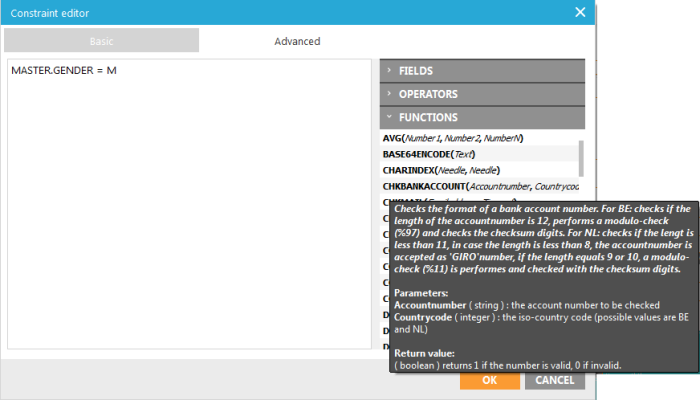
Der Constraint Editor wird zum Festlegen der Kriterien verwendet, die überprüft werden um zu verifizieren, ob der dynamische Abschnitt/das Bild/die HTML/der Text für bestimmte Kontakte sichtbar sein soll oder nicht.
Der Constraint „Mail is not empty“ zeigt den Abschnitt nur für Kontakte an, die eine Mail-Adresse besitzen.
Wenn ein Text für einen Dynamischen Abschnitt, für ein Bild oder eine HTML einer Nachricht hinzugefügt wird, haben Sie Zugriff auf eine Reihe an Symbolen, wenn Sie den Cursor über eine Komponente bewegen. Eines der Symbole führt Sie direkt zum Constraint Editor: 
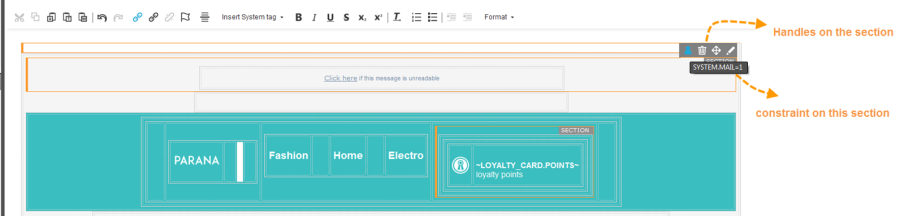
Hinweis: Der Constraint kann auch im Eigenschaften-Dialog der Komponente festgelegt werden.
Wenn ein Constraint für die Komponente konfiguriert wurde, wird das Symbol blau eingefärbt angezeigt, und wenn Sie den Cursor darüber bewegen, sehen Sie einen Tooltip, der den tatsächlichen Constraint enthält.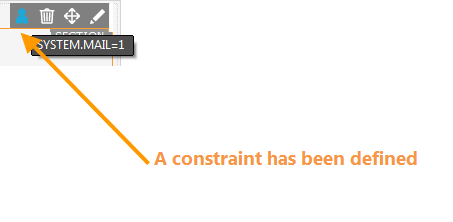
Der Constraint Editor enthält zwei Registerkarten: „Standard“ und „Erweitert“.
Standard
Verwenden Sie die Registerkarte „Standard“, wenn Sie den Constraint mittels eines Formulars erstellen wollen.
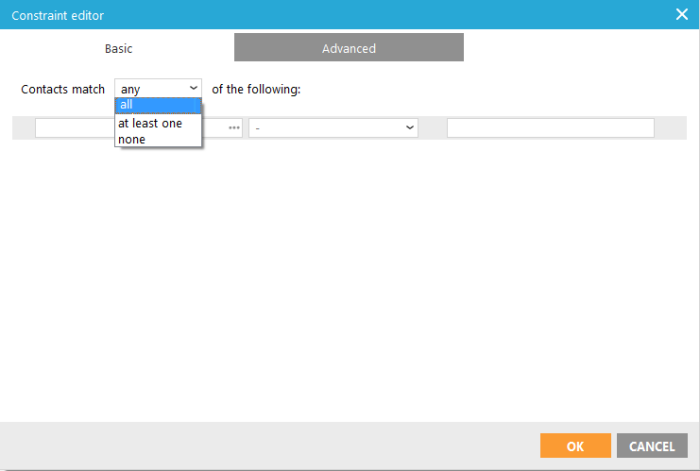
Ein erstes Kriterium wird über die Option „Alle abgleichen/mindestens einen abgleichen/keinen abgleichen“ eingestellt. So können Sie Kontakte entweder aufnehmen oder ausschließen.
- Alle abgleichen: Kontakte, die allen festgelegten Kriterien entsprechen
- Mindestens einen abgleichen: Kontakte, die mindestens einem Kriterium entsprechen
- Keinen abgleichen: Kontakte, die keinem der Kriterien entsprechen. Diese Option wird zum Ausschließen von Kontakten verwendet (z.B. TESTUSER=1 und die Option 'match none' => der Abschnitt ist für alle Kontakte sichtbar, die keine Testbenutzer sind).
Verwenden Sie nun die Felder, um die Kriterien festzulegen:
- Feldname: Das Dropdown-Menü enthält einen hierarchisch gegliederten Baum mit Listen/Erweiterungen/Feldern. Wenn in der Nachricht eine Liste ausgewählt wurde, wird die Liste zusammen mit den Erweiterungen und den Feldern für diese Liste angezeigt. Ist in der Nachricht keine Liste ausgewählt, dann müssen Sie zunächst eine auswählen.
- Operator: Ist abhängig vom ausgewählten Feldtyp.
- Wert: Je nach Feldtyp wird ein Feld, ein Kalender, eine Optionsliste oder ein freies Eingabefeld angezeigt.
Funktionen sind in der Registerkarte 'Basic' nicht verfügbar. Falls sie welche benötigen sollten, müssen Sie die Kriterien in der Registerkarte „Erweitert“ erstellen.
Erweitert:
Geben Sie die Kriterien manuell ein.
Sie können die Registerkarten auf der rechten Seite verwenden, die Ihnen die Auswahl der richtigen Listen, Feldnamen, Funktionen und Operatoren erleichtern. Tooltips zu Operatoren und Funktionen zeigen Details zur ihrer Verwendung an.