
Aktions-Container werden in 'Aktions-E-Mails' verwendet. Diese werden im Marketing manchmal als "getriggerte" E-Mails bezeichnet. Jedes Mal wenn ein Kontakt etwas tut (Aktion), wird eine E-Mail versendet, z.B. wenn der Kontakt etwas bestellt, den Warenkorb verlässt oder seine Rechnung nicht rechtzeitig bezahlt. Eine Journey versendet diese E-Mail (z.B. die Bestellbestätigung) immer, wenn der Kontakt einen neuen Eintrag in seiner Aktionsliste hat. Das bedeutet, dass der Kontakt innerhalb einer Journey mehrmals angesprochen werden kann. Mit einem Aktions-Container kann die E-Mail mit Daten aus der Aktionsliste personalisiert werden. So können gekaufte Produkte (Bestellungen) in einer Bestätigungsnachricht angezeigt werden, oder es kann eine E-Mail zur Erinnerung gesendet werden, welche Produkte sich noch im Warenkorb befinden, wenn ein Bestellvorgang nicht abgeschlossen wurde.
Ein Feld in der Aktionsliste enthält diese Inhalte, die im Aktions-Container angezeigt werden müssen. Esmuss auf strukturierte Weise im Aktionslisten-Feld gespeichert werden, und zwar im Format JSON oder XML. Durch Verwendung des Aktions-Containers in der Aktions-E-Mail kann ein Layout für jedes Element im JSON-String definiert werden. Die standardmäßige Struktur des JSON-Strings lautet wie folgt:
[{"ID":1,"PARAM":"ACTIONCONTAINERNAME","CONTENT":{"FIELD1":"Content for field 1","FIELD2":"Content for field 2"}},{"ID":2,"PARAM":"ACTIONCONTAINERNAME","CONTENT":{"FIELD1":"Content for field 1","FIELD2":"Content for field 2"}}]
Sie können einen Online JSON-Parser verwenden, wie z.B. http://json.parser.online.fr/ um den JSON-String zu parsen:
[ { "ID":1,
"PARAM":"ACTIONCONTAINERNAME",
"CONTENT":{
"FIELD1":"Content for field 1",
"FIELD2":"Content for field 2" } },
{ "ID":2,
"PARAM":"ACTIONCONTAINERNAME",
"CONTENT":{
"FIELD1":"Content for field 1",
"FIELD2":"Content for field 2"
} } ]
Alternativ können Sie auch einen XML-String verwenden:
<PARAMETERS>
<PARAMETER NAME="ACTIONCONTAINERNAME">
<ARTICLES>
<ARTICLE ID="1">
<FIELD1><![CDATA[Content for field 1]]></FIELD1>
<FIELD2><![CDATA[Content for field 1]]></FIELD2>
</ARTICLE>
<ARTICLE ID="2">
<FIELD1><![CDATA[Content for field 1]]></FIELD1>
<FIELD2><![CDATA[Content for field 1]]></FIELD2>
</ARTICLE>
</ARTICLES>
</PARAMETER>
</PARAMETERS>
Genaueres über diese Aktionsliste erfahren Sie, wenn Sie den technischen Hinweis lesen.
Hinweis: Bitte beachten Sie, dass Aktions-Container in Express-Vorlagen und -Seiten nicht verwendet werden können. Sie können nur in Aktions-E-Mails verwendet werden.
Immer wenn eine E-Mail von einer Aktionsliste gesendet wird, lädt sie die Artikel für ihre Aktions-Container aus einem Feld im Aktionslisten-Datensatz. Im Gegensatz zu Standard-Containern speichern Aktions-Container ihre Artikel nicht für eine nochmalige Verwendung. Die Artikel werden immer aus dem Element der Aktionsliste geladen.
Da das Element der Aktionsliste Teil des Benutzerprofils ist (s. Hinweis unten), wirkt es sich bei der Verwendung von Aktions-Containern nicht nennenswert auf die Leistung des Mail Agents aus. Es findet lediglich die Suche nach einem Benutzerprofilfeld statt, das zu diesem Zeitpunkt im Speicher geladen ist.

Erstellung des Aktions-Containers
1. Zuerst muss eine E-Mail erstellt (oder bearbeitet) werden, in der ein Aktions-Container verwendet werden kann. In den Eigenschaften der E-Mail müssen Sie zunächst auswählen, welche Zielgruppenliste Sie in der Journey verwenden möchten und womit die Aktionsliste verknüpft ist (1-N).
2. Ziehen Sie die 'Aktions-Container'-Komponente aus dem Abschnitt 'Dynamische Komponenten' rechts per Drag&Drop in die E-Mail. Der Dialog Eigenschaften öffnet sich automatisch.
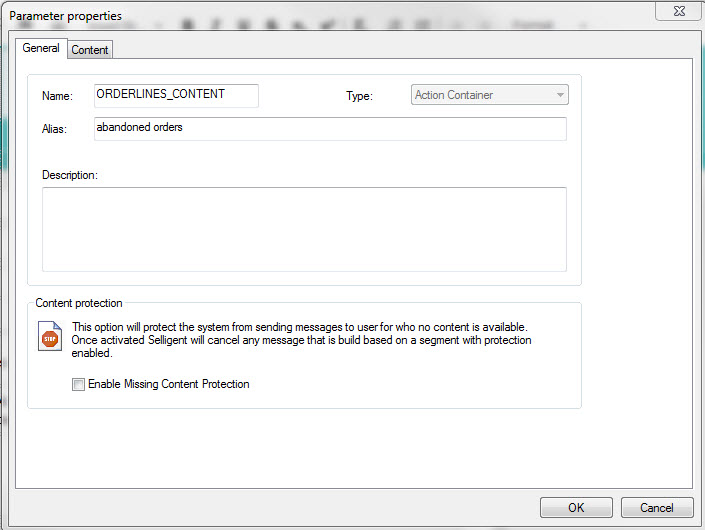
Allgemein:
Legen Sie einenNamen, eineBeschreibungund einenAliasfest.
Hinweis: Der hier für den Container verwendete Name muss der gleiche sein wie im XML- (<PARAMETER NAME="ACTIONCONTAINERNAME">) oder JSON-Code ("PARAM":"ACTIONCONTAINERNAME"), der in der Aktionsliste gespeichert ist.
Das FeldTypwird automatisch entsprechend der ausgewählten Komponente ausgefüllt.
DerAbschnitt Inhaltsschutzzeigt an, ob die E-Mail gesendet werden kann oder nicht, z.B. falls Inhalte fehlen. (Standard für Artikel-Container, für Aktions-Container nicht benötigt).
Inhalt:
Wählen Sie die Aktionsliste, die verwendet werden muss, um die Artikel für diesen Container zu liefern. Sie können aus einer Dropdown-Liste auswählen.
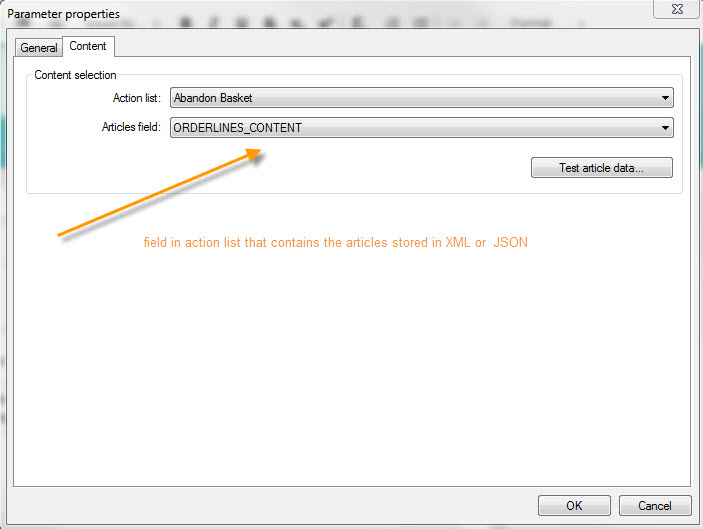
Hinweis: Es werden nur mit Zielgruppenlisten verknüpfte Aktionslisten aufgelistet. Falls keine Aktionsliste angezeigt wird, müssen Sie die Zielgruppenliste auswählen, mit der die Aktionsliste verknüpft ist (1-N).
Dann wählen Sie das Feld in der Aktionsliste, das den JSON- oder XML-String enthält.
Wenn die Eigenschaften festgelegt sind, wird der Aktions-Container zum Abschnitt 'In dieser E-Mail verwendet' hinzugefügt.
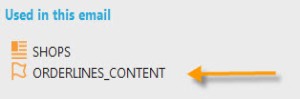
Felder zum Aktions-Container hinzufügen
Nachdem ein Aktions-Container erstellt wurde, wird er automatisch zum Abschnitt 'In dieser E-Mail verwendet' hinzugefügt. Doch der Aktions-Container enthält noch keine Felder. Der nächste Schritt ist also das Erstellen von Feldern im Container. Diese Felder müssen den im JSON oder XML verwendeten Feldern entsprechen.
Hinweis: Die Felder können beim Testen von JSON im Aktionscontainer automatisch erzeugt werden (im nächsten Schritt erklärt).
In dieser Aktionsliste wird das Beispiel 'Verlassener Warenkorb' gezeigt.
[
{"ID":1,"PARAM":"ORDERLINES_CONTENT","CONTENT":{"ProductDescription":"Notebook","Quantity":2,"Sales_Price":699.99,"LineTotal":1399.98}},
{"ID":2,"PARAM":"ORDERLINES_CONTENT","CONTENT":{"ProductDescription":"USB Stick","Quantity":5,"Sales_Price":14.99,"LineTotal":74.95}}
]
Um ein Feld zum Container hinzuzufügen, klicken Sie mit der rechten Maustaste auf den Container und wählen Sie ‘Neues Feld’.
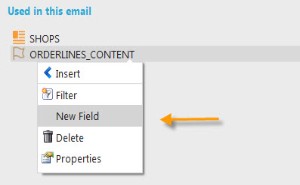
Die Felder werden folgendermaßen hinzugefügt:
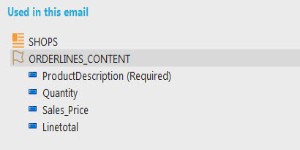
Wenn das Feld als Pflichtfeld angegeben ist und hierfür Informationen fehlen, wird eine Warnmeldung angezeigt, die besagt, dass die Vorlage fehlerhaft ist.
Testen des Aktions-Containers
Wenn der Aktions-Container erstellt und die Felder des Aktions-Containers definiert wurden, können die in der Aktionsliste bereitgestellten Daten getestet werden. Klicken Sie in der Registerkarte 'Inhalt' in den Eigenschaften des Artikel-Containers auf 'Artikeldaten testen'. Der folgende Dialog öffnet sich.
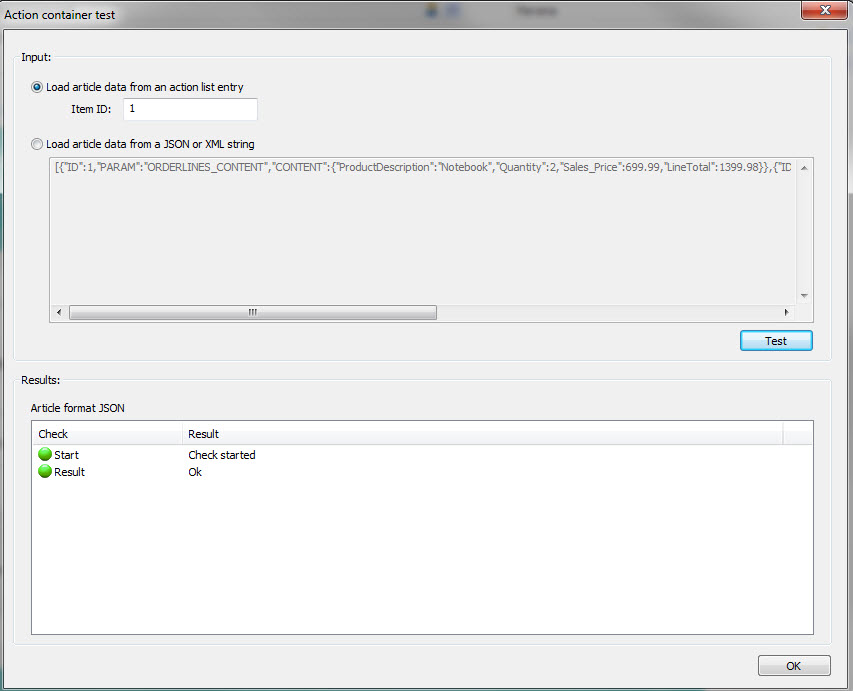
Es gibt zwei Möglichkeiten, die Daten zu testen:
- Geben Sie die ID eines Datensatzes in der Aktionsliste ein: Das System lädt dann automatisch die Artikeldaten aus diesem Datensatz.
- Geben Sie Artikeldaten im Format JSON oder XML direkt in das vorgesehene Textfeld ein.
Der Test prüft, ob der XML- oder JSON-Code korrekt ist, ob alle Artikel-IDs vorhanden und gültig sind, ob die Artikel Parameternamen haben, und ob der Datensatz überhaupt Artikel enthält. Innerhalb der Artikel wird geprüft, ob Pflichtangaben und alle Felder vorhanden sind.
Eine Schaltfläche „Fehlende Felder aus Artikel erstellen" ermöglicht die automatische Erzeugung der Felder im Aktionscontainer, statt diese manuell zu erstellen (wie im vorherigen Schritt beschrieben).
Wenn der Test bestanden wurde, können alle Daten als gültig betrachtet werden.
Platzieren des Aktions-Containers in der E-Mail und Hinzufügen von Feldern
Wenn Sie keine Aktions-Container-Komponente per Drag&Drop in die Nachricht gezogen haben, klicken Sie den Container im Bereich 'Komponenten' mit der rechen Maustaste an und wählen Sie '+Einfügen'.
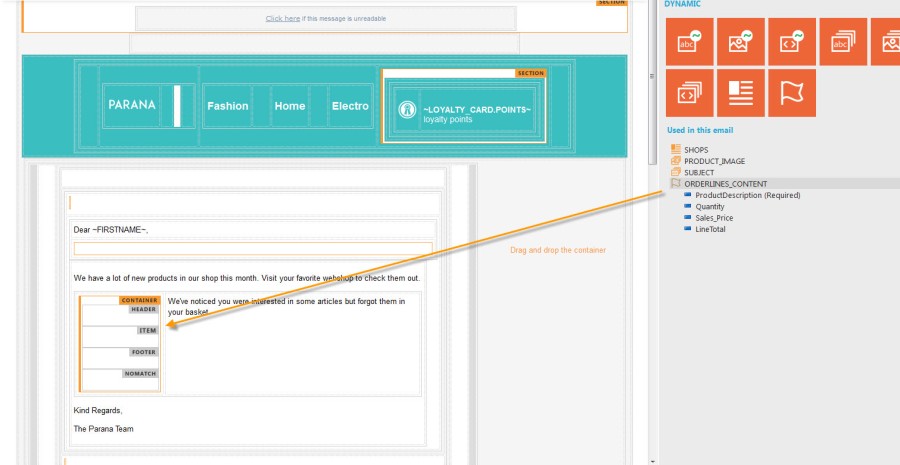
Wenn der Artikel-Container zur Nachricht hinzugefügt wurde, sieht er folgendermaßen aus:

1. Header: Wird einmal, über allen Artikeln angezeigt. Dies ist nicht verpflichtend.
2. Item: Dieser Abschnitt enthält die eigentlichen Artikel. Er wird für jeden Abschnitt wiederholt und ist verpflichtend.
3. Footer: Erscheint einmal unter den Artikeln. Dies ist nicht verpflichtend.
4. NoMatch (Kein Treffer) (Standard für Artikel-Container, für Aktions-Container nicht benötigt).
Quellcode: maparameter enthält den Namen des Artikel-Containers.
<div id="MACONTAINER" maconstraint="" macontenteditable="FALSE" maparameter="ORDERLINES_CONTENT" matype="">
<div id="MAHEADER" macontenteditable="true"></div>
<div id="MAITEM" macontenteditable="true"></div>
<div id="MAFOOTER" macontenteditable="true"></div>
<div id="MANOMATCH" macontenteditable="true"></div>
</div>
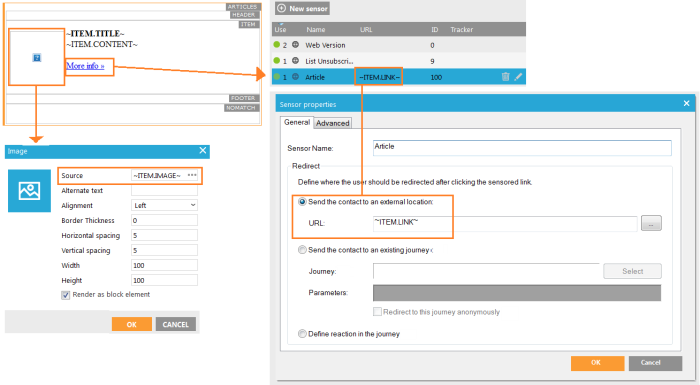
Der Abschnitt 'Item' (MAITEM) enthält das Layout für jeden Artikel. Die Artikelfelder dienen als Platzhalter für den Artikelinhalt (Titel des Artikels, Text, Bild, Link, etc.). Verwenden Sie den Ausdruck ITEM, um sich auf diese Artikel-Container-Felder zu beziehen. In der folgenden Abbildung wurde das Layout mit einem Bild auf der linken Seite, dem Titel in Fettschrift, usw. festgelegt. Alle Artikel-Container-Feldermüssen innerhalb des Abschnitts 'Item' (MAITEM) platziert werden. Um Felder zum Container hinzuzufügen, ziehen Sie die Felder per Drag&Drop in den Abschnitt. Durch Verwendung des Bereichs 'Item' können Sie auch Felder manuell hinzufügen. Beispiel: ~ITEM.TITLE~
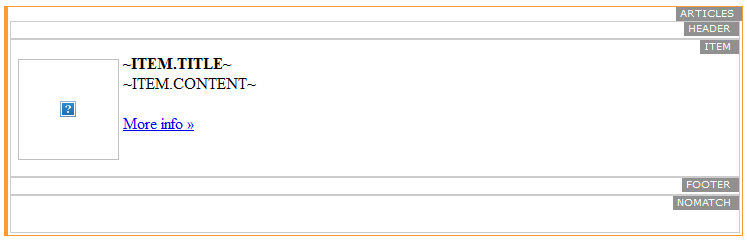
In der obigen Abbildung ist "More Info" ein Sensor, der ~ITEM.LINK~ (ein Artikel-Container-Feld) als URL verwendet. Das funktioniert, weil der Sensor innerhalb des Abschnitts 'Item' verwendet wurde. Außerhalb des Abschnitts 'Item' (MAITEM) klappt dies nicht. Dasselbe gilt für das Bild. Die Bildquelle ist ein Artikel-Container-Feld (~ITEM.IMAGE~), und es funktioniert auch nur innerhalb des Abschnitts 'Item' (MAITEM).
Quellcode:
<div id="MACONTAINER" maconstraint="" macontenteditable="FALSE" maparameter="ORDERLINES_CONTENT" matype="">
<div id="MAHEADER" macontenteditable="true"></div>
<div id="MAITEM" macontenteditable="true">
<img src="~ITEM.IMAGE~" />
<strong>~ITEM.TITLE~</strong><br />
~ITEM.CONTENT~<br />
<a href="~PROBE(100)~">More info »</a>
</div>
<div id="MAFOOTER" macontenteditable="true"></div>
<div id="MANOMATCH" macontenteditable="true"></div>
</div>
Ähnlich wie einen Artikel-Container können Sie auch ein Reporting-Feld hinzufügen und Artikel über mehrere Spalten verteilen. Für weitere Informationen dazu, siehe Artikel-Container.
