
Mit der Taxonomie können die Präferenzen eines Kontakts über die Verwendung spezieller Kriterien, sogenannten "Tags", gekennzeichnet werden. Diese Tags können zur Erfassung und näheren Bewertung der Kontaktklicks mit Sensoren verknüpft werden. In einer Taxonomietabelle ist die Definition dieser verschiedenen Tags enthalten. So können Sie sehen, welche Taxonomie-Tags von einem Kontakt am Häufigsten angeklickt wurden und seine Interessengebiete herausfinden. Mit der Taxonomie können Sie die Taxonomie Top 3 der am häufigsten geklickten Tags ableiten; sie bietet aber detaillierte Informationen zu allen Taxonomie-Tags, die mit der Zielgruppe verknüpft sind.
All diese Informationen werden in einer mit der Zielgruppentabelle verknüpften Profilerweiterung gesammelt.
Hinweis: An diesem Punkt kann eine Zielgruppe nur mit einer Taxonomietabelle verknüpft werden
Beispiel: Versehen Sie die einzelnen Sensoren in einer Nachricht mit Tags, um herauszufinden, welche Themen den Leser interessieren. Die Tabelle möglicher Tags (Sport, Finanzen, Reisen usw.) wird in der Taxonomietabelle gespeichert. Klickt der Leser auf einen bestimmten Sensor, der ihn auf eine Finanzseite weiter leitet, wird das Tag erfasst und das Profil des Benutzers wird um die entsprechende Taxonomie-Information erweitert. Teilt der Kontakt die Information über ein soziales Netzwerk, dann wird auch diese Information erfasst
1. Um die Taxonomie anwenden zu können, muss zuerst eine Taxonomie-Tabelle in der Konfiguration erstellt werden. In einer Taxonomie-Tabelle ist die Definition dieser verschiedenen Tags enthalten.
2. Im zweiten Schritt wird dann die Taxonomie-Tabelle mit der Zielgruppentabelle verknüpft. Es wird automatisch eine Profilerweiterung erstellt, die mit den Taxonomie-Daten gefüllt wird.
Erstellen einer neuen Taxonomietabelle
Taxonomie-Tabellen, die die möglichen Tag-Werte enthalten, werden im Konfigurationsabschnitt erstellt. Die Funktionsleiste 'Taxonomie' bietet die folgenden Funktionen:
- Neue Taxonomie
- Taxonomieaufheben
- Eigenschaften:Zeigt die Eigenschaften der ausgewählten Taxonomie-Tabelle an.
Beim Erstellen einer neuen Taxonomie-Tabelle müssen die folgenden Eigenschaften definiert werden:
- Name: Name der Taxonomietabelle
-
Taxonomie-Tags: Für Taxonomie verfügbarer Tag-Satz
Hinweis: Eine Taxonomietabelle kann höchstens 200 Tags enthalten.
Sobald der Name festgelegt wurde, können die Tags leicht durch Ausfüllen des Tag-Namens und der Beschreibungs-Felder und anschließendem Klicken der Schaltfläche "Hinzufügen" hinzugefügt werden.
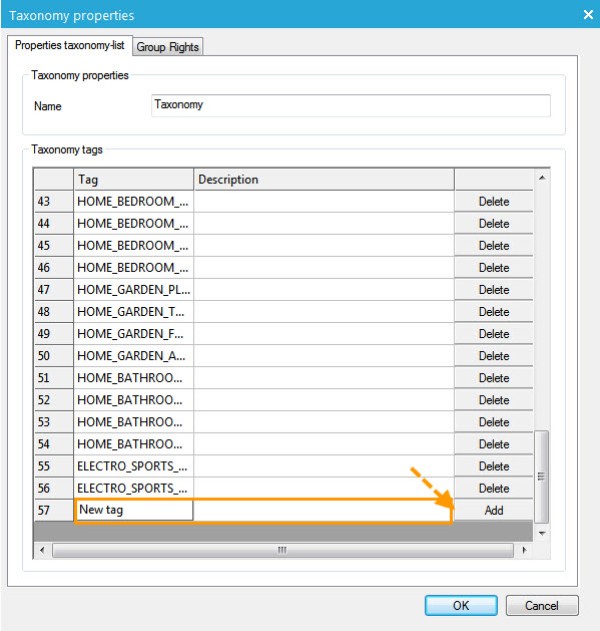
Wenn die Erstellung der Taxonomietabelle beendet ist, klicken Sie die Schaltfläche “OK”. Eine Übersicht der Tabelle wird im Hauptkonfigurationsfenster angezeigt:.

Verknüpfen einer Taxonomietabelle mit einer Zielgruppe
Nach Erstellung einer Taxonomietabelle kann diese mit einer oder mehreren Zielgruppe verknüpft werden
Eine Taxonomietabelle kann mit mehreren Zielgruppe verknüpft werden. Eine Zielgruppe kann mehrere Taxonomietabellen verwenden, aber nur die neueste verknüpfte Tabelle wird aktiv benutzt. Ein Verlauf zu den vorherigen Taxonomietabellen ist noch immer verfügbar.
Hinweis: Daten aus alten Taxonomietabellen sind immer noch unter Verwendung von SQL-Abfragen verfügbar.
Die Verknüpfung einer Taxonomietabelle funktioniert über das Fenster “Eigenschaften” einer Zielgruppentabelle. Anschließend gehen Sie zur Registerkarte „Erweitert“:
Wählen Sie eine Taxonomietabelle und klicken Sie auf die Schaltfläche “OK”. Mit dieser Aktion wird eine “Taxonomiedaten”-Tabelle erstellt, die vom Tabellenknoten aus verfügbar ist.
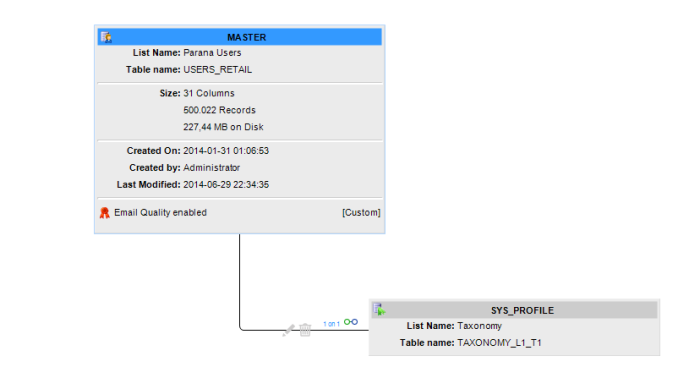
Die Abhängigkeit zwischen Zielgruppe und Taxonomiedaten-Tabelle ist eine "Profilerweiterung" und wird in der Registerkarte "Relationen" angezeigt, wie unten in der Abbildung zu sehen
In der Taxonomiedaten-Tabelle finden Sie Informationen zum targetierten Kontakt, wie zum Beispiel die Anzahl gelesener Mails, die Anzahl geklickter Links, usw. Diese Informationen stehen Ihnen bei Auswahl der Tabelle zur Verfügung
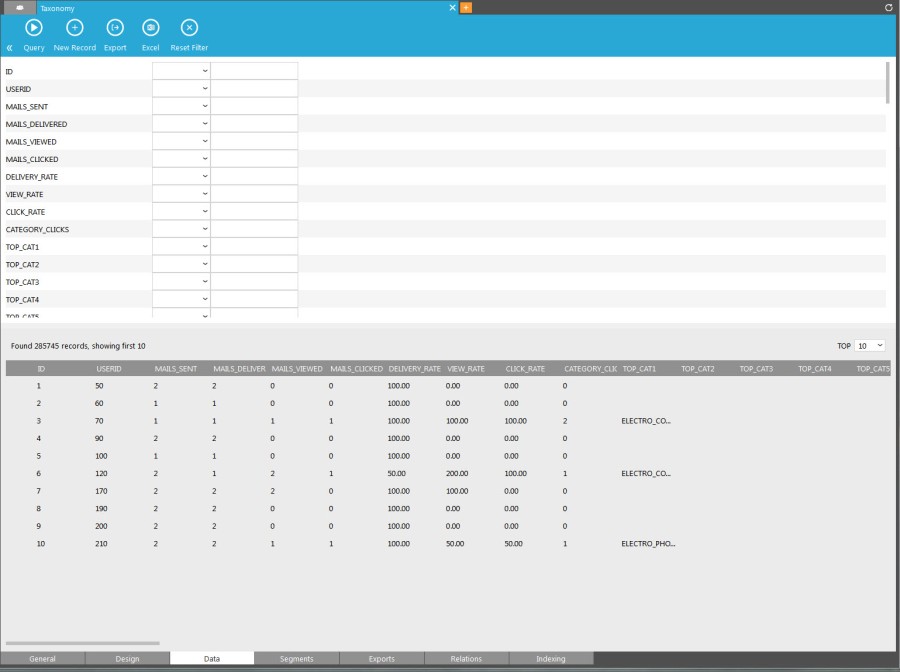
Hinweis: Die Felder der Taxonomiedaten-Tabelle werden in einem automatischen Prozess erstellt. Wenn diese Felder nicht verfügbar sind, bedeutet das, dass der Prozess noch nicht gelaufen ist und sie bei dessen nächsten Ausführung erstellt werden.
Beschreibung der Spalten:
| ID | ID des Taxonomiedatensatzes |
| USERID | ID des Kontakts in der Tabelle |
| MAILS_SENT | Anzahl der gesendeten Mails |
| MAILS_DELIVERED | Anzahl der richtig zugestellten Mails |
| MAILS_VIEWED | Anzahl der gelesenen Mails |
| MAILS_CLICKED | Prozentsatz geklickte Mails |
| DELIVER_RATE | Gesamtanzahl der Klicks für alle Kategorien |
| VIEW_RATE | Gesamtanzahl der gelesenen Mails |
| CLICK_RATE | Gesamtanzahl der geklickte Mails |
| CATEGORY_CLICKS | total number of clicks for all categories |
| TOP_CAT1 | Tag mit der höchsten Anzahl an Klicks |
| TOP_CAT2 | Tag mit der zweithöchsten Anzahl an Klicks |
| TOP_CAT3 | Tag mit der dritthöchsten Anzahl an Klicks |
| TOP_CAT4 | Tag mit der vierthöchsten Anzahl an Klicks |
| TOP_CAT5 | Tag mit der fünfthöchsten Anzahl an Klicks |
| TAGLIST | Tabelle aller in der Taxonomie enthaltenen Tags mit deren Prozentsatz an Klicks im Vergleich zu der Gesamtanzahl an Klicks |
| SOCIAL_POSTS | Anzahl der Posts einer Nachricht durch den Kontakt |
| SOCIAL_FOLLOWERS | Anzahl der Leute, die die gepostete Nachricht anklicken |
| SOCIAL_PREF_NETWORK | Name des sozialen Netzwerks, auf dem die meisten Posts geteilt werden |
| MAILCLIENT_DESKTOP | Anzahl der Ansichten am Desktop |
| MAILCLIENT_MOBILE | Anzahl des ansichten auf mobile Geräten |
| MAILCLIENT-Tablet | Anzahl der Ansichten auf Tablet-Geräten |
| TABLET_USAGE | ist ein Prozentsatz, der die Verteilung zwischen Tablet und Desktop darstellt. 0 bedeutet nur Desktop. 100 bedeutet nur Tablet. |
| MOBILE_USAGE | Ist ein Prozentsatz, der die Verteilung zwischen Desktop und mobilen Geräten darstellt. 0 bedeutet nur Desktop. 100 bedeutet nur mobile Geräte |
| PURCHASES_AMOUNT | Speichert die totale Anzahl an getätigten Einkäufen, basierend auf Informationen die der Shoptracker zurück gibt.r |
| PURCHASES_AVERAGE | Speichert die durchschnittliche Anzahl an getätigten Einkäufen basierend auf Informationen die der Shoptracker zurück gibt. |
| PURCHASES_COUNT | Speichert die Anzahl an getätigten Einkäufen basierend auf Informationen die der Shoptracker zurück gibt. |
| PURCHASES_FIRSTDT | Speichert das Datum des ersten Einkaufs basierend auf Informationen die der Shoptracker zurück gibt. |
| PURCHASES_LASTDT | Speichert das Datum des letzten Einkaufs basierend auf Informationen die der Shoptracker zurück gibt. |
| DELIVERY_LASTDT | Speichert das Datum der letzten Zustellung. Diese Information wird auf unbegrenzte Zeit gespeichert. |
| VIEW_LASTDT | Speichert das Datum der letzten Ansicht. Diese Information wird auf unbegrenzte Zeit gespeichert. |
| CLICK_LASTDT | Speichert das Datum, an dem der Kontakt zuletzt angeklickt hat. Diese Information wird auf unbegrenzte Zeit gespeichert. |
Zur Taxonomie gehörige Systemeinstellungen
Diese Parameter sind im Abschnitt “Systemeinstellungen” festgelegt und werden im Taxonomie-Prozess verwendet.
| TAXONOMY_FILEPATH | Stammspeicherort für temporäre Taxonomie-Verarbeitungsdateien (bevorzugt in einem Unterordner "Taxonomy" im Protokollierungsordner gespeichert |
| TAXONOMY_INTERVAL_DAYS | Intervall zum Triggern der Taxonomie-Verarbeitung in Tagen. Stellen Sie für tägliche Verarbeitung 1 ein. Die Standardeinstellung ist 1. |
| TAXONOMY_RUN_DT | Datum und Zeitpunkt der letzten Taxonomie-Ausführung. |
| TAXONOMY_TIMEWINDOW_DAYS | Größe des zur Berechnung der Statistiken verwendeten Zeitfensters (in Tagen). Das Zeit-Fenster sichert Ihnen repräsentative Statistiken. Die Standardeinstellung ist 30. |
Verwendung von Taxonomie zur Definition von Sensoren
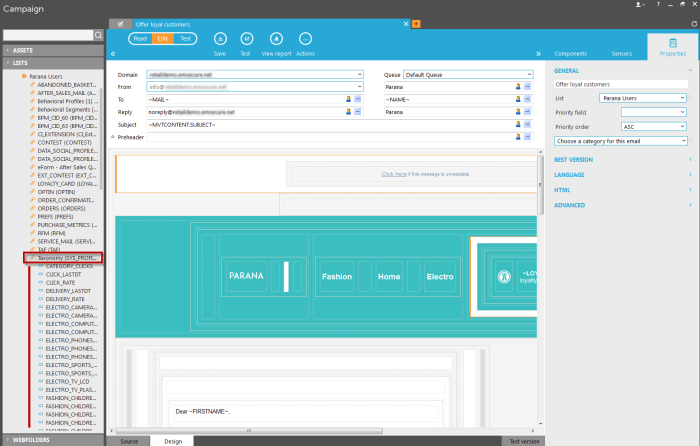
Es ist eine Meldung notwendig, in der eine Zielgruppe gewählt wurde, die mit einer Taxonomietabelle verknüpft ist, wenn Sie die Taxonomie zur Erstellung von Sensoren verwenden wollen. Hierzu öffnen Sie das Eigenschaften-Fenster einer Meldung und wählen die zugehörige Zielgruppe aus der Dropdown-Liste “Personalisierung”:
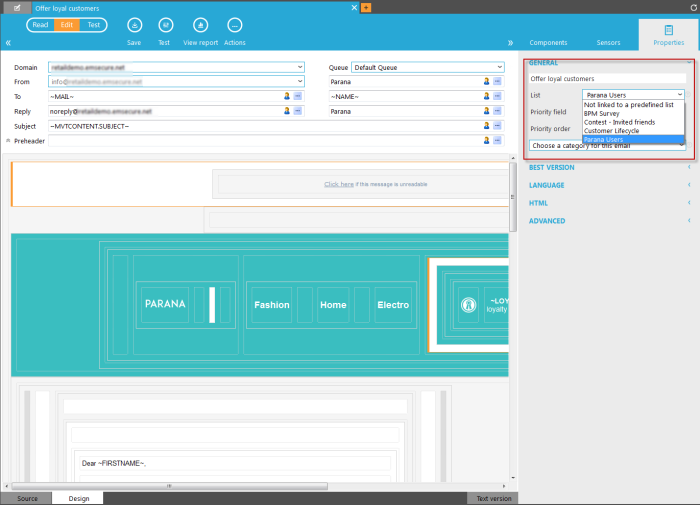
Nach Definition der Taxonomie-Tabelle, wird der Inhalt der Ordner “Tabellen” mit den Feldern der Zielgruppe aktualisiert und mit der Taxonomiedaten-Tabelle verknüpft.
Wenn dann ein neuer Sensor eingefügt wird, können Sie festlegen, welcher Taxonomie-Tag zur näheren Bewertung dieses Sensors verwendet werden muss. Diese Funktion erreichen Sie über die Registerkarte “Erweitert”, in den Eigenschaften des Sensors.
