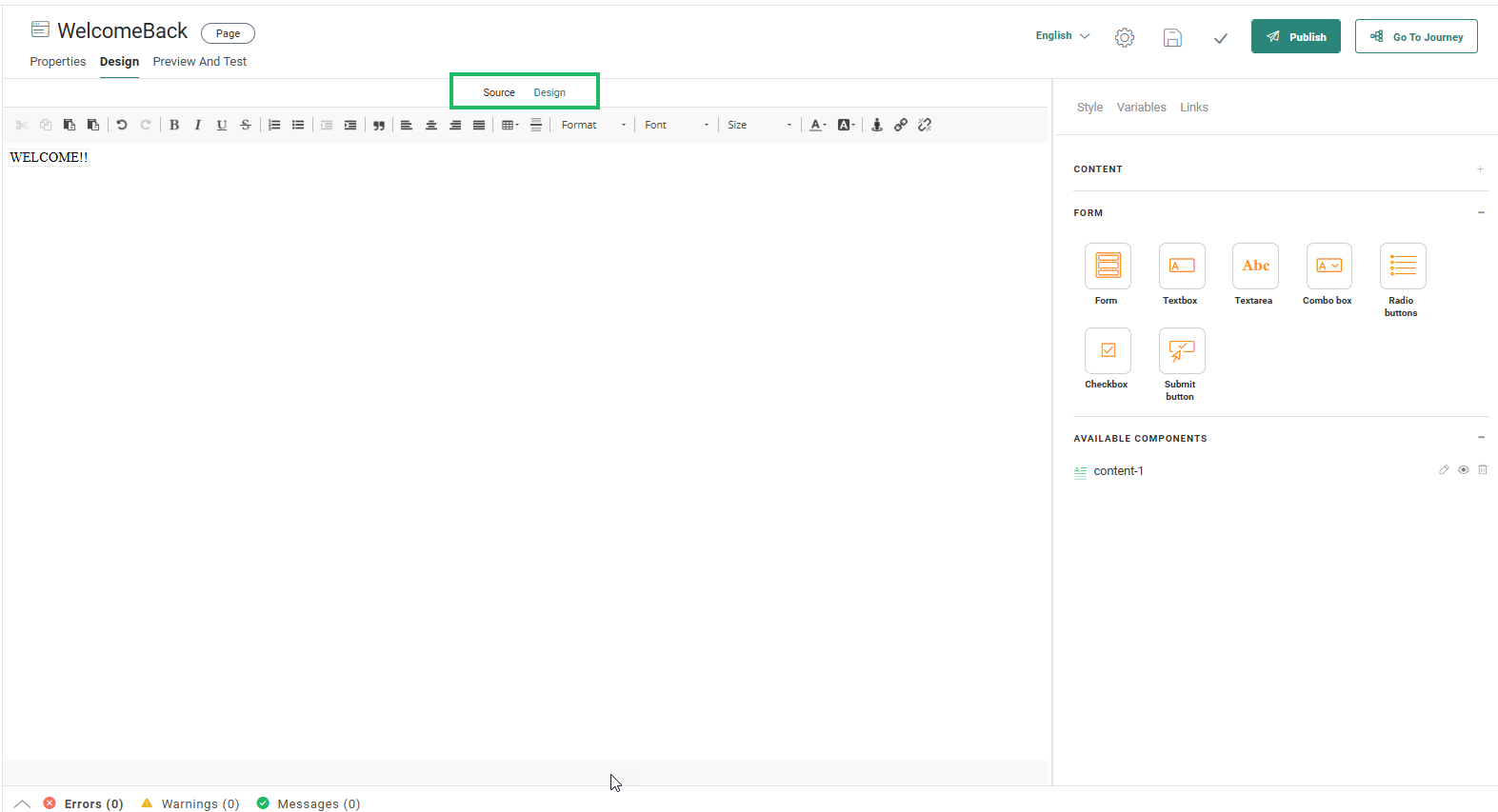
L'interface de la Pagese compose d'une barre d'outils en haut, d'une fenêtre de conception en bas et d'une fenêtre composants/propriétés à droite.
Barre d'outils
Si le contenu est verrouillé par un autre utilisateur, la barre d’outils permet de basculer en mode Édition. Déverrouillez le contenu pour pouvoir l’éditer.

Dès que la barre d’outils est déverrouillée, vous pouvez accéder aux différentes fonctions.
Remarque : Lorsque le contenu est verrouillé car vous travaillez dessus, vous pouvez le déverrouiller pour d'autres utilisateurs en sélectionnant l'option "Autoriser les autres à éditer" dans le menu déroulant Actions :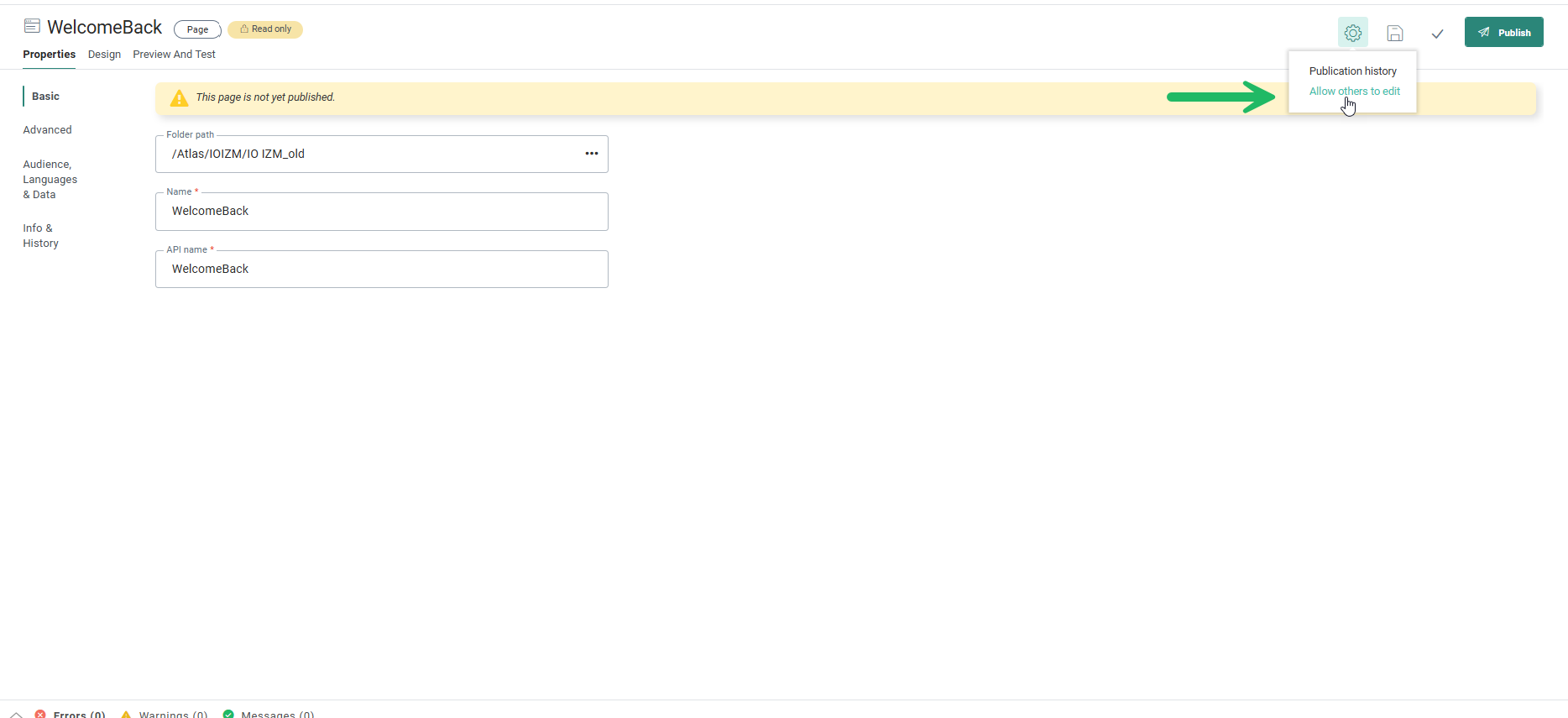
Les boutons Enregistrer; Valider, Publier sont uniquement disponibles en mode Édition. La page peut être enregistrée à tout moment durant la conception. La validation vous permet de vérifier s'il manque des éléments dans la page. La publication rend la page disponible pour utilisation dans Selligent ainsi que dans Campaign.
Remarque: Lorsque la gestion des approbationsest active, le bouton Publier est remplacé par un bouton Demander l'approbation. Lorsqu'une demande d'approbation est envoyée et que le contenu est approuvé, le contenu est publié automatiquement.
Remarque: Lorsque le mode Lecture seule est activé pour les pages, les boutons d'action ne s'affichent pas et un message indique que le contenu est en mode Lecture seule.
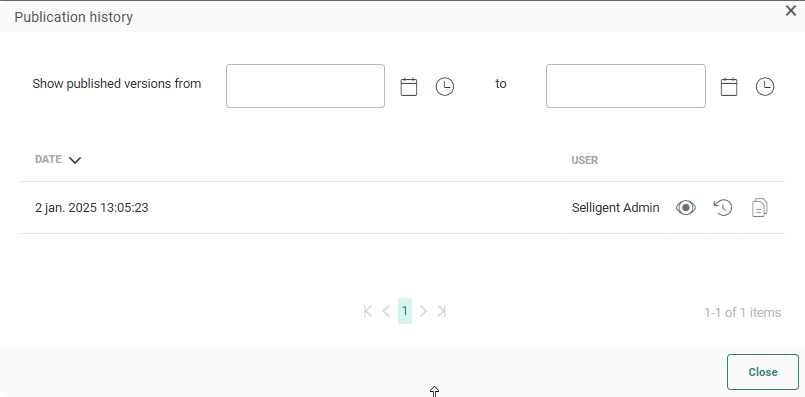
L'option Historique de publication du menu déroulant Actions offre un aperçu historique des dates de publication de la page. Vous pouvez filtrer la liste en fournissant une date de début et une date de fin.
Remarque: Lorsque la gestion des approbations est active, le bouton Publier est remplacé par le bouton Demander l'approbation. Lorsqu'une demande d'approbation est envoyée et que le contenu est approuvé, le contenu est automatiquement publié.
Si la page a été utilisée dans un Journey et éditée à partir de ce dernier, le bouton Retour au Journey s'affiche, afin de revenir au Journey et de poursuivre le processus.
Les boutons de navigation affichés à gauche vous permettent de naviguer dans les différentes étapes de création de la page, de la définition des propriétés, à l'édition de la page en mode Texte ou Conception, en passant par le test et enfin la validation.
- Propriétés — Cliquez pour passer à la fenêtre des propriétés de la page. La fenêtre Conception est masquée et les propriétés s'affichent en chevauchement.
- Conception — En mode Conception, vous pouvez ajouter des composants Contenu et saisir du code HTML.
- Aperçu et Test — Permet d'accéder à l'aperçu de la page.
Section Langue — Permet d'accéder aux différentes langues de la page. La liste des langues dépend des langues sélectionnées durant la création de la page et répertoriées dans les propriétés. La langue de l'utilisateur courant est affichée par défaut. Notez que ce champ n'est disponible que si plusieurs langues ont été sélectionnées pour la page.
Fenêtre Composants
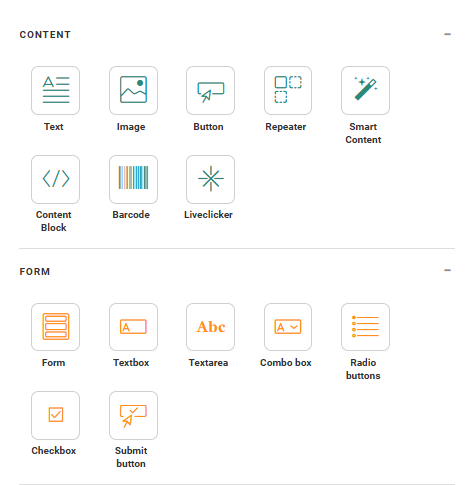
Sur la droite de la fenêtre, une fenêtre Composant s'affiche. Elle répertorie tous les composants Contenu possibles pouvant être placés sur la page. (Pour plus de détails sur ces composants, consultez cette rubrique.) La barre d'outils contient les éléments suivants:
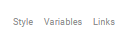
- Style — Permet d'accéder aux propriétés de style global, comme le fond, les titres, les espacements, etc.
- Variables — Permet d'accéder à la fenêtre Variable dans laquelle vous pouvez créer et configurer les variables qui pourront être utilisées par le créateur du Journey.
- Liens — Permet d'accéder à la fenêtre de gestion des liens dans laquelle vous pouvez créer et configurer les liens. Un aperçu de tous les liens utilisés dans le contenu s'affiche.
Remarque: Lorsque vous cliquez sur l'une des options ci-dessus, une nouvelle fenêtre s'affiche au-dessus de la fenêtre Composants.
Navigation de second niveau
La fenêtre Source contient la fenêtre Conception sur laquelle les composants peuvent être déposés et différentes icônes permettant de réaliser une série d'actions. En haut, vous pouvez passer du mode Création au mode Source :