Un éditeur de texte permet à l'utilisateur de définir le contenu du composant texte et de lui appliquer un style. L'éditeur de texte s'affiche dans la fenêtre Conception. Le texte peut contenir les éléments suivants:
- Champs de personnalisation de l'audience, extensions de profil, sélection de données, variables personnalisées, valeurs système and libellés de dictionnaire
- Liens suivis
- Émoticônes
- Expressions
- Texte généré par l'IA
Dans la barre d'outils, une icône dédiée permet de générer du texte à l'aide de l'IA. Cliquez sur ce bouton pour afficher une boîte de dialogue et saisir des mots-clés ou une question et générer un texte créé par l'IA :
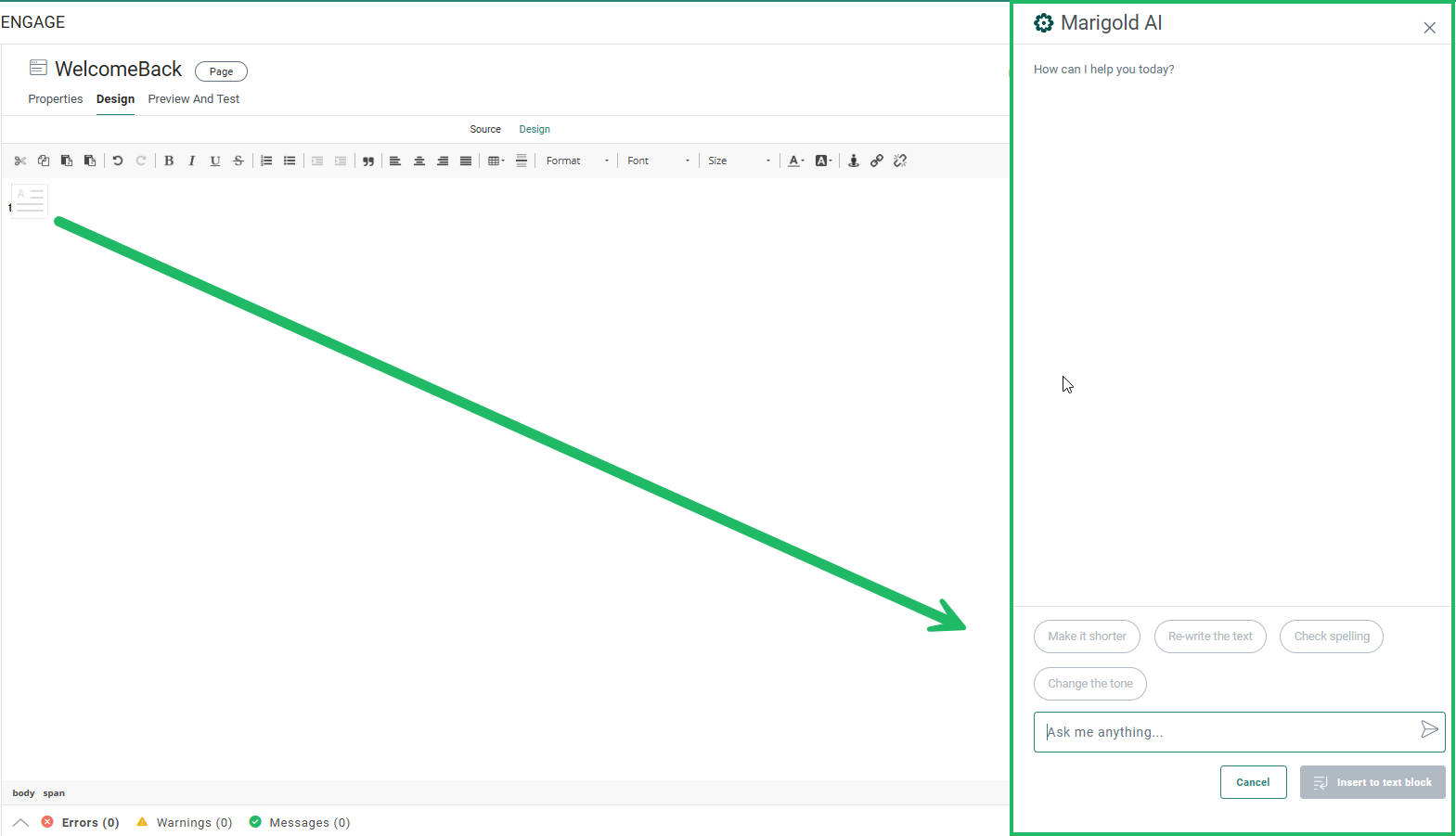
Remarque: Si vous sélectionnez d'abord le texte existant dans votre message, puis cliquez sur l'icône IA, le texte sélectionné est utilisé comme question dans votre dialogue et le texte généré par l'IA remplace le texte sélectionné dans votre message si vous acceptez de l'utiliser.
Des options supplémentaires sont disponibles pour raccourcir le texte sélectionné, vérifier l'orthographe, changer le ton ou réécrire complètement le texte.
Remarque
: Le texte est généré par défaut en anglais, sauf si des instructions spécifiques sont données dans la boîte de dialogue AI. Après avoir généré le texte, vous pouvez également demander à ce qu'il soit traduit en ajoutant par exemple « en français » dans le chat.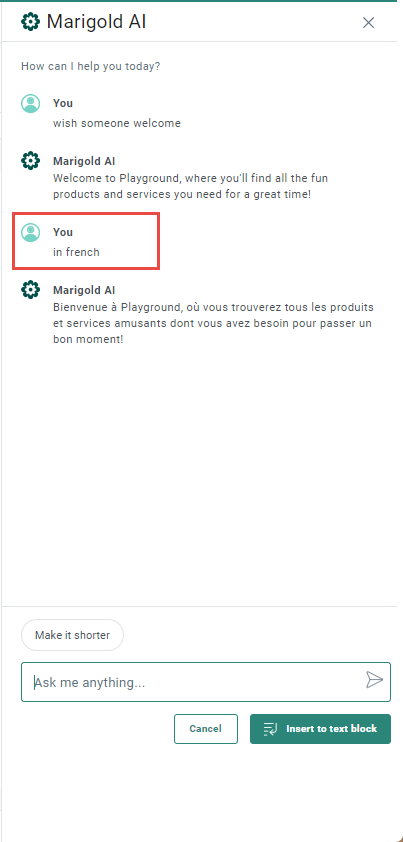
Le texte généré est adapté au type de contenu que vous créez, en l'occurrence une page. Si vous êtes satisfait du texte généré, cliquez sur Insérer dans le bloc de texte.. Le texte AI est maintenant ajouté à votre composant Texte. Vous pouvez le modifier si nécessaire.
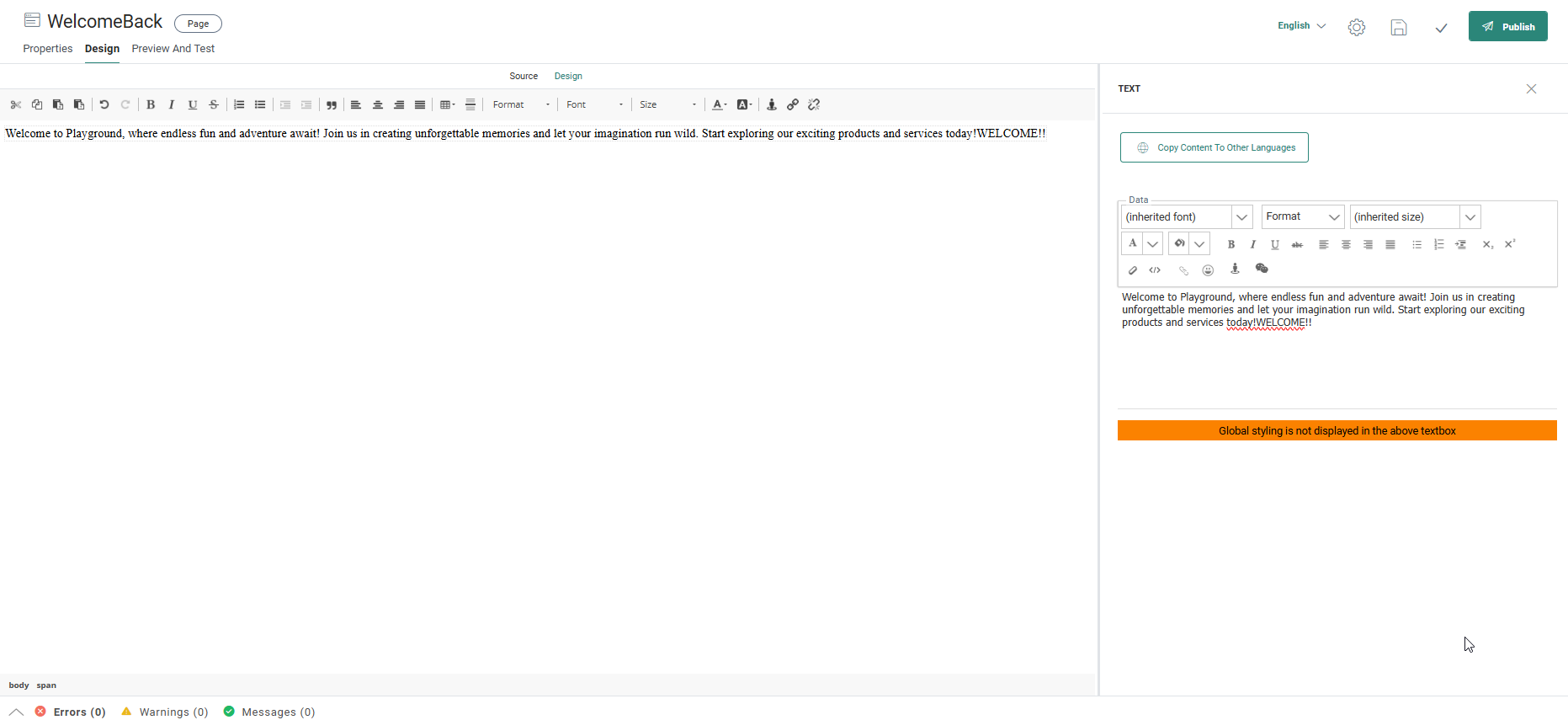
Vous pouvez utiliser des options de style standard: alignement, police, taille de police (vous pouvez ajouter des valeurs manuellement), couleur de police, listes, indentation, titres, etc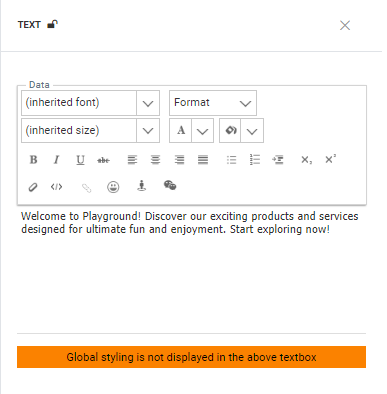
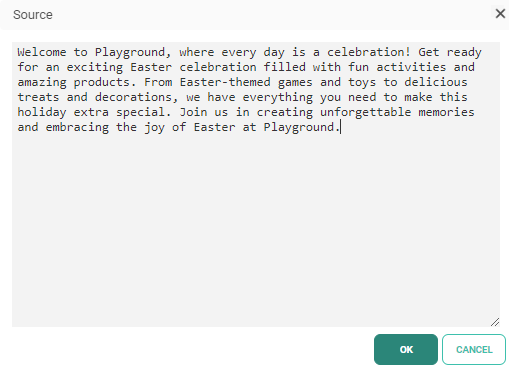
En outre, le bouton source de la barre  d'outils de l'éditeur du Composant texte vous permet de saisir le contenu en mode source :
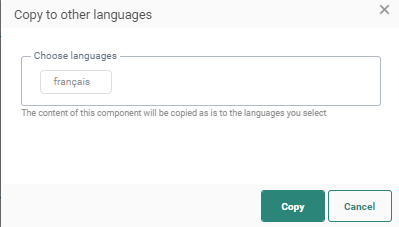
Copier le contenu du Composant Texte vers d'autres langues
Par défaut, lorsque vous ajoutez de nouveaux Composants Contenu à un message, seule la structure du composant est copiée automatiquement dans d'autres langues. Cependant, en utilisant la fonction Copier le contenu vers d'autres langues, vous pouvez maintenant copier le composant avec son contenu vers une ou plusieurs langues.
Cette option est disponible une fois que le composant est placé sur le message et que plusieurs langues ont été définies pour le message.
Cliquez sur le bouton Copier le contenu dans d'autres langues dans les propriétés du composant.

La boîte de dialogue qui s'affiche permet de sélectionner des langues cibles.