
Les dictionnaires sont des référentiels centralisés de traductions de libellés ou de textes. Ces libellés sont souvent utilisés dans le contenu pour remplacer du texte couramment utilisé, comme les salutations (M., Mme, Bonjour, Cher/chère, etc.), les termes contractuels, etc. Les dictionnaires peuvent être partagés entre plusieurs Unités commerciales ou être spécifiques à une Unité commerciale.
Un dictionnaire contient un jeu de libellés et pour chaque libellé, les traductions correspondantes. Les langues disponibles dépendent de celles définies pour les Unités commerciales partagées.
Les dictionnaires permettent d'utiliser le même libellé dans différents messages de différentes langues, puisqu'ils sont automatiquement traduits dans la bonne langue. Lorsque les libellés sont modifiés, tous les messages non envoyés utilisant ces libellés sont mis à jour automatiquement.
Lors de l'accès à la section Libellés de la bibliothèque, un aperçu affiche une liste de tous les dictionnaires existants. L'aperçu présente des informations sur le nom du dictionnaire, une description, des libellés/balises et la date de la dernière modification attribuée.
Les dictionnaires sont stockés dans des dossiers et suivent la même structure de dossier et la même gestion que pour les autres chapitres. Vous trouverez ici de plus amples informations sur la gestion des dossiers.
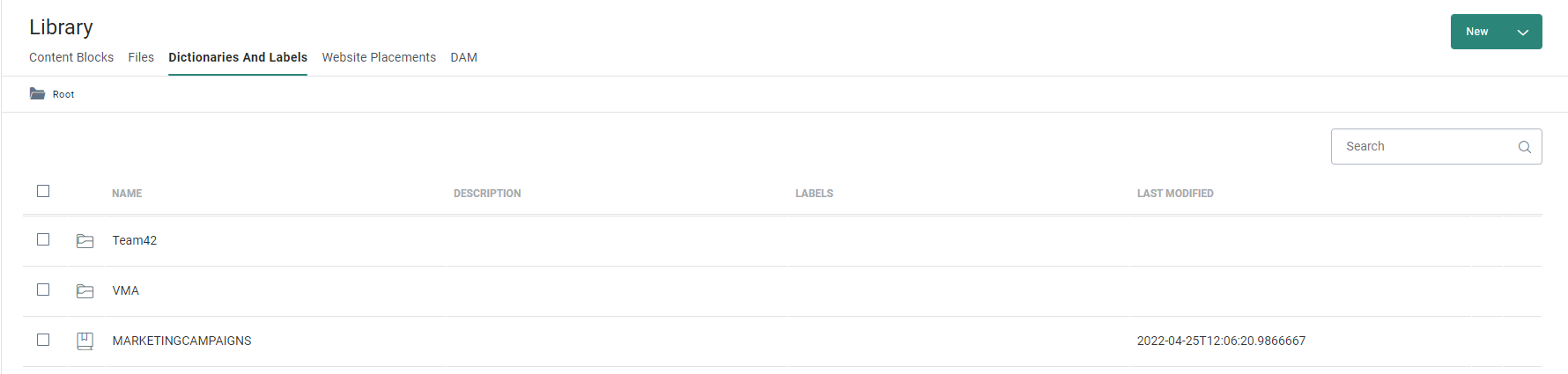
Remarque : Le dictionnaire est disponible uniquement pour les utilisateurs avec les droits d'accès correspondants.
À partir de l'aperçu, les dictionnaires peuvent être modifiés ou supprimés.
Remarque : Lorsqu'un dictionnaire est utilisé dans le contenu, vous obtenez un aperçu de l'endroit où le dictionnaire est actuellement utilisé. La suppression n'est pas autorisée pour les dictionnaires en cours d'utilisation. La même validation est effectuée pour les libellés.
Créer un dictionnaire
Pour créer un nouveau dictionnaire, sélectionnez Nouveau dans la barre d'outils en haut et définissez les propriétés du dictionnaire :
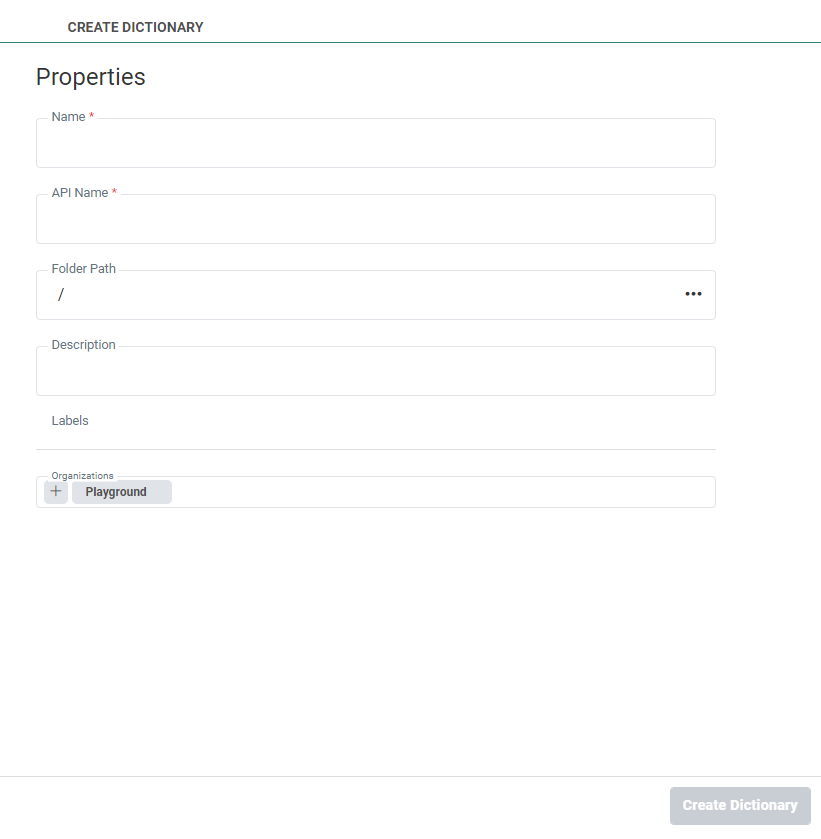
- Nom — Nom du dictionnaire. Ce nom sera utilisé lorsqu'un libellé du dictionnaire est référencée dans un message.
- Nom de l'API — Le nom utilisé par l'API.
- Description — Une description claire du dictionnaire
- Libellé de l'actif - Le(s) libellé(s) attribué(s) à cet actif. Sélectionnez un ou plusieurs libellés dans la liste déroulante. (Ces libellés sont créés dans le module Configuration Admin.) Les utilisateurs disposant des autorisations d'accès appropriées peuvent également créer de nouveaux libellés en saisissant leur nouvelle valeur dans le champ.
- Unités commerciales — Un dictionnaire est par défaut créé pour l'Unité commerciale actuelle, mais peut être partagé avec d'autres Unités commerciales. Sélectionnez les Unités commerciales en cliquant sur le +, puis dans le menu déroulant.
Cliquez ensuite sur Créer un dictionnaire.
Créer des libellés dans un dictionnaire
Une fois le dictionnaire créé, vous pouvez commencer à ajouter les libellés et leurs traductions.
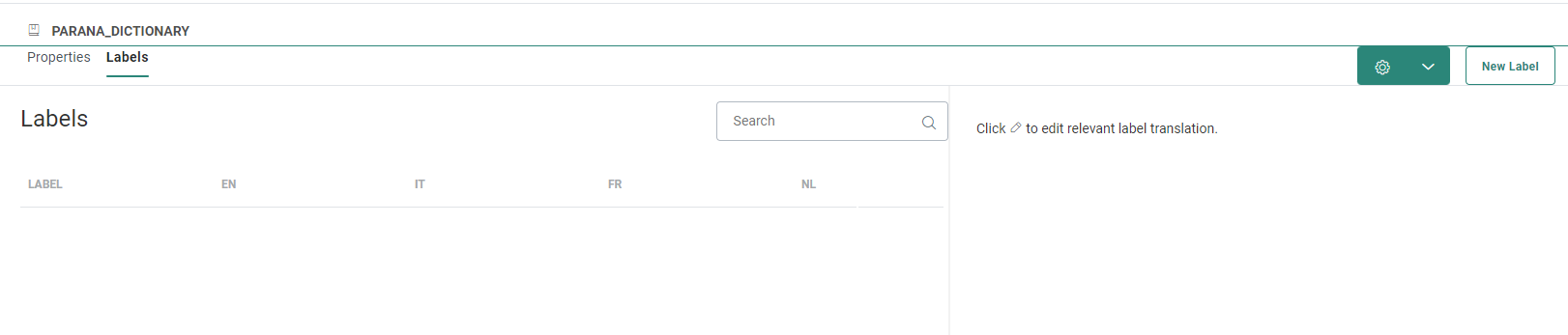
1. Cliquez sur Nouveau libellé. La fenêtre Propriétés s'affiche.
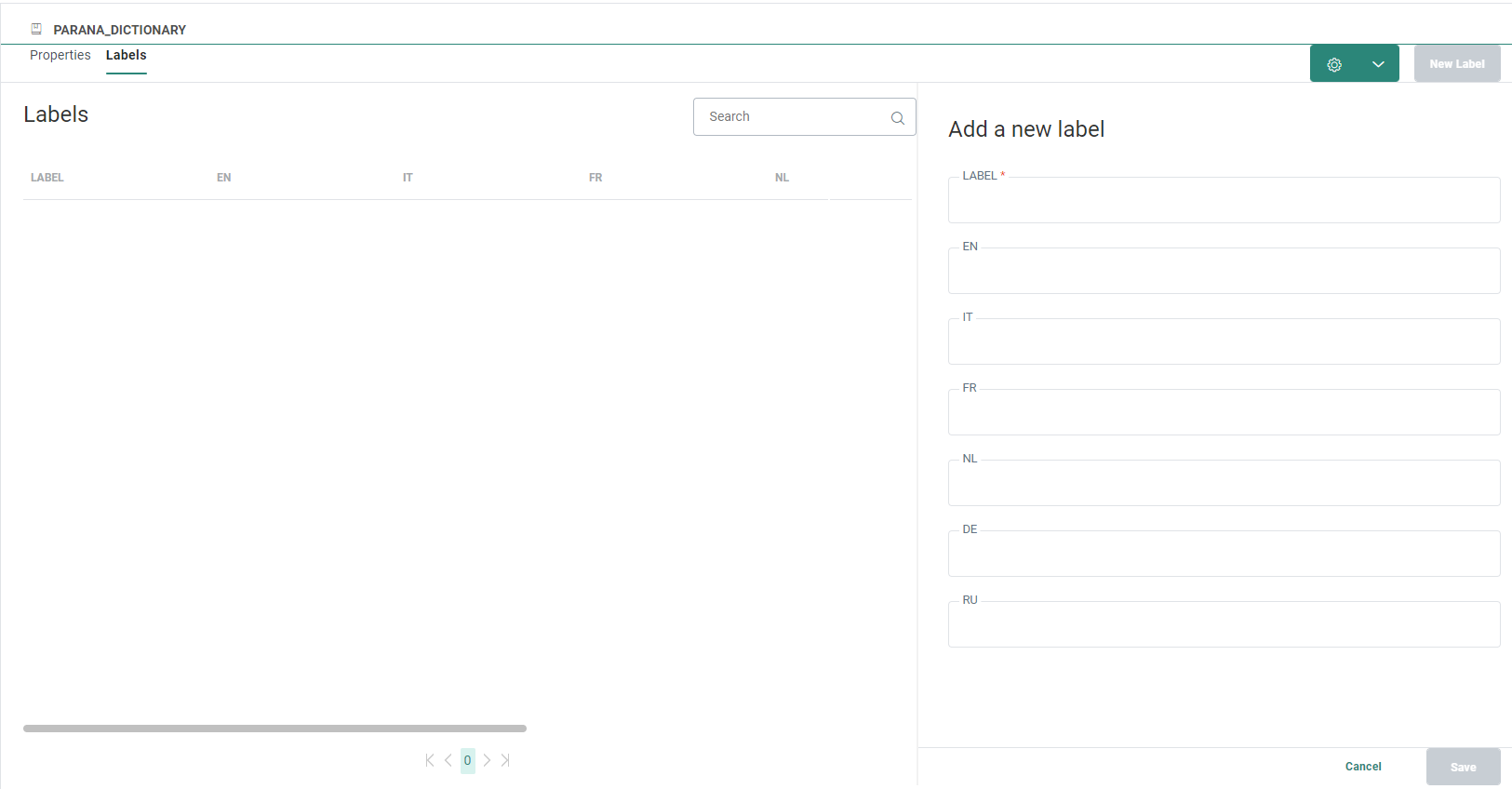
2. Entrez une étiquette ou un texte dans le champ LABEL. C'est ainsi que vous souhaitez faire référence à l'étiquette, et peut être une abréviation ou une phrase complète mais est limitée à 50 caractères sans espaces (par exemple : OFFRE, remise, ACHETER_MAINTENANT)
3. Ensuite, fournissez une traduction pour chacune des langues. Il doit s'agir d'une phrase parfaite ou de mots complets à afficher dans le contenu, mais est limité à 1024 caractères (par défaut).
Remarque : Le code HTML de la traduction est interprété, ce qui signifie que vous pouvez par exemple utiliser le gras ou le soulignement dans vos traductions.
Exemple : Vos <b>Points de fidélité</b> sont de niveau Étoile.
Vous pouvez également utiliser des expressions pour ces libellés. Si vous ajoutez des expressions aux libellés, veillez à ce qu'elles soient uniques et mises à jour dans un endroit unique. Si vous saisissez l'expression dans le message lui-même, vous devez la saisir à nouveau dans chaque message, et ce à chaque fois qu'un changement se produit. L'utilisation d'expressions permet de gagner du temps et garantit la cohérence.
Remarque : Si vous utilisez des expressions dans des libellés et que ces derniers se trouvent également dans un message, l'utilisateur est averti que le contenu réel du libellé n'est pas validé.
C'est notamment le cas d'un numéro de téléphone qui doit être affiché dans le message. Étant donné que les libellés fonctionnent avec les langues, selon la langue du destinataire, le libellé traduit correspondant s'affiche. Toutefois, dans ce cas, les numéros de téléphone ne dépendent pas seulement de la langue, mais aussi du pays dans lequel se trouve le destinataire. Grâce aux expressions, le numéro de téléphone peut être automatiquement adapté au pays du destinataire.
Note technique :
Il n'est pas possible de définir la valeur d'un libellé à l'aide d'une expression qui récupère un autre libellé.
Exemple: L'expression [%label( 'DICTIONARY_NAME','LABEL_NAME' )%] ne peut pas être utilisée pour définir la valeur d'un libellé dans le même dictionnaire ou dans un autre dictionnaire.
Il n'est pas possible d'utiliser les expressions eventValue() et journeyLookupValue() pour définir la valeur d'une libellé.
Example: Lorsqu'elle est utilisée comme valeur pour une étiquette, l'expression [%eventValue('NAME_OF_CUSTOMEVENT_FIELD')%] ne sera jamais évaluée et ne renverra jamais de résultat.
Remarque : Notez que la traduction peut contenir du code HTML intégré, mais les espaces réservés ne seront pas interpolés.
Exemple : Le libellé peut être MR. et les valeurs traduites Sir (EN), Mijnheer (NL), etc.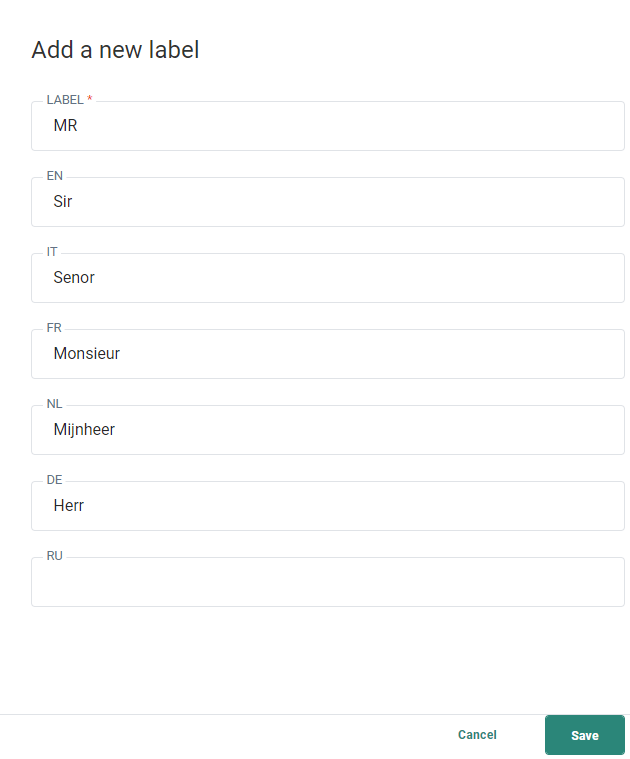
Exemple 2 : Utilisation d'expressions dans les libellés.
Utilisez l'expression [%if(eq([MASTER.COUNTRY], 'UK'),'+44xxxxxxxxx','+1xxxxxxxxx')%] pour vous assurer que le pays du destinataire est pris en compte lors de la définition de la valeur du libellé sélectionnée dans le message. Si la langue du destinataire est l'anglais et que son pays est le Royaume-Uni, un numéro de téléphone commençant par +44 sera défini. Dans le cas contraire, le préfixe téléphonique américain +1 sera utilisé.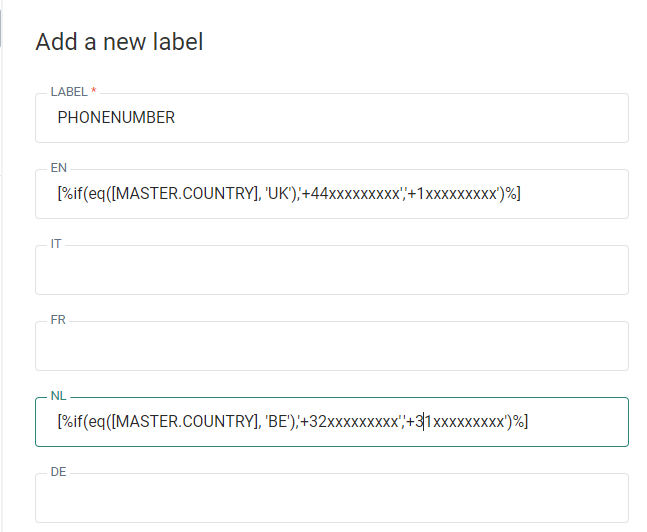
Remarque : La liste des langues est basée sur les Unités commerciales partagées sélectionnées pour le dictionnaire. Les langues s'affichent avec leur code de langue.
4. Lorsque vous avez fini de saisir la traduction, cliquez sur Enregistrer. Le libellé est ajoutée à l'aperçu :

Dans l'aperçu, vous pouvez supprimer des libellés ou les éditer en ligne.

Les libellés peuvent être exportées à partir du menu Action en haut.

Les libellés sont exportées dans un fichier CSV avec une colonne pour chaque langue et une pour le libellé. Vous pouvez par exemple envoyer les libellés à un bureau de traduction et importer ensuite les valeurs traduites.
Remarque : À l'importation, toutes les libellés portant exactement le même nom dans le dictionnaire que dans le fichier CSV source seront mises à jour. Les libellés qui n'existent pas encore dans le dictionnaire ont été créées lors du processus d'importation.
Remarque importante : Par défaut, la taille maximum autorisée en téléchargement est de 50 Mo. Ce paramètre peut être configuré dans l'environnement du client.
Utiliser les libellés
Les libellés peuvent être utilisées dans le contenu et les journeys. La fonction suivante est utilisée pour insérer le libellé :
[% label( 'DICTIONARY_NAME','LABEL_NAME' ) %]
Vous pouvez taper cette fonction manuellement ou utiliser la boîte de dialogue Personnalisation et y sélectionner un libellé. La boîte de dialogue Personnalisation affiche une liste de tous les dictionnaires disponibles avec leurs libellés. Le fait de sélectionner un libellé fait apparaître à droite certaines fonctions permettant de formater la présentation du libellé.
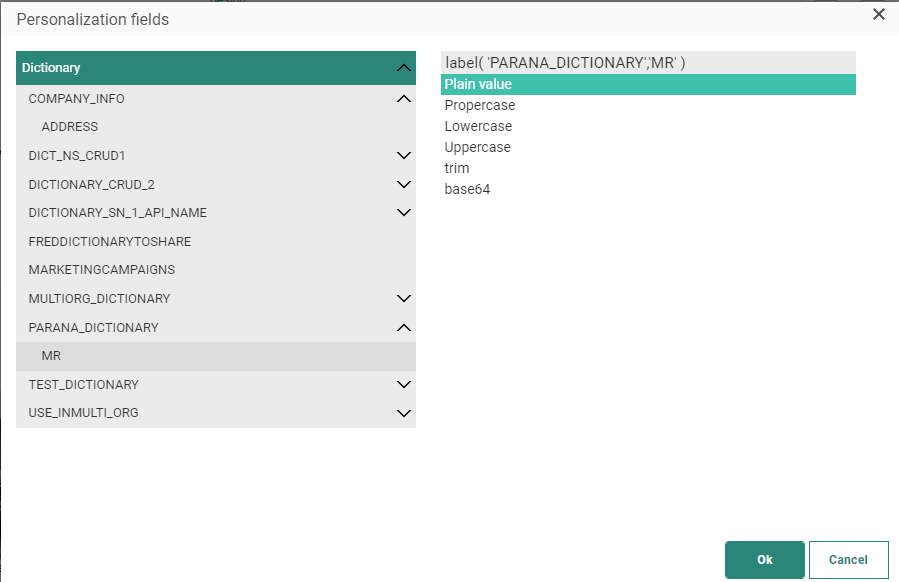
Après avoir sélectionné un libellé (valeur simple) dans la boîte de dialogue Personnalisation, le libellé ressemble à ceci dans votre conception de message :
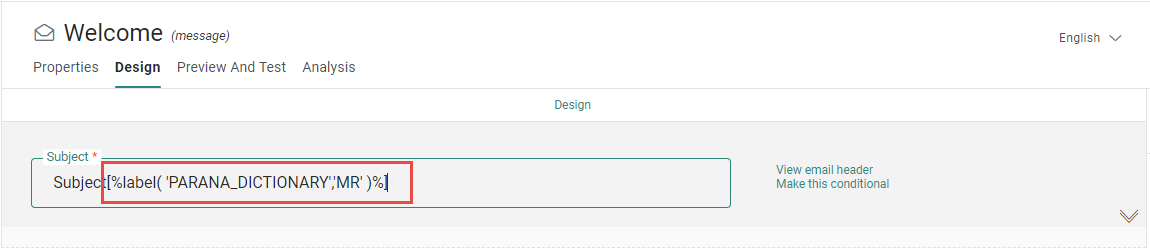
Affichage pour les contacts
Les langues du message déterminent les traductions sélectionnées dans le dictionnaire, puis affichent ces libellés selon les règles linguistiques définies par le message lui-même.
Exemple:
Un libellé 'MR' a été créé dans le dictionnaire 'PARANA_DICTIONARY', avec 4 traductions - 'Sir' pour EN 'Mijnheer' pour NL, 'Monsieur' pour FR, 'Herr' pour DE :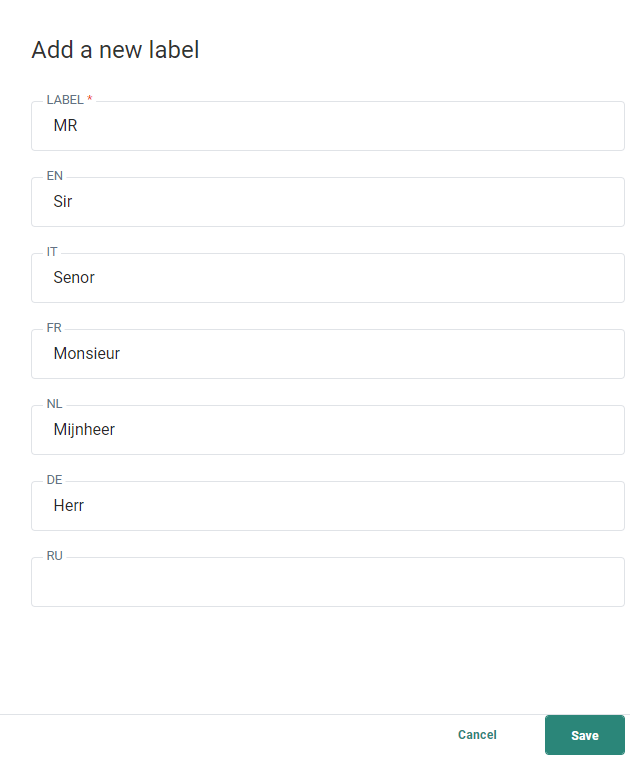
Un e-mail a un contenu créé en trois langues : Eglish (EN), French (FR), Dutch (BE) :
Dans les propriétés de l'e-mail, les paramètres suivants sont définis :
- La langue de secours des contacts sans langue définie est paramétrée sur Dutch (NL).
- La langue de secours des contacts dont la langue n'est pas concordante est paramétrée sur French (-FR).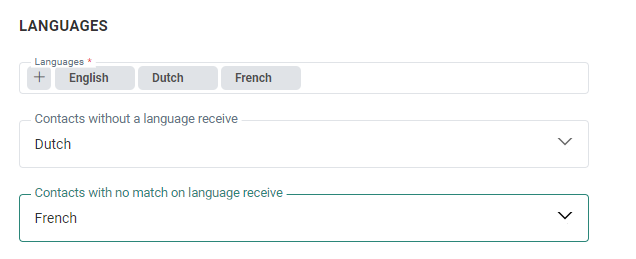
Lorsque [% label( 'PARANA_DICTIONARY', 'MR' ) %] est utilisé dans le contenu du message, il se produit ce qui suit :
1) Pour les langues concordantes :
- Les contacts dont la langue est paramétrée sur English recevront le message English et verront donc le libellé EN : « Sir ».
- Les contacts dont la langue est paramétrée sur French recevront le message French et verront donc le libellé FR : « Monsieur ».
- Les contacts dont la langue est paramétrée sur Dutch recevront le message Dutch et verront donc le libellé NL : « Mijnheer ».
2) Pour les langues non concordantes :
- Les contacts dont la langue est paramétrée sur Spanish recevront le message French (la langue de secours pour les langues non concordantes est French) et verront donc le libellé FR : « Monsieur ».
- De même, les contacts dont la langue est paramétrée sur German recevront le message French (la langue de secours pour les langues non concordantes est French) et verront donc le libellé FR : « Monsieur ». Bien que le libellé soit traduit en allemand (DE), il ne sera pas récupéré, car le message ne s'affiche pas en allemand.
3) Pour les contacts sans langue définie :
3)- Les contacts dont la langue n'est pas paramétrée recevront le message Dutch (la langue de secours pour les langues vides est Dutch) et verront donc le libellé NL : « Mijnheer ».
Test des traductions
Tester une traduction est assez simple dans les e-mails.
- Sélectionnez l'onglet Aperçu.
- Sélectionnez un utilisateur test dans la liste d'audiences sélectionnée et vérifiez la langue de l'utilisateur.
- Prévisualisez le message envoyé à cet utilisateur test et vérifiez que la valeur traduite s'affiche dans la bonne langue, en suivant les règles expliquées ci-dessus.
Le test des traductions des pages est moins aisé. Il consiste à exécuter les étapes suivantes :
- Déposez la page dans un Custom Journey.
- Obtenez le lien anonyme qui est généré pour le journey. Par défaut, ce lien utilise la langue « no language fallback ».
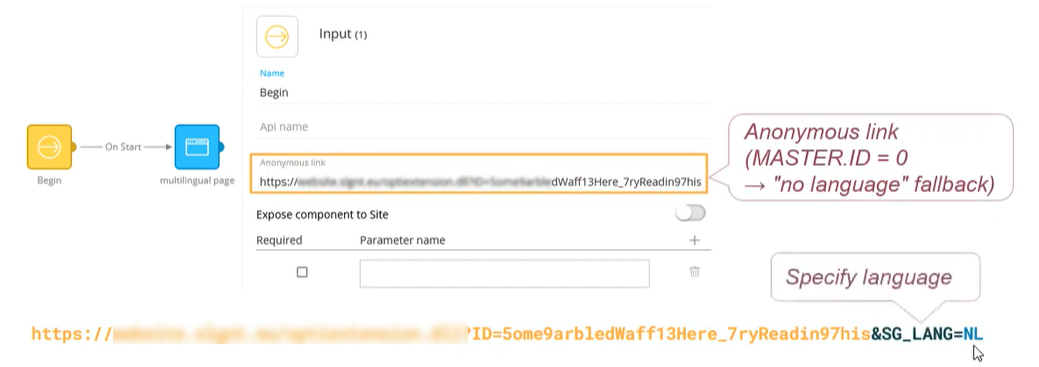
- Si vous voulez tester la traduction pour une langue différente de la langue de repli, ajoutez les paramètres suivants au lien anonyme : &SG_LANG=NL pour le néerlandais par exemple.
Exemple : Traductions à l'aide de dictionnaires
