
L'interface Journeys comprend les sections suivantes:
Barre d'outils
Lorsque le Journey est en cours de modification par un autre utilisateur, vous pouvez le déverrouiller dans la barre d'outils.

Une fois le Journey déverrouillé, une barre d'outils est disponible.

Les libellés situés en regard du nom du journey affichent des informations sur son type et son statut.
Les boutons 'Enregistrer', 'Valider' et 'Publier' sont uniquement disponibles en mode Éditer. Le Journey peut être enregistré à tout moment durant la conception. La validation du Journey permet de vérifier s'il manque des liens ou si des composants sont incomplets ou mal configurés. La publication rend le Journey disponible pour utilisation dans Zeta.
Remarque : Les fonctions Enregistrer, Valider et Publier sont désactivées lorsqu'une autre action est en cours. Par exemple, lors de la sauvegarde d'un journey, les boutons Valider et Publier ne sont pas disponibles tant que la sauvegarde est en cours. Vous évitez ainsi les erreurs en cliquant sur plusieurs boutons alors que des actions ne sont pas terminées.
Un utilisateur peut à présent déverrouiller un journey sur lequel un autre utilisateur travaille.
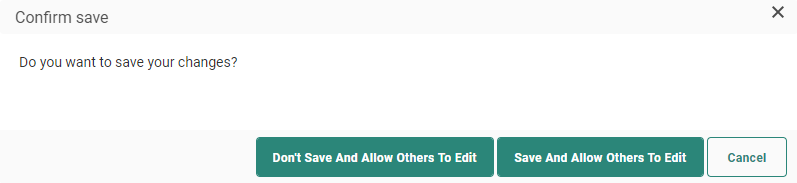
Le menu Action donne accès à l'option 'Autoriser les autres à éditer'. Le journey est ainsi déverrouillé et les autres utilisateurs peuvent l'éditer immédiatement.

La boîte de dialogue suivante s'affiche, permettant à l'utilisateur de choisir entre enregistrer et supprimer le journey lors de son déverrouillage:
Les autres options disponibles depuis le menu Action sont les suivantes :
- Afficher/masquer le nombre de targets — Affiche/masque le nombre total de contacts ciblés pour chaque composant du canevas. Le journey doit être publié pour afficher le nombre de targets.
- Afficher/masquer les ID de composants — Affiche/masque les ID des composants du canevas. Ces ID sont particulièrement utiles pour les utilisateurs techniques souhaitant déboguer les fichiers journaux.
Les boutons Statut du Journey sont utilisés de la manière suivante: (Ces boutons ne sont disponibles qu'après la publication)
- Activer — Lance le Journey. Tous les boutons standard tels Enregistrer, Valider et Publier ne sont plus disponibles. Vous pouvez mettre un Journey activé sur pause ou hors ligne.
Remarque: Lors du lancement du journey, les utilisateurs avec une validation d’audience (configurée comme « obligatoire ») seront soumis à un contrôle secondaire sous la forme d’une boîte de dialogue détaillant :
- le contenu à envoyer
- l’audience à laquelle il sera envoyé (y compris les filtres et les segments)
- le nombre de messages à envoyer
- le nombre de contacts à cibler
Cette boîte de dialogue demande ensuite une confirmation pour que le journey soit entièrement lancé.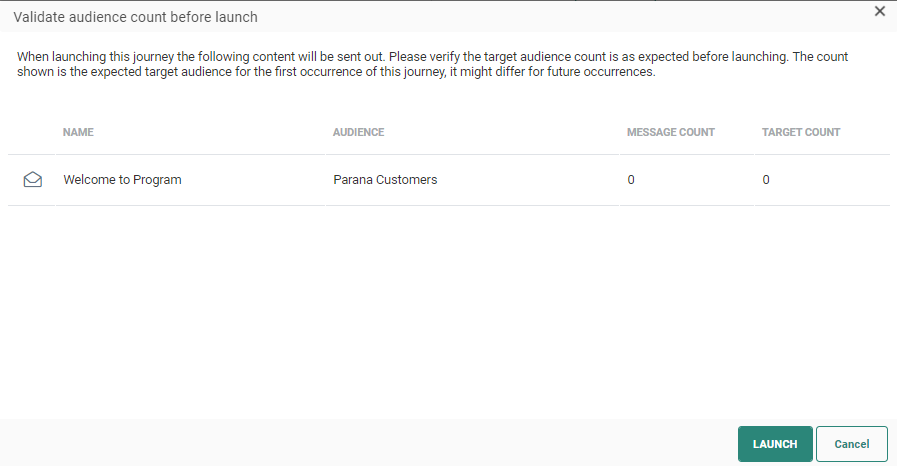
Les utilisateurs sans validation d’audience (non configurée comme « obligatoire ») ne passeront pas par cette étape, et le journey sera immédiatement actif sans autre demande.
- Pause — Met le Journey sur pause. Les liens dans les e-mails et les pages restent disponibles quand un Journey est sur pause. L'envoi de contenu est sur pause. Lorsqu'un Journey est sur pause, des modifications peuvent être effectuées, enregistrées, validées et publiées. Un Journey sur pause peut être réactivé ou mis totalement hors ligne.
- Mettre hors ligne — Met le Journey hors ligne. Aucun message n'est envoyé et les liens dans les e-mails et les pages ne sont plus disponibles. Un Journey hors ligne peut être réactivé ou mis sur pause.
Remarque : Lors de la réactivation d'un journey, une vérification est effectuée pour savoir s'il correspond à la dernière version publiée.
S'il existe une incohérence entre la dernière version publiée et la version à réactiver, une boîte de dialogue s'affiche avec trois actions possibles :
- Publier et lancer - Cette opération permet de publier la version actuelle et de lancer le journey à l'aide de cette (nouvelle) version publiée.
- Lancer sans publier - Cette option ne publie pas la version actuelle et lance le journey avec l'ancienne version publiée.
- Annuler - Cette option annule la réactivation et vous ramène à l'éditeur de journey sans rien faire.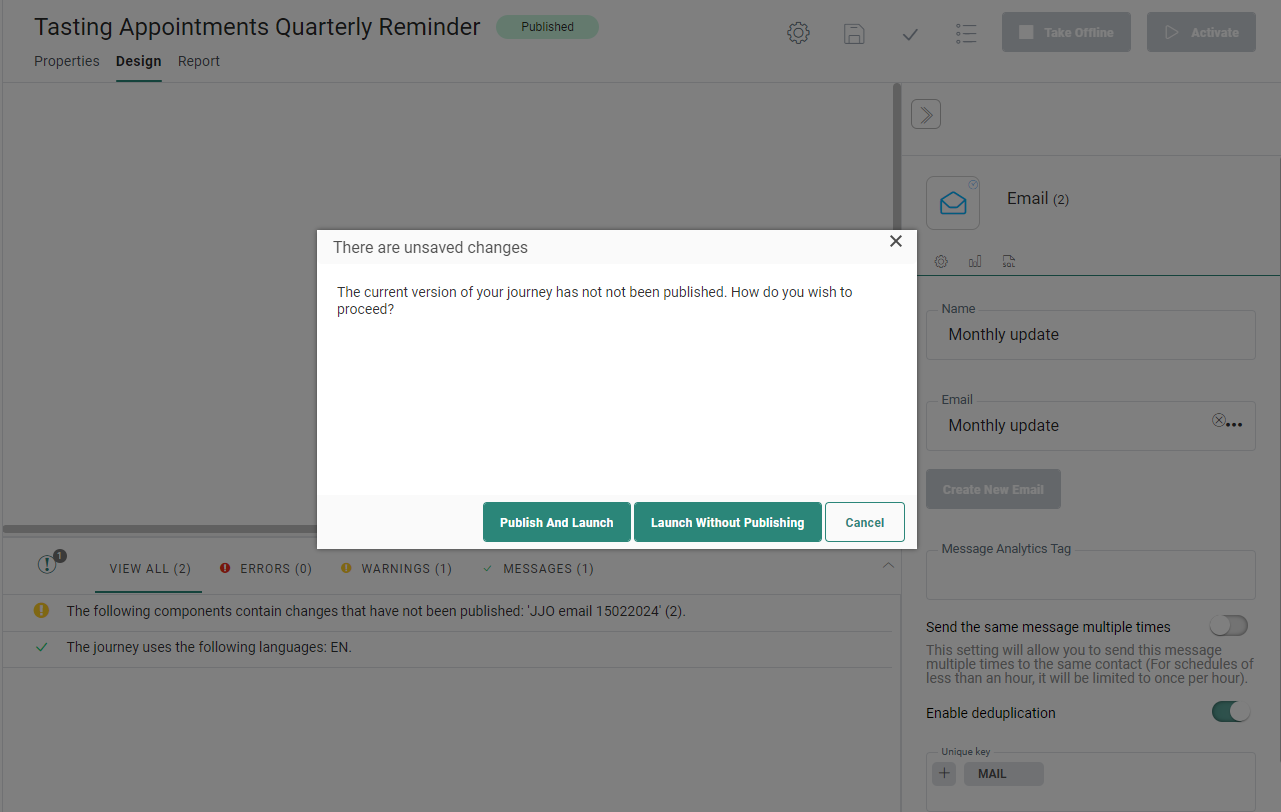
- Annuler — Annule l'exécution du journey. Aucun nouveau message n'est envoyé. Si les messages sont toujours en cours de traitement au moment de l'annulation, tout est fait pour qu'ils n'atteignent pas la boîte de réception du destinataire. Les liens contenus dans les e-mails déjà envoyés continuent de fonctionner, ainsi que les pages du journey annulé. Les journeys annulés ne peuvent pas être relancés.
Quand un journey est annulé, l'utilisateur reçoit diverses alertes, selon le statut d'exécution du journey :
Certains messages ont été traités: Une barre de progression donne une représentation claire et visuelle des éléments traités. Vous pouvez choisir d'annuler le journey ou de continuer son exécution.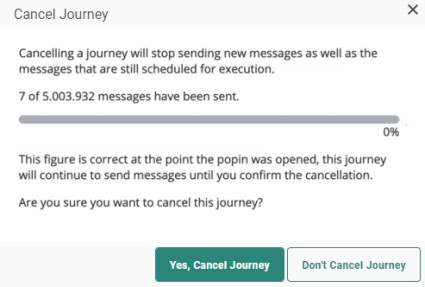
Aucune donnée de traitement n'est encore disponible: Vous pouvez choisir d'annuler le journey ou de continuer son exécution.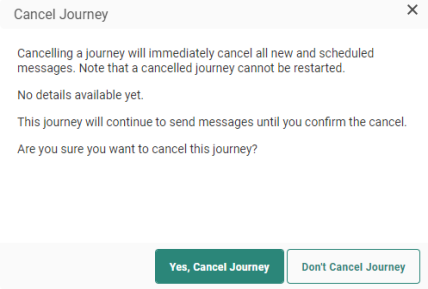
Tous les messages ont été traités: Dans ce cas, l'annulation n'est plus possible et l'utilisateur en est informé.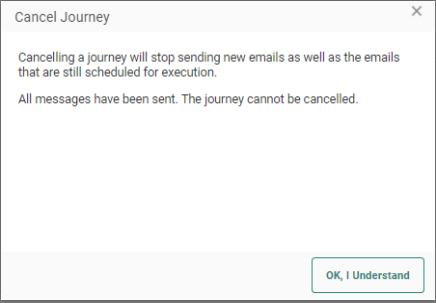
Les boutons affichés à gauche permettent de paramétrer les propriétés et d'éditer le Journey en mode Conception.
- Propriétés— Cliquez pour accéder à la fenêtre des propriétés de message. La fenêtre Conception est masquée et les propriétés s'affichent en chevauchement.
- Conception— Le mode Conception vous permet d'ajouter des composants de contenu au Journey et de créer des événements entre ces composants.
Enfin, un bouton Rapport est disponible. Il vous offre un accès direct aux rapports liés aux statuts du Journey et aux différents canaux utilisés dans le Journey. Le bouton Rapport n'est disponible que lorsque le journey est lancé.
Remarque : Les utilisateurs ayant des droits en lecture seule pour un Custom Journey ne voient pas les commandes ci-dessus dans la barre d'outils, à l'exception du bouton Rapport.
Fenêtre Composants
La fenêtre Composants sur la droite contient une liste de tous les composants possibles pouvant être placés sur le canevas graphique. Les composants peuvent être assimilés à des 'briques'. Ces 'briques' sont utilisées pour construire un scénario, comme le processus d'inscription. Elles sont la représentation graphique des messages et des actions de traitement. Chaque composant correspond à une étape du Journey.
Remarque : Les utilisateurs disposant d'autorisations en lecture seule pour les journeys personnalisés ne pourront pas accéder aux composants du panneau Composants. Ils peuvent cependant cliquer sur des composants existants sur le canevas de conception et afficher les propriétés en mode Lecture seule.
Glissez-déposez un composant sur le canevas.
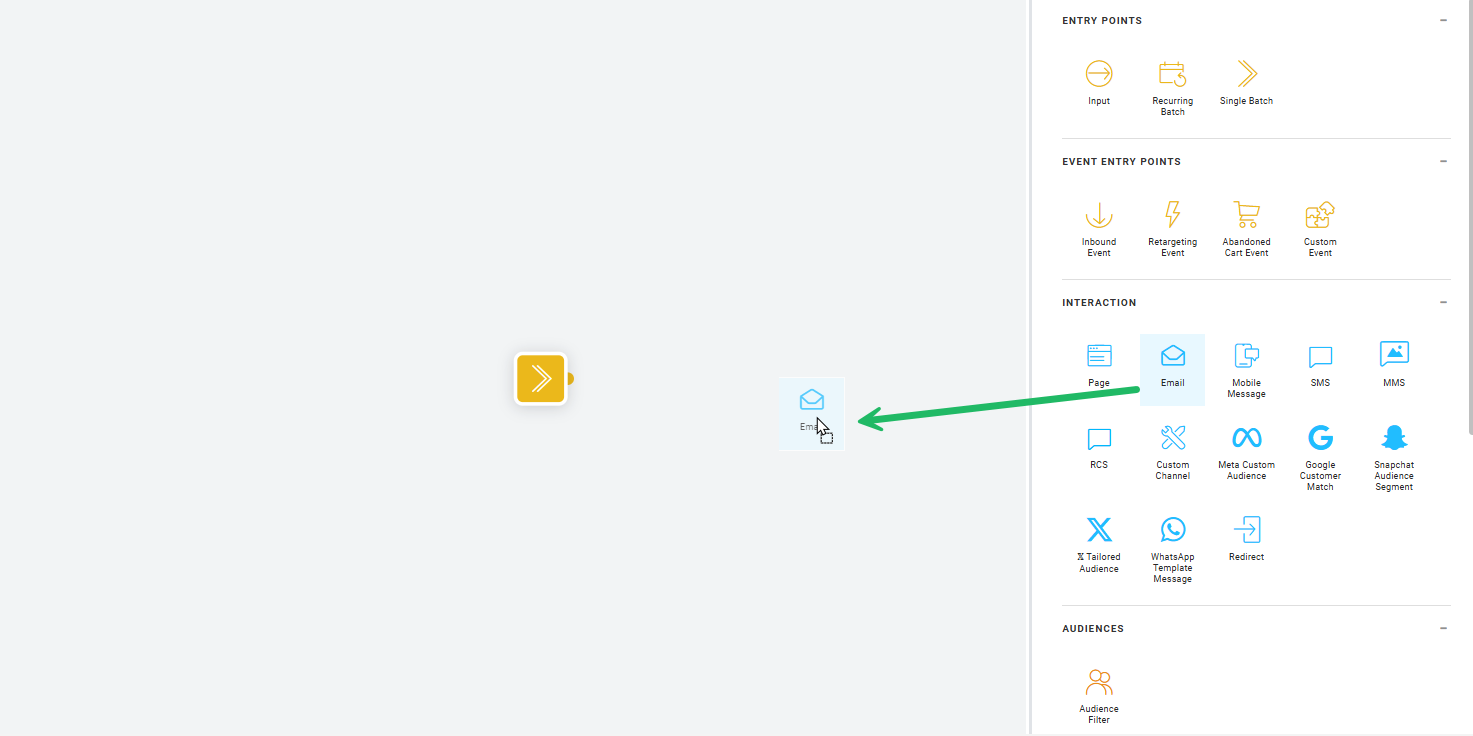
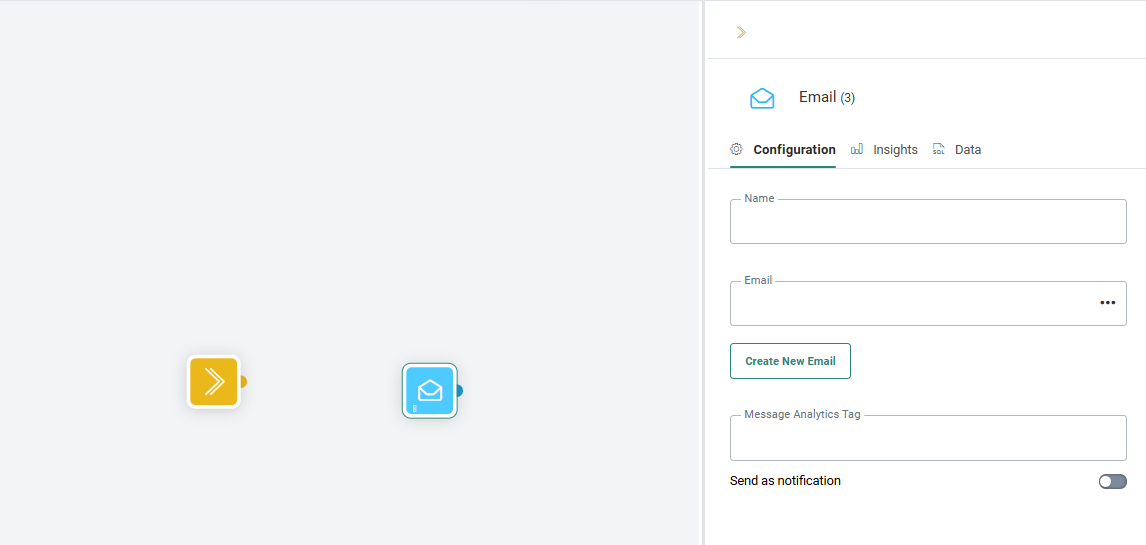
Lorsque vous sélectionnez un composant spécifique après l'avoir déposé dans le canevas graphique, la fenêtre Propriétés du composant s'affiche en haut de la fenêtre Composants.
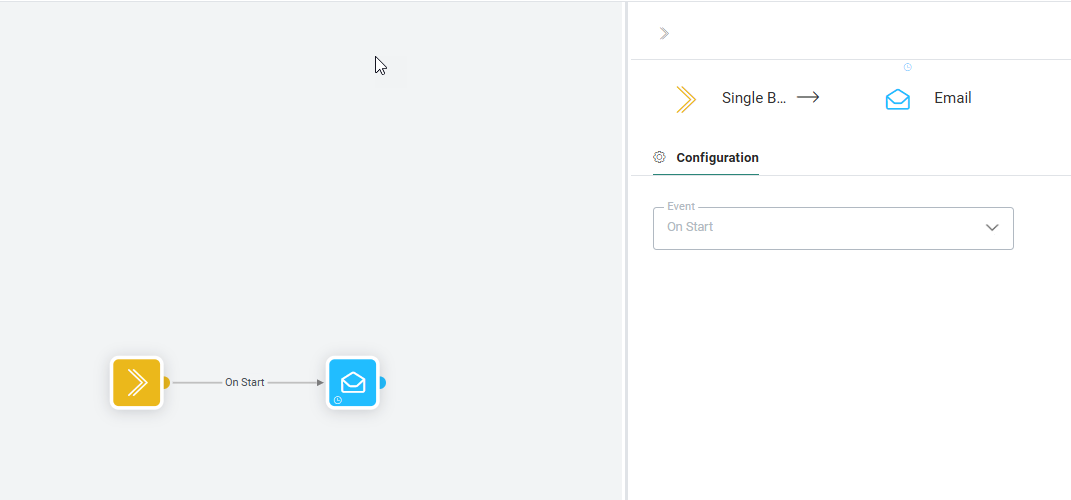
Si vous créez un événement ou cliquez dessus entre deux composants, la fenêtre Propriétés des événements s'affiche sur la fenêtre Composants:
Remarque: Vous pouvez copier des composants déjà utilisés. Lorsqu'ils sont dupliqués, les paramètres internes sont également copiés. Lorsque vous faites la sélection, veillez à inclure également les liens si vous voulez qu'ils soient copiés.
Fenêtre Conception
Le canevas du créateur de Journey constitue l'environnement graphique de la fenêtre principale. Il permet de créer ou de modifier des Journeys de manière graphique. Le canevas affiche le chemin suivi tout au long du Journey par les contacts cibles de l'audience du Journey.
Exemple: Un Journey d'inscription
Tout contact intégrant le Journey reçoit un formulaire d'inscription. Lorsqu'il l'envoie, son existence est vérifiée. Si le contact existe, il reçoit une page d'accueil. S'il n'existe pas, il est créé comme étant un nouvel utilisateur. Si la création a réussi, le contact reçoit un message de bienvenue. Dans le cas contraire, il est renvoyé au formulaire d'inscription.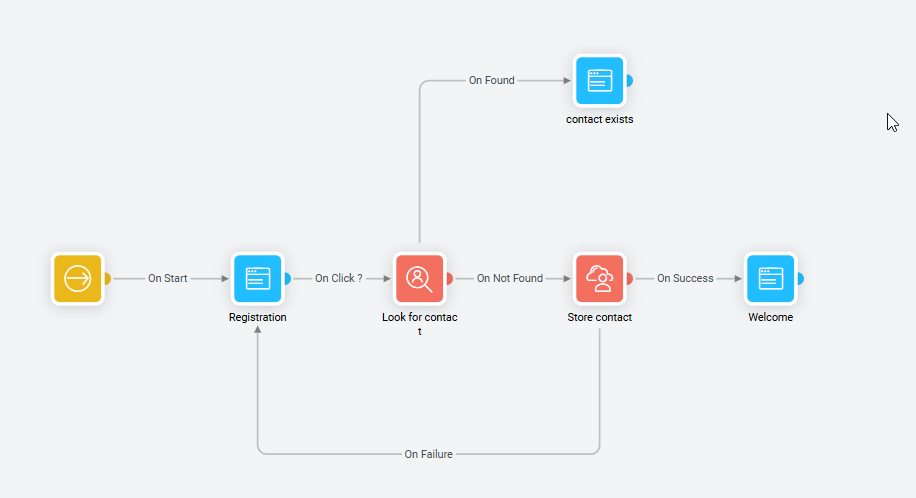
Chaque composant (icône) du Journey représente une étape spécifique. Les lignes reliant les composants indiquent comment les différents composants sont connectés et, par conséquent, comment un contact passe d'une étape à l'autre. Les lignes correspondent aux événements déclenchant l'étape suivante.
Vous pouvez placer les différents composants sur le canevas en les glissant et déposant à partir de la fenêtre Composants située à droite.
- Pour supprimer un composant, cliquez dessus et appuyez sur Supprimer.
- Cliquez sur un composant du canevas pour afficher la fenêtre Propriétés à droite, en haut de la fenêtre Composants.
- Cliquez sur un composant avec le bouton droit de la souris pour afficher un menu contextuel permettant de copier, supprimer, couper ou éditer le composant. Selon le composant, d'autres options peuvent être disponibles. (Pour plus d'informations, voir les rubriques spécifiques aux composants).
- CTRL + A permet de sélectionner tous les composants du canevas et de les déplacer en même temps.
- Maintenez enfoncé le bouton gauche de la souris tout en sélectionnant une série de composants afin de les déplacer ensemble vers leur nouvel emplacement. Vous pouvez également sélectionner une zone du canevas en maintenant le bouton gauche de la souris enfoncé. Tous les composants de la zone sélectionnée sont mis en évidence. La zone sélectionnée est en surbrillance. Relâchez puis glissez-déposez votre sélection en cliquant sur un composant puis en le déplaçant vers son nouvel emplacement.
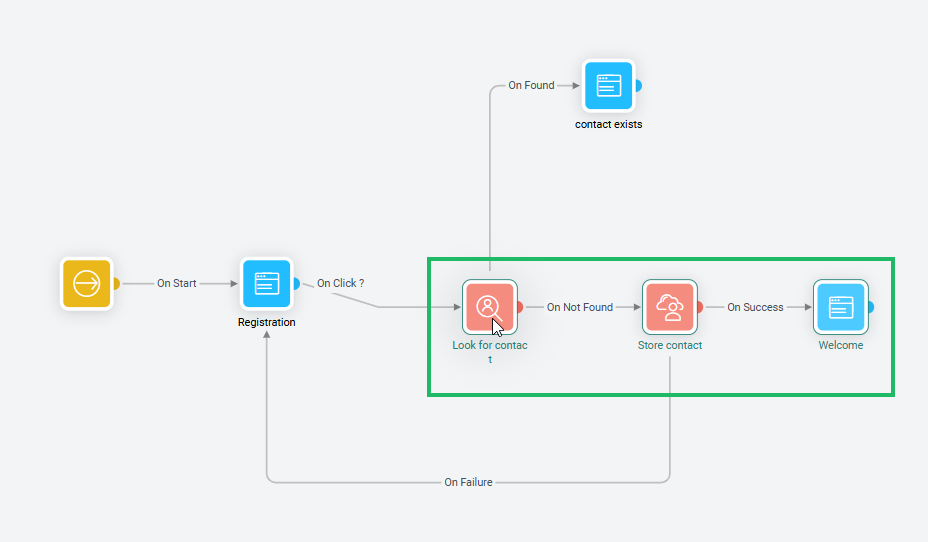
Les différents composants du Journey sont liés par des lignes appelées connecteurs. Ces connecteurs définissent le chemin à suivre dans le Journey.
Des événements sont également définis sur ces connecteurs pour indiquer QUAND un contact doit passer d'un composant à un autre. Il peut s'agir par exemple des événements 'Clic', 'Succès' ou 'Échec'. Le type d'événement associé au connecteur dépend du composant à l'origine du lien.
Exemple:
L'événement type qui fera passer un contact d'un composant Départ à un composant E-mail est 'OnStart'. Toutes les cibles de l'audience du Journey (liste) passeront automatiquement à l'étape suivante. L'événement type qui fera passer un contact d'un Composant Page à un Composant Données est 'Clic sur le lien'. Toutes les cibles passeront à la prochaine étape si elles cliquent sur un certain lien.
Pour dessiner un connecteur entre deux composants, il suffit de maintenir enfoncé le bouton gauche de la souris et de connecter les points sur les composants. Le point de départ s'affiche en rose quand vous passez le pointeur dessus, ce qui indique qu'un événement connecteur est créé.
REMARQUE: Les composants qui ne peuvent pas être associés sont grisés.
Composants avec un seul événement — Quand seulement un composant est disponible, il est automatiquement utilisé. Par exemple, le composant d'entrée génère un événement: 'OnInput'.
Composants avec un seul événement, mais des options multiples— Quand un composant est dessiné à partir d'un composant qui comporte un seul événement avec des options multiples, les éléments suivants s'affichent:
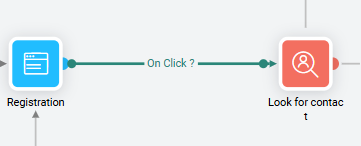
L'exemple ci-dessus décrit une page qui n'a qu'un seul événement: 'Onclick'. L'événement est automatiquement attribué au connecteur. Cependant, aucun lien exact n'a encore été sélectionné dans les propriétés de l'événement. Pour apporter des modifications à l'événement du connecteur, cliquez dessus. L'événement de connecteur sélectionné s'affiche en rose sur le canevas et la fenêtre Propriétés de l'événement s'affiche sur la droite, où l'événement peut être configuré.
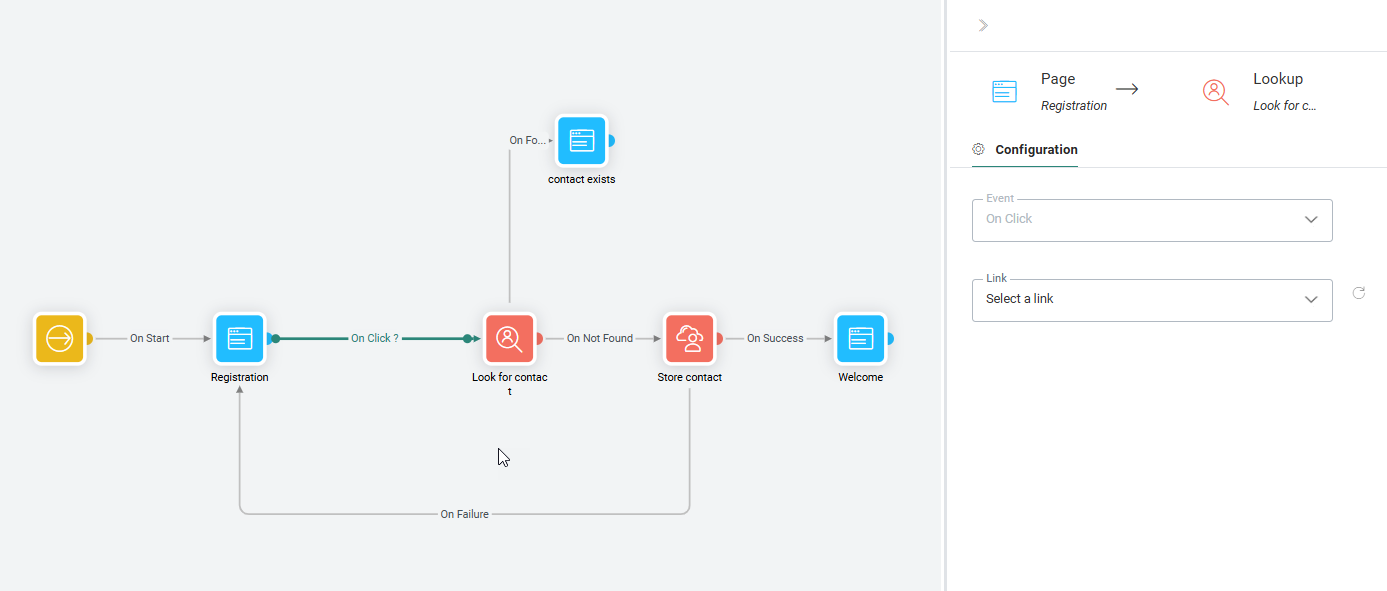
REMARQUE: Un événement par défaut est toujours attribué au connecteur. Cliquez sur le connecteur pour apporter des modifications dans la fenêtre des propriétés du connecteur. Certains connecteurs ne peuvent tout simplement pas être créés. Il n'est par exemple pas possible de connecter une page à un composant d'entrée.
Les événements disponibles à partir d'un composant peuvent soit être des événements standard, comme 'Onsuccess' ou 'OnFail' pour les composants de données, soit des événements liés aux composants, comme les clics sur des liens dans les composants Page.
Testez vos connaissances sur la manipulation d'une liste d'audiences lors de l'exécution d'un journey
Lorsqu'une liste d'audiences spécifique est utilisée dans un journey déjà lancé et qu'elle est ultérieurement modifiée (par exemple : forcer l'utilisation d'un segment de la liste), que dois-je faire pour que l'exécution du journey cible la bonne audience (mise à jour) ?
