
Une fois le message publié dans Selligent by Zeta, il est également disponible dans Campaign. Le message peut de fait être utilisé comme n'importe quel autre message standard Campaign dans un Journey et les interactions avec le message peuvent être utilisées pour déclencher les étapes suivantes du Journey.
Les messages utilisés dans un Journey Campaign peuvent avoir recours à une audience différente de celle définie dans les propriétés du message. L'audience du Journey Campaign a la priorité sur l'audience du message.
Remarque : La publication est une étape obligatoire avant l'utilisation
du message dans un Journey. Lorsqu'un message est publié dans Selligent by Zeta, Campaign
est mis à jour avec la nouvelle version publiée. La publication réinitialise automatiquement le cache pour que les destinataires aient toujours accès à la dernière version.
Remarque 2 : Lors de la publication, un attribut de langue et un attribut dir sont automatiquement ajoutés à une balise HTML dans vos messages ainsi qu'au corps du message, en fonction de la langue du message. L'attribut dir indique la direction dans laquelle le texte doit être lu, c'est-à-dire ltr ou rtl. Cette information est importante, dans la mesure où ces balises linguistiques sont utilisées par les traductions générées par l'IA des navigateurs. 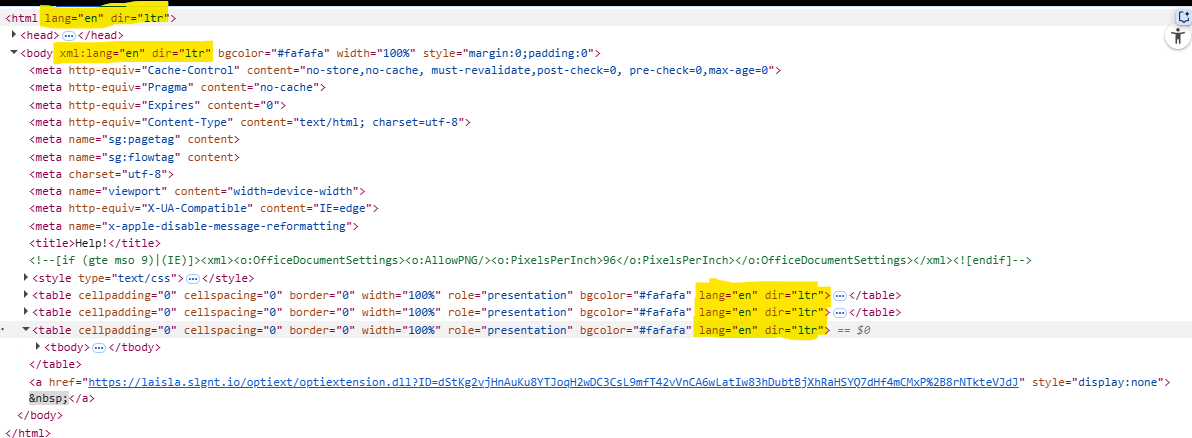
Remarque importante:
Il n'est pas possible de publier un(e) [message/template/page/notification mobile] si le contenu contient un lien pointant vers un journey qui n'a pas encore été publié, ou contient des modifications non publiées.
À la place, une erreur s'affiche.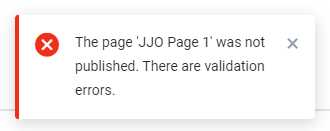
Le volet Validation affiche des informations détaillées sur l'erreur:
Veillez à d'abord publier le journey, puis le/la [message/template/page/notification mobile] contenant le lien vers ce journey.
Une fois le message publié, un historique de publication est disponible. Sélectionnez l’option 'Historique de publication' dans le menu déroulant Actions.
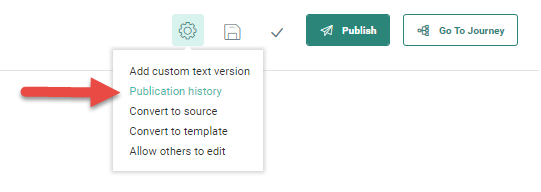
L'historique s'affiche :
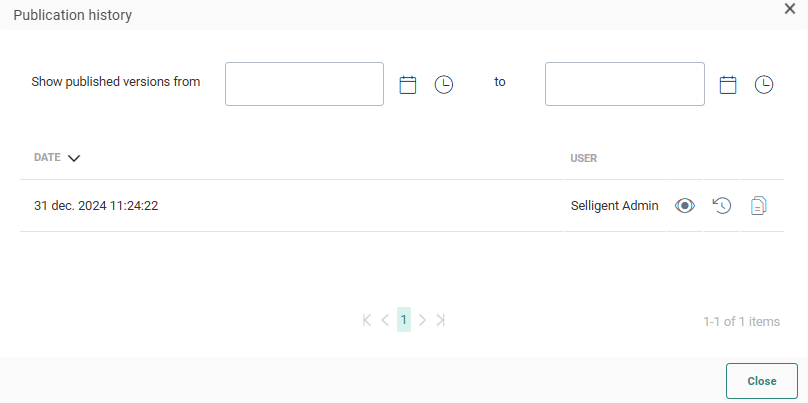
Une liste de toutes les publications effectuées et de la personne qui a exécuté cette action s'affiche. Un aperçu de la version est disponible en cliquant sur l'icône en forme d'œil.
Si plusieurs versions du contenu sont répertoriées, vous pouvez sélectionner une version plus ancienne et la restaurer. Cliquez sur l'icône dans l'aperçu de l'Historique pour restaurer une version précédente. Un message s'affiche. Il vous indique quand cette version a été publiée et par qui.

Vous devez enregistrer cette version afin de vous assurer que ce sera bien celle utilisée.
Vous pouvez également copier une version à partir de l'Historique. Un nouveau contenu est automatiquement ouvert. Le nom du nouveau contenu se compose du nom initial, suivi du nom de la personne qui l'a publié et du moment auquel il a été publié.
Exemple:
Restaurer le message de bienvenue. Le message restauré porte le nom suivant :
Bienvenue - Publié par Admin, Jul. 18,2018 5:11:38
Les messages comprenant des composants éditables peuvent également être édités dans Campaign. Ces modifications ne sont pas reflétées dans Selligent by Zeta. Dans ce cas, les paramètres du message Selligent sont écrasés par la configuration définie dans Campaign. Cependant, si le message est mis à jour et à nouveau publié dans Selligent, les modifications seront écrasées dans Campaign. Nous vous recommandons dès lors de ne pas effectuer les modifications dans Campaign et d'effectuer la mise en page dans Selligent by Zeta.
Si vous modifiez et publiez à nouveau un message dans Selligent by Zeta, tous les e-mails
non envoyés utiliseront la nouvelle version mise à jour. La version web
du message est également mise à jour pour les e-mails déjà envoyés. Ce
n'est cependant le cas que si vous utilisez le MTA pour l'envoi des e-mails.
Ce ne sera pas le cas pour les messages envoyés par le GRID.
Exemple: utilisation de la gestion des versions de contenu via l'historique de publication
