
Grow vous permet d'offrir une expérience positive à vos clients (par le biais de concours, de quiz, etc.), tout en garantissant une collecte de données mutuellement précieuse.
Après avoir configuré une Experience, vous pouvez l'utiliser dans les communications par e-mail et les pages de Selligent by Zeta, afin que vos contacts puissent recevoir et remplir l'Experience, et que vous puissiez commencer à collecter des données « zero-party ».
Remarque : Pour commencer à utiliser Grow, contactez votre interlocuteur Zeta. La mise en place et la configuration de cette intégration se fait en collaboration avec Zeta.
Conditions préalables pour Selligent
La configuration initiale de Grow est effectuée par Zeta.
Cela concerne notamment les éléments suivants :
-
Une liste d'audiences est établie, qui stocke les données des contact provenant de Grow (une fiche par contact).
Remarque : Vous pouvez créer une liste ou en utiliser une existante. Vous pouvez également indiquer à Zeta votre choix pour la configuration initiale.
-
Une liste de données est établie en tant qu'extension de profils (relation 1-1) sur la liste d'audiences mentionnée ci-dessus.
Elle permet de stocker les données « zero-party » que le contact a fournies en remplissant le(s) formulaire(s) Experience(s).

Intégrer et utiliser une Experience dans le contenu de Selligent by Zeta
Il existe deux façons d'intégrer et d'utiliser les Expériences dans le contenu Selligent : en ajoutant une expérience par le biais d'un lien (vers une Expérience de type microsite) dans votre message Selligent, ou en utilisant un code intégré sous forme d'iframe dans une page. Les deux méthodes sont expliquées ci-dessous.
Remarque 1: Les méthodes disponibles pour chaque Experience dépendent de la destination de publication définie dans la configuration de l'Experience elle-même dans Grow: incorporer ou microsite.
Remarque 2: Seules les Experiences publiées peuvent être utilisées dans les messages Selligent (celles qui ont le statut Live).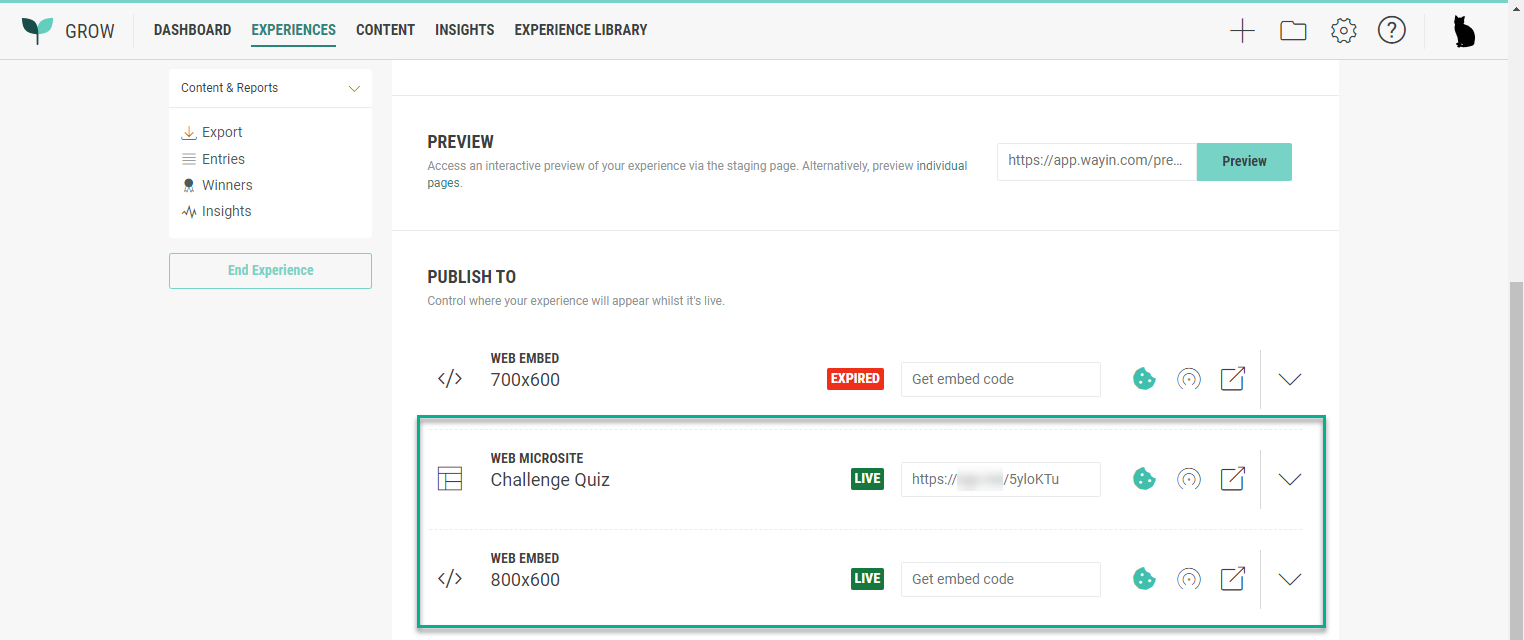
Méthode 1 : Ajouter un lien (vers une Experience de type microsite)
Ajouter un lien directement dans le contenu
Cette méthode peut être utilisée dans tout type de contenu où des liens peuvent être définis (e-mail, SMS, mobile push, page, médias sociaux, etc.).
Remarque: Toute Experience de type microsite avec un statut Live peut être utilisée comme lien dans Selligent.
-
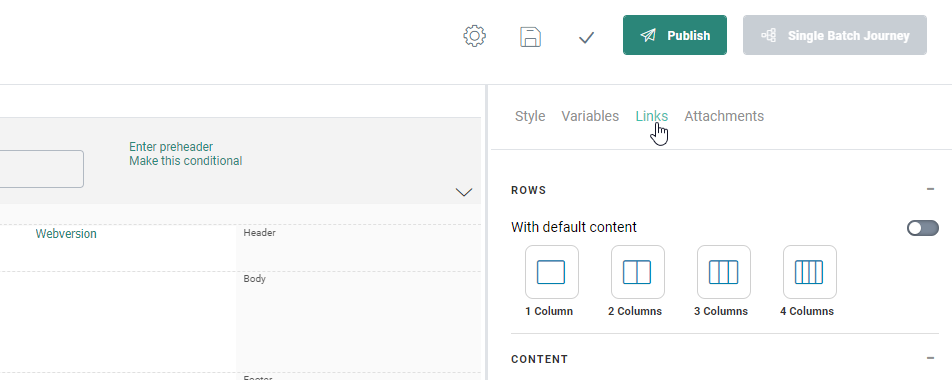
Dans votre contenu Selligent (par exemple, un e-mail), sélectionnez Liens.
-
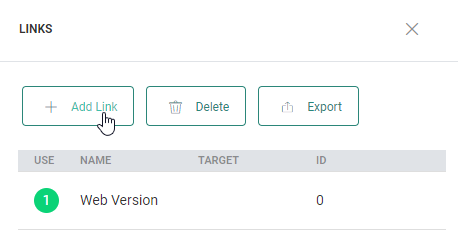
Cliquez sur Ajouter un lien.
-
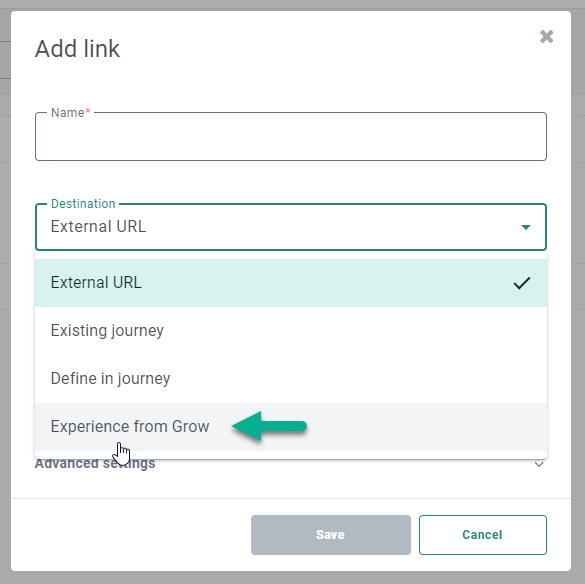
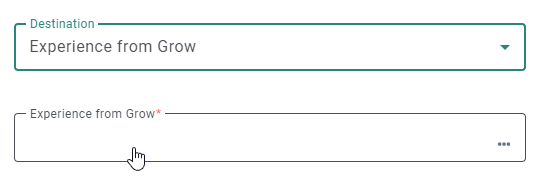
Choisissez Expérience à partir de Grow comme destination.
-
Cliquez ensuite sur le champ situé en dessous pour sélectionner une Experience réelle.
-
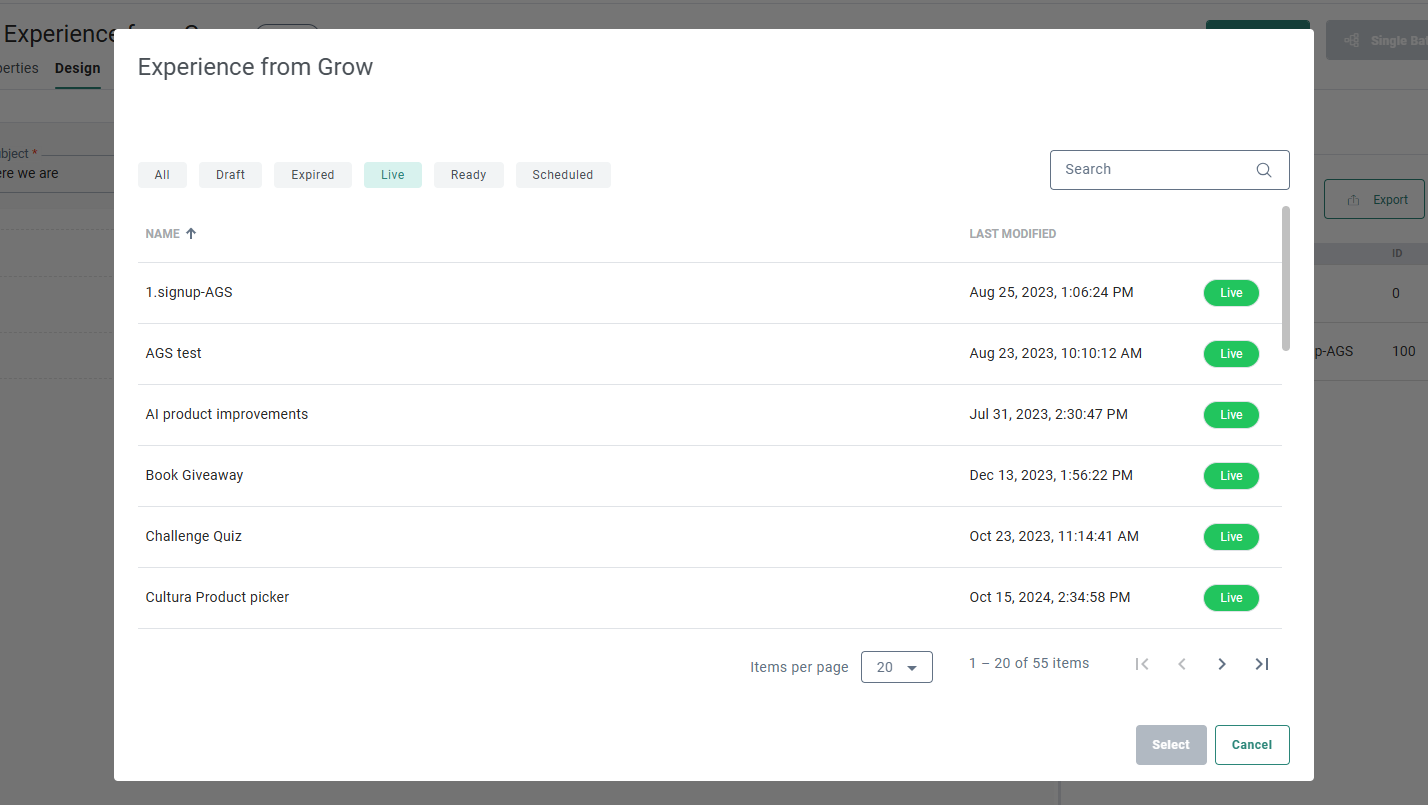
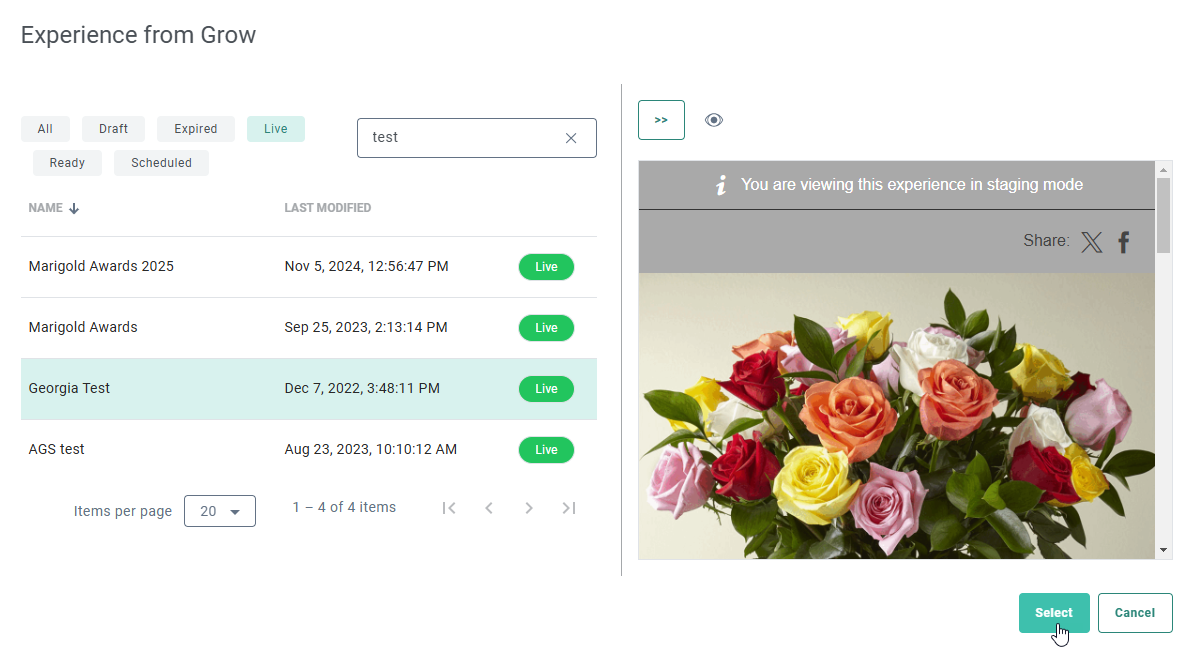
Une boîte de dialogue s'ouvre, dans laquelle toutes vos Experiences de type microsite de Grow (à partir de votre compte SSO lié) sont visibles.
-
En haut à droite, vous pouvez rechercher une Expérience spécifique.
Remarque technique:
La recherche est effectuée sur la base des champs Grow suivants : name, id, subtyperef, createdby, searchkeywords.
Comme la boîte de dialogue Selligent n'affiche que les noms de l'Expérience, il se peut que vous obteniez un ou plusieurs noms différents de votre terme de recherche.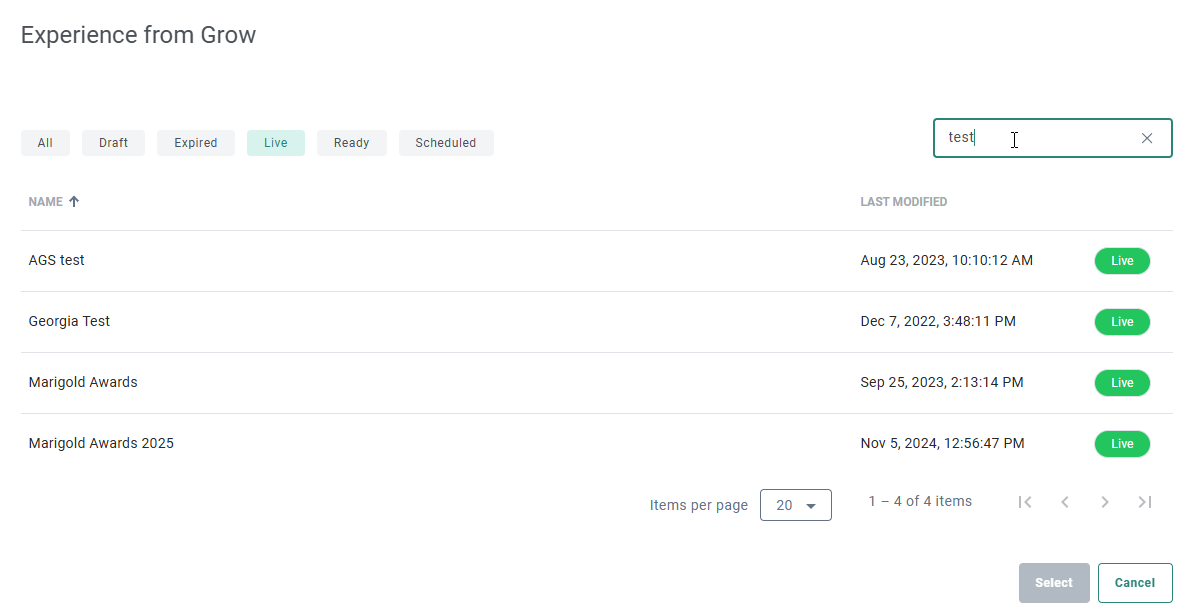
-
Vous pouvez voir le statut de chaque Expérience telle qu'elle existe dans Grow: Brouillon, Prêt, Live, Expiré ou Planifié.
- Brouillon — Il s'agit de la première phase de construction d'une Expérience. Le brouillon peut être retravaillé et doit être approuvé pour passer à l'étape suivante.
- Prêt — Une fois qu'une Expérience est approuvée (par exemple après une évaluation), elle passe à l'état Prêt. Lorsque l'Expérience est prête, vous pouvez la publier. Elle peut être publiée immédiatement ou planifiée pour être publiée à une date ultérieure. Vous devez pour cela définir une date et une heure de publication. Dans les deux cas, une date d'expiration facultative peut être définie pour mettre l'expérience offline à un moment donné.
- Live — Une fois qu'une Expérience est publiée, son statut devient Live. Seules les Expériences ayant le statut Live peuvent être utilisées dans un lien Selligent.
- Expiré — Lorsque la date/heure d'expiration est atteinte (si elle est définie), l'Expérience est mise offline et n'est plus accessible.
- Planifié — Les Expériences peuvent être planifiées pour être publiées (mises en ligne) à une date/heure ultérieure, au lieu d'être publiées immédiatement.
-
Vous pouvez filtrer le statut à l'aide des boutons situés en haut de la page, afin de n'afficher que les Expériences applicables ou de les afficher toutes.

Remarque: Seules les Expériences Live peuvent être utilisées dans les messages Selligent.
-
-
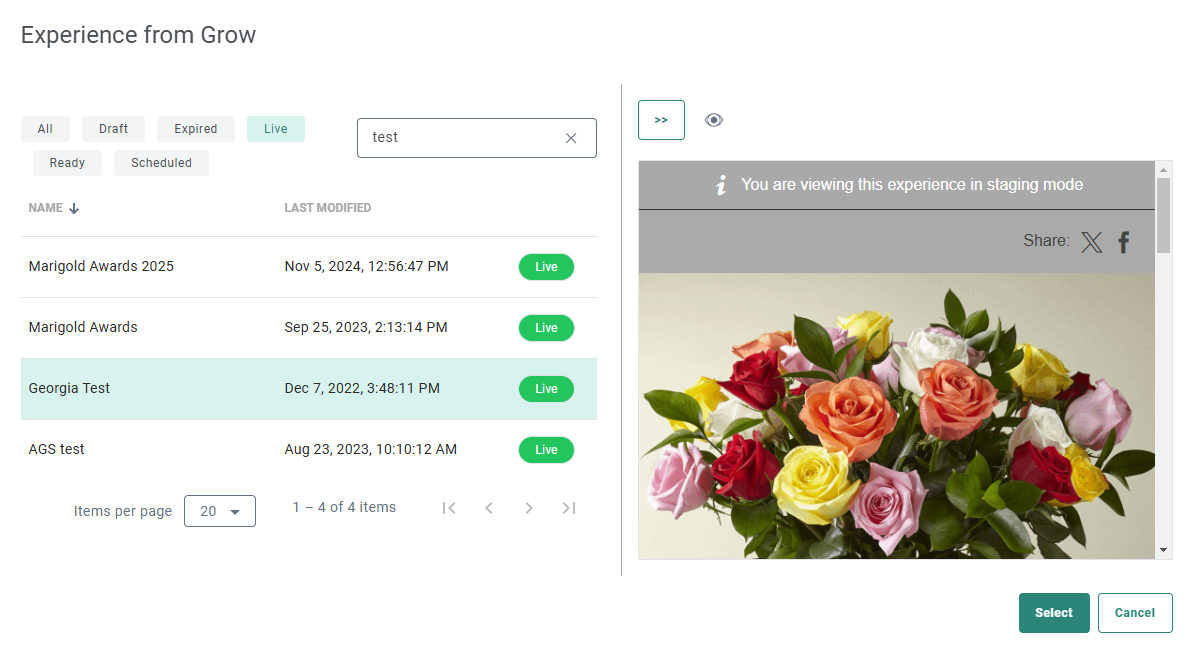
Cliquez sur le nom d'une Expérience pour la sélectionner. Un aperçu de l'Expérience s'affiche à droite.
-
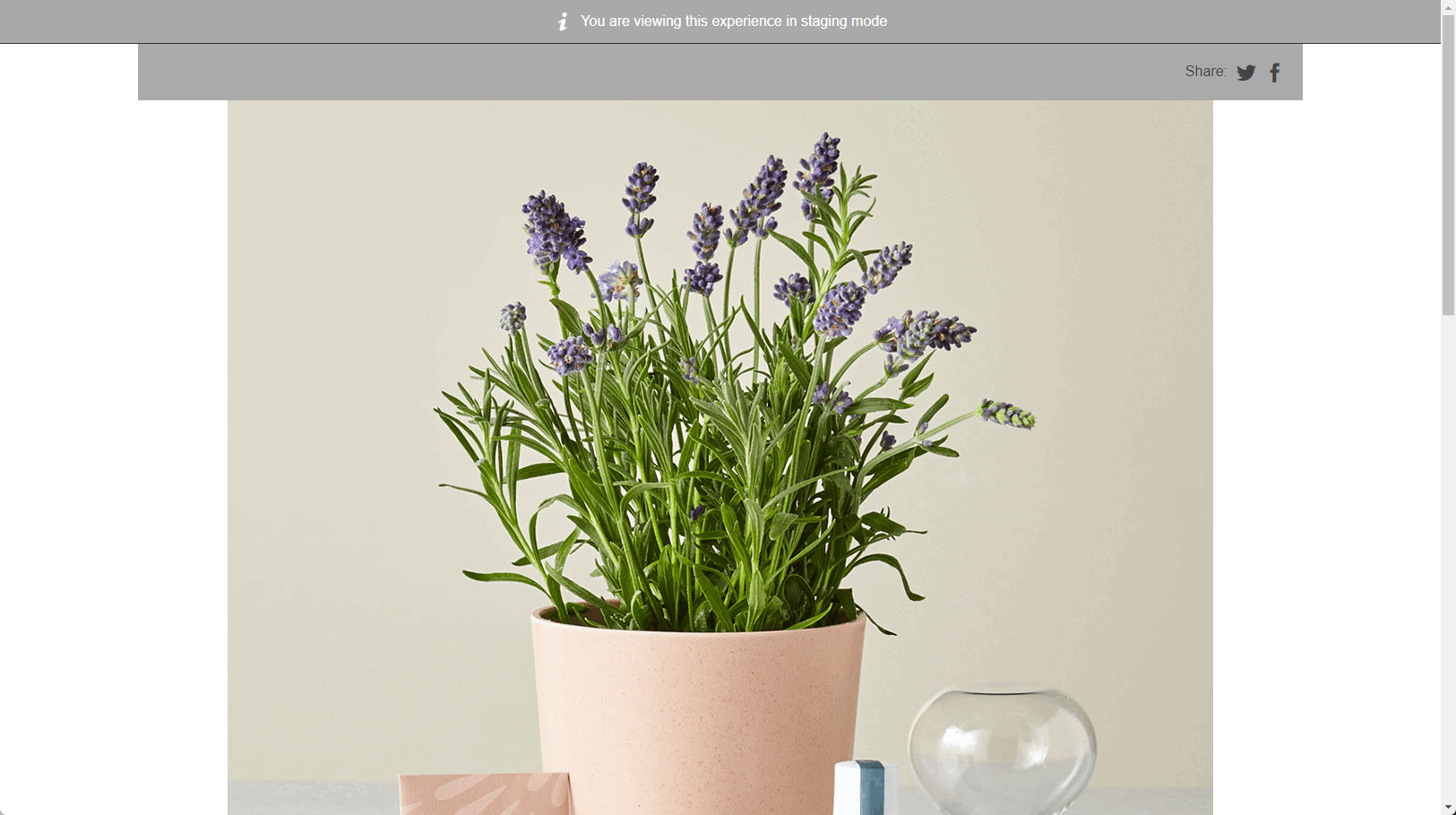
Cliquez sur l'icône en forme d'œil pour afficher l'aperçu en mode plein écran dans un autre onglet du navigateur.
-
Une fois que vous êtes satisfait de votre choix, cliquez sur Sélectionner pour l'ajouter en tant que lien dans votre message Selligent.
-
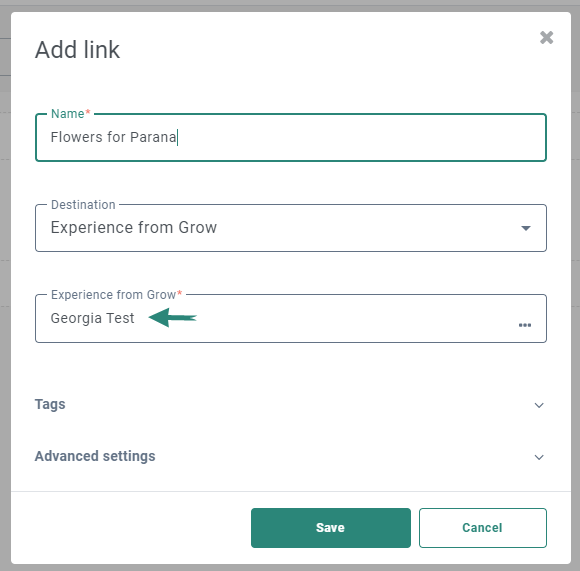
Vous revenez à la boîte de dialogue Ajouter un lien, qui contient maintenant l'Expérience Grow sélectionnée.
-
Cliquez sur Enregistrer pour sauvegarder la configuration de votre lien.
-
Le lien est maintenant visible dans la section Liens de votre message.
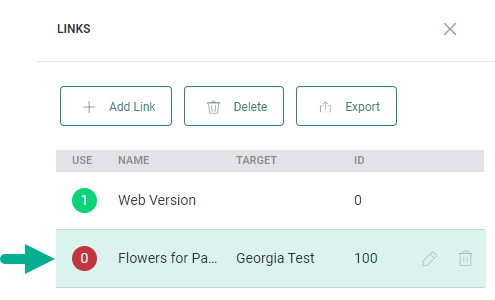
-
Maintenant que le lien a été créé, vous devez l'ajouter à votre message. Ajoutez un lien dans un composant Texte, Image ou Bouton et sélectionnez le lien Experience à partir de Grow.
Exemple de composant Texte:
Cliquez sur l'icône Ajouter un lien.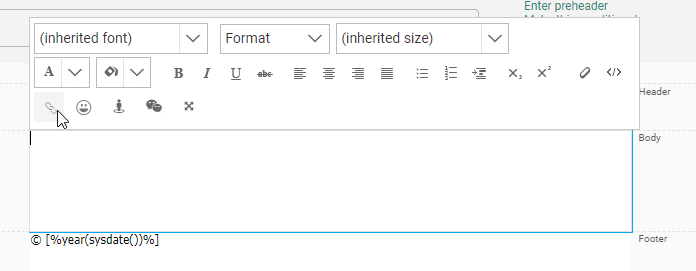
Sélectionnez le lien Experience à partir de Grow.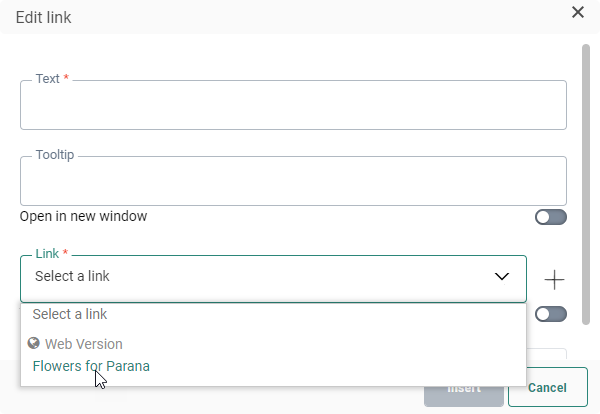
Ajoutez du texte pour le lien et cliquez sur Insérer.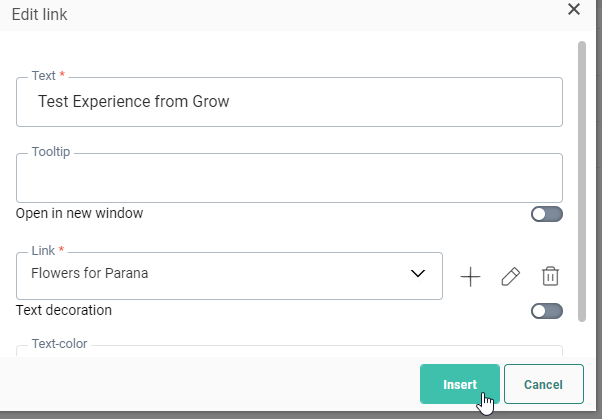
Le lien devient visible dans votre message.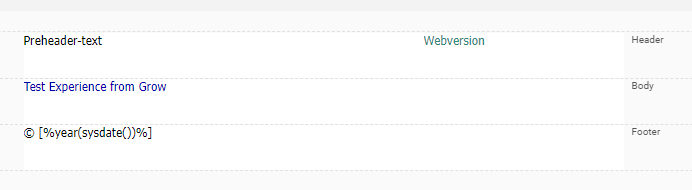
-
Complétez et publiez votre contenu comme d'habitude (voir la documentation au chapitre Contenu), puis configurez un journey de sorte à envoyer la communication à vos contacts.
Lorsqu'un contact reçoit l'e-mail et clique sur le lien, il est redirigé vers l'Experience, qu'il peut compléter et soumettre.
Exemple 1:
Un club de tennis envoie un e-mail à ses contacts pour les accueillir.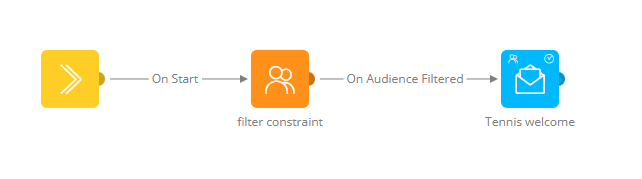
Dans cet e-mail, les contacts peuvent cliquer sur un lien pour participer au gain d'un voyage à Wimbledon.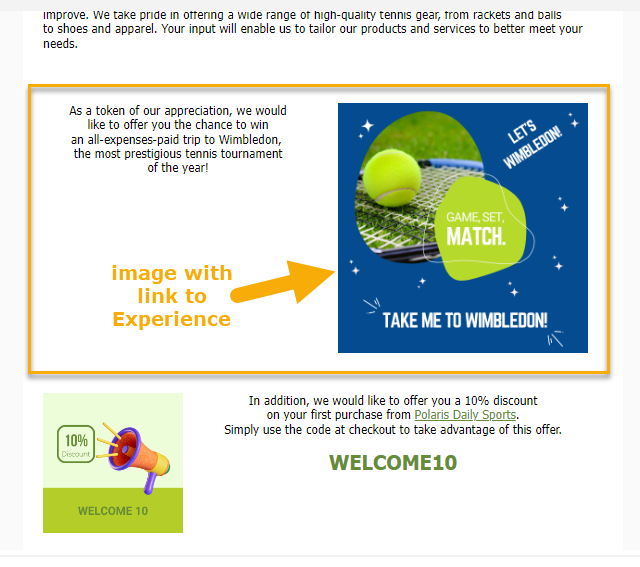
La cible du lien a été configurée pour les diriger vers l'Experience "Wimbledon Contest" :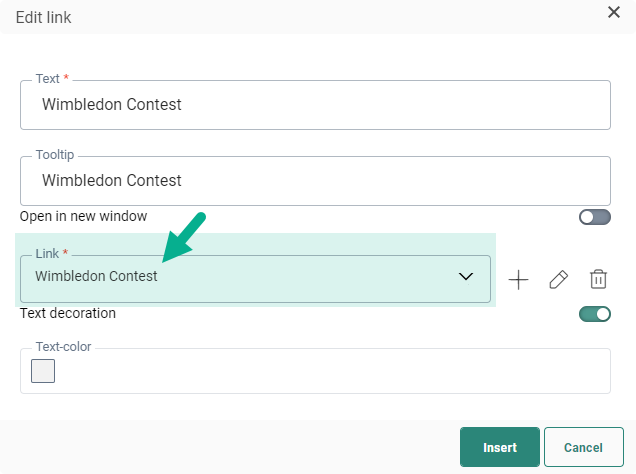
L'Experience que le contact voit, pourrait ressembler à ceci :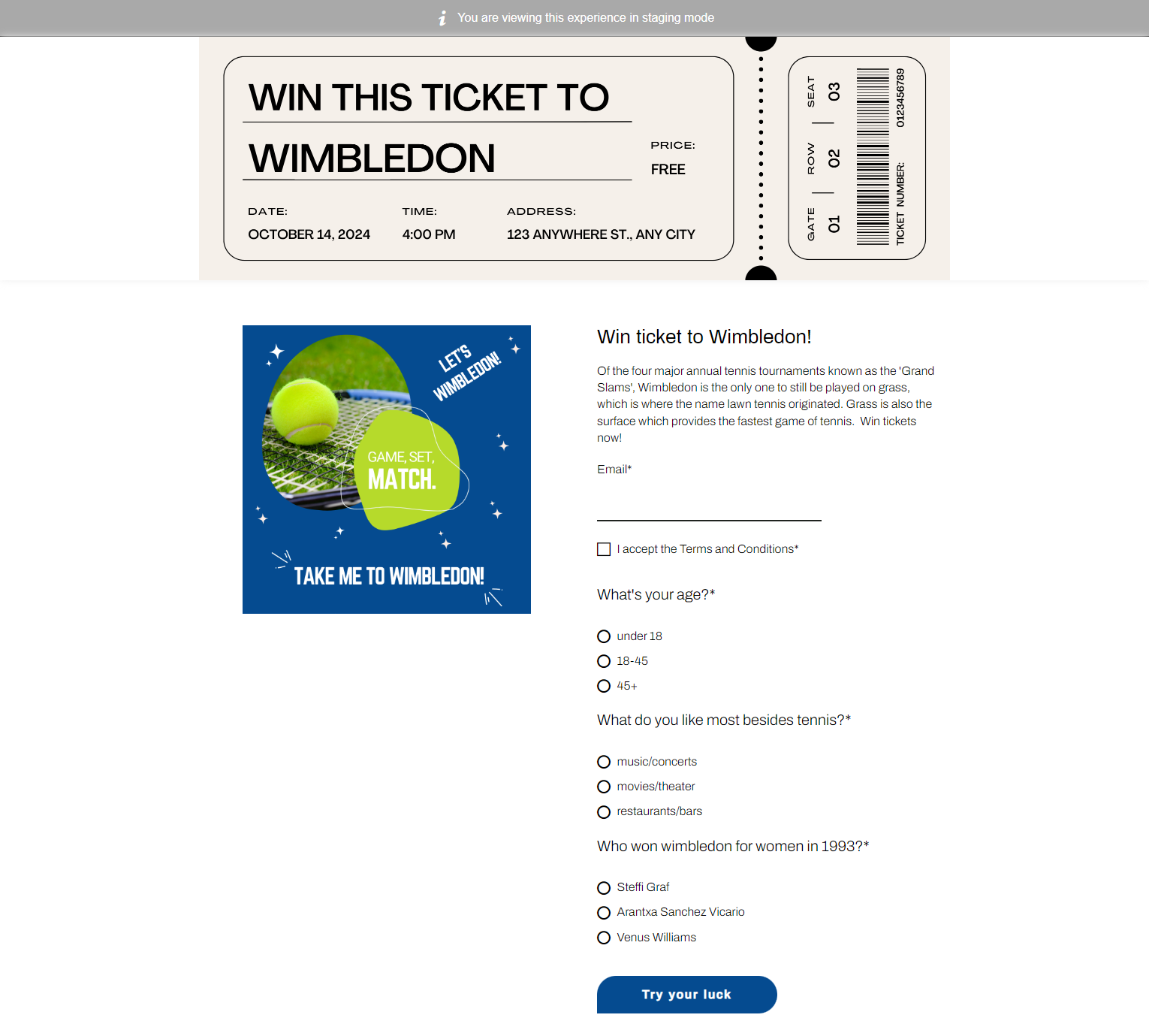
Le contact complète l'Experience et la soumet.
Exemple 2:
Un lien vers un microsite Experience peut également être utilisé sur une page web.
Un site de tennis, par exemple, présente une page avec une offre de réduction de 10 % qui renvoie à une Experience.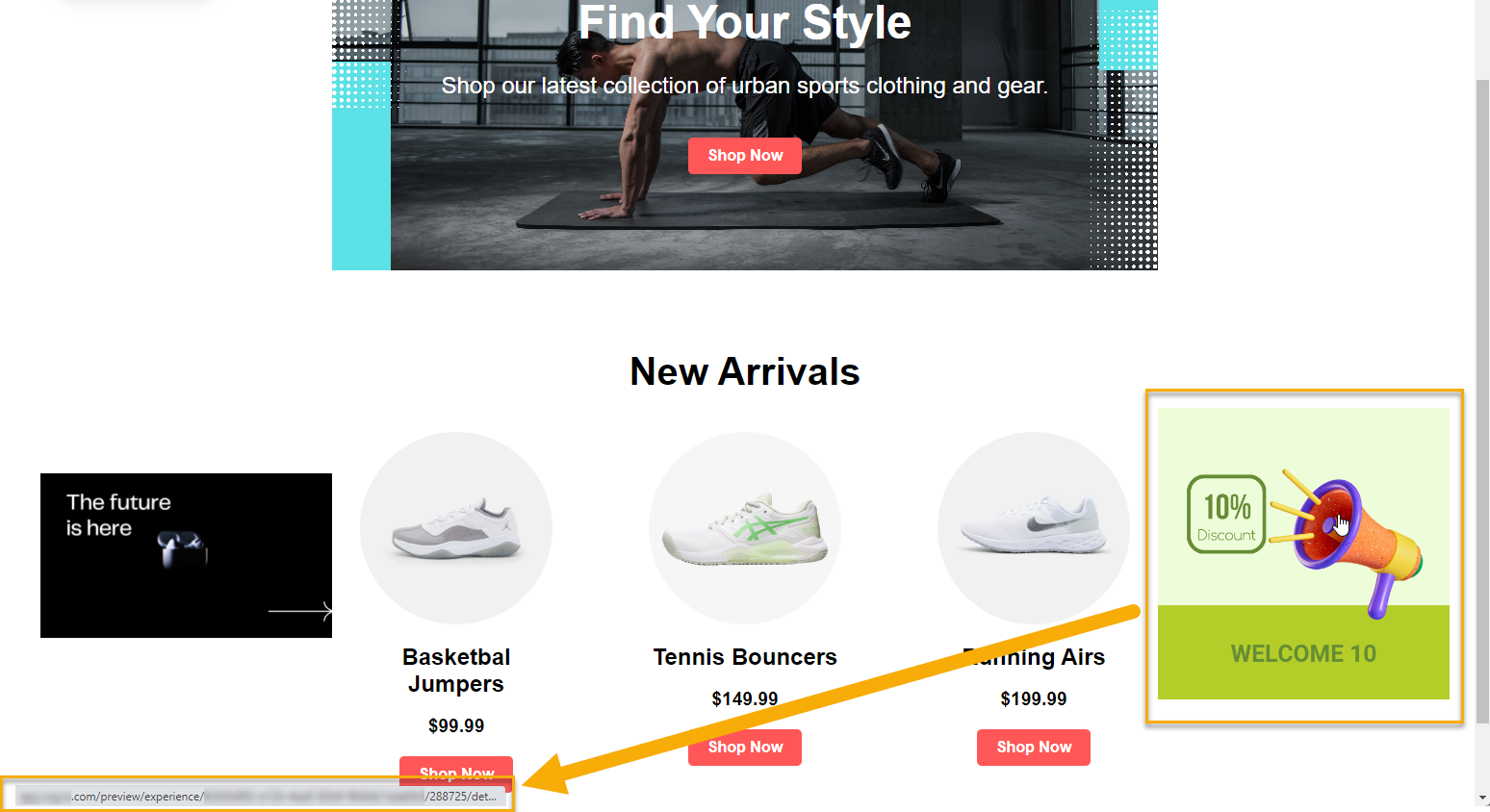
Ajouter un lien dans un Bloc de contenu
Au lieu d'ajouter un lien Experience à partir de Grow directement dans les messages/pages dans le chapitre Contenu d'Selligent, vous pouvez également ajouter une Experience de type microsite dans un Bloc de contenu en insérant manuellement l'URL du microsite.
-
Copiez l'URL du microsite à partir de l' Experience Grow:

-
Collez l'URL dans un Bloc de contenu.

Exemple:
Un Bloc de Contenu contient une variable avec deux options possibles : Tennis ou Basketball.
Le Bloc de Contenu est utilisé dans le contenu d'un e-mail.
En fonction de leur préférence sportive (tennis ou basketball) indiquée précédemment, les contacts verront le lien image approprié (vers une Experience) dans le Bloc de Contenu à l'intérieur de l'e-mail :
1) Lorsque la variable Basketball s'applique, les contacts ayant cette préférence verront le Bloc de Contenu contenant le lien vers l'image de basketball.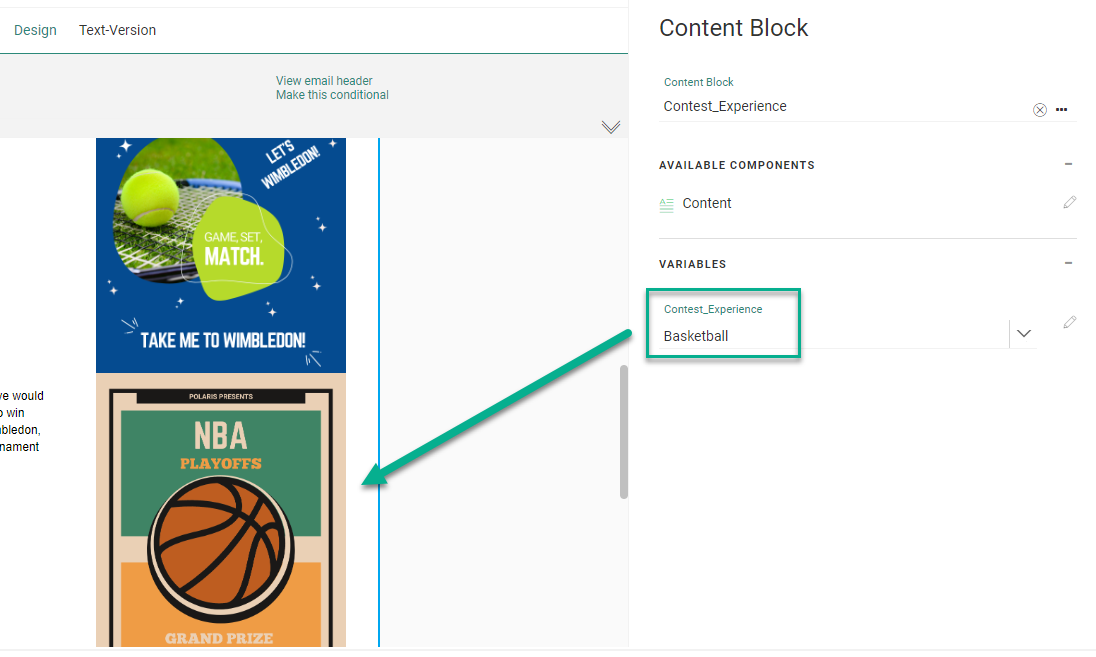
2) Lorsque la variable Tennis s'applique, les contacts ayant cette préférence verront le Bloc de Contenu contenant le lien vers l'image de tennis.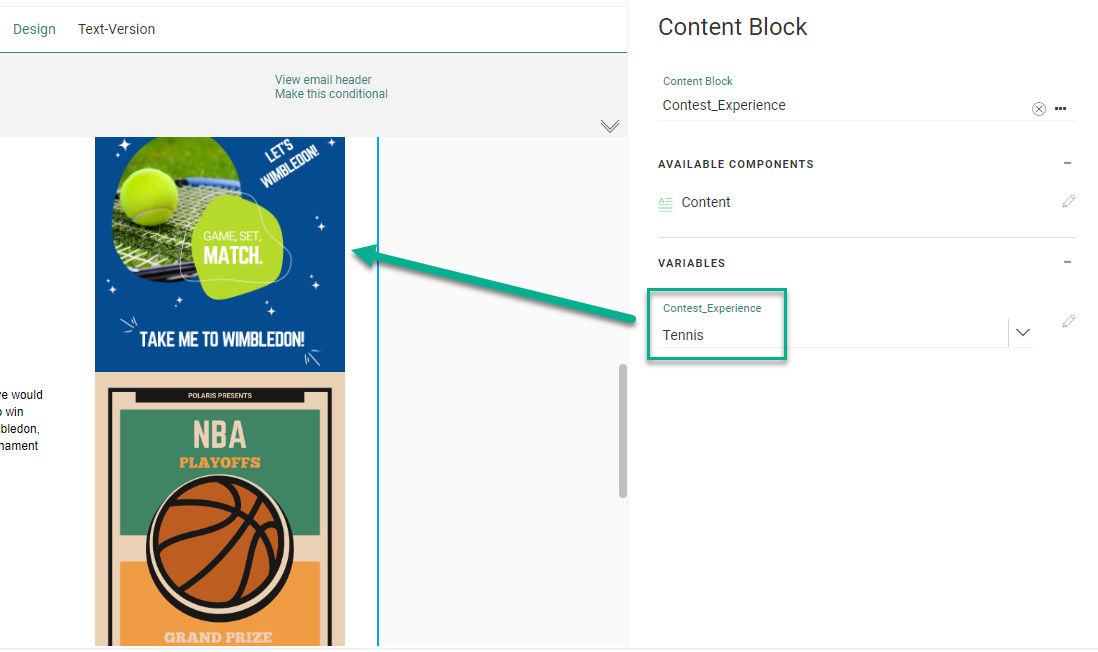
Vous pouvez voir le code HTML complet de ce bloc de contenu ci-dessous.
<sg:var name="Contest_Experience" type="text" value="Tennis">
<sg:option value="Tennis">Tennis</sg:option>
<sg:option value="Basketball">Basketball</sg:option>
</sg:var>

<!-- :: Start Two column layout -->
<table cellpadding="0" cellspacing="0" border="0" width="100%" role="presentation" bgcolor="#D0D5D6">
    <tr>
        <td class="m_hide" style="font-size:0;line-height:1px;height:1px;" height="1"></td>
        <td class="m_wrapper" style="width:600px;" align="center">
            <table bgcolor="#FFFFFF" cellpadding="0" cellspacing="0" border="0" width="100%" role="presentation">
                <tr>
                    <td style="font-size:0;padding:15px;">
                        <table cellpadding="0" cellspacing="0" border="0" width="100%" style="text-align:center;" role="presentation">
                            <tr>
                                <th class="block_285 columns full" style="text-align:center; min-width:285px; width:50%; max-width:100%; min-width:-webkit-calc(50%); min-width:calc(50%); display:inline-block; width:-webkit-calc(230400px - 48000%); width:calc(230400px - 48000%);" valign="middle">
                                    <!-- :: Start Article (1) -->
                                    <table cellpadding="0" cellspacing="0" border="0" width="100%" role="presentation">
                                        <tr>
                                            <td style="padding:10px;">
                                                <table cellpadding="0" cellspacing="0" border="0" width="100%" role="presentation">
                                                    <tr>
                                                        <td>
                                                            <table cellpadding="0" cellspacing="0" border="0" width="100%" role="presentation">
                                                                <tr>
                                                                    <td style="font-family:arial; font-weight:normal; font-size:15px; mso-line-height-rule:exactly; line-height:15px; color:#555555; padding-top:10px;max-height: 999999px; word-wrap: break-word; word-break: break-word;">
                                                                        <sg:content id="Content" />
                                                                    </td>
                                                                </tr>
                                                            </table>
                                                        </td>
                                                    </tr>
                                                </table>
                                            </td>
                                        </tr>
                                    </table>
                                    <!-- :: End Article (1) -->
                                </th>
                                <th class="block_285 columns full" style="text-align:center; min-width:285px; width:50%; max-width:100%; min-width:-webkit-calc(50%); min-width:calc(50%); display:inline-block; width:-webkit-calc(230400px - 48000%); width:calc(230400px - 48000%);" valign="middle">
                                    <!-- :: Start Article (2) -->
                                    <table cellpadding="0" cellspacing="0" border="0" width="100%" role="presentation">
                                        <tr>
                                            <td style="padding:10px;">
                                                <table cellpadding="0" cellspacing="0" border="0" width="100%" role="presentation">
                                                    <tr>
                                                        <td>
                                                            <table cellpadding="0" cellspacing="0" border="0" width="100%" role="presentation">
                                                                <tr>
                                                                    <td align="center">
                                                                    <sg:conditional id="social1" expression="all(eq([VARIABLE.Contest_Experience], 'Tennis'))">
                                                                    <a data-link="tennis_contest_experience" href="https://www.experienceurl.com/display/container/dc/key/details" rel="noopener noreferrer" target="_blank" style="text-decoration:none"><img id="OWATemporaryImageDivContainer1" src="https://www.imgurl.com/images/SMC/Experiences/cta_wimbledon.png" alt="" border="0" width="250" style="max-width:100%;display:block;width:250px;vertical-align:midd"></a>
                                                                    </sg:conditional>
                                                                    <sg:conditional id="social2" expression="all(eq([VARIABLE.Contest_Experience], 'Basketball'))">
                                                                    <a data-link="tennis_contest_experience" href="https://www.experienceurl.com/display/container/dc/key/details" rel="noopener noreferrer" target="_blank" style="text-decoration:none"><img id="OWATemporaryImageDivContainer2" src="https://www.imgurl.com/images/SMC/Experiences/nba_playoffs.png" alt="" border="0" width="250" style="max-width:100%;display:block;width:250px;vertical-align:midd"></a>
                                                                    </sg:conditional>
                                                                    </td>
                                                                </tr>
                                                            </table>
                                                        </td>
                                                    </tr>
                                                </table>
                                            </td>
                                        </tr>
                                    </table>
                                    <!-- :: End Article (2) -->
                                </th>
                            </tr>
                        </table>
                    </td>
                </tr>
            </table>
        </td>
        <td class="m_hide" style="font-size:0;line-height:1px;height:1px;" height="1"></td>
    </tr>
</table>
<!-- :: End Two column layout -->
Après la soumission d'une Experience, les données « zero-party » sont collectées et disponibles dans Selligent (voir ci-dessous).
Méthode 2 : Utiliser un code intégré (iframe)
Cette méthode permet d'utiliser un iframe sur une page web.
-
Dans Grow, cliquez sur le champ "Obtenir le code d'intégration" en regard de la destination de publication "Intégration web" de l'Experience.

-
Une nouvelle page s'affiche, contenant un script.
Cliquez sur l'icône pour copier le script dans le presse-papiers.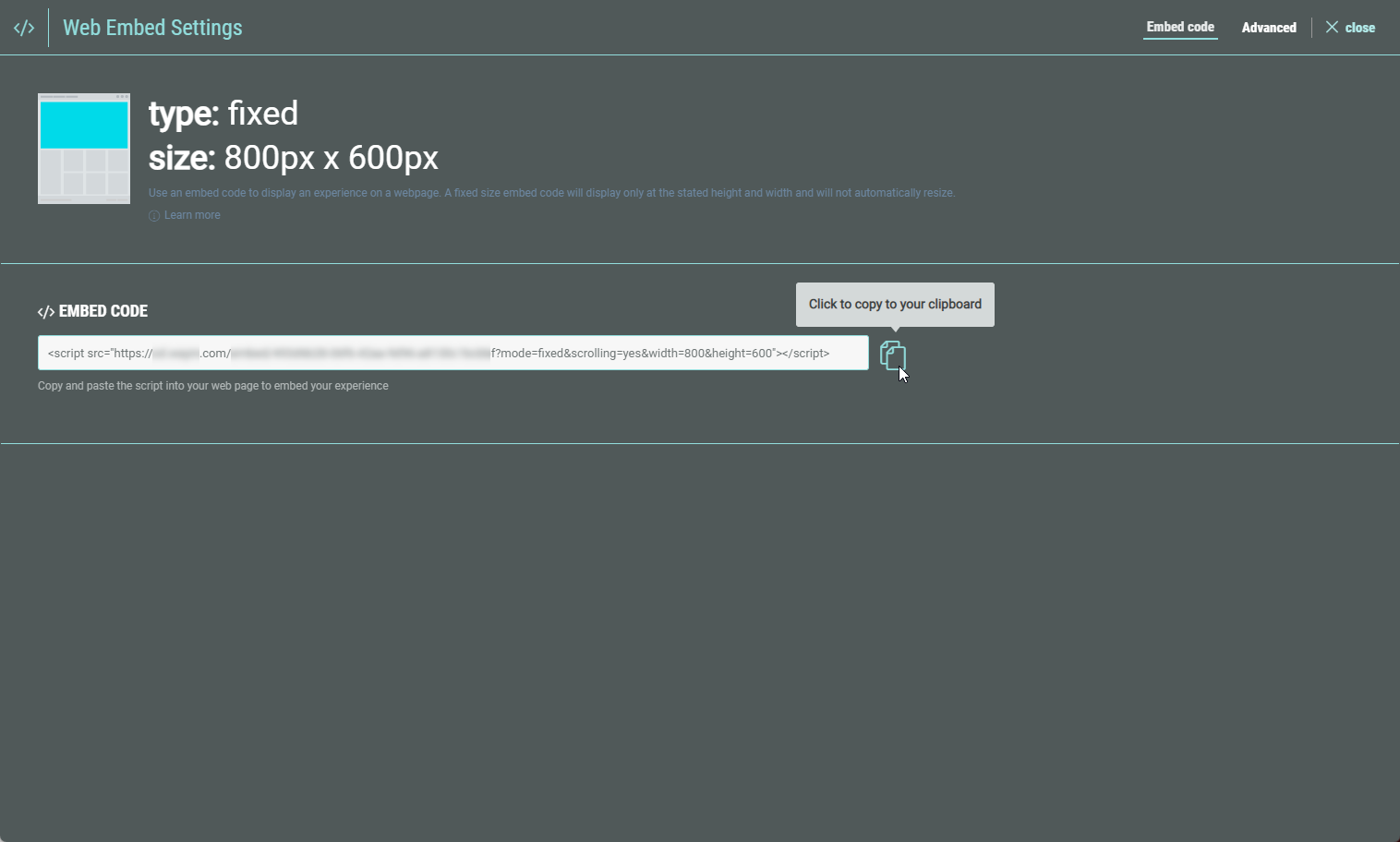
-
Vous pouvez également passer en mode Avancé et copier le script avancé dans le presse-papiers. Les deux méthodes peuvent être utilisées dans Selligent.
Le script avancé vous permet d'exercer un contrôle supplémentaire sur l'iframe, par exemple en définissant une taille et en ajoutant des paramètres supplémentaires.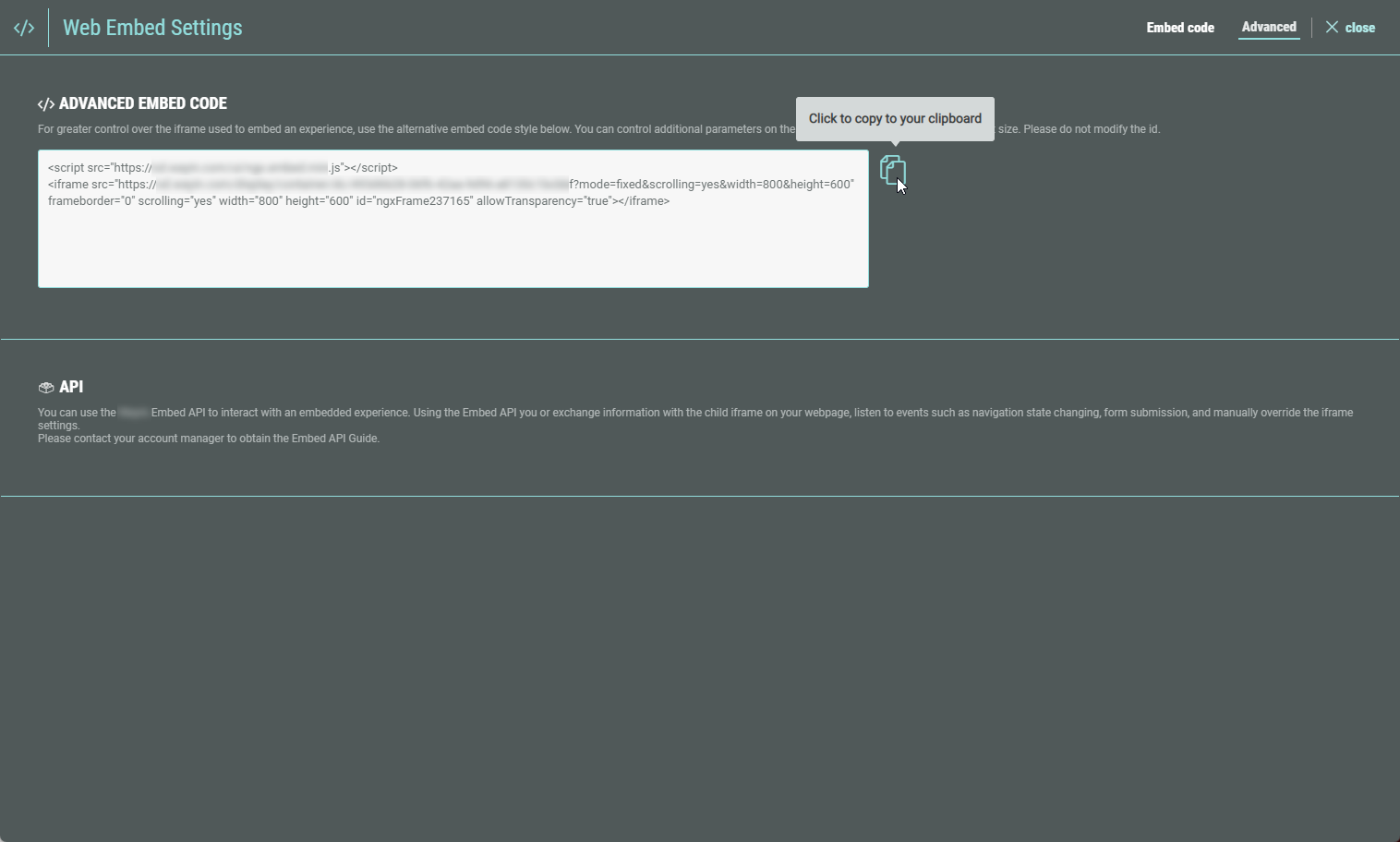
-
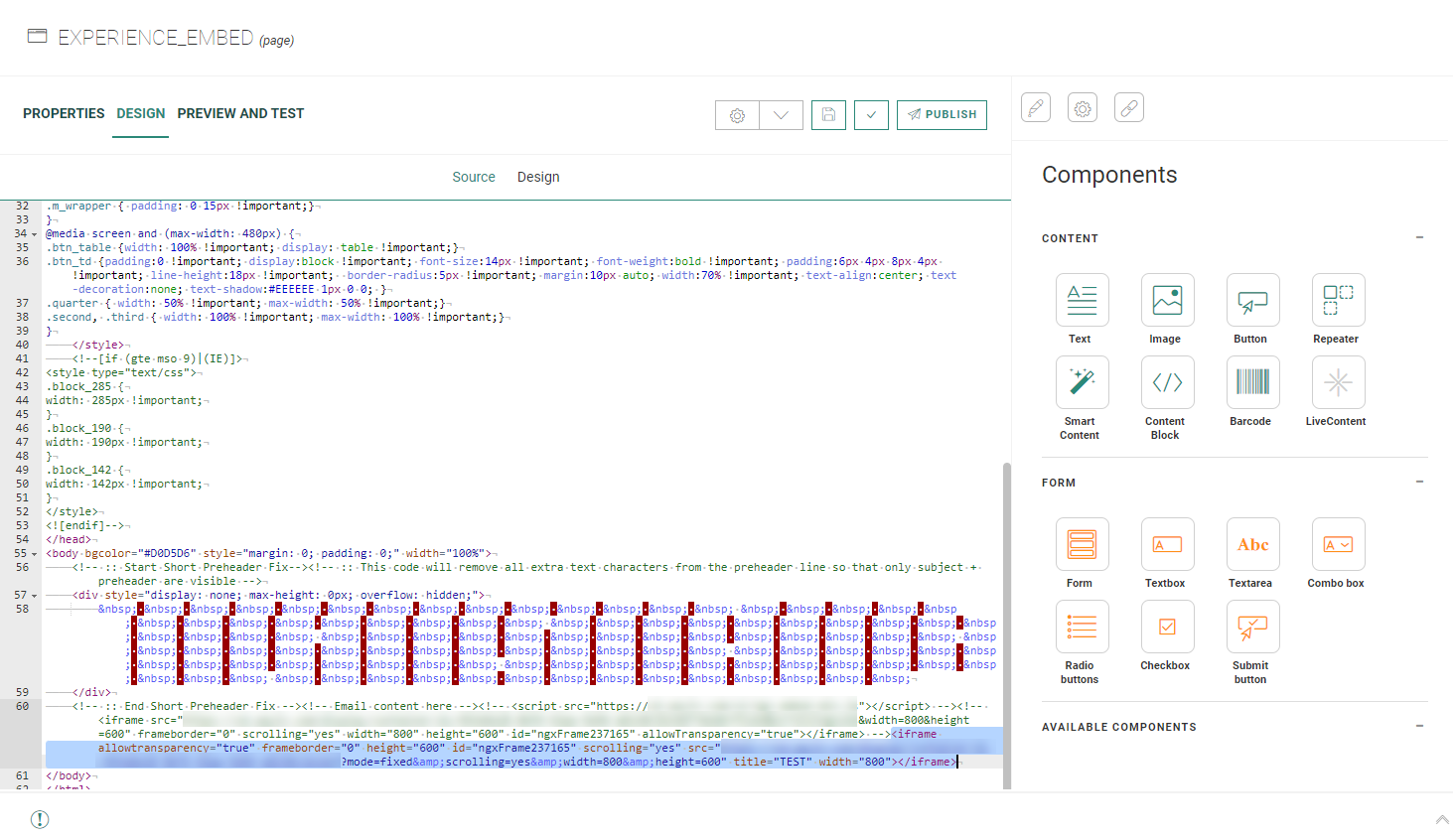
Dans votre contenu (par exemple une page) de Selligent by Zeta, collez le script copié dans le code HTML source.
-
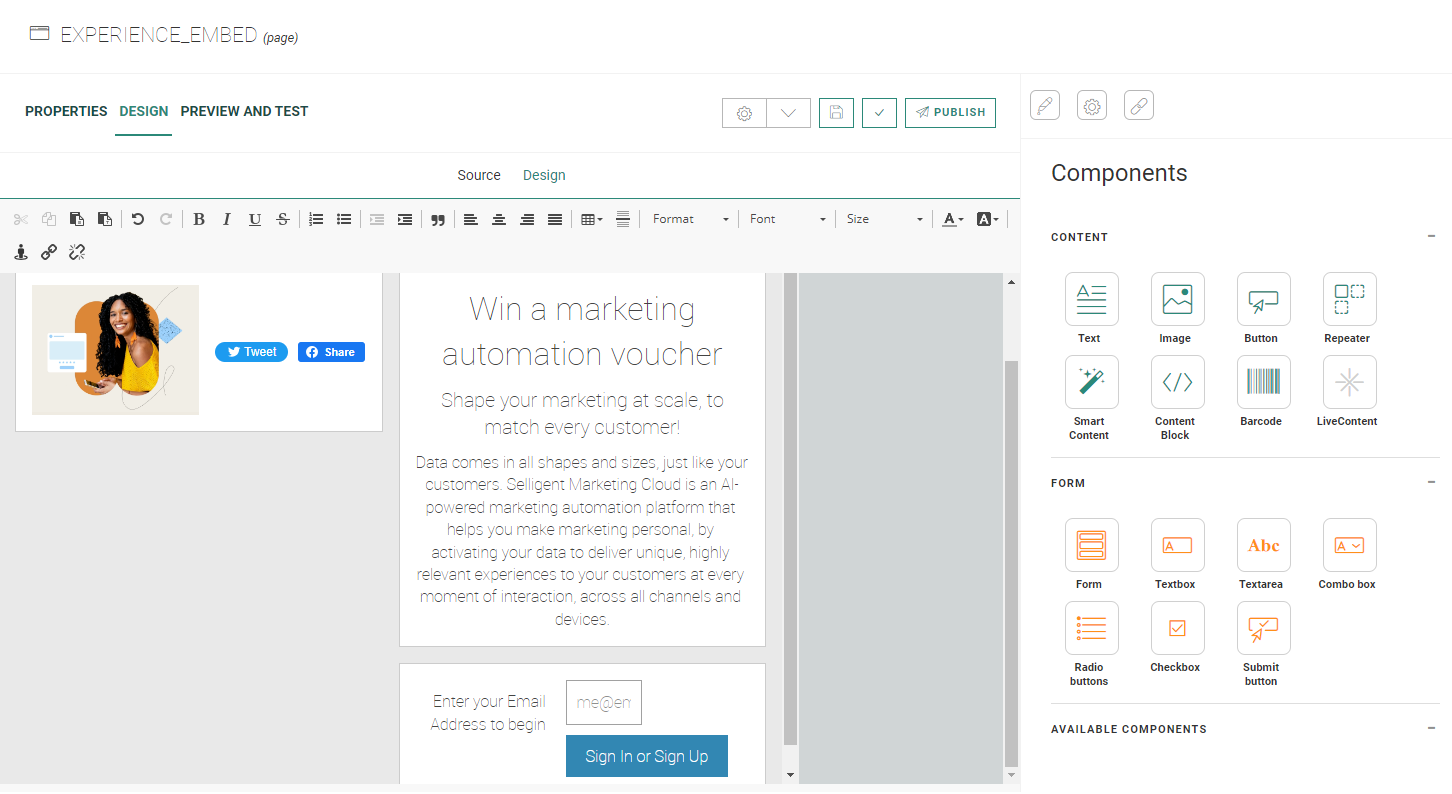
L'Experience est maintenant chargée sous la forme d'un iframe à l'intérieur de la page.
-
Complétez et publiez votre contenu comme d'habitude (voir la documentation du chapitre Contenu), puis mettez en place un journey pour rendre la page accessible à votre audience cible.
Exemple:
Un Custom Journey est mis en place pour rendre une page web accessible.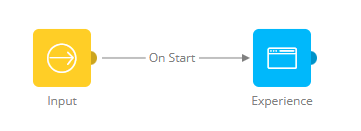
Dans le source HTML de la page, l'iframe Experience a été ajouté :
La page contenant l'Experience ressemblera à ceci :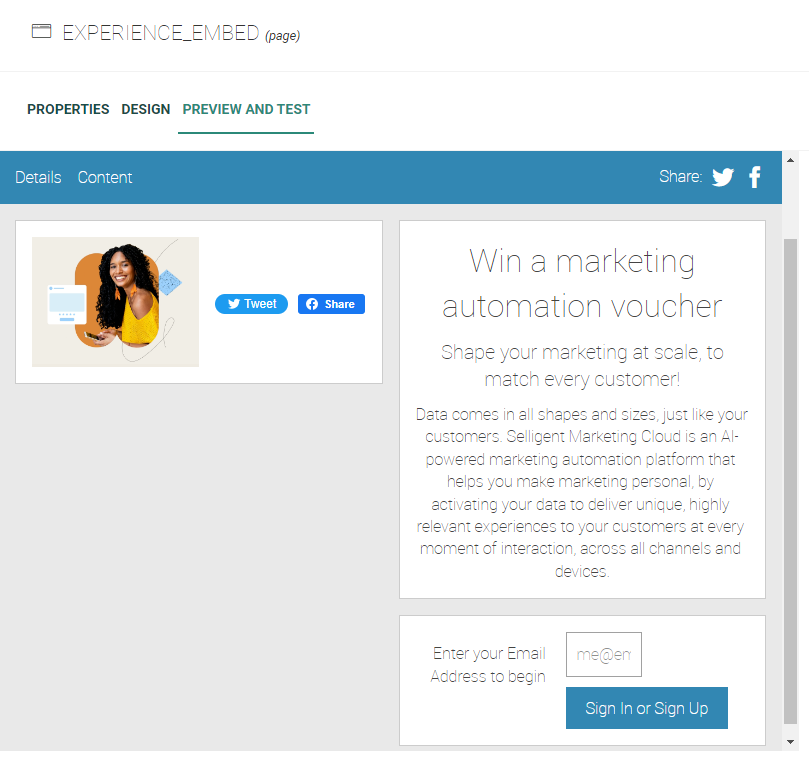
-
Après la soumission d'une Experience, les données « zero-party » sont collectées et disponibles dans Selligent (voir ci-dessous).
Collecter des données « zero-party » dans Selligent
Quand des contacts remplissent des Experiences, la liste d'audiences est automatiquement complétée avec les données personnelles fournies par le contact lors du remplissage de l'Experience (adresse e-mail, nom, etc.), et la liste de données est enrichie avec les données « zero-party » qui vous intéressent et qui proviennent directement de l'Experience (préférences, intérêts, etc.).
Ces données vous permettent d'obtenir les informations à utiliser dans votre marketing personnalisé pour chaque contact (enregistrement double opt-in, personnalisation, segmentation, etc.).
Exemple : les deux listes remplies avec les données issues des Experiences :
- Liste d'audiences (contenant les noms, e-mails, etc.) :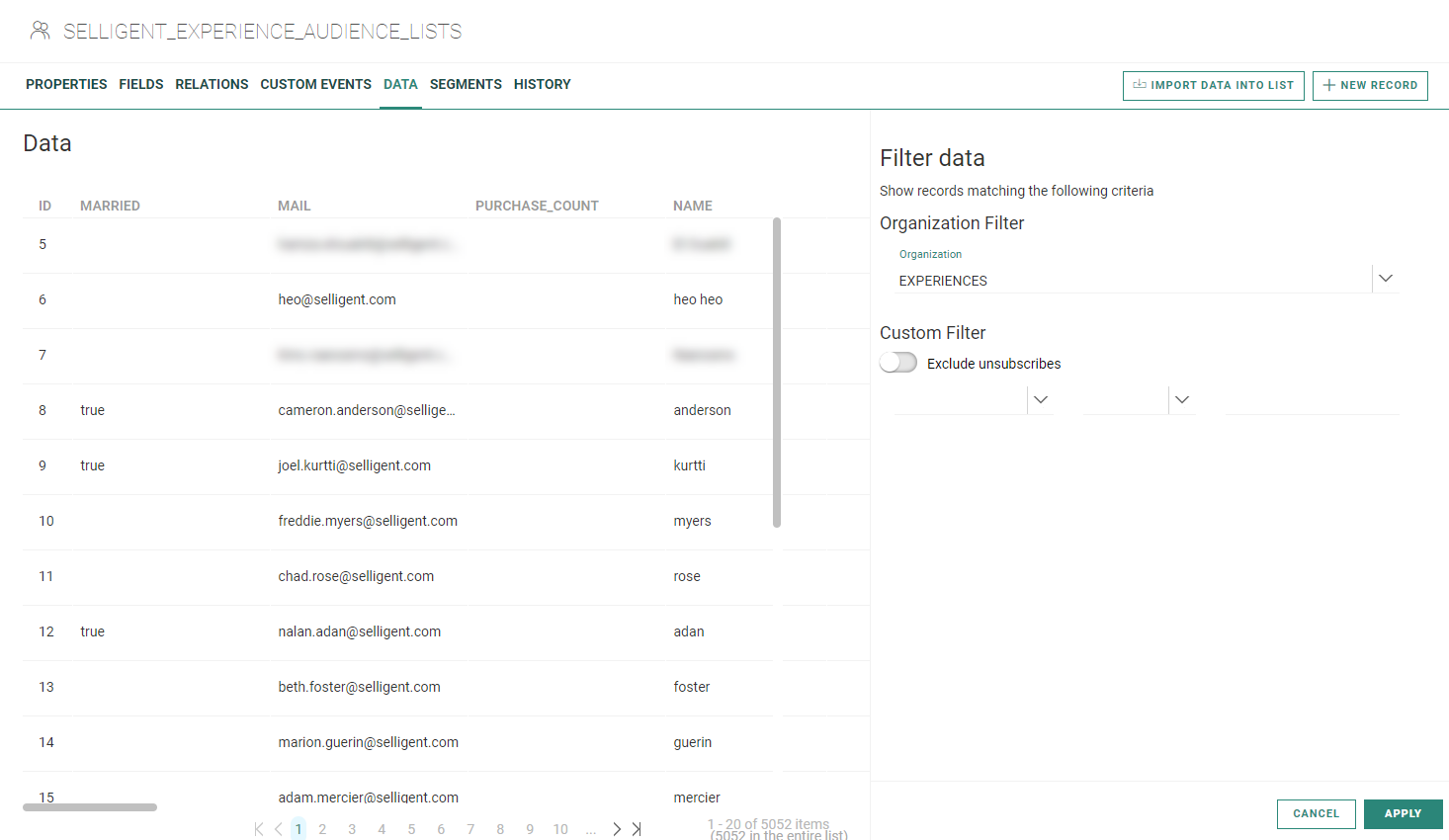
- Liste de données contenant les intérêts sportifs, qui sont des données « zero-party » recueillies par le biais d'une ou plusieurs Experiences (le champ userid relie l'Experience ou les Experiences à un contact dans la liste d'audiences) :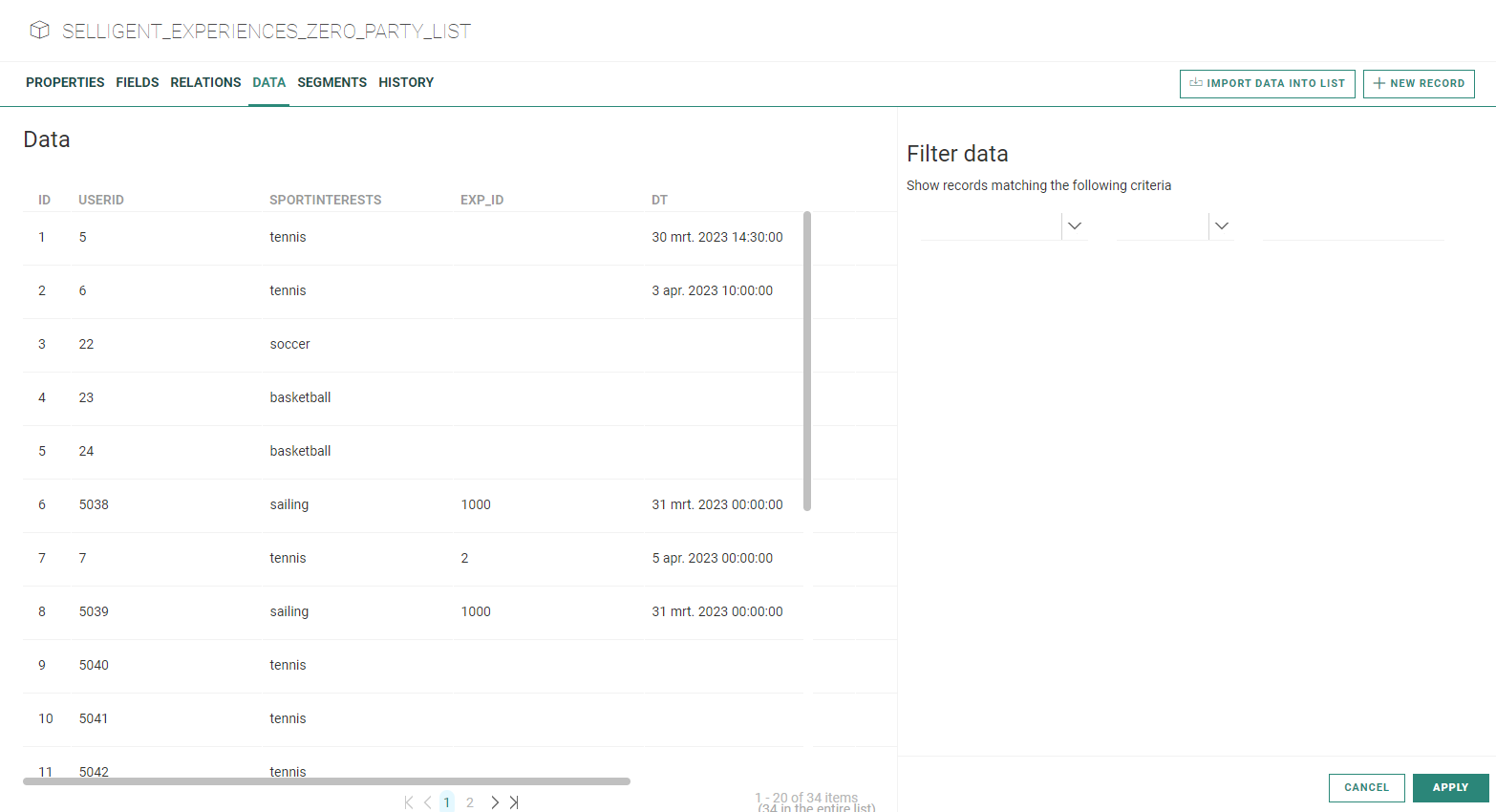
Bon à savoir !
-
Une seule liste d'audiences et une seule liste de données (en tant qu'extension du profil de la liste d'audiences) sont utilisées. Les deux listes sont initialement établies par Zeta et sont remplies automatiquement via Grow. La liste d'audiences peut être une liste existante ou une nouvelle liste, déterminée lors de la configuration initiale.
-
Toutes les données d'Experience saisies par les contacts seront associées à leur profil, à l'aide de l'adresse e-mail. Si le contact n'existe pas encore dans la liste d'audiences, une fiche est créée.
Si la fiche du contact existe déjà, elle est utilisée pour établir un lien avec l'extension du profil et enregistrer ainsi les données « zero party » dans la liste des données. -
Les données de la liste de données ne seront jamais écrasées. Chaque nouvelle Experience complétée ajoute une nouvelle fiche à la liste de données.
-
Les données de Grow sont introduites dans Selligent par le biais d'une API (direction unidirectionnelle).
-
N'oubliez pas de publier vos Experiences et de définir les destinations de publication correctes. Sinon, vous ne pourrez pas les utiliser dans Selligent.
 Rubriques connexes