
Pour créer une Experience, vous disposez d'un ensemble d'outils qui vous permettent non seulement de travailler à partir d'une série de templates prédéfinis, mais aussi d'ajouter ou de supprimer des sections modulaires à votre propre Experience.
Remarque : Pour une documentation approfondie sur l'ensemble d'outils Grow, consultez le centre d'aide Grow.
Conditions préalables
Il s'agit d'une autorisation configurée dans la section Configuration Admin de Selligent by Zeta, qui permet aux utilisateurs d'accéder au module Grow.
Créer une Experience
-
Lancez le module Grow.
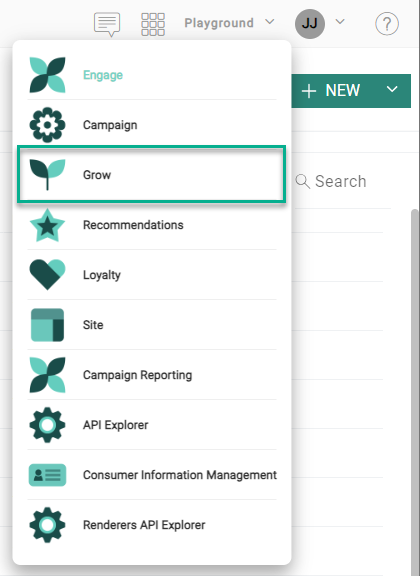
-
Vous serez connecté automatiquement via l'authentification unique.
Remarque : Le compte utilisateur doit également exister dans Grow, avec la même adresse e-mail que l'utilisateur Selligent, pour que le processus d'authentification unique fonctionne. Consultez cette page pour savoir comment ajouter un nouveau compte SSO dans Grow.
-
Le tableau de bord Grow s'affiche.
Dans la section Actions rapides, sélectionnez Créer.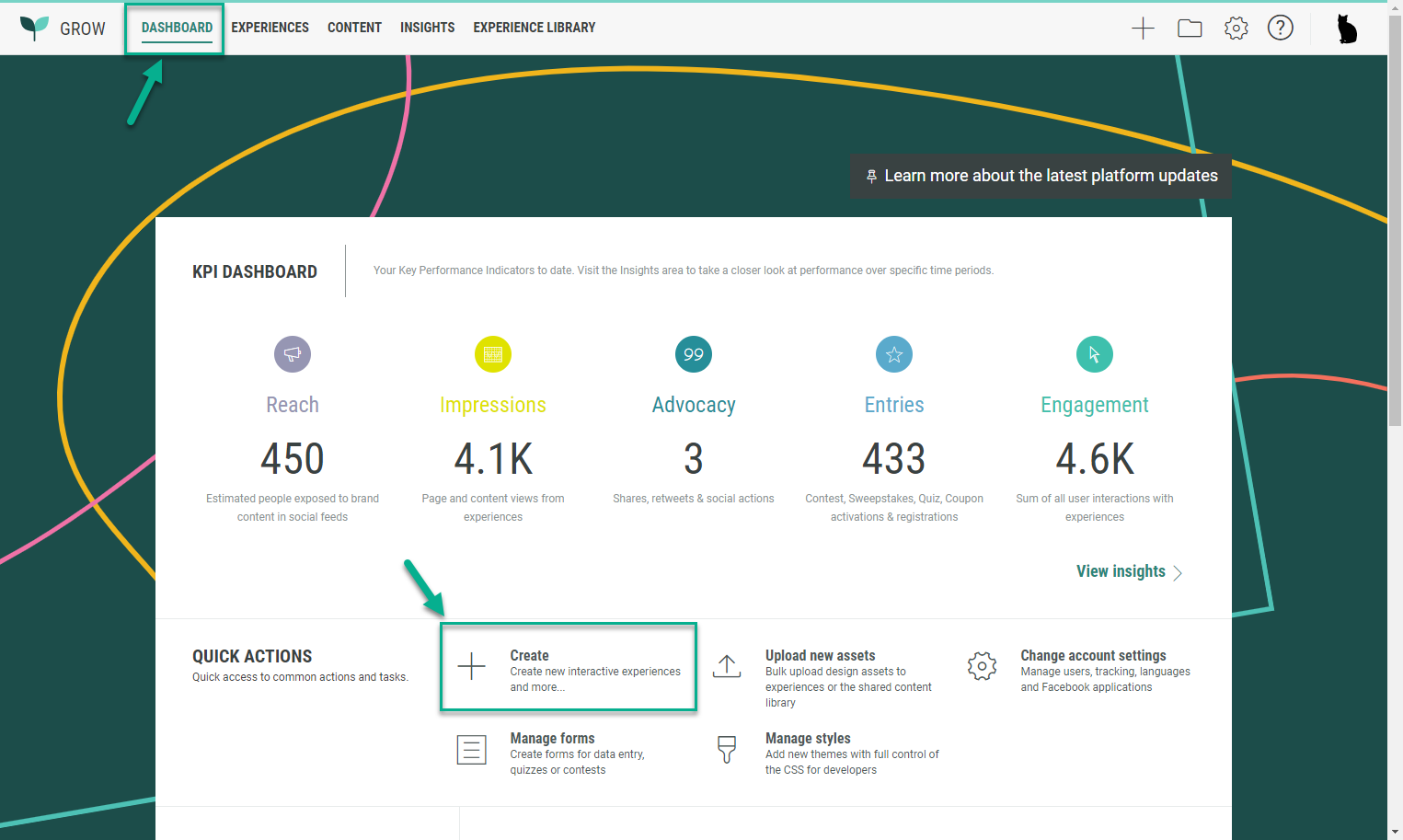
-
Sélectionnez le type d'Experience que vous souhaitez créer ou accédez à la bibliothèque Experiences.
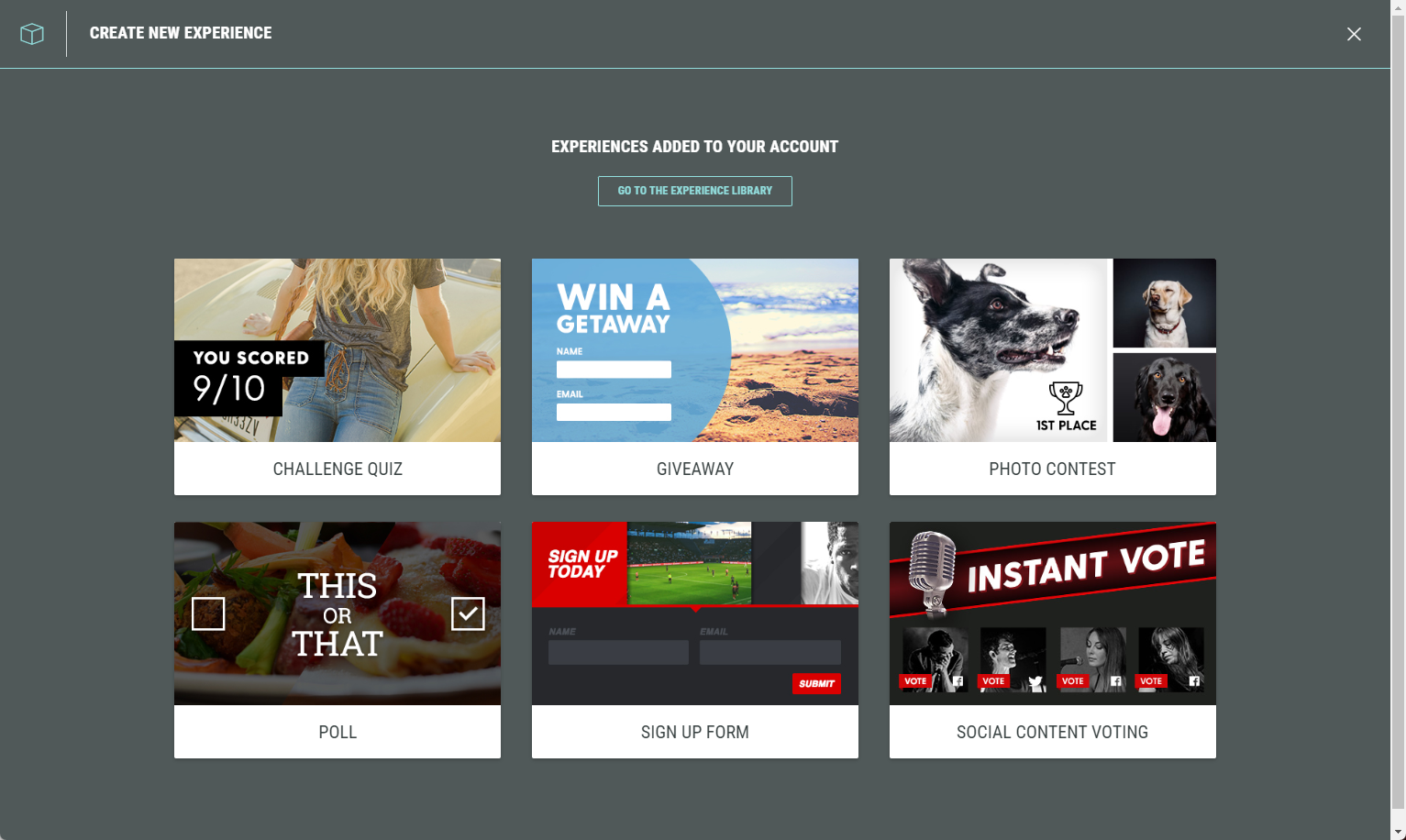
-
Pour chaque Experience que vous créez, vous devez sélectionner :
-
un nom unique
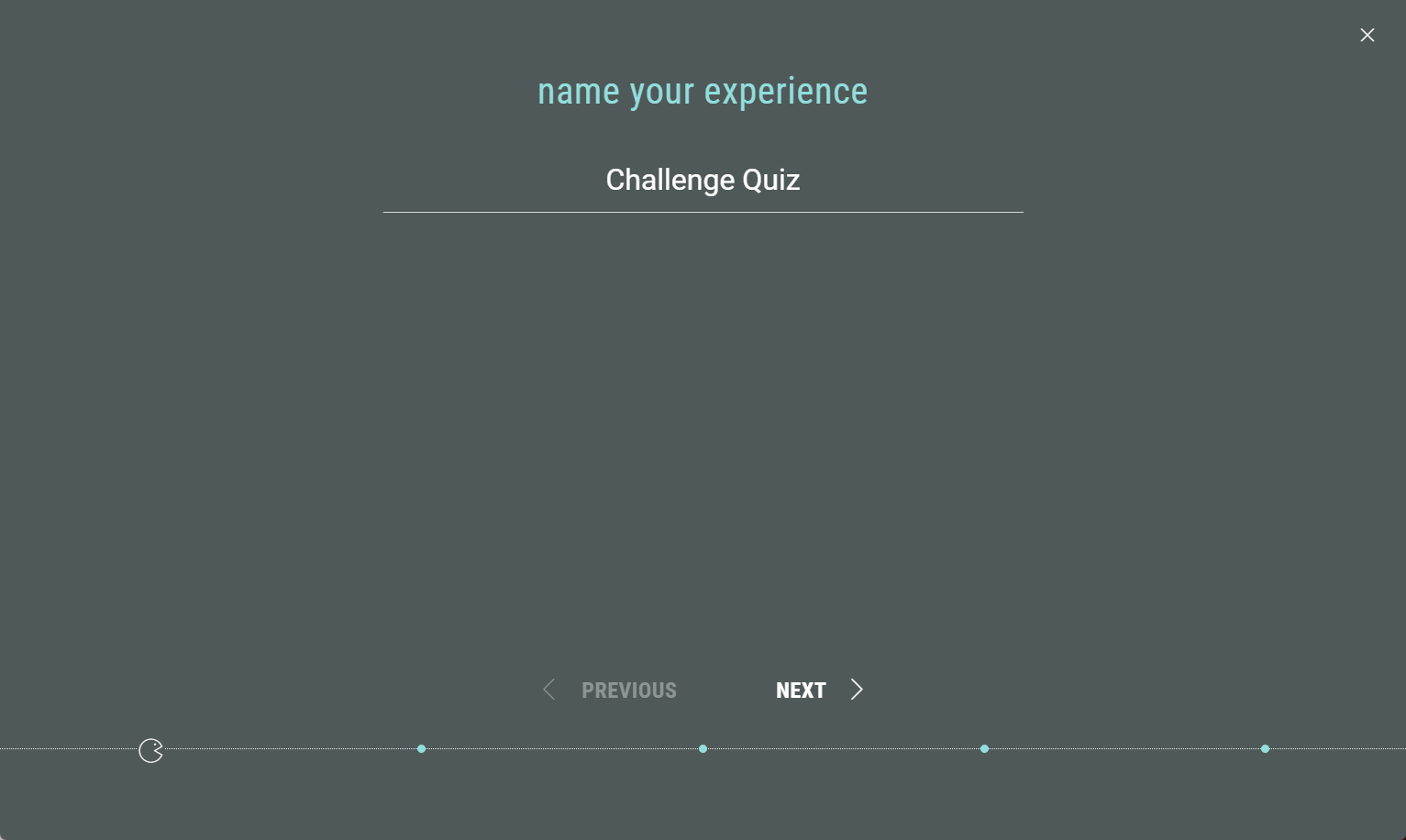
-
le nombre d'entrées autorisées
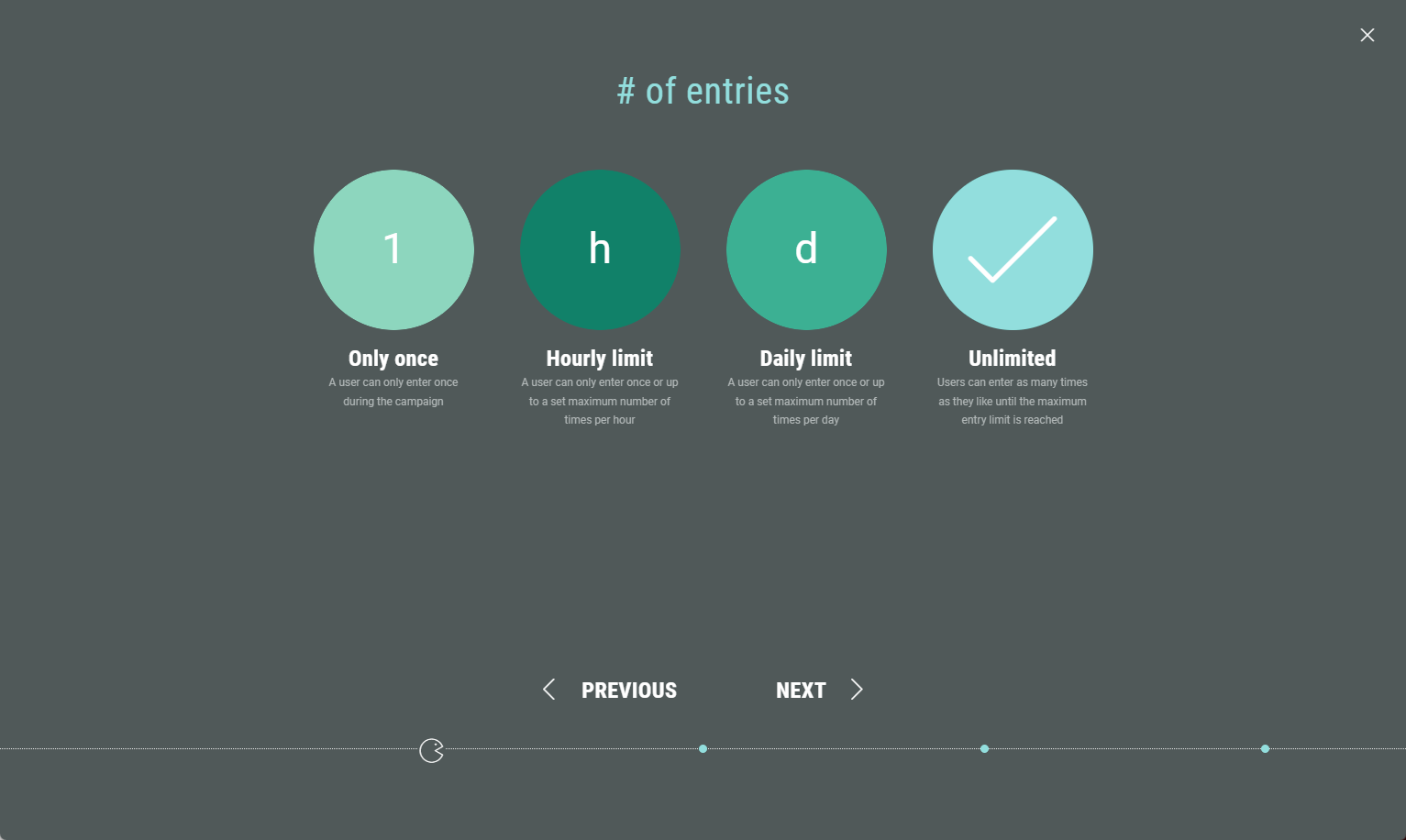
-
un thème
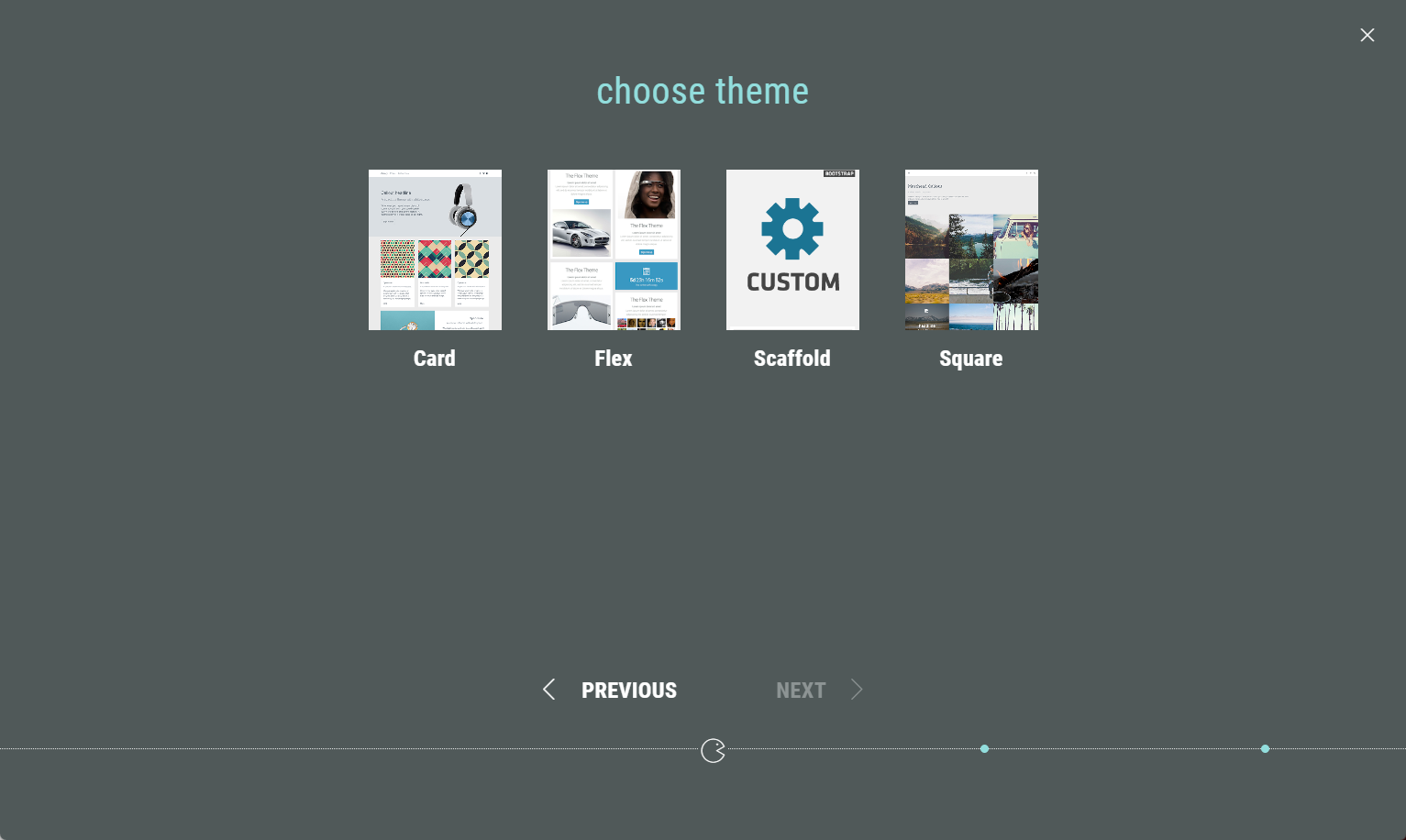
-
les pages que vous souhaitez voir s'afficher (pour chaque Experience, une page de renvoi et une page de confirmation sont toujours incluses par défaut. Selon le type, d'autres pages par défaut peuvent s'appliquer).
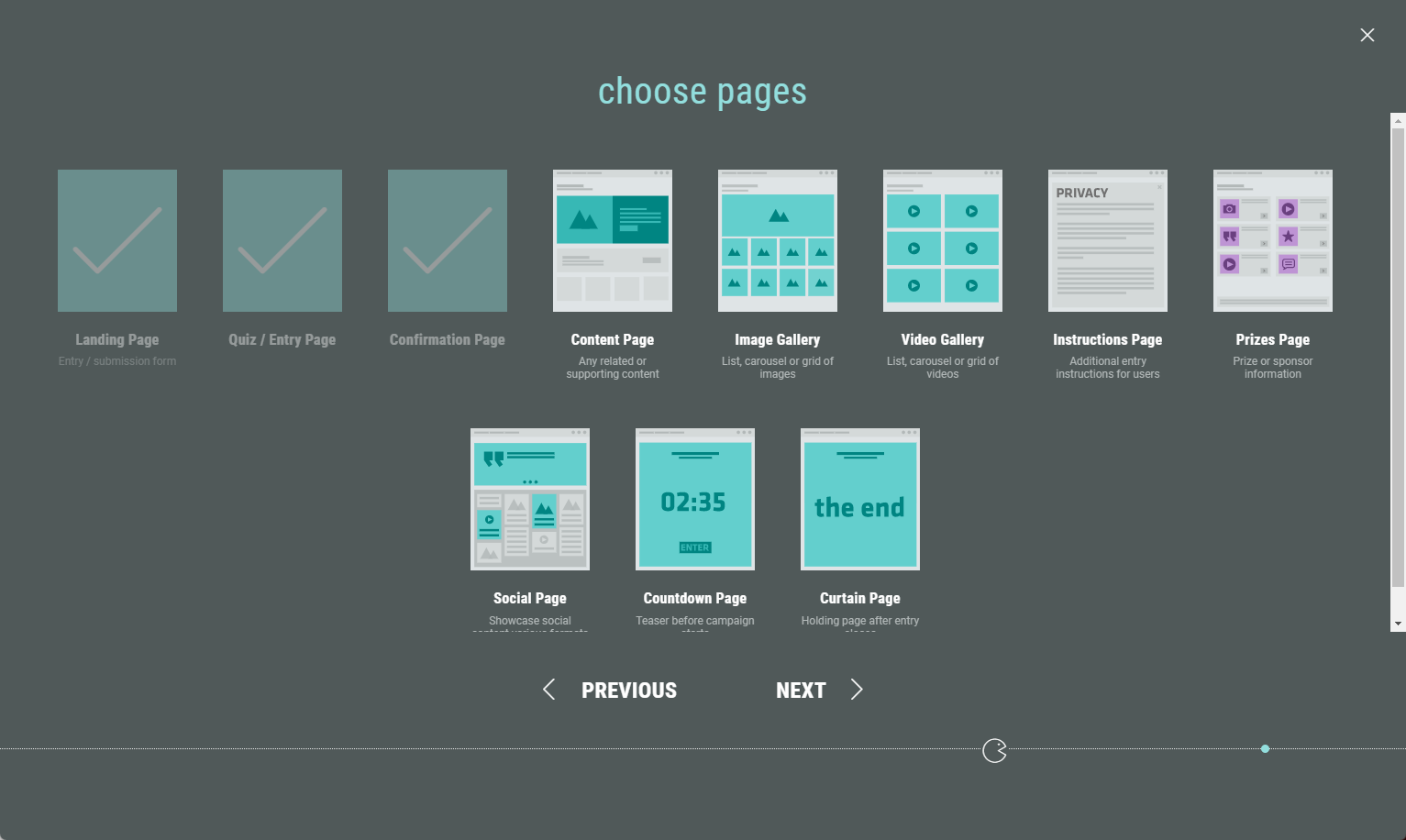
-
-
Vérifiez votre résumé d'Experience pour vous assurer que tout est correct.
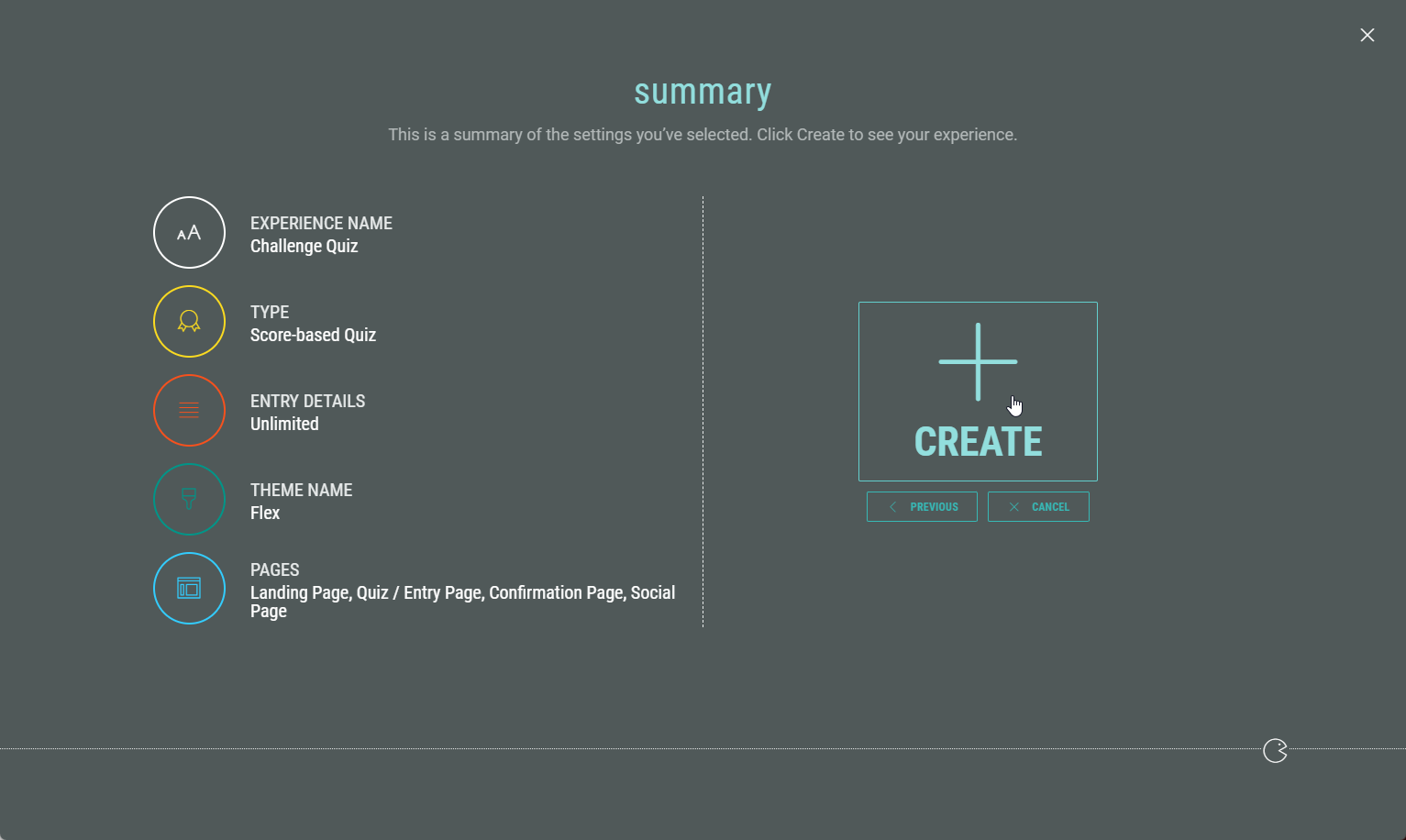
- Sélectionnez Précédent pour revenir en arrière et apporter des modifications.
- Sélectionnez Annuler pour supprimer complètement l'Experience.
- Cliquez sur Créer pour créer votre Experience.
-
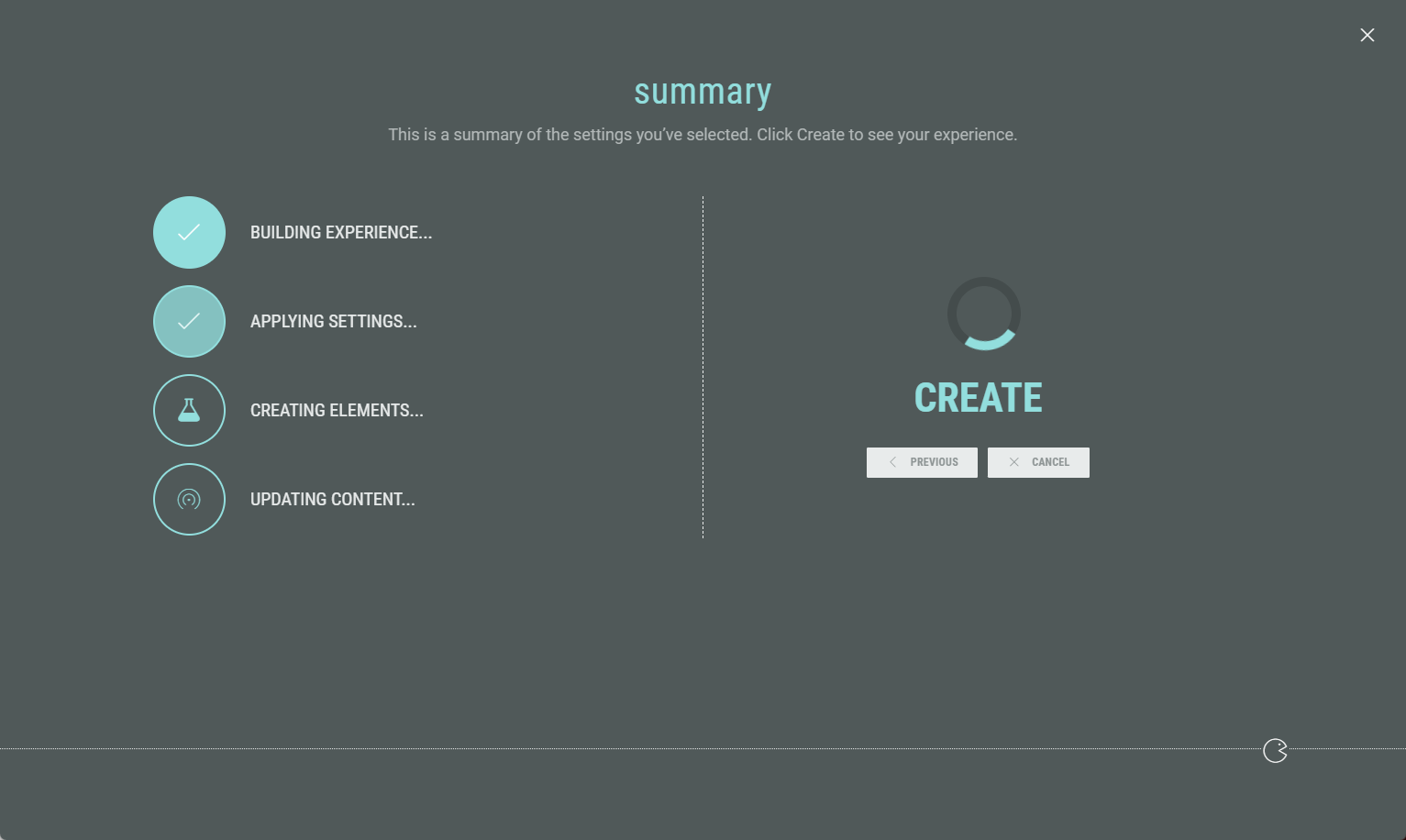
L'Experience est créée dès que vous cliquez sur Créer. Un écran de chargement dynamique s'affiche. Il contient, à gauche, les étapes accomplies et celles qui restent à accomplir, et à droite, une icône en forme de toupie :
-
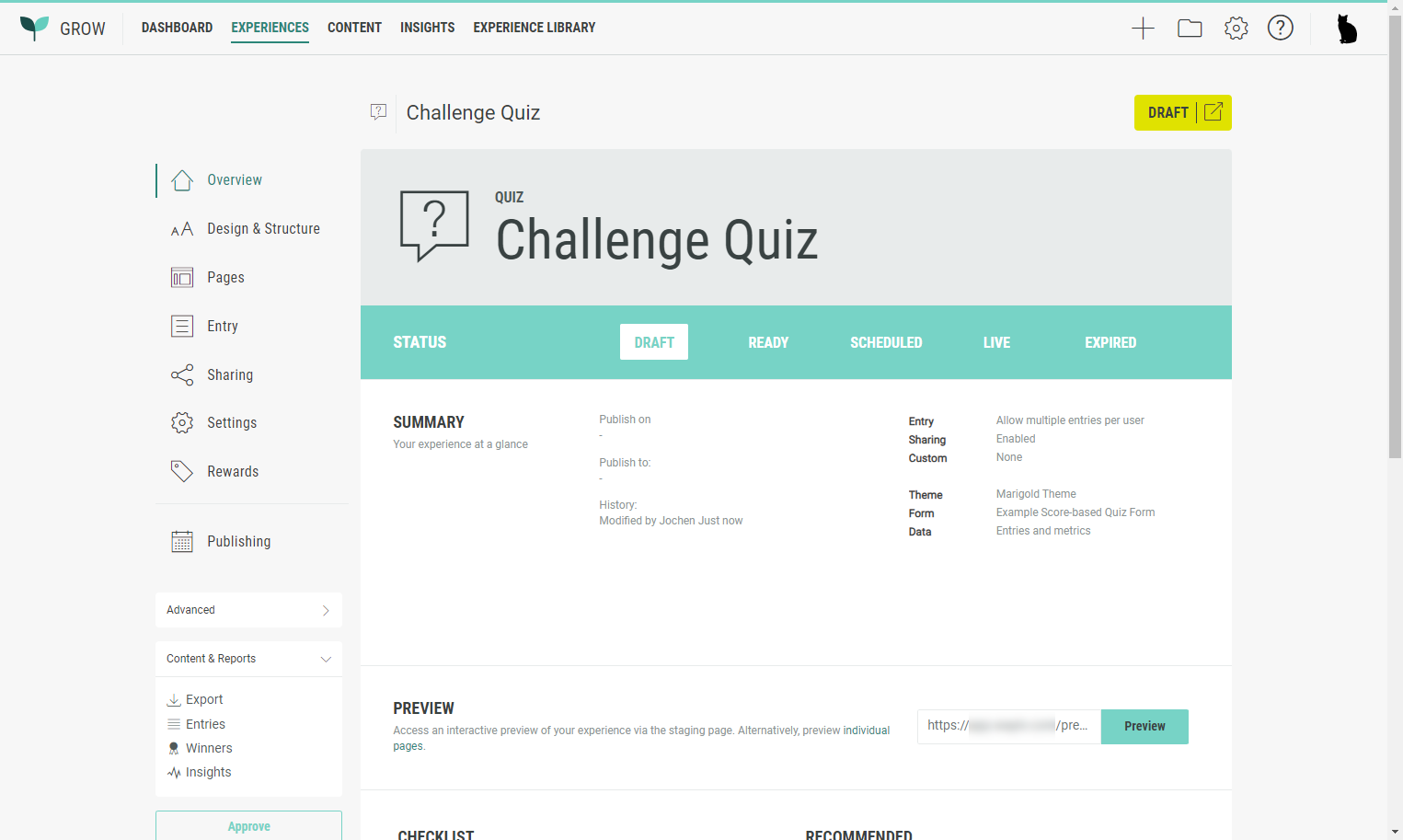
Une fois votre Experience créée, vous pouvez la prévisualiser et y apporter les modifications que vous souhaitez. Par exemple, vous pouvez modifier ou ajouter des pages, changer le titre et le thème, ou encore personnaliser l'en-tête et le pied de page.
-
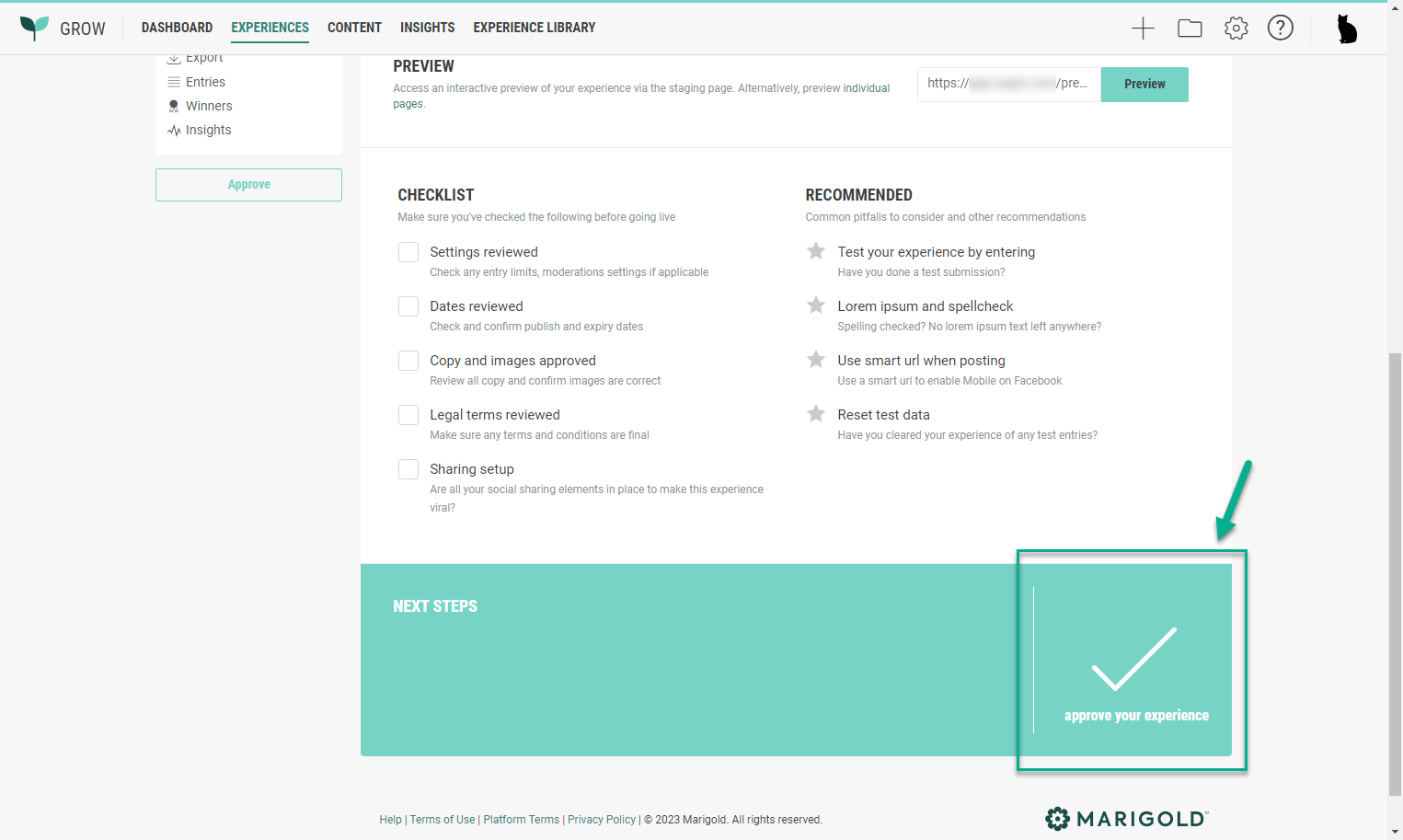
Lorsque votre Experience est prête à être publiée, sélectionnez Approuver votre Experience.
Effectuez ensuite les étapes suivantes:
-
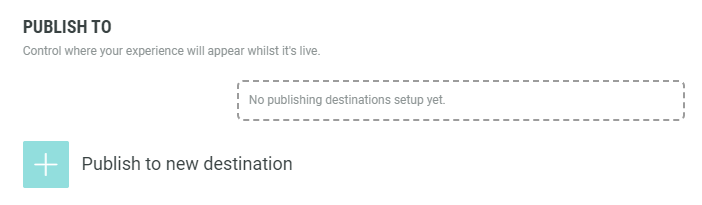
Sous Publier vers, sélectionnez Publier vers une nouvelle destination.
-
Sélectionnez un format de publication.
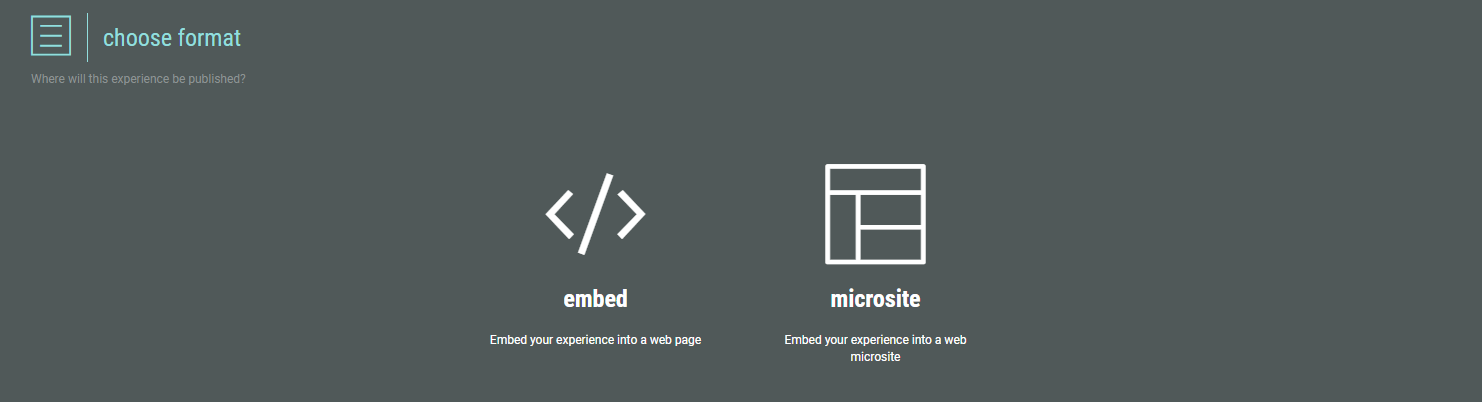
Votre choix, incorporer ou microsite, détermine le mode d'utilisation ultérieur dans Selligent. Consultez cette rubrique qui explique comment intégrer et utiliser les Experiences de Grow dans Selligent.
-
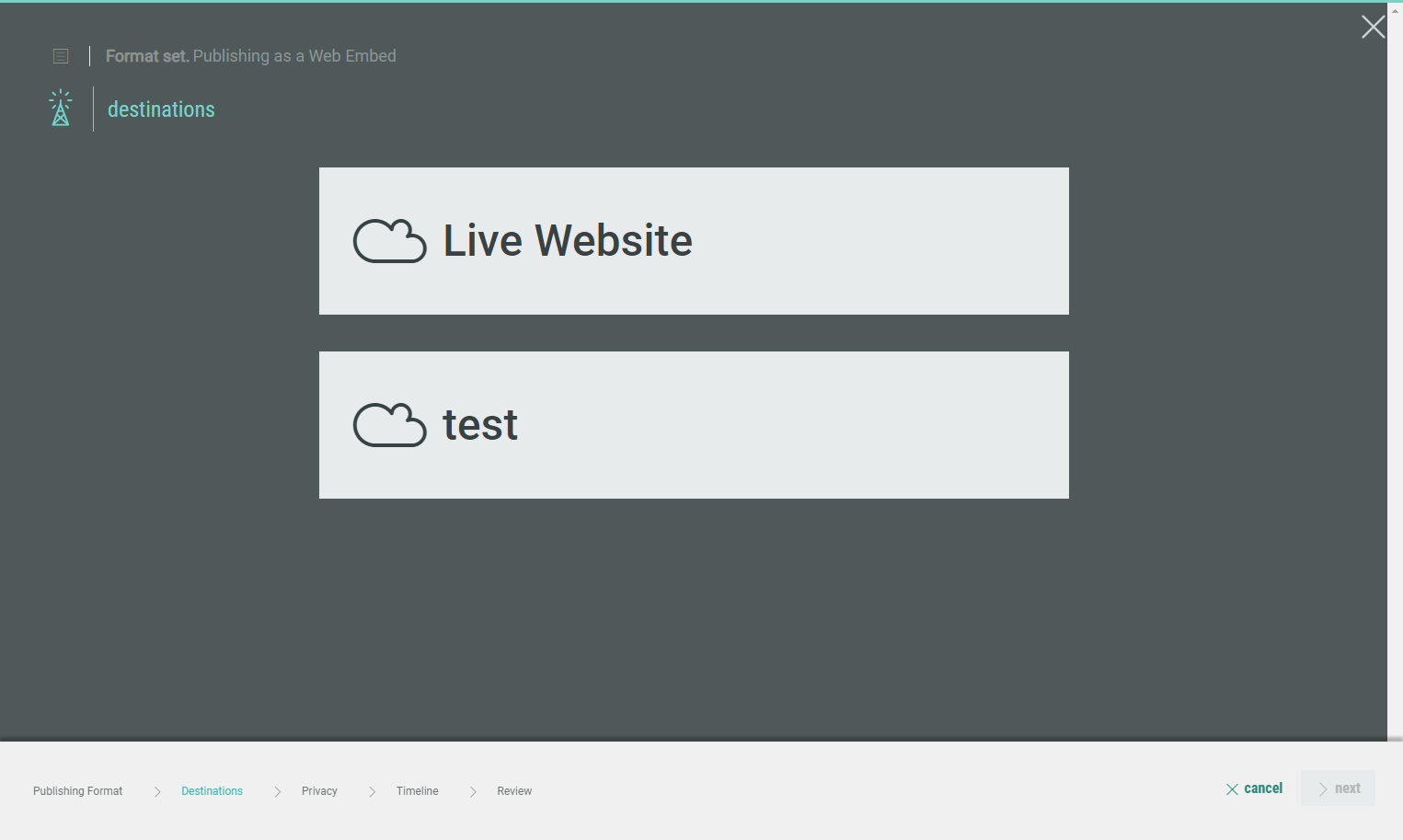
Choisissez « site web en direct » ou « test » comme destination.
-
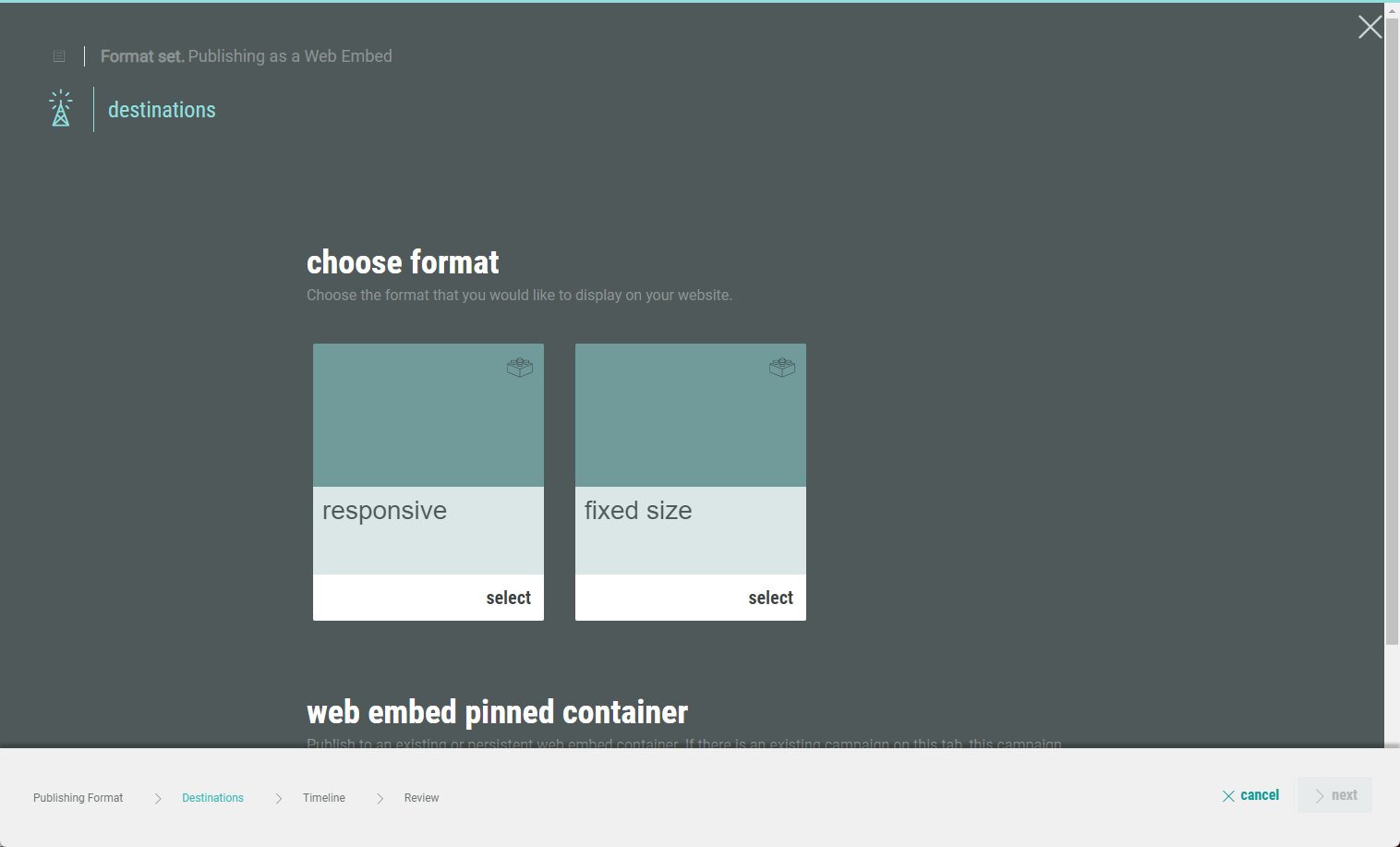
En fonction du format choisi (incorporé ou microsite), définissez le format et les dimensions de la mise en page, puis cliquez sur Suivant.
-
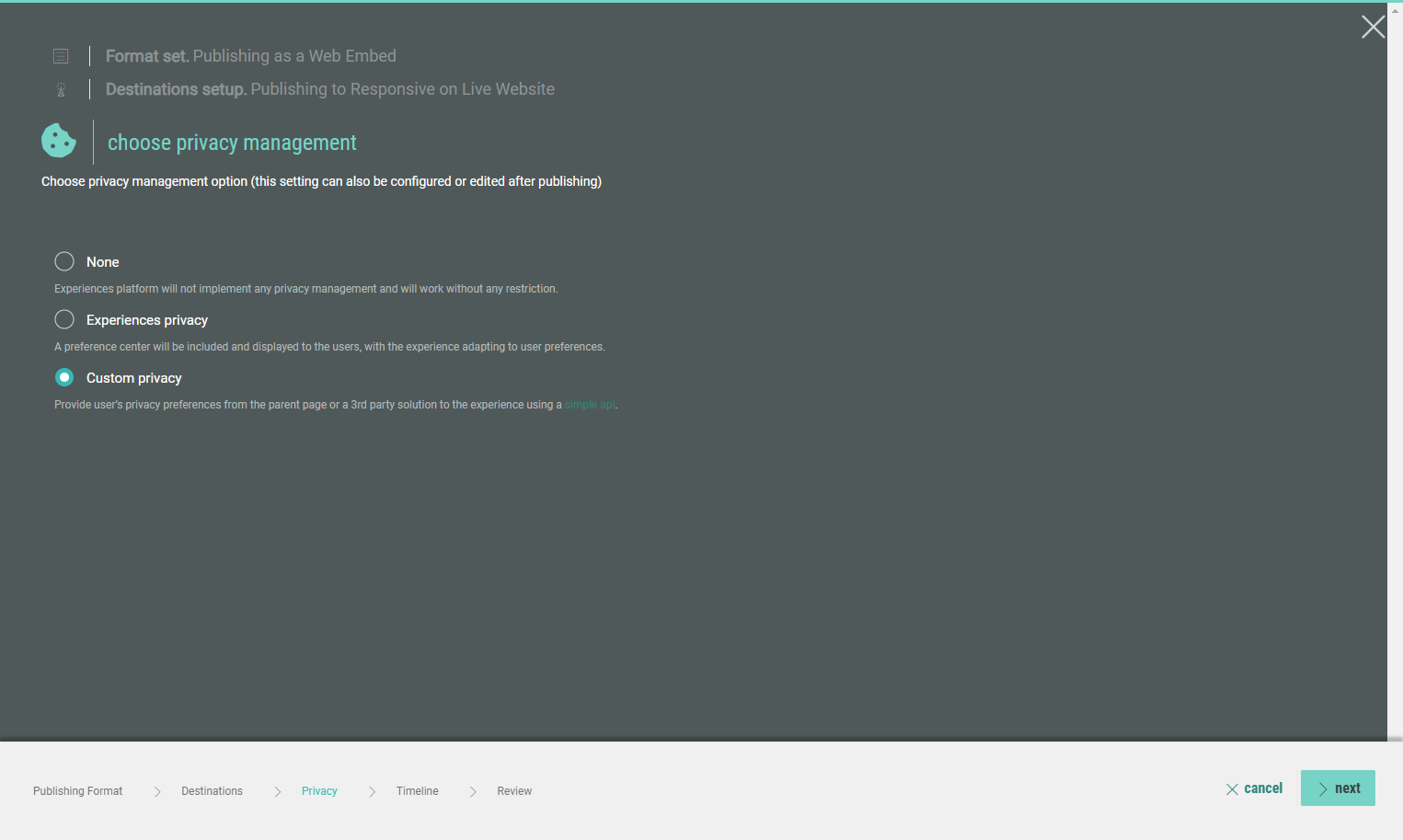
Choisissez une option de gestion de la confidentialité.
-
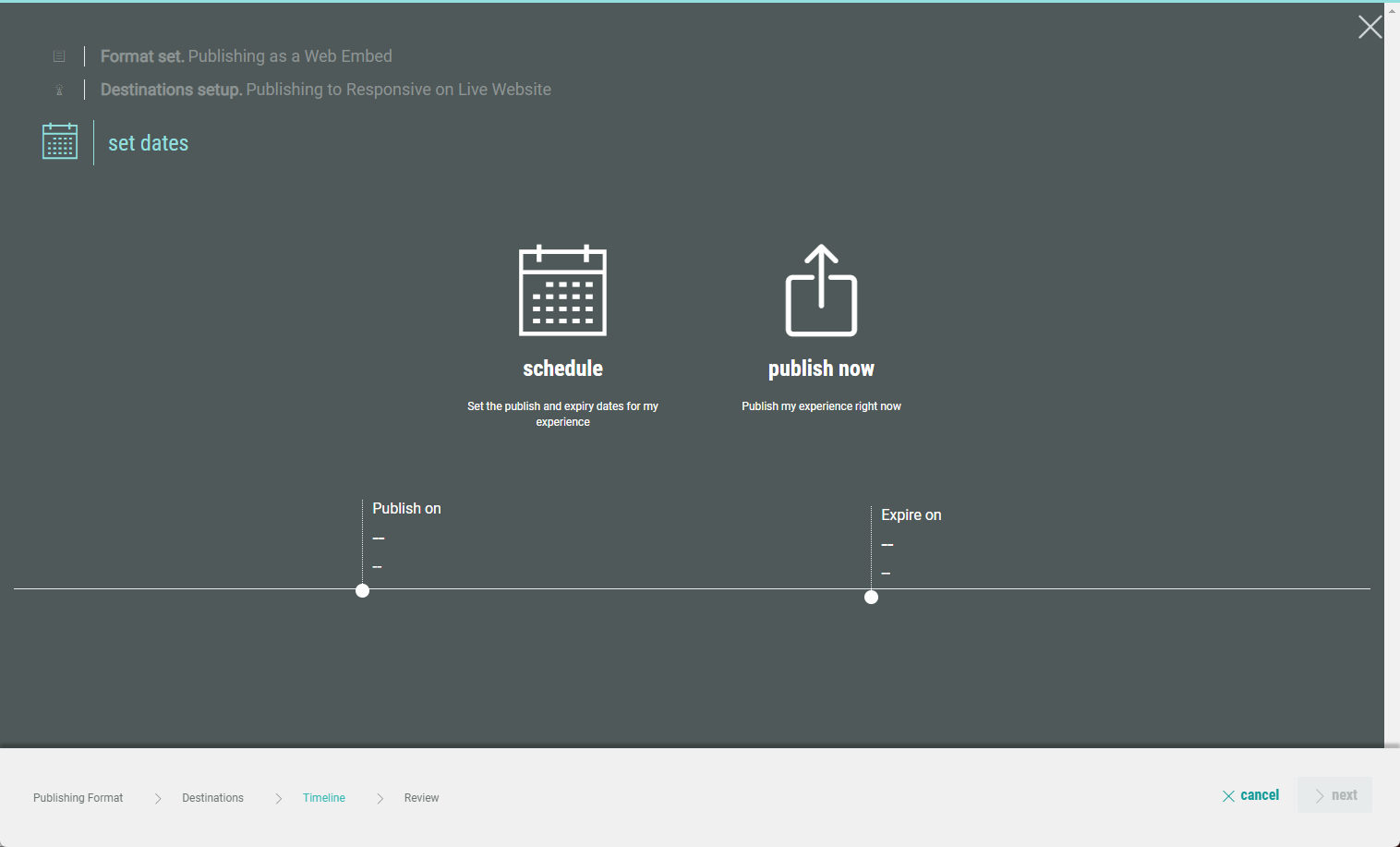
Fixez un calendrier ou publiez l'Experience immédiatement et définissez sa date d'expiration.
-
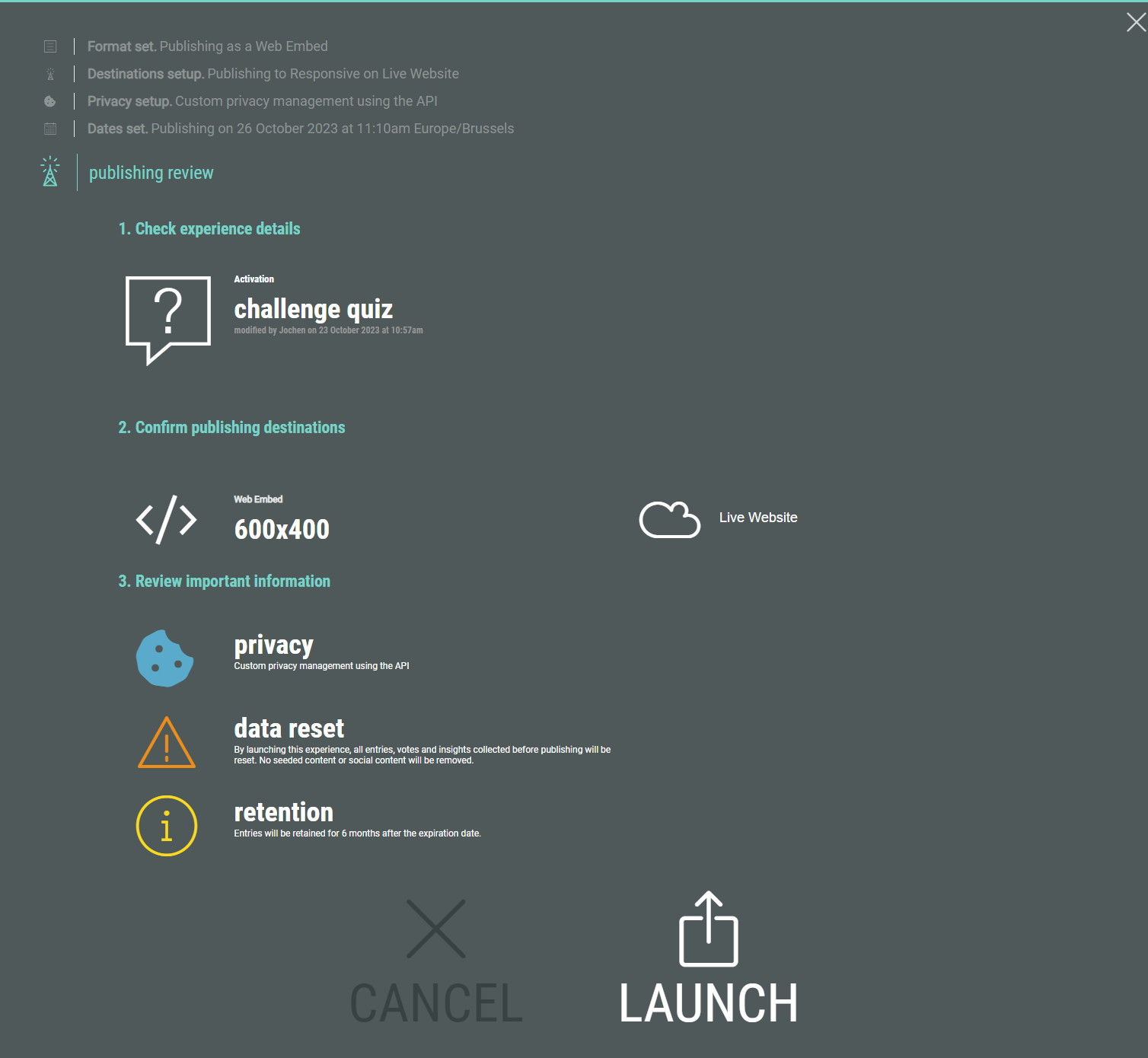
À la dernière étape, passez en revue les informations relatives à votre Experience et sélectionnez Lancer.
-
Vous voyez maintenant votre Experience s'afficher en ligne/programmée, avec les paramètres que vous avez définis.
Exemple d'une Experience en direct: 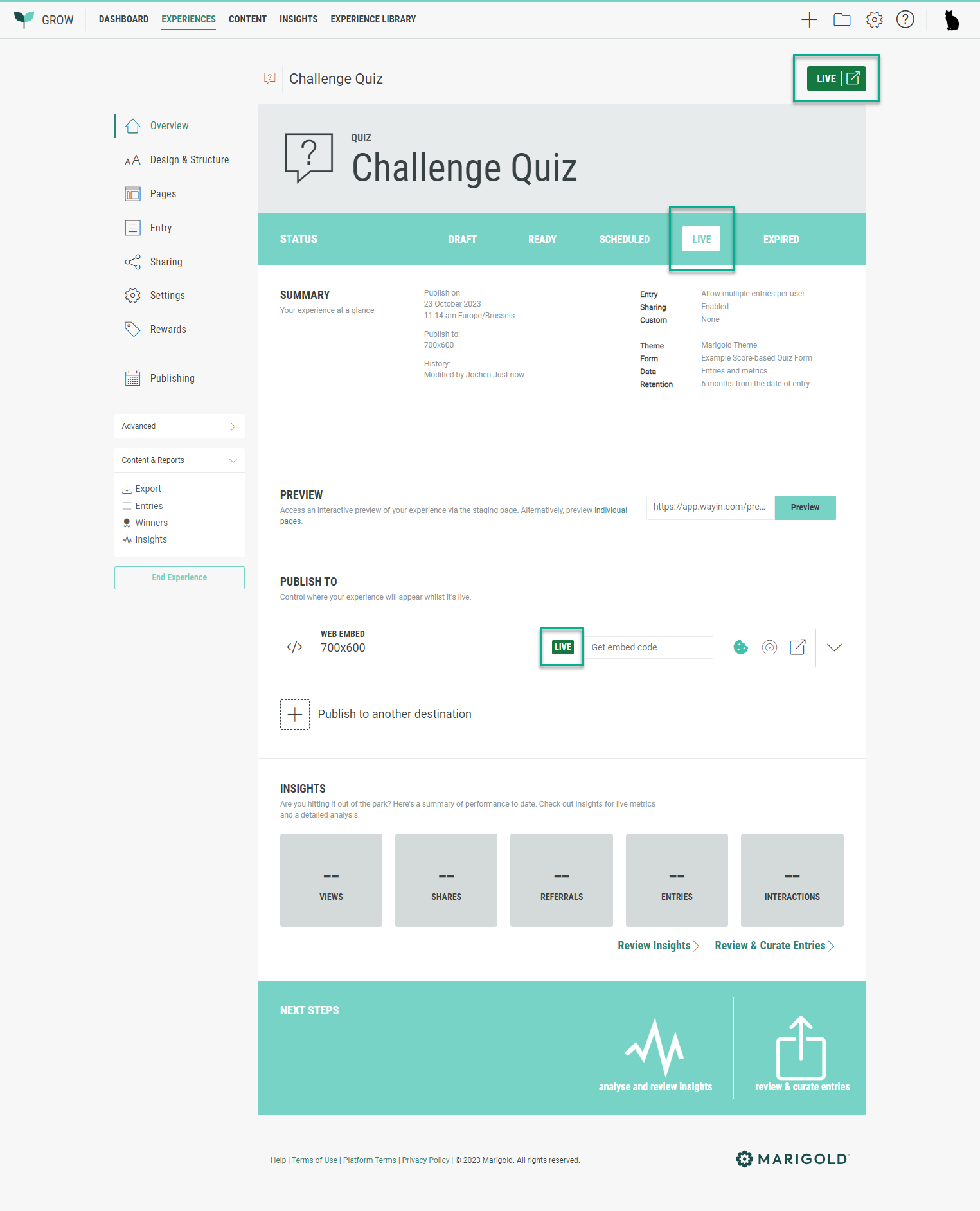
Exemple d'une Experience programmée: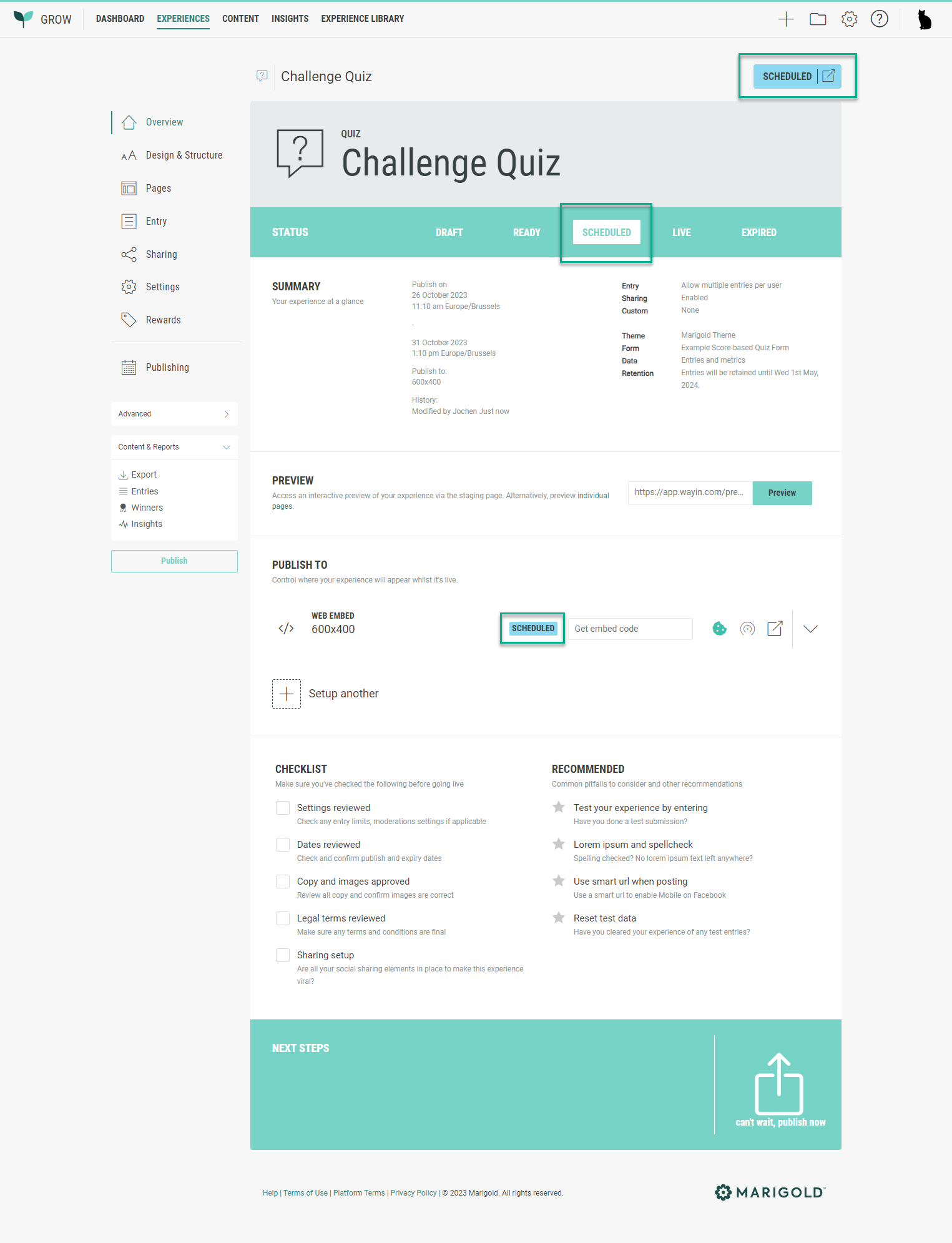
Utiliser l'Experience dans Selligent
Une fois l'Experience prête, vous pouvez l'utiliser dans vos communications et pages d'e-mails de Selligent, de sorte que les contacts puissent recevoir et remplir l'Experience, et que vous puissiez commencer à collecter des données « zero-party ».
Consultez cette rubrique pour connaître l'utilisation d'Experience dans Selligent.
 Rubriques connexes