
Dans l'étape précédente, la version texte du template a été extraite.
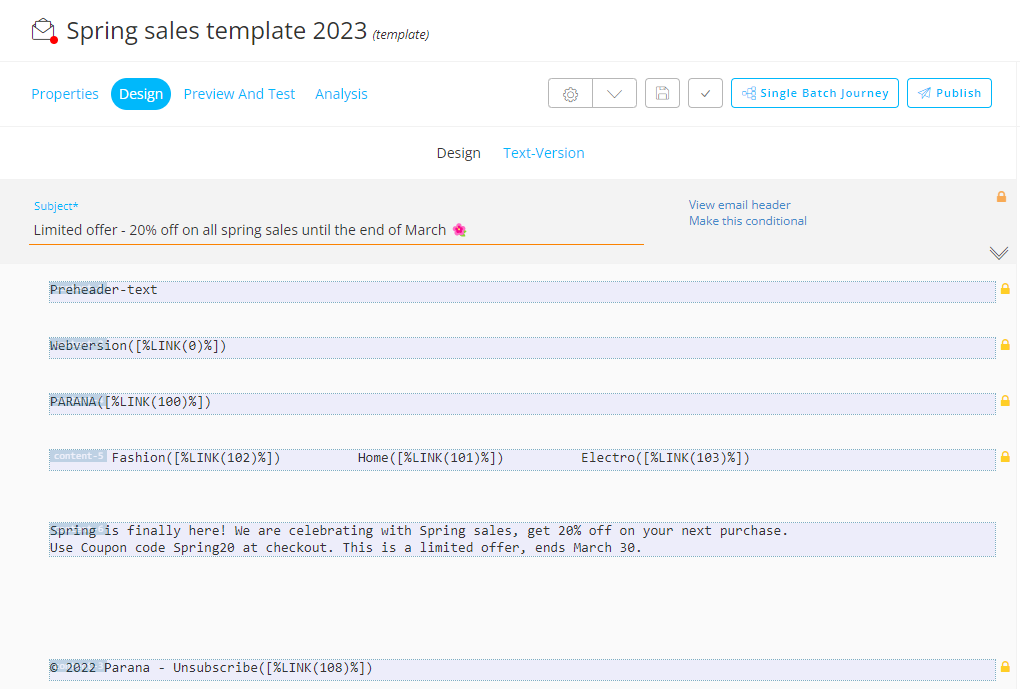
Il s'agit de la dernière étape du paramétrage du template.
Maintenant, nous allons tester/afficher l'aperçu de notre template.
Aperçu et test
Règle empirique : Testez toujours vos templates et autres messages.
Assurez-vous que tout est en ordre et que la personnalisation
et les contraintes fonctionnent comme prévu.
Vous trouverez ci-dessous un bref aperçu.
Pour une
explication complète, consultez les rubriques Prévisualisation et Envoyer un message test.
Remarque : Vous pouvez aussi tester votre template dans un journey.
1. Cliquez sur le bouton Aperçu et test en haut de l'écran pour prévisualiser votre e-mail.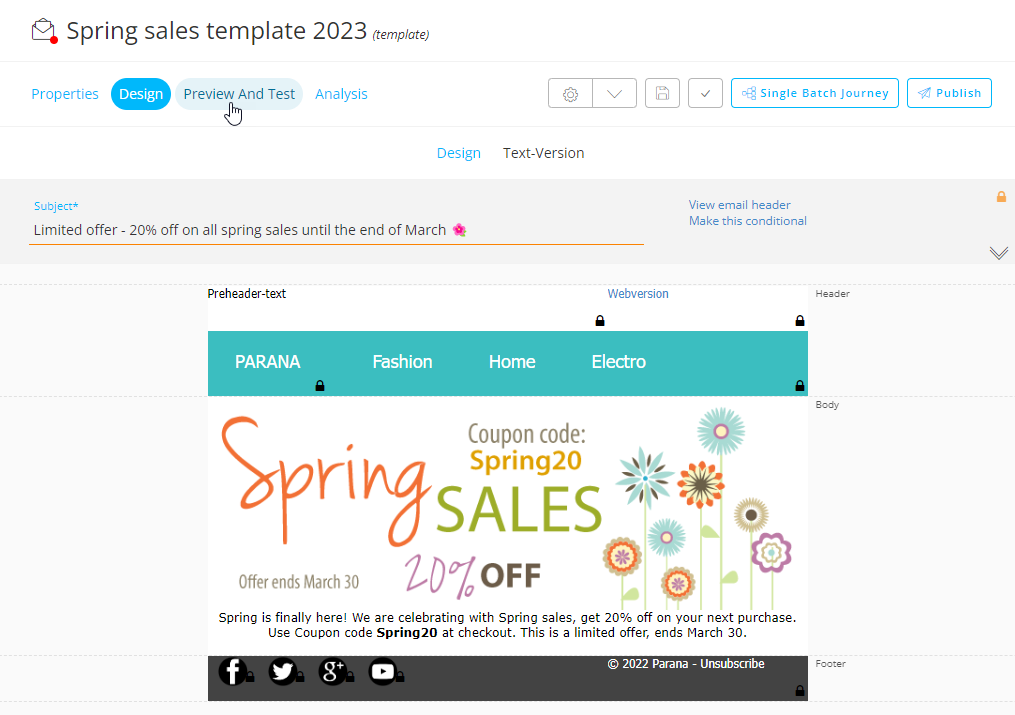
2. Sélectionnez
un contact test sur la droite.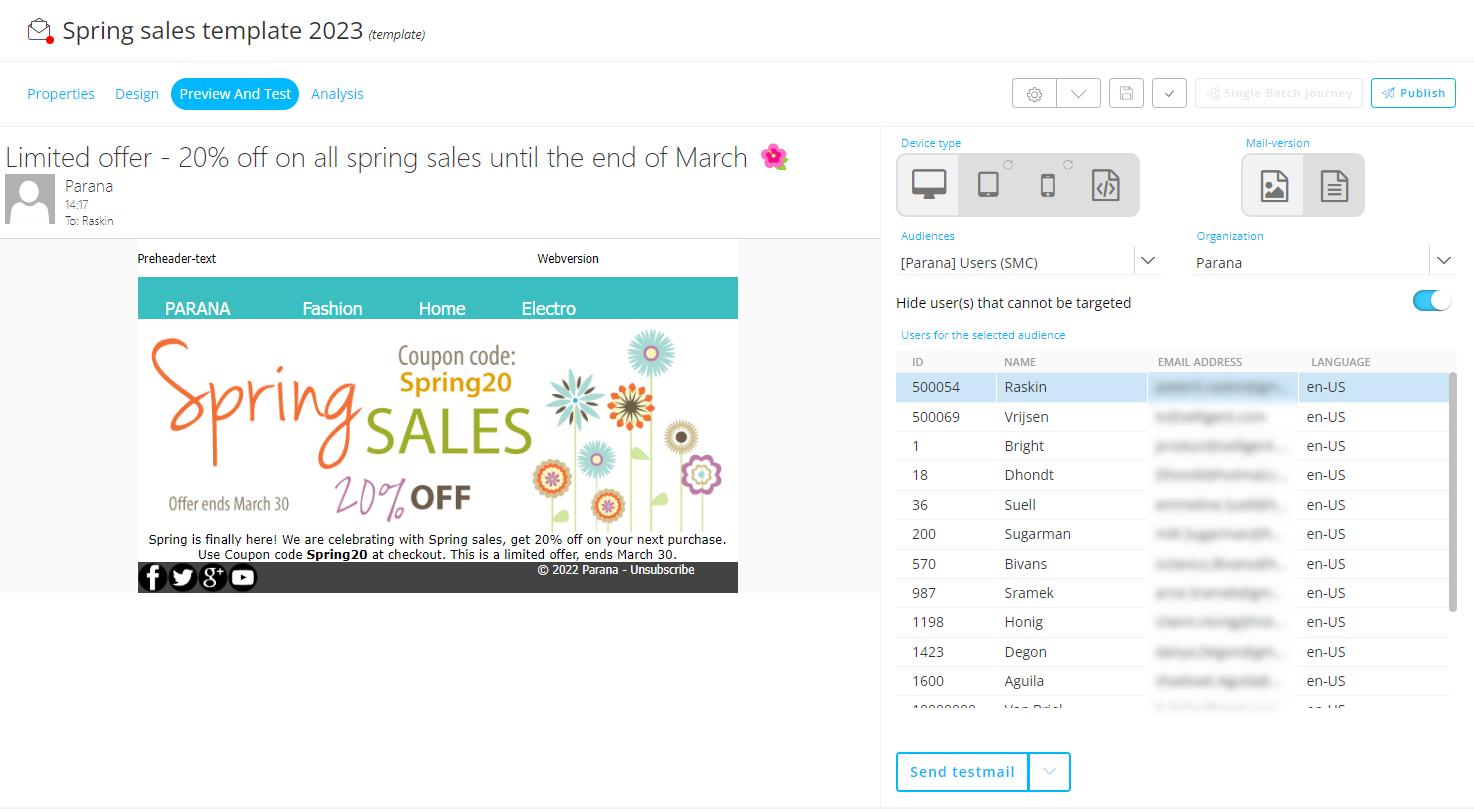
La langue du contact test sélectionné détermine la langue dans laquelle le template s'affiche.
Comme nous n'avons conçu notre template qu'en anglais, il ne fonctionnera que pour les contacts test ayant l'anglais comme langue (code de langue « en-US » dans notre exemple).
Remarque : Par défaut, l'option Masquer les utilisateurs ne pouvant pas être ciblés est activée.
Vous pouvez la désactiver pour afficher tous les utilisateurs test disponibles de la liste d'audiences sélectionnée dans l'Unité commerciale, y compris ceux qui ont une autre langue ou aucune langue.
Mais la sélection n'a pas de sens ici, car notre template n'existe pas dans d'autres langues. Il ne renverra donc pas d'aperçu.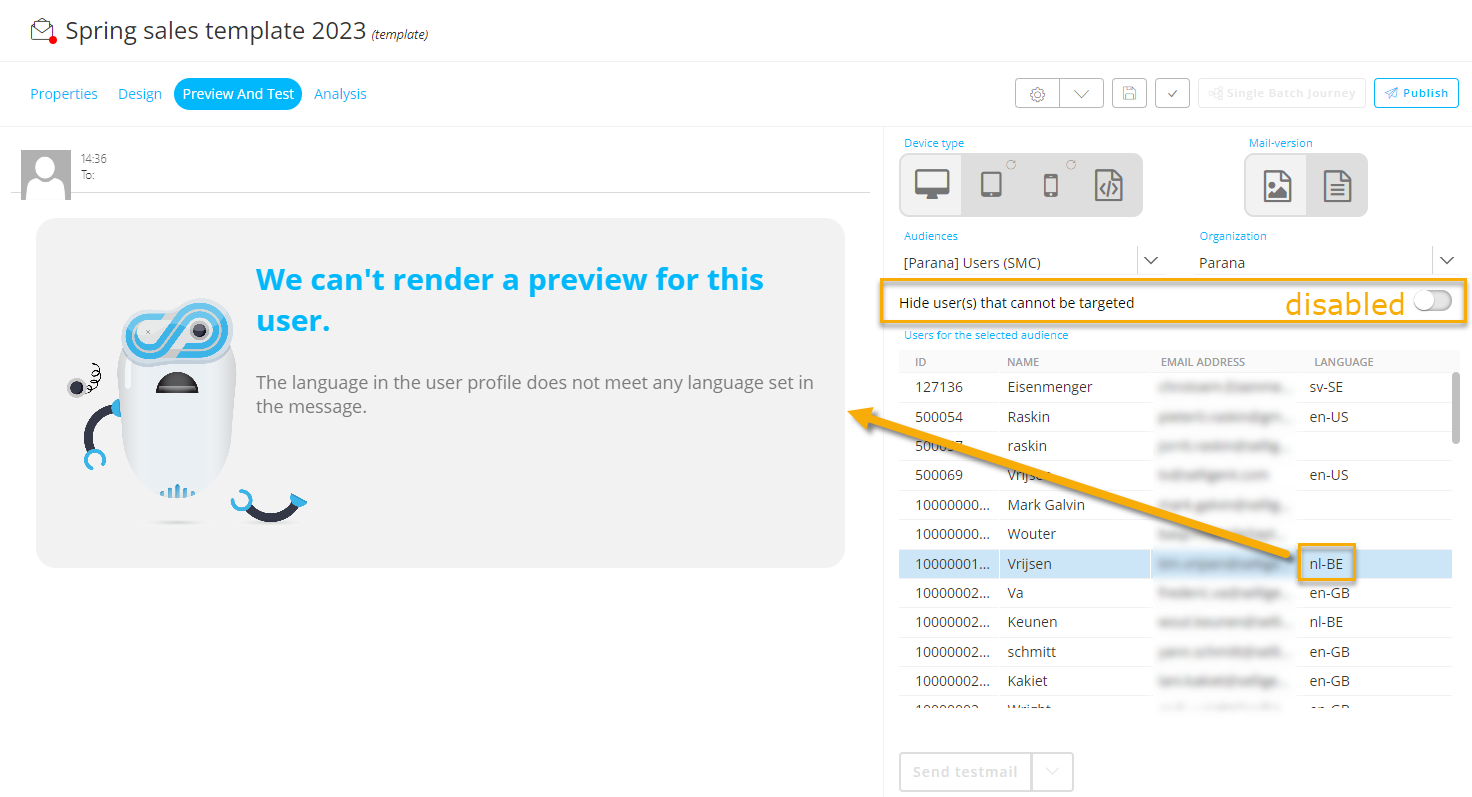
3. En haut à droite, vous pouvez basculer entre les types « ordinateur de bureau », « tablette » et « appareil mobile », puis modifier l'orientation.
Notre template, par exemple, ressemble à ceci sur une tablette en mode Paysage :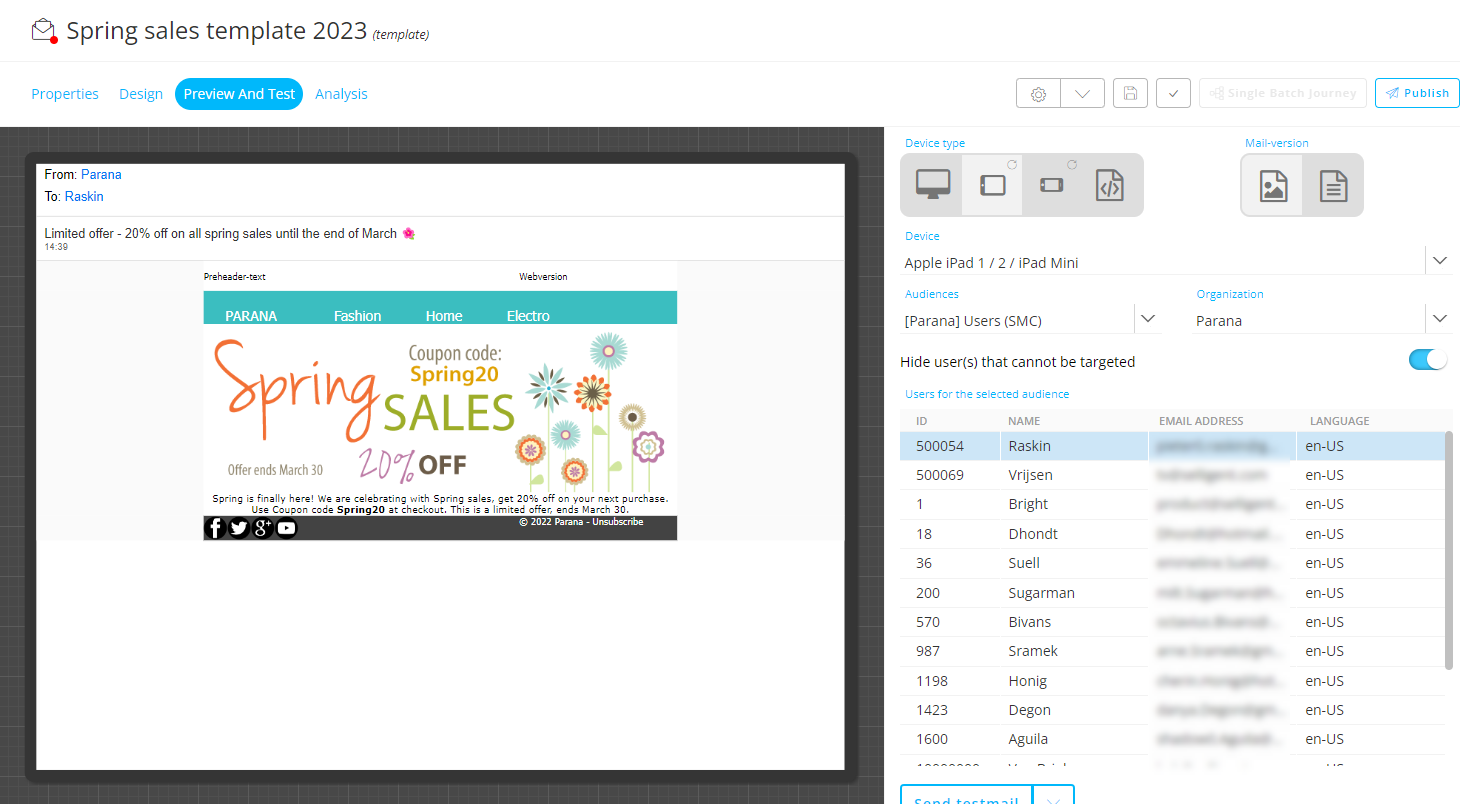
Vous pouvez également voir le code source HTML du template :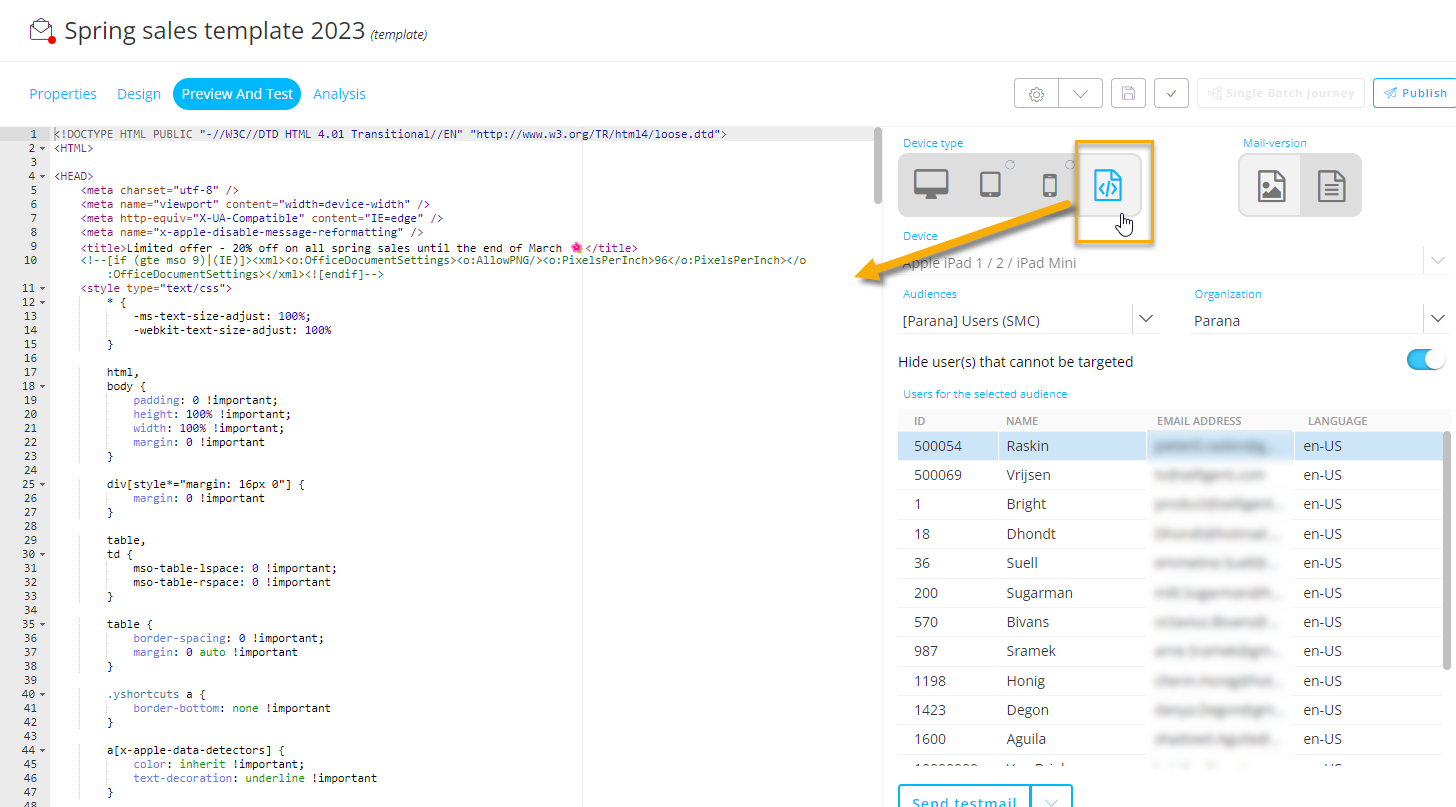
4. Outre les boutons Types d'appareil, vous pouvez également cliquer sur les boutons Version e-mail pour passer de la vue Conception à la version texte du template.
- Vue Conception :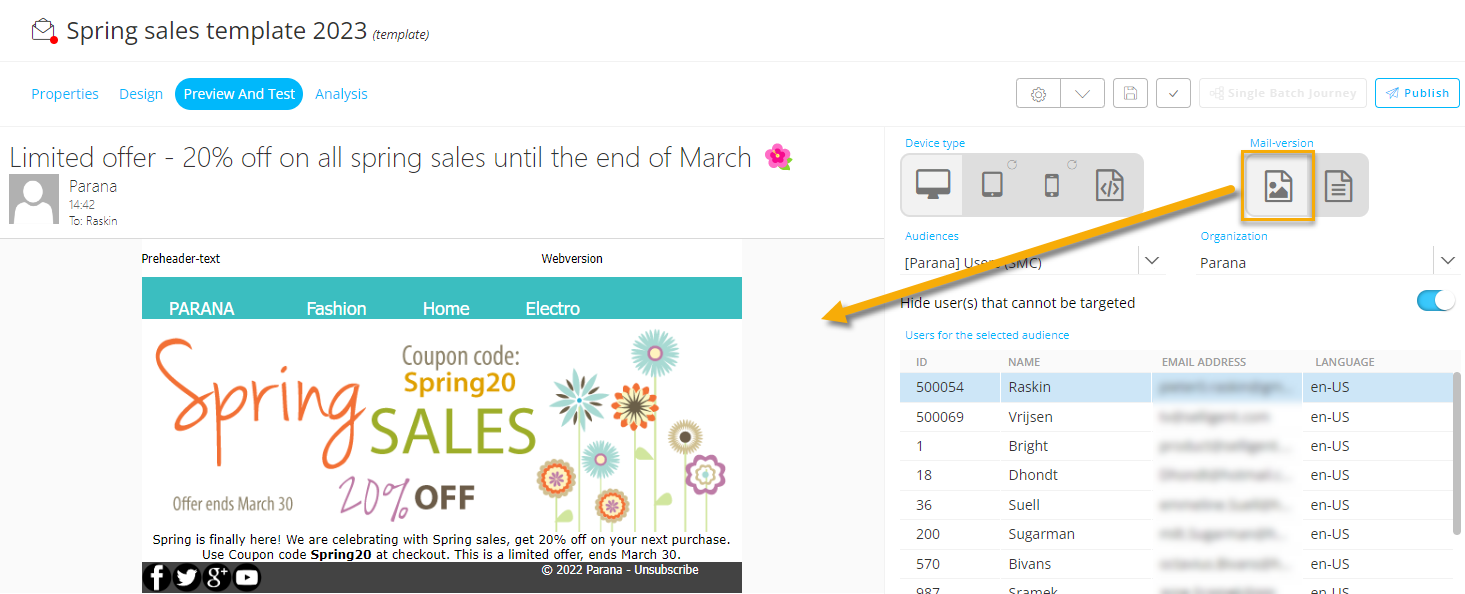
- Version texte :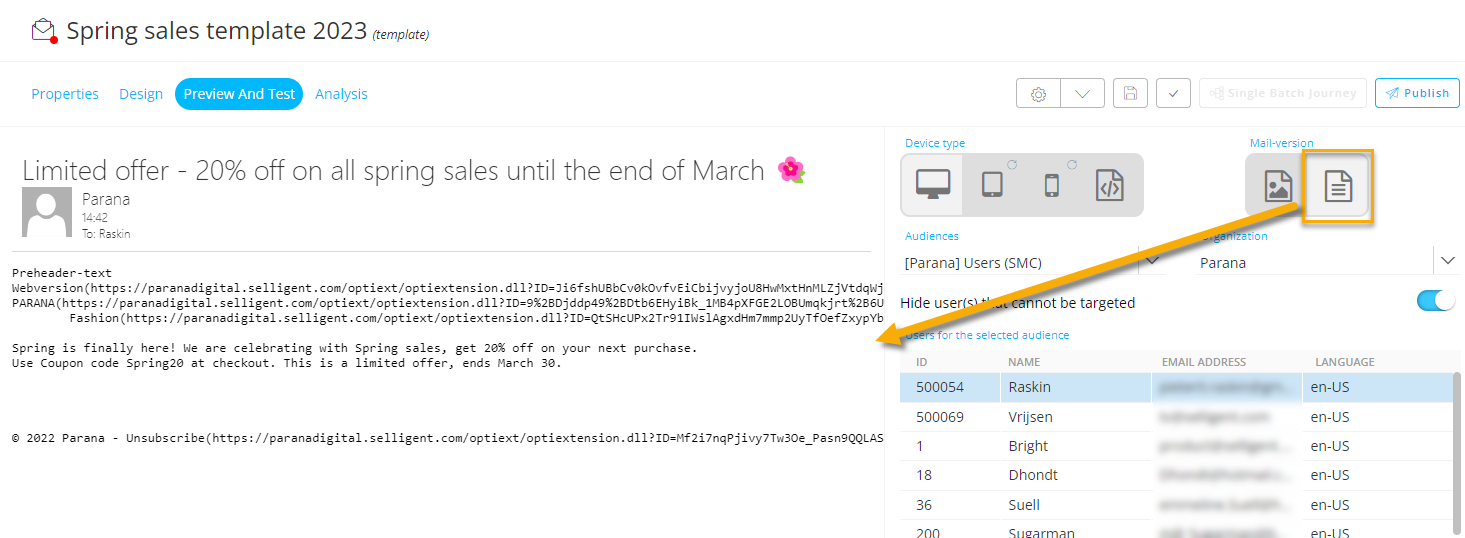
Remarque : Comme nous n'avons défini aucune contrainte de visibilité, le passage d'un contact test à un autre ne modifiera pas le contenu du template visuel dans notre exemple.
Notez également que les liens dans le template affichent une icône en forme de main lorsque le curseur de la souris les survole, alors qu'ils ne sont pas cliquables dans l'écran d'aperçu. (Dans un e-mail réellement envoyé, les liens sont cliquables - voir Envoyer un e-mail test ci-dessous).
Envoyer un e-mail test
Envoyons un e-mail test à notre propre adresse e-mail pour vérifier l'e-mail réel, tel qu'il sera envoyé à tous les contacts.
1. Cliquez sur la flèche déroulante située en regard du bouton Envoyer un e-mail test et sélectionnez Envoyer à l'adresse e-mail (aux adresses e-mail).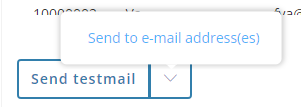
2. Dans le pop-up qui s'affiche, saisissez votre e-mail et cliquez sur le bouton OK.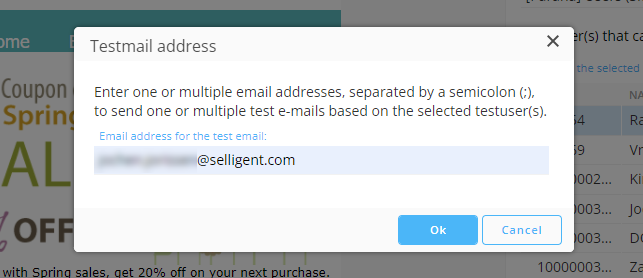
3. Une confirmation s'affiche à l'écran pour indiquer que l'envoi de l'e-mail test a été programmé.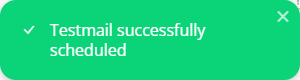
4. L'e-mail test arrive sous peu dans votre boîte de réception et ressemble à ceci :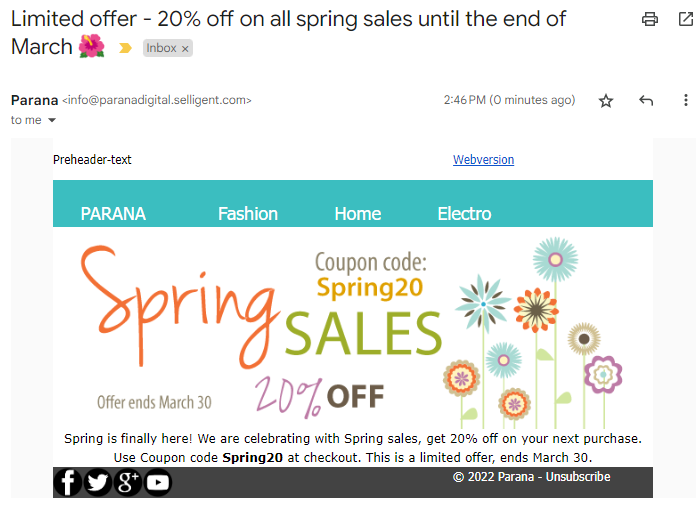
Remarque : Au lieu d'envoyer un e-mail test à une adresse e-mail saisie manuellement, vous pouvez également l'envoyer à un contact test de la liste d'audiences en le sélectionnant simplement à droite et en cliquant sur le bouton Envoyer un e-mail test.
Mais sachez que le destinataire du test recevra l'e-mail test.
Il est également possible d'envoyer l'e-mail test à plusieurs contacts test à la fois, en maintenant les touches Ctrl ou Maj tout en sélectionnant les contacts test à droite.
Séparez chaque adresse e-mail saisie manuellement par un point-virgule.
Analyse
Enfin, un bouton Analyse se trouve à côté du bouton Prévisualisation et test.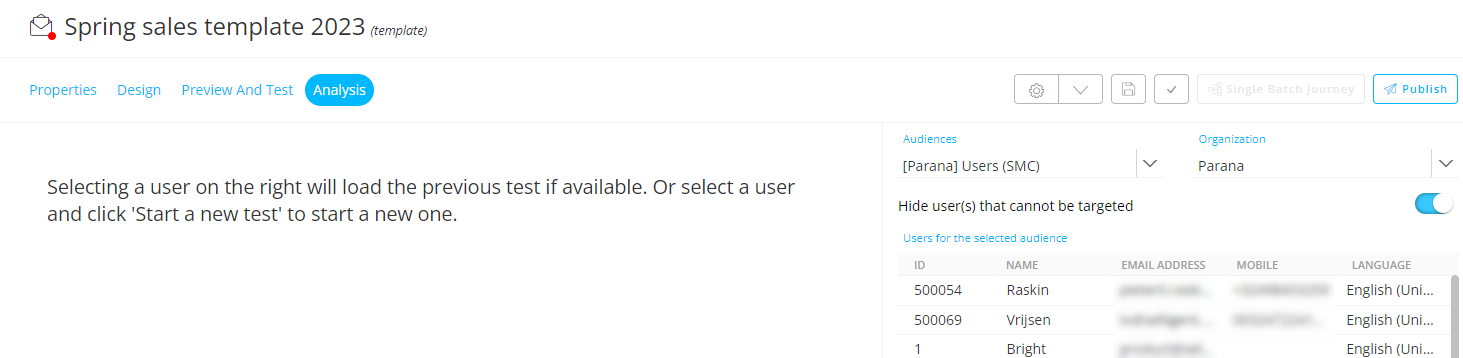
L'analyse s'appuie sur Email On Acid, un logiciel tiers
intégré dans Selligent by Zeta.
Après avoir sélectionné un utilisateur test et commencé un nouveau test, des captures d'écran de votre template d'e-mail sont générées pour les clients de messagerie les plus courants, puis les contrôles d'analyse du spam sont effectués.
Dans cet exemple,
nous passerons outre. Pour tout complément d'information, reportez-vous à la rubrique Analyse.
Remarque : Bien que l'analyse génère des captures d'écran de votre template d'e-mail dans les clients de messagerie les plus courants, nous vous conseillons vivement de créer des comptes test pour les clients de messagerie les plus courants (Gmail, Yahoo, Outlook, Apple Mail, etc.) et d'envoyer des e-mails test pour vérifier le résultat.
| ÉTAPES : |
|---|
| 1. Créer un nouveau template |
| 2. Concevoir le contenu du template |
| 3. Ajouter l'en-tête du template |
| 4. Extraire la version texte |
| 5. Tester/examiner le template |
| 6. Créer un journey de base pour envoyer le template d'e-mail aux contacts |
