
Les contraintes de visibilité peuvent être utilisées pour masquer ou afficher certaines parties du contenu ou la mise en page lorsqu'un ensemble de critères spécifique est mis en correspondance.
Pour chaque contrainte, une option par défaut doit être spécifiée et sera affichée si aucun des critères ne correspond.
Vous pouvez utiliser des contraintes de visibilité sur le contenu des pages, des e-mails, et des templates, mais pas sur SMS ou des notifications mobiles. La méthode de l'application de la contrainte dépend du type de contenu. Les sections suivantes décrivent comment appliquer la contrainte aux différents types de contenu.
- Champs d'en-tête de l'e-mail — L'en-tête peut être masqué en cliquant sur le lien 'Rendre ceci conditionnel'. Lorsque vous rendez l'en-tête conditionnel, il s'applique à tous les champs, y compris la ligne sujet et le résumé court, qui inclut l'alias expéditeur ou l'alias de réponse, ou le texte du résumé court.

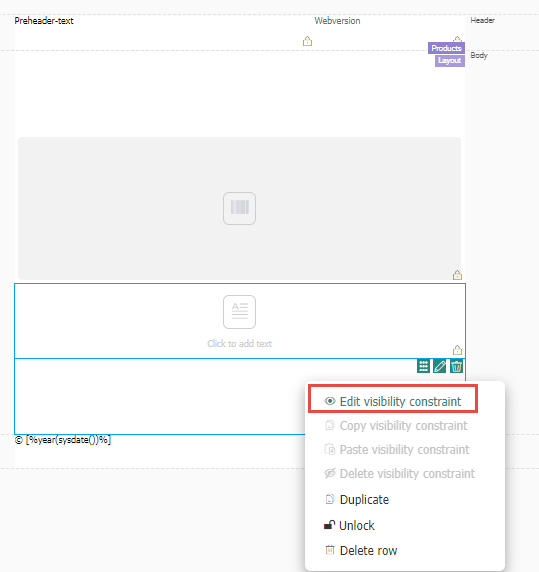
- Lignes —
Survolez la ligne, cliquez sur l'icône
 , puis sélectionnez 'Editer contrainte de visibilité' pour accéder au créateur de contraintes.
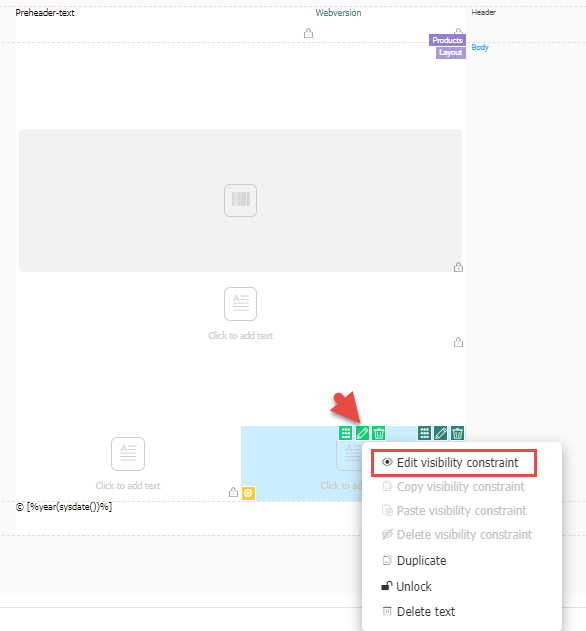
- Composants Contenu — Survolez le composant (image, texte, diviseur, bouton), cliquez sur l'icône
 et sélectionnez 'Editer contrainte de visibilité' pour accéder au créateur de contraintes.
- Répéteurs — Survolez le répéteur et cliquez l'icône
 et sélectionnez 'Editer contrainte de visibilité' pour accéder au créateur de contraintes.
Utilisation du créateur de contraintes
La boîte de dialogue 'créateur de contraintes' vous permet de sélectionner les critères de la contrainte. Vous pouvez utiliser des champs d’audience, d’extension de profil, des champs de sélection de données, des comparaisons date-heure et des variables comme critères de filtrage.
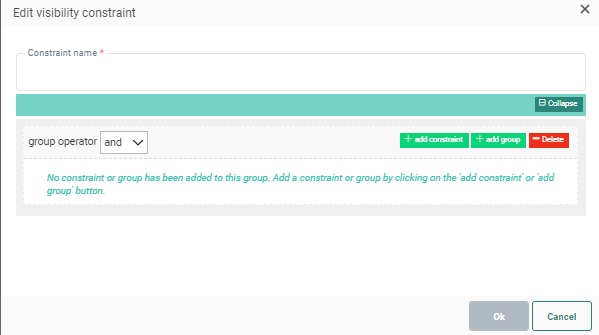
Groupe de contraintes
Les contraintes peuvent être regroupées au sein d'un seul ou plusieurs groupes, grâce aux opérateurs de groupe And, Or, AndNot, OrNot.
L'opérateur utilisé pour un groupe s'affiche
dans le champ Opérateur du groupe. Définissez tout d'abord l'opérateur
du groupe avant de créer un nouveau groupe ou une nouvelle contrainte
au sein du groupe.
Chaque groupe peut avoir son propre opérateur. Double-cliquez sur le groupe
pour éditer l'opérateur ou ajouter un commentaire.
Vous pouvez déplacer les contraintes et les groupes vers le haut ou vers
le bas pour modifier leur ordre.
Si plusieurs groupes sont requis, créez d'abord un groupe , puis ajoutez des contraintes à ce groupe.
Remarque : utilisez divers groupes si plusieurs opérateurs sont requis pour les contraintes au sein d'un groupe.
Exemple :
Nous souhaitons créer une contrainte pour sélectionner les contacts en France ou en Belgique, pour lesquels "Téléphones" est l'un de leurs produits favoris.
Ici, nous avons créé un groupe qui compare le champ MASTER.FAV_PRODUCTS pour voir s'il est défini sur "Téléphones",
ET qui vérifie le champ MASTER.COUNTRY pour voir s'il s'agit de "France (FR)",
OU qui vérifie si le champ MASTER.COUNTRY est "Belgique (BE)".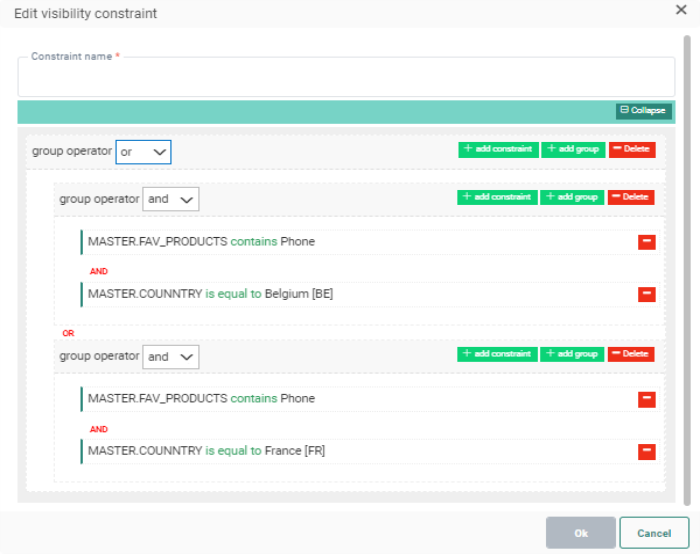
Créer une contrainte avec l'éditeur de contraintes
Les contraintes peuvent être créées des manières suivantes :
- utiliser les données de l'audience et des listes liées
- utiliser les données des sélections de données définies pour le template/message
- vérifier la date et l'heure
- utiliser des variables disponibles dans le template/message
- utiliser des valeurs système
- using transactional fields when defined in a transactional message
- données d'événements personnalisés
- utiliser des données liées 1:N
Audience et listes liées
Les champs numériques, de texte et de date de la liste d'audience principale et des listes liées 1:1 peuvent être sélectionnées pour créer la contrainte. Cela inclut les données des extensions de profil « Engagement » et « Intérêt », quand ces fonctions sont activées dans l'environnement.
- Les champs de texte permettent de vérifier si une valeur spécifique s'affiche dans la chaîne.
- Champs de date et d'heure : permettent de comparer la date sélectionnée avec la date et l'heure en cours.
- Les champs numériques peuvent être comparés à un nombre donné (plus grand que, plus petit que) ou se trouver entre deux nombres donnés.
- Champs JSON dans les événements personnalisés - Compare la valeur d'un champ spécifique dans la structure JSON à une valeur donnée. Selon le type de champ dans la structure JSON, différents opérateurs sont disponibles.
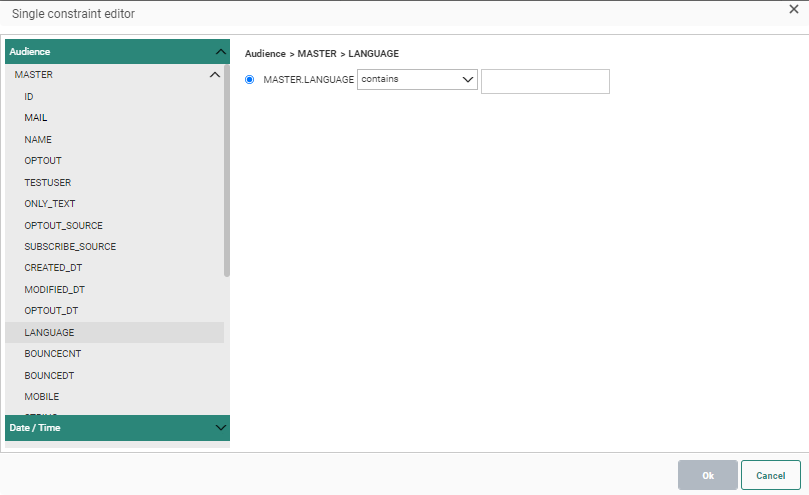
Date et heure
Aujourd'hui — comparer la date du jour à un jour de la semaine donné, une date donnée sélectionnée dans un calendrier ou un mois de l'année. Exemple : Aujourd'hui, nous sommes en janvier 2017 - Aujourd'hui, nous sommes lundi.
Maintenant — comparer la date et l'heure à un date et/ou une heure données. Exemple : Il n'est pas encore 16H00.
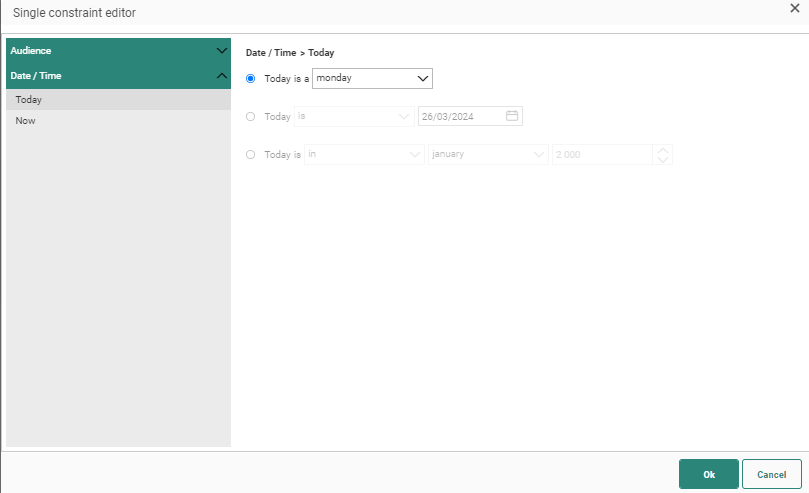
Variables
Les variables définies dans le template/message permettent au créateur de Journey de sélectionner une valeur spécifique et de l'appliquer au contenu. Quand une variable est utilisée dans une contrainte de visibilité, le choix de la valeur détermine le contenu affiché.
(Pour plus de détails sur la création de ces variables, cliquez ici. ).
Exemple : le template contient certaines informations promotionnelles
standard, mais ne doit être affiché que si le message est de type promotionnel.
Une variable est créée, permettant au créateur du Journey d'indiquer s'il
s'agit d'une promotion ou non (valeur booléenne). Cette variable est ensuite
utilisée dans la contrainte.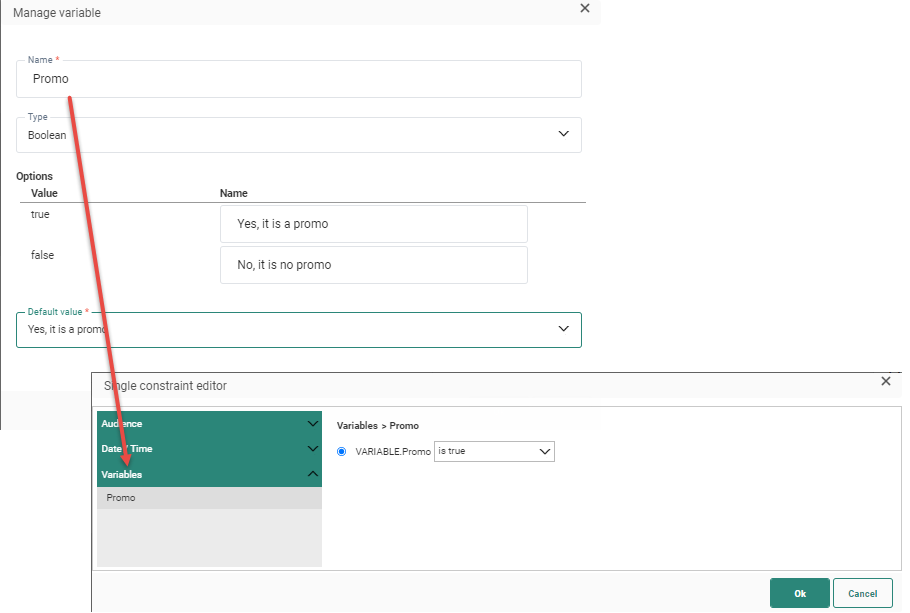
Valeurs système
Les valeurs système sont prédéfinies.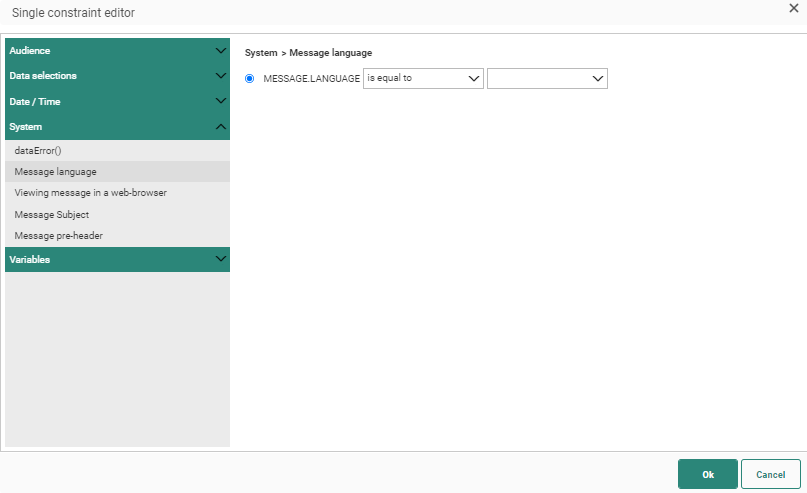
Les valeurs système disponibles s'affichent :
Valeurs liées au message
MESSAGE.SUBJECT — Objet du message
MESSAGE.PREHEADER — Contenu du résumé court, potentiellement conditionnel
MESSAGE.LANGUAGE — Langue du message actif
L'affichage du message dans le navigateur Web — est vrai ou faux. Afficher tout ou partie du message dans le client de messagerie ou dans le navigateur Web.
Exemple de code source HTML pour un usage manuel :
- pour un bloc du contenu de texte : <sg:content id="content-4" expression="all(ne(tobool(InWebContext()),tobool('true')))" />
- pour le message entier : <sg:conditional expression="all(ne(tobool(InWebContext()),tobool('false')))" />
Valeurs liées au système
SYSTEM.DAY — Jour actuel renvoyé par le serveur
dataError() — par exemple (une partie de) l'erreur renvoyée par un Validation Component dans un Custom Journey
Exemple:
Dans un Custom Journey, un Validation Component est utilisé pour valider une condition. Lorsque la condition n'est pas remplie, le message d'erreur est déclenché. Vous pouvez ensuite utiliser une contrainte de visibilité dans un message ou une page (déclenchée ensuite dans le Journey) pour afficher/masquer certains contenus à l'aide de la valeur système dataError(), comme indiqué ci-dessous.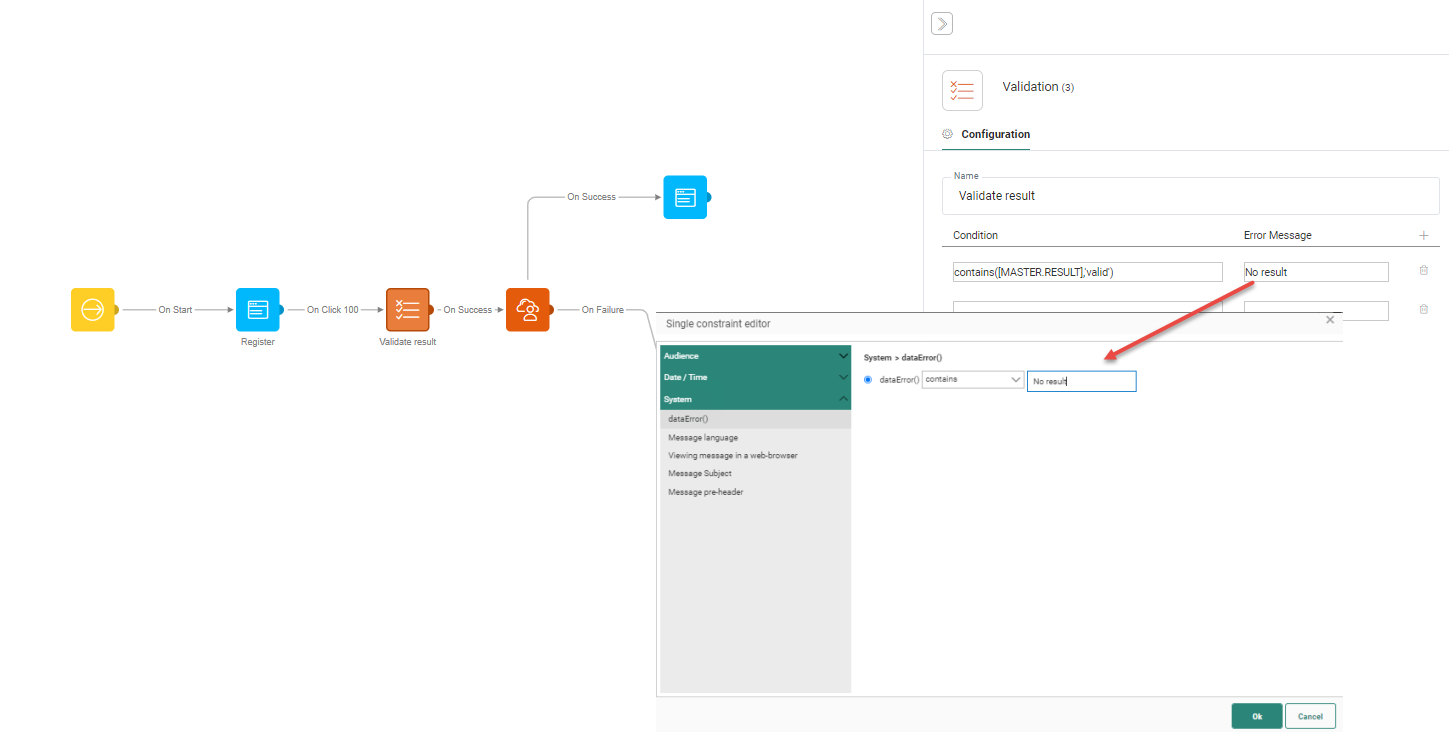
Sélection de données
Les champs de toutes les sélections de données configurées dans le templateou message peuvent servir à impacter la visibilité. Le nombre d'éléments à choisir dépend de la configuration de chaque sélection de données. Si le recadrage est défini sur 5, 5 éléments sont renvoyés, qui peuvent chacun être utilisés. Les champs pouvant être utilisés pour créer la contrainte dépendent aussi de ceux sélectionné dans la définition de la sélection de données.
Exemple : Nous avons configuré une sélection de données nommée Produits, renvoyant
5 éléments. Les champs qui ont été définis dans la sélection de données
sont répertoriés et peuvent être utilisés comme tout autre champ de texte,
de date ou numérique :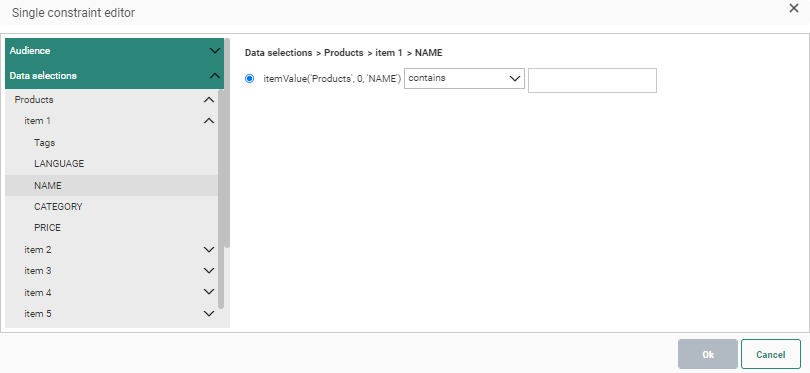
Remarque importante : Si vous utilisez une sélection de données configurée comme sélection de données de recherche à l'aide du scope du journey Abandon du panier et du paramètre PRODUIT, une fonction s'affiche, permettant de récupérer la valeur du panier du champ sélectionné au lieu de la valeur de la liste de produits liée :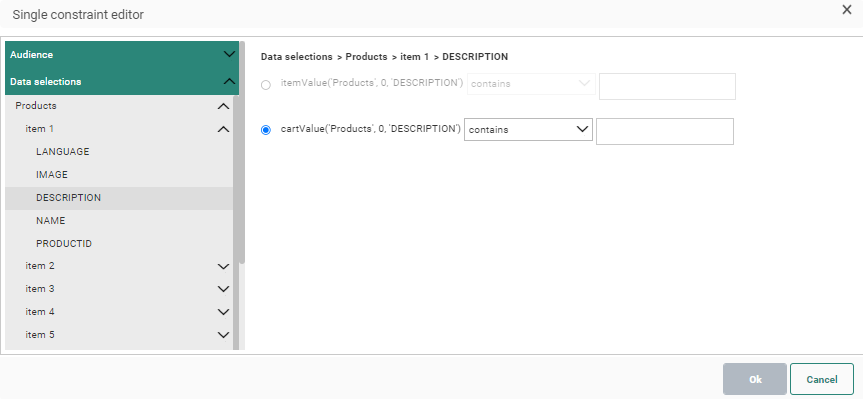
Champs transactionnels
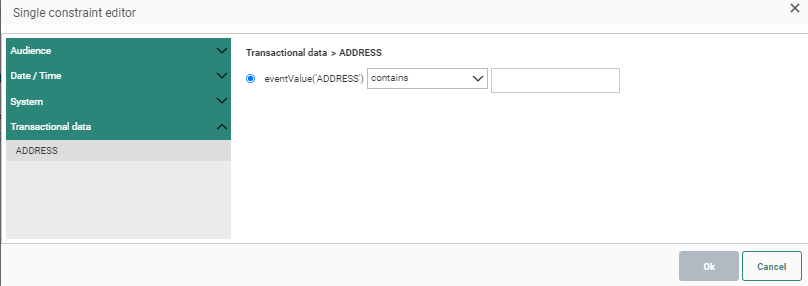
Vous pouvez personnaliser les messages transactionnels avec des champs transactionnels dont les valeurs sont transmises au message quand il est appelé par l'API. Ces champs transactionnels peuvent aussi être utilisés pour définir des contraintes sur des parties spécifiques du message.
Tous les champs transactionnels définis dans le message peuvent être utilisés.
Données d'événements personnalisés
Lorsqu'une liste d'audiences est liée à une liste d'événements personnalisés et que vous souhaitez utiliser les données de cette dernière pour créer des contraintes dans votre message, vous devez l'indiquer explicitement dans les propriétés du message.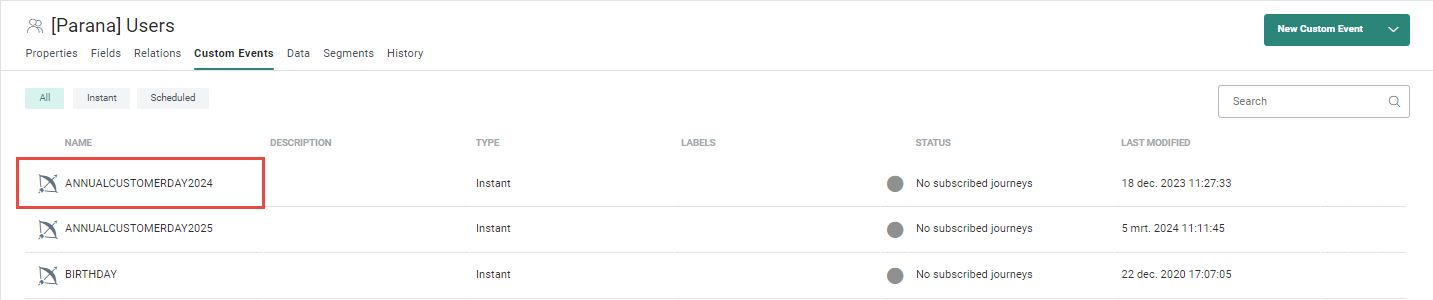
Dans votre message, accédez à Propriétés > Audiences, langues et données > Section Données > Champ Type de données d'événements, puis sélectionnez Données d'événements personnalisés dans la liste déroulante.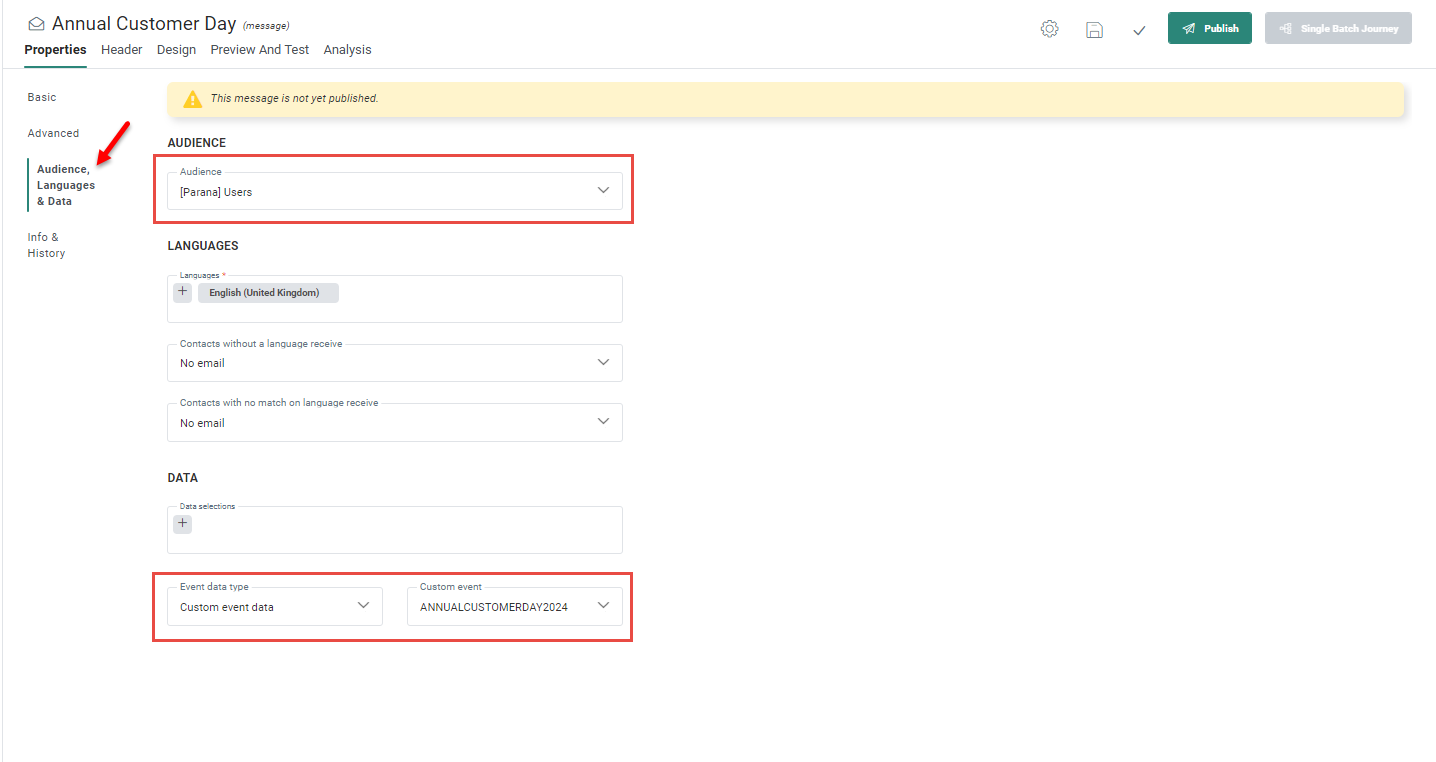
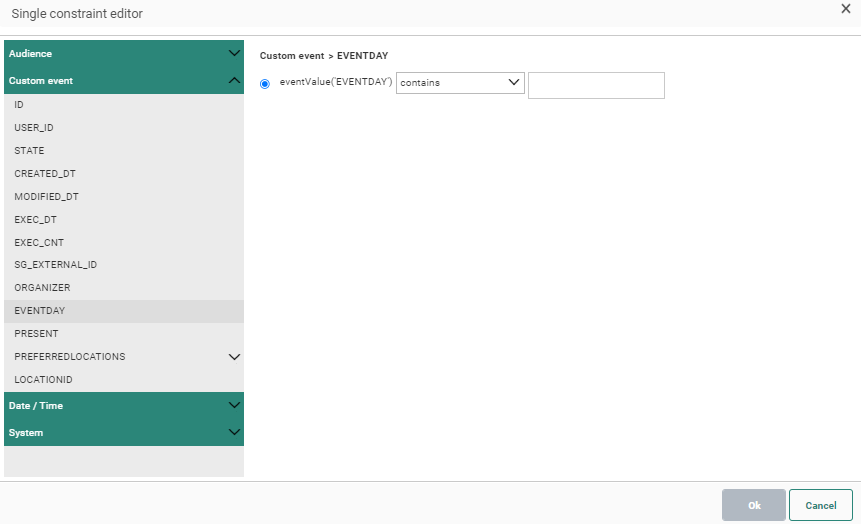
Une fois cette opération effectuée, la liste des événements personnalisés est disponible dans l'Éditeur de contraintes :
Données liées 1:N
Les données des listes liées 1:N peuvent être utilisées dans une contrainte de visibilité d'un message, mais plusieurs étapes doivent être suivies pour y parvenir. Actuellement, cette fonction n'est disponible que pour les Custom Journeys.
1. Dans un composant Single Batch ou Recurring Batch, accédez aux propriétés avancées. Dans la section Données, sélectionnez la liste liée 1:N.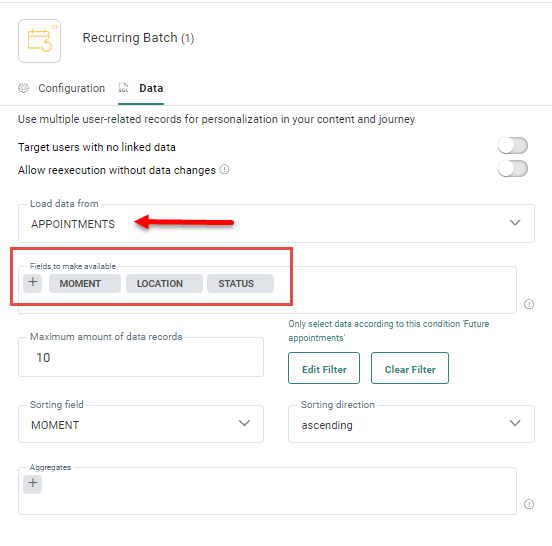
2. Ensuite, sélectionnez les champs dans cette liste. Seuls les champs sélectionnés seront disponibles dans l'Éditeur de contraintes.
3. Ensuite, créez un message, soit directement à partir du chapitre Journey, soit à partir du chapitre Contenu. Indiquez si des données sur les journeys doivent être utilisées et choisissez le journey. Seuls les journeys qui ont été configurés pour rendre les données 1:N disponibles sont répertoriés ici.
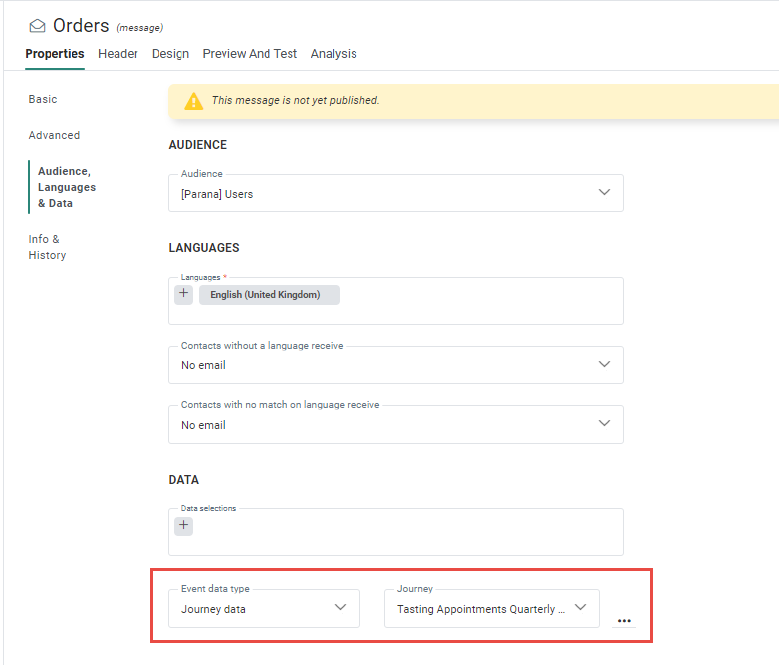
Remarque : Si vous créez le message directement à partir du chapitre Journeys, les informations sont déjà préremplies.
4. L'Éditeur de contraintes répertorie désormais les champs sélectionnés.
Contraintes du contenu
Quand la contrainte est créée pour une ligne de composant, elle est visible dans le template ou message
Exemple de contrainte de ligne. La condition s'affiche à droite de la ligne.

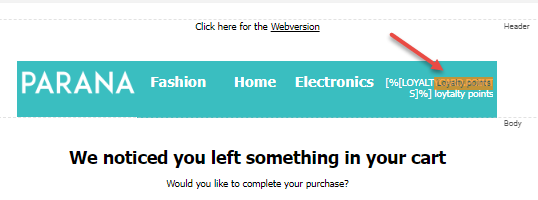
Quand une condition s'applique à un composant Contenu, le nom de la condition s'affiche dans le composant lui-même :
Réutiliser les contraintes avec la fonction Copier/coller
Les contraintes peuvent être réutilisées avec le même template/message. Il suffit de les créer une fois dans un composant, de passer le pointeur de la souris sur le composant et d'accéder à l'option Copier la contrainte dans le menu contextuel.
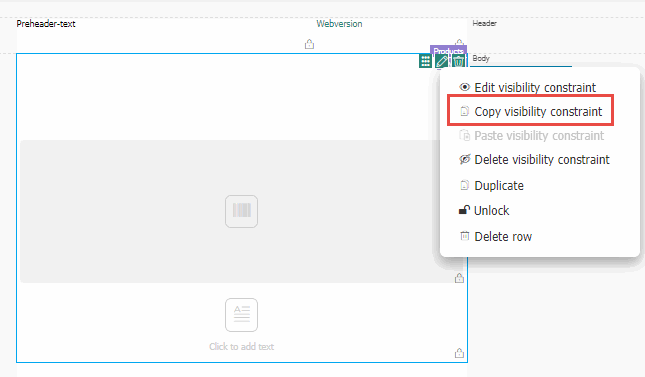
Vous pouvez alors coller la contrainte dans d'autres composants du template/message.
Constraintes en code source
Des contraintes de visibilité peuvent être ajoutées à un composant de contenu (texte, bouton, image, etc.) à l’aide d’une expression dans un attribut.
Exemple :
<sg:content
expression="all(eq(tobool([VARIABLE.Loyal]),tobool('true')))"
>=> texte visible uniquement par les contacts quand la variable
booléenne Loyal est True.
<sg:button
expression="all(ne([MASTER.TESTUSER], toint('1')))" >=>
bouton visible uniquement si le contact n’est pas un utilisateurs test.
Quand une ligne ou une colonne entière nécessite une contrainte de visibilité, une balise conditionnelle renfermant une expression est créée autour de ladite ligne ou colonne.
Exemple :
<sg:conditional
expression="eq(0,1)"> </sg:conditional>
