
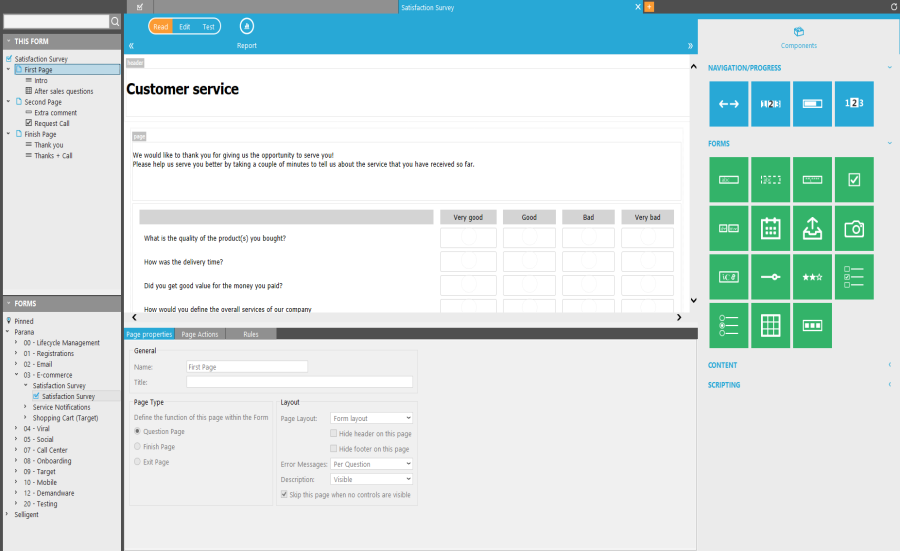
La section eForms comprend :
- un onglet Accueil, suivi d'une série d'onglets Form (un par Form ouvert) ;
- une fenêtre principale (nommée canevas), dans laquelle le Form est créé. C'est un environnement graphique qui vous permet de créer votre Form par glisser/déposer et d'accéder à toutes les pages, propriétés, règles, traductions, etc. du Form ;
- une arborescence de Forms , à gauche ;
- une bibliothèque de composants, à droite, qui affiche une série de composants Form pour créer le Form.
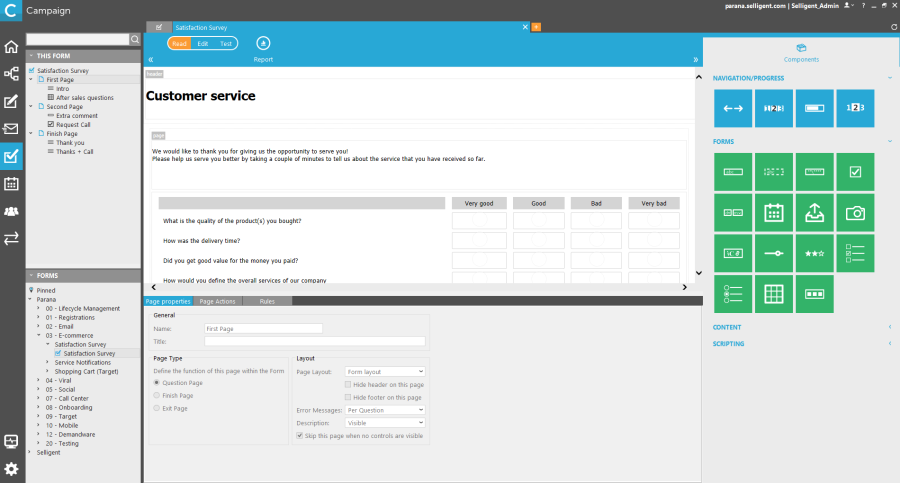
Onglet Accueil et onglets Form
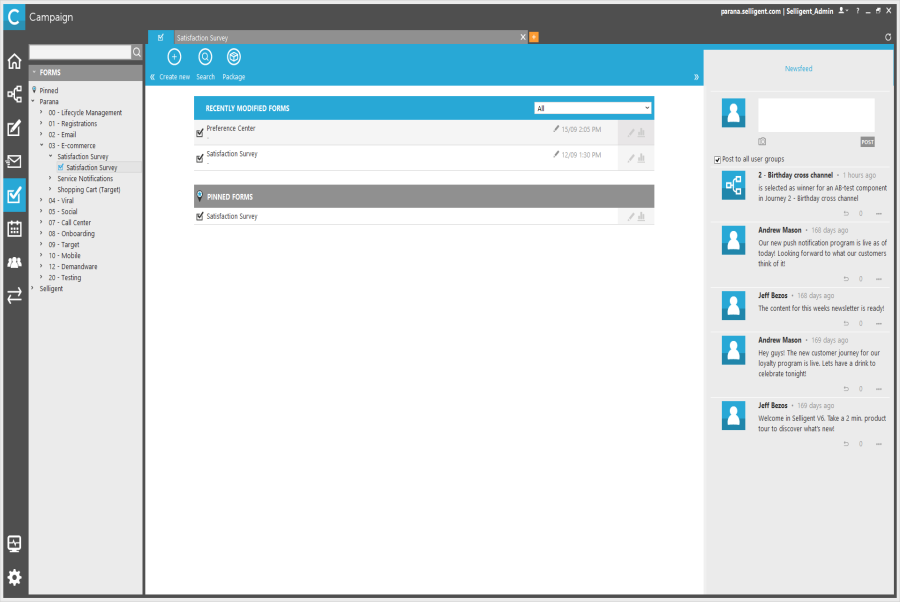
L'onglet « Accueil » contient les eForms récemment modifiés et les eForms épinglés.
L'onglet + affiché à droite de l'onglet « Accueil » est utilisé pour créer un nouveau Form. Un nouvel onglet est ajouté, pour lequel vous devez saisir un nom et une description.
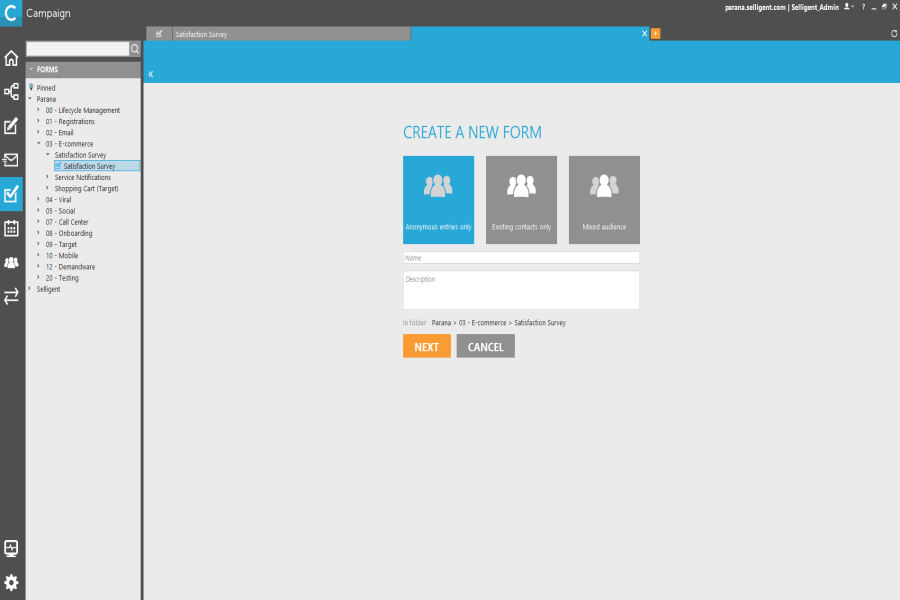
Lorsque vous cliquez sur « Suivant », vous devez sélectionner un type d'audience pour le Form (voir également « créer un Form ») :
Vous devez choisir le type d'audience du Form :
-
Utilisateurs anonymes : contacts du Form non liés à une liste d'audience, donc inconnus de l'application
Exemple :
Lors de la publication directe d'un Form en ligne sur un site web, n'importe quel contact qui clique sur l'hyperlien du Form peut y répondre. Cela signifie qu'aucune information sur le contact n'est connue dans la base de données Selligent.
De même, une seule et même personne peut envoyer plusieurs fois le Form, puisque Selligent n'est pas en mesure d'identifier l'auteur de l'action. La fenêtre « Participation au Form pour les utilisateurs existants» sera donc désactivée.
- Utilisateurs existants : contacts du Form inclus dans une liste d'audience
Exemple :
Invitation des clients d'un hôtel repris dans une liste d'audience à répondre à un Form de satisfaction client.
Les clients ciblés sont connus de l'environnement car inclus dans une liste d'audience. Leurs réponses seront donc liées à leur fiche sur la base du champ « ID de l'utilisateur ».
- Utilisateurs mixtes : contacts du Form connus et inconnus.
Si vous ne savez pas quelle option choisir, sélectionnez « Mixte ». La liste d'audience étant obligatoire dans un Journey, même si seuls les contacts anonymes peuvent répondre au Form, la meilleure option consiste généralement à sélectionner l'option « Mixte » et à sélectionner la liste d'audience dans le Form.
Le dossier dans lequel le Form sera créé dépend du dossier sélectionné dans l'arborescence de gauche.
Un nouvel onglet est ajouté pour chaque Form ouvert. L'onglet dédié au corps du Form contient un menu de statut et une série de boutons et d'options de menu.

Remarque : le contenu de la barre d'outils varie en fonction de l'élément sélectionné.
Le menu de statut suivant s'affiche. Un seul statut à la fois peut être sélectionné
- Lecture: le Form s'affiche en mode« Lecture », aucune modification ne peut être apportée. C’est le statut par défaut.
- Édition: avec le statutÉdition », l'élément sera verrouillé par l'utilisateur actuel. Si l'élément a déjà été verrouillé par un autre utilisateur, le nom de cet utilisateur s'affichera juste en dessous du menu de statut. Le Form peut à présent être modifié.
- Test: le Form est en mode Test, ce qui permet d'avoir un aperçu de sa version actuelle et de le tester sur une audience test.
Les boutons suivants s'affichent lorsque vous sélectionnez l'aperçu du Form. Pour sélectionner cette page, cliquez sur le nom du Form dans l'angle supérieur gauche.
- Enregistrer : enregistre les modifications apportées au Form actuel.
- Ajouter une page : ajoute une page supplémentaire au Form.
- Supprimer la page : supprime la page sélectionnée. Ce bouton s'affiche uniquement lorsqu'une page s'affiche dans un Form.
- Mettre à jour la base de données : met à jour le magasin de données avec les dernières modifications.
- Publier : Publiezle Form comme « nouvelle version » et accédez aux différentes versions .
- Propriétés : permet d'accéder aux propriétés du Form.
- Rapport : permet d'accéder à l'analyse du Form.
- Actions : permet d'afficher une série d'options.
-
- Épingler ceci :ajoute le Form actuel aux Forms épinglés sur l'onglet «Accueil ».
- Renommer : renomme le Form actuel.
- Dupliquer : duplique le Form actuel.
- Gérer les styles : permet d'accéder au Gestionnaire de styles.
- Imprimer : imprime le Form mis en page.
- Exporter : exporte un paquet à déployer ailleurs.
- Importer : importe un paquet à déployer dans l'environnement actuel.
- Retour en arrière : permet de revenir au paquet précédent.
- Exporter les champs: exporte une sélection de champs.
- Actualiser les statistiques: actualise tous les chiffres et statistiques du Form actuel.
Fenêtre principale (canevas)
Par défaut, la fenêtre principale est l'espace dans lequel s'affiche un aperçu du Form actuel. Elle fournit des informations générales sur le nombre de pages, l'aperçu des pages, la publication et le test, etc. du Form. Le contenu de la fenêtre principale dépend de l'élément sélectionné dans l'arborescence d'entrées située à gauche de la fenêtre principale.
- Aperçu du Form
- Aperçu des pages : répertorie toutes les pages et tous les composants utilisés dans le Form. Vous pouvez l'utiliser pour sélectionner, supprimer ou classer des pages et composants ou pour insérer des pages ou composants existants. Lorsque vous sélectionnez une page spécifique du Form, la fenêtre principale affiche la configuration et les propriétés de la page.
Lorsque vous sélectionnez l'aperçu du Form, des onglets s'affichent au bas de la fenêtre principale.
- Aperçu : un aperçu du Form s'affiche dans la fenêtre principale, avec les propriétés.
- Règles : accès à toutes les règles configurées, avec la possibilité de créer des nouvelles règles ou de supprimer des règles existantes. L'onglet Les règles vous permettent d'afficher ou de masquer les composants sur la base des réponses données précédemment.
- Base de données : répertorie tous les champs du Form dans la base de données. Chaque champ est lié à un composant. Ces champs du Form doivent être mis à jour après chaque modification du Form.
- Afficher les données : répertorie toutes les réponses données.
- Traductions : traductions configurées pour le Form actuel.
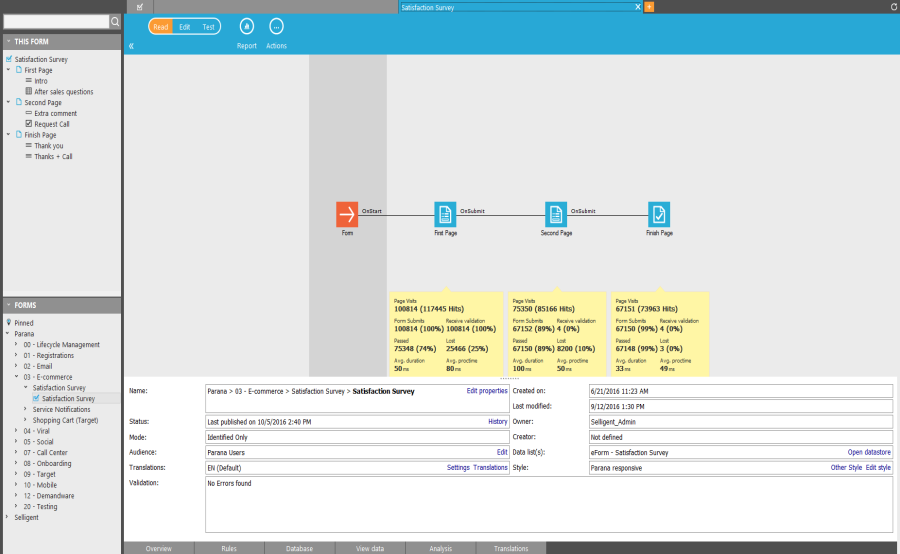
La section inférieure de la fenêtre principale affiche des détails sur les propriétés, les actions et les règles de la page.
Une bibliothèque de composants, située à droite, permet de glisser/déposer des composants Form sur la page.
Arborescence
L'arborescence, située complètement à gauche, affiche les dossiers et sous-dossiers dans lesquels les eForms sont stockés.
