
Lorsque le Form est prêt à être utilisé, il doit être publié. Cette action va créer un « instantané » de l'état actuel du Form. Les modifications apportées ultérieurement au Form n’affectent pas la version publiée. Pour visualiser vos modifications en ligne, vous devrez publier une autre version. L'avantage est que vous pou
Assurez-vous que la base de données est mise à jour et que vous avez bien enregistré votre Form.
La fonctionnalité de publication est disponible dans la barre d'outil dans un onglet Form.
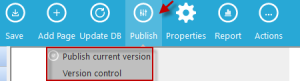
Publier la version
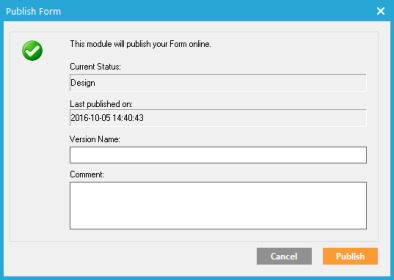
- État actuel : état du form.
- Dernière publication le : date de la dernière publication du form.
- Nom de version : nom de la version actuelle.
- Commentaire : commentaire concernant la version.
Après avoir défini le nom de version et un commentaire, vous pouvez cliquer sur le bouton 'Publier' pour envoyer le form sur le serveur web. Les utilisateurs pourront alors y accéder via l’internet.
Contrôle de version
Le contrôle de version permet de superviser toutes les versions d'un form.
Ce contrôle est disponible dans la barre d'outils affichée dans l'onglet Form lorsque vous sélectionnez l'aperçu du Form.
Lorsque vous sélectionnez cette option, la fenêtre 'Versions publiées' s'affiche ::
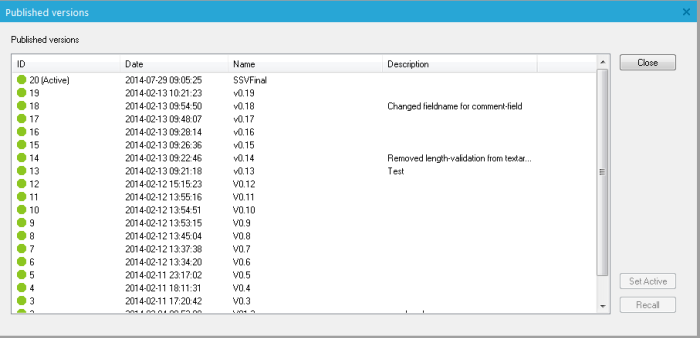
Vous pouvez sélectionner une version publiée et la définir comme la version 'Active', pour remplacer celle qui se trouve sur le serveur web par celle que vous sélectionnez. Le bouton 'Rappeler' permet de récupérer la version du serveur web, qui vient effacer celle en cours d’édition dans l’espace de travail du Form.
