
Selligent fournit de nombreux composants vous permettant de créer votre Form. Ces composants sont disponibles dans le 'volet Composant', situé à droite de la fenêtre principale, lorsqu'une page est sélectionnée.
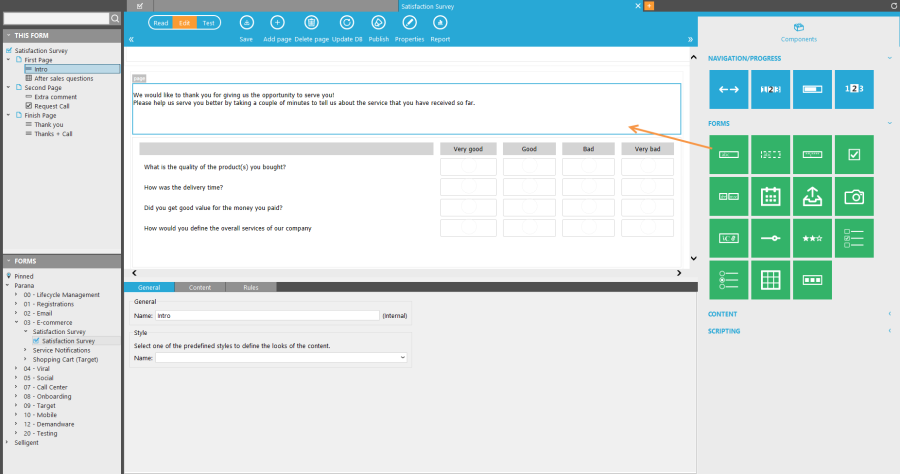
Les composants Form sont ajoutés à une page par glisser/déposer. Lorsque vous ajoutez un composant à une page, celui-ci est répertorié dans la fenêtre 'Aperçu de la page', située à gauche. Dans cette arborescence, cliquez sur le composant ajouté afin d'afficher ses propriétés dans la partie inférieure. Les composants ajoutés dans la partie 'En-tête' ou 'Pied de page' de la page ne sont pas répertoriés ici (ils s'affichent en effet sur toutes les pages).
Certaines propriétés du composant sont communes à tous les composants :
Général
- Nom : cette valeur est utilisée dans la création du Form. Veillez à choisir un nom pertinent afin d'identifier rapidement les questions sur une page
- Classe CSS : une classe personnalisée peut être attribuée au composant. Vous pouvez ainsi définir une mise en page spécifique pour ce composant. La classe personnalisée doit être définie dans le fichier css lié au style utilisé dans le Form. Si aucune classe n'est définie, la mise en page par défaut sera appliquée.
- Une question peut être définie comme 'obligatoire' (il est obligatoire d'y répondre). L'absence de réponse à cette question engendre l'affichage d'un message d'erreur lors de l'envoi de la page.
- Une question peut être définie comme 'désactivée'. L'attribut 'désactivé' est alors ajouté au champ de saisie de la page HTML obtenue. Le champ de saisie sera inutilisable et non cliquable ; il affichera uniquement une valeur sélectionnée
- Enregistrement : Définissez un nom pour le champ Form. Ce champ vient s'ajouter à la table Form. Il contiendra les réponses données à la question. Utilisez un nom court et descriptif. Le nom du champ par défaut, Q001, ne sera probablement pas facile à identifier dans la base de données. Pour stocker les réponses, vous pouvez également utiliser les champs de la liste d'audience ou un champ de l'une de ses extensions de profil. Pour sélectionner un champ, cliquez sur le bouton '...'.
- Ré-exécution : permet d'afficher à nouveau des questions dans certaines situations spécifiques.
Si l'option 'Enregistrement de la date et de l'heure pour chaque question' est activée dans les propriétés du Form, elle peut être utilisée. Lorsque vous activez cette option dans les propriétés du Form, une table enregistre la date et l'heure des réponses données aux questions
- S'il n'y a pas de réponse (vide) et/ou que la réponse est antérieure au moment indiqué (valide), la question s'affiche.
- S'il y a une réponse récente, la question est masquée.
Question
La question, ainsi qu'une description facultative.
Vous avez la possibilité de définir une aide en ligne pour les questions. Un bouton s'affiche à côté de la question dans le Form final. Lorsqu'une personne clique dessus, une page de dialogue contenant une explication s'affiche.
Vous avez la possibilité d'ajouter un message d'erreur alternatif afin d'écraser le message par défaut. Vous pouvez également modifier le texte des messages d'erreur par défaut dans la section 'Traductions'.
Certains types de composant peuvent se voir attribuer une valeur par défaut pour le champ de saisie. C'est le cas pour les composants textes, listes, dates, saisies structurées, curseurs, évaluateurs et calendriers.
Un éditeur HTML vous permet de définir le contenu de la question. Cliquez sur le bouton ... pour y accéder.
Remarque : si vous avez sélectionné plusieurs langues dans les propriétés du Form, vous pourrez basculer entre les différentes langues et configurer l'aide en ligne et les messages d'erreur en plusieurs langues. Si vous ne le faites pas ici, vous pourrez toujours le faire dans le tableau Traductions.
Règles
Vous avez la possibilité de définir quand le composant doit être visible ou s'il doit être tout le temps masqué. L'option 'Visible quand' permet d'afficher le composant en fonction des valeurs stockées. Il peut s'agir de valeurs du Form, de valeurs de la liste d'audience ou encore de valeurs de son extension de profil. Vous pouvez également afficher et masquer des questions sur la base d'une date définie. Pour afficher des questions sur la base des réponses données sur la même page (pas encore stockées), utilisez des 'Règles'. Les Règles vous permettent également d'afficher ou de masquer des questions, en fonction de valeurs stockées.
Les deux boîtes au bas de la fenêtre offrent un aperçu de toutes les règles appliquées sur le composant, de même que les règles que ce composant utilise.
Options de rapport
C'est ici que sont définis le type (en courbes, à barres, à secteurs, en entonnoir) et les options (horizontal, vertical, empilé) des graphiques de reporting (Analyse).
Vous trouverez ci-dessous un aperçu de tous les composants disponibles. Remarque : lorsque vous configurez un composant, certaines options risquent de ne pas être accessibles au moment de la création d'un form réactif (options d'affichage de contenu dans plusieurs colonnes, par exemple).
Composants Navigation & Progression
Commandes de progression (barre de progression, indicateur de page)
Commandes de navigation (Précédent/Suivant, Navigation sur la page)
Composants Formulaire
Champ de texte
Commandes de liste (cases d'option, cases à cocher, listes déroulantes)
Commandes de matrice (matrice d'option, matrice de cases à cocher, matrice de champ de texte)
Composants de contenu
Contenu (universel et spécifique à la langue)
Composants de script
Scripts scripts onLoad et onSubmit)
