
Propriétés du Form
Les propriétés d'un Form sont accessibles via le bouton « Propriétés » situé dans la barre d'outils.

Général
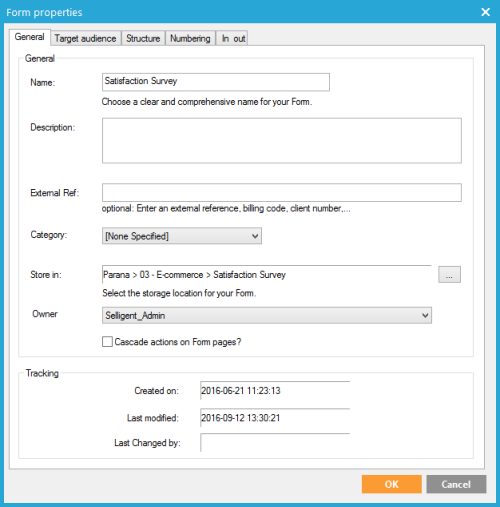
Vous devez définir un nom et une description pour un Form.
Vous pouvez ajouter une référence externe, mais cet ajout est facultatif. Cette référence peut concerner un numéro de client, un code de facturation, etc., et être utilisée à des fins de suivi.
Vous pouvez définir une catégorie à des fins de reporting. (Les catégories sont définies dans la configuration.)
L'emplacement de stockage du Form est lui aussi défini. Une arborescence de dossiers est disponible lorsque vous cliquez sur le bouton ...
D'autres informations sont fournies sur la date de création, la date de modification et le dernier utilisateur qui a apporté des modifications.
Audience cible
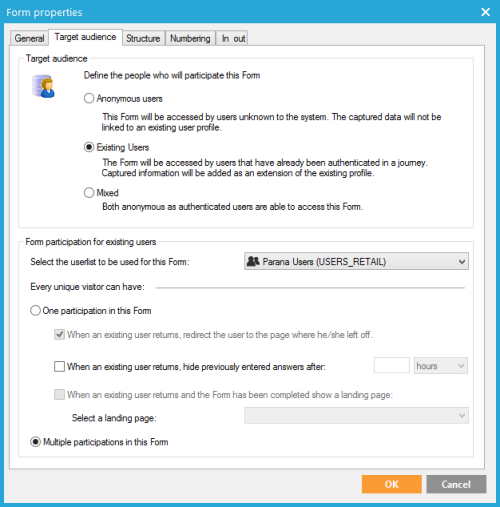
L'option « Audience cible » indique qui peut répondre au Form.
-
Entrées anonymes : personnes non liées à une liste d'audience, donc inconnues de l'application. Les réponses sont stockées dans la liste de l'enquête, mais la valeur des champs LISTID et USERID sera de zéro.
Exemple :
Lors de la publication directe d'un Form en ligne sur un site web, n'importe quel contact qui clique sur l'hyperlien du Form peut y répondre. Cela signifie qu'aucune information sur le contact n'est connue dans la base de données Selligent.
De même, une seule et même personne peut envoyer plusieurs fois le Form, puisque Selligent n'est pas en mesure d'identifier l'auteur de l'action. La fenêtre « Participation au Form pour les utilisateurs existants » sera donc désactivée..
- Contacts existants : contacts inclus dans une liste d'audience.
Exemple :
Invitation des clients d'un hôtel repris dans une liste d'audience à répondre à un Form de satisfaction client.
Les clients ciblés sont connus de l'environnement, car inclus dans une liste d'audience. Leurs réponses seront donc liées à leur fiche sur la base du champ « ID de l'utilisateur » (clé de correspondance ID pour USERID).
- Utilisateurs mixtes : contacts connus et inconnus.
Si vous ne savez pas quelle option choisir, sélectionnez « Mixte ». La liste d'audience étant obligatoire dans un Journey, même si seuls les contacts anonymes peuvent répondre au Form, la meilleure option consiste généralement à sélectionner l'option « Mixte » et à sélectionner la liste d'audience dans le Form.
Les options suivantes sont uniquement disponibles pour les contacts existants :
- Sélectionner une liste d'audience : liste d'audience qui contient les contacts liés au Form.
Chaque contact peut participer une seule ou plusieurs fois :
- Une seule participation à ce Form : un contact défini ne peut participer qu'une seule fois. Ce qui signifie qu'une seule fiche est créée pour chaque contact dans la liste du Form. Si le contact participe plus d'une fois au Form, sa fiche sera écrasée (à savoir, ses réponses sont mises à jour). La liste aura une relation 1:1 avec la liste d'audience. Si le contact participe une seule fois, vous pouvez définir les règles suivantes :
-
- Rediriger l'utilisateur vers la page qu'il a quittée : si le contact quitte le Form et revient, il sera redirigé vers la page de la dernière question à laquelle il a répondu, puisque ses réponses précédentes ont déjà été stockées dans la base de données.
- Masquer les réponses précédemment saisies après : une fois le temps défini écoulé, toutes les réponses données seront masquées et le contact devra à nouveau répondre aux questions.
- Afficher une page de renvoi : si le contact a déjà répondu au Form, une page s'affiche pour le lui signaler. Cette page de renvoi est généralement une page de sortie.
- Plusieurs participations à ce Form : un contact spécifique peut répondre plusieurs fois au Form. Ce qui signifie que plusieurs fiches sont créées pour chaque contact dans la liste du Form. La liste aura une relation 1:N avec la liste d'audience.
Structure
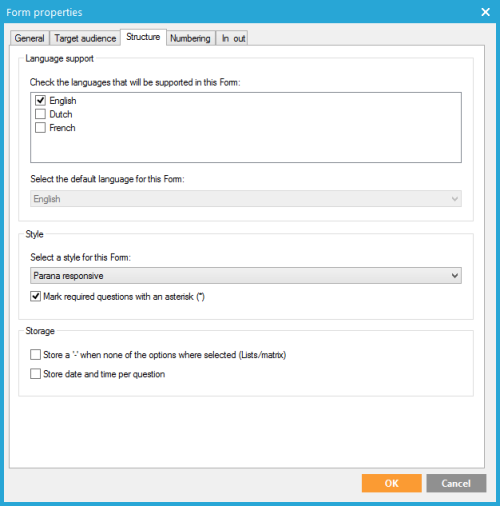
En sélectionnant ici les langues disponibles, vous devez créer des traductions pour les différentes langues sélectionnées.
Dans la section « Style », sélectionnez un style dans la liste déroulante. Chaque style dispose d'une feuille de style CSS et d'autres paramètres qui s'appliquent à la mise en page du Form. Voir la section « Styles » pour plus d'informations à ce sujet.
Remarque : les styles peuvent être réactifs, ou non. Assurez-vous de sélectionner l'option adéquate pour votre enquête.
Sélectionnez l'option « Marquer les questions obligatoires d'un * » si vous voulez que les questions obligatoires soient marquées d'un astérisque.
Les options suivantes sont disponibles pour le stockage des réponses :
- Sélectionnez l'option« Stocker un '-' »[…] si vous voulez distinguer les contacts qui ont vu une question et n'y ont pas répondu des contacts qui n'ont pas vu la question. Les règles vous permettent de masquer certaines questions. Les contacts ne peuvent évidemment pas répondre aux questions masquées. Des valeurs vides s'afficheront pour ces questions dans la liste du Form. Si vous sélectionnez l'option « Stocker un '-' si aucune des options n'est sélectionnée », vous pouvez effectuer une distinction entre les questions que le contact n'a pas vues (valeur vide) et celles qu'il a vues, mais auxquelles il n'a pas répondu (-). Pour les contacts qui n'ont pas répondu, le signe « - » sera enregistré comme réponse à la question dans le champ de valeur. Pour les personnes qui n'ont pas vu la question, le champ de valeur est vide.
- Stocker la date et l'heure pour chaque question : permet de stocker la date et l'heure de réponse à une question définie.La date et l'heure sont enregistrées dans une table indépendante, la table « SURVEY_XXX_DT », où « XXX » représente le numéro du Form.
Numérotation
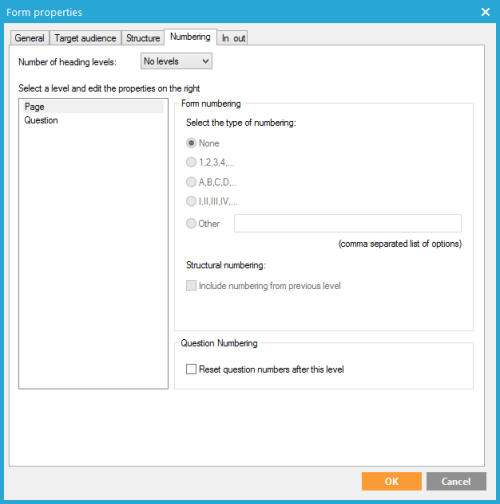
Cette section permet de définir la numérotation, ainsi que la position hiérarchique des questions du Form.
Nombre de niveaux de titres : permet de définir le nombre de niveaux utilisés pour les différentes questions. Ce système de niveaux peut être comparé à celui mis en œuvre dans la fonctionnalité des titres de Microsoft Word, qui permet de définir plusieurs titres pour ordonner le texte. Le Composant « En-tête » permet de créer les en-têtes des pages. Il suit la structure définie ici. Les niveaux sélectionnés s'affichent dans la liste située sur la gauche. Vous devez ensuite les configurer.
Édition des propriétés des niveaux :
Si aucun niveau n'est sélectionné, la « zone de sélection de niveaux » dans la partie gauche de la fenêtre affiche uniquement les options « Page » et « Question ».
Sélectionner l'option « Page » a pour effet d'activer la case à cocher « Numérotation des questions ». Réinitialiser les numéros de question après ce niveau L'activation de cette option remettra à zéro la numérotation sur chaque page du Form.
Exemple :
Page 1 :
1 première question
2 deuxième question
Page 2 : (la numérotation des questions est remise à zéro)
1 troisième question
2 quatrième question
Sélectionner l'option « Question » ou « Niveau X » a pour effet d'activer la section « Numérotation du Form ».
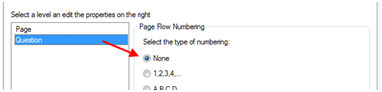
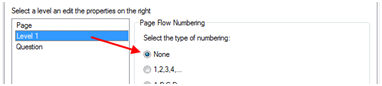
Le type de numérotation est défini dans ce groupe (chiffres, caractères, chiffres romains, etc.). Vous pouvez définir un type spécifique en utilisant la valeur « Autre », puis en définissant les valeurs de numérotation séparées par une virgule.
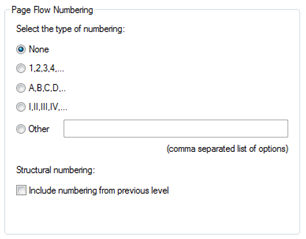
L'option « Inclure la numérotation du niveau précédent » permet d'inclure la valeur de chaque niveau supérieur pour chaque question, ou un niveau personnalisé avec le Composant En-tête. Cette possibilité est utile si vous utilisez plusieurs niveaux.
Exemple
Case à cocher désactivée
1 Élément de premier niveau (niveau 1)
1 Élément de deuxième niveau (niveau 2)
1 Question un (niveau de question)
2 Question deux (niveau de question)
Case à cocher activée
1 Élément de premier niveau (niveau 1)
1.1 Élément de deuxième niveau (niveau 2)
1.1.1 Question un (niveau de question)
1.1.2 Question deux (niveau de question)
In/out
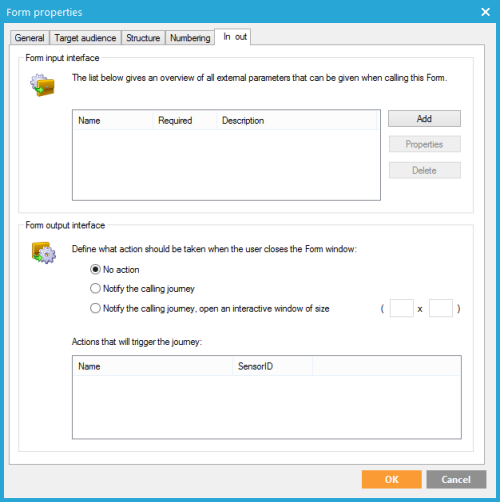
Interface d'entrée du Form :
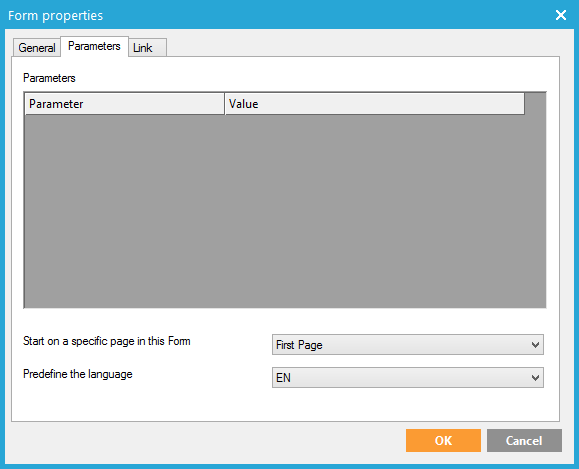
Permet de transmettre les valeurs de paramètre du Journey vers le Form et de les utiliser dans le Form. Ex. : par quel biais le contact est arrivé dans le Form. E-mail, site web, sms... La valeur est définie dans les propriétés du composant Form utilisé dans le Journey. Vous pouvez utiliser plusieurs composants Form dans le Journey, chacun de ces composants utilisant le même Form, mais transmettant des valeurs différentes. Lorsque vous ajoutez ici le nom d'un paramètre, un champ vient s'ajouter à la table Form. Ce champ stocke la valeur. Le nom du champ doit toujours commencer par un « P_ » suivi du nom du paramètre. Ex. P_VIA
Mettez la base de données à jour pour créer les champs de l'enquête.
Pour ajouter ces paramètres, cliquez sur le bouton « Ajouter » sur la droite. La fenêtre suivante s'affiche :
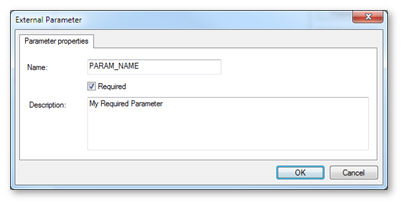
Vous pouvez rendre les paramètres obligatoires en activant la case à cocher « Requis ».
Vous trouverez ci-dessous un exemple des propriétés du composant Form dans le Journey:
Interface de sortie du Form :
Lorsque vous utilisez un composant « Lien Hypertexte » l'une des options disponibles est « Revenir au Journey ». Ce qui signifie que, lorsqu'un contact clique sur le lien hypertexte dans le Form, il peut poursuivre son chemin dans le Journey. Dans le composant Lien hypertexte, vous devez définir le nom de l'événement utilisé comme déclencheur dans le Journey. Les noms de ces événements sont répertoriés ici.
Vous devez en outre définir la façon dont l'événement doit être traité :
- Aucune action :aucune action n'est entreprise.
- Notifier le Journey d'appel : envoyer une réponse au Journey. Vous devez définir un déclencheur dans le Journey.
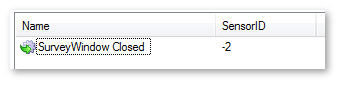
- Notifier le Journey d'appel, ouvrir une fenêtre interactive : identique à l'option précédente, mais ouvre également une nouvelle fenêtre lorsque le contact clique sur le composant Lien hypertexte
